
-
7:30 - 20:30
Cả CN & Lễ -

-


Blending Mode là gì? Hướng dẫn cách dùng Blending Mode trong Photoshop cực đơn giản
Bài viết được thực hiện trên Laptop hệ điều hành Windows phiên bản Photoshop CC 2020. Bạn cũng có thể thực hiện các thao tác tương tự trên mọi phiên bản Photoshop CS, CC khác

Tổng hợp các Blending Mode cực chi tiết
Blending Mode (hay còn gọi là chế độ hòa trộn) là tập hợp các hiệu ứng trộn màu sắc của các pixel màu từ các layer với nhau.
Việc phối trộn này theo quy tắc trộn 2 hay nhiều layer màu hoặc đối tượng khác nhau để tạo thành một hình ảnh mới với những màu sắc và hiệu ứng mới đặc biệt hơn cho bức ảnh trong photoshop.
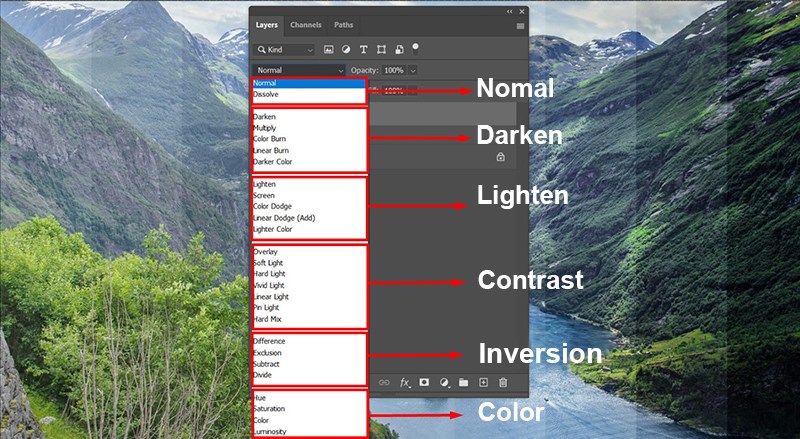
Các nhóm Blending Mode
Blending Mode có tổng cộng 27 hiệu ứng trộn màu khác nhau và được chia làm 6 nhóm :
Để có thể sử dụng bộ phím tắt của Blending Mode trên bảng Layer: nhấn chọn công cụ Move  > Bấm các tổ hợp phím tắt này để sử dụng
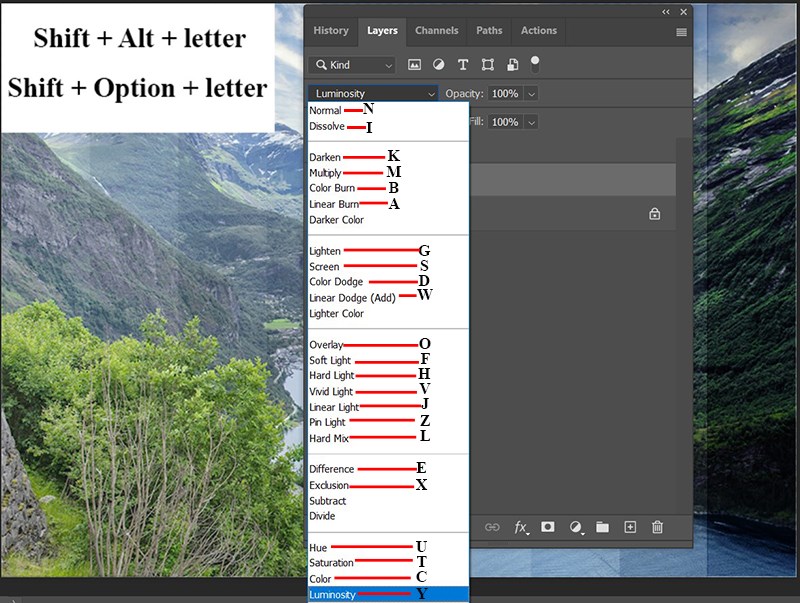
Thao tác Blending Mode dễ dàng hơn với các phím tắt
Chúng ta sẽ chuẩn bị 2 tấm ảnh làm ví dụ để hiểu được nguyên tắc hoạt động của các hiệu ứng trong Blending Mode sẽ như thế nào
Bước 1: Chuẩn bị hai tấm ảnh giống nhau để so sánh sự khác biệt khi bạn sử dụng Blending Mode

Chuẩn bị hai tấm ảnh giống nhau để so sánh sự khác biệt khi sử dụng Blending Mode
Bước 2: Tạo 4 dải màu để kiểm tra kết quả các hiệu ứng Blending mode. Áp 4 dải màu này lên trên layer 1-trái để so sánh với nguyên mẫu là layer 0-phải
Ở đây mình chuẩn bị 4 dải màu:
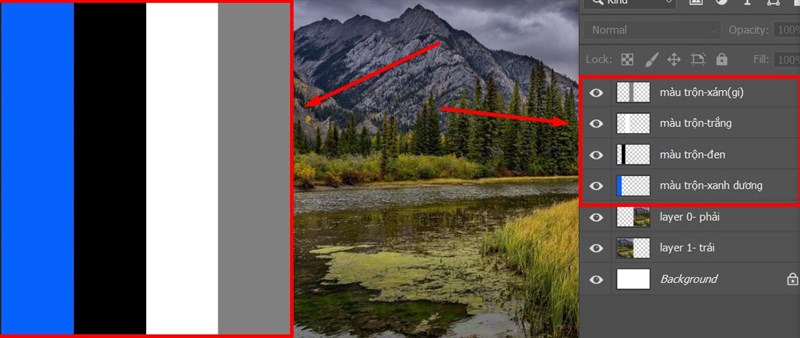
Chuẩn bị 4 dải màu
Bước 3: Chuyển layer 1-trái lên trên 4 dải màu để sử dụng Blending Mode
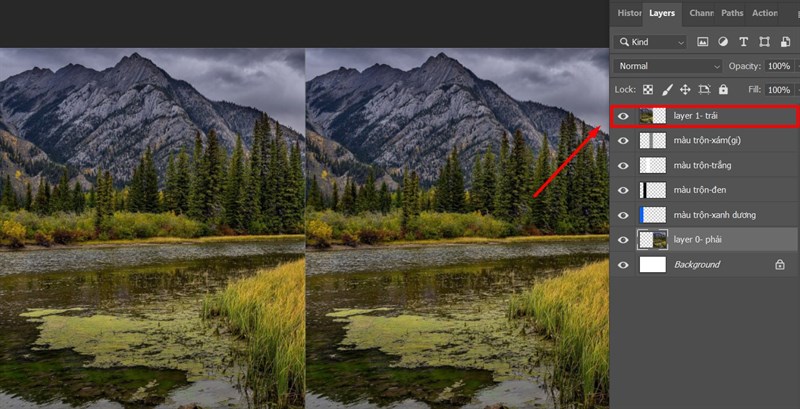
Đặt 4 dải màu bên dưới layer hòa trộn
Nhóm đầu tiên gồm hai chế độ hoà trộn Normal và Dissolve. Nhóm này không tạo ra sự trộn màu (Normal) hoặc chỉ có hiệu ứng làm mờ đục chi tiết trong một số trường hợp
Normal: không tạo ra bất kì hiệu ứng hòa trộn nào, layer này chồng lên cái kia, cái nào ở trên sẽ che lấp hết các pixel của các layer bên dưới.
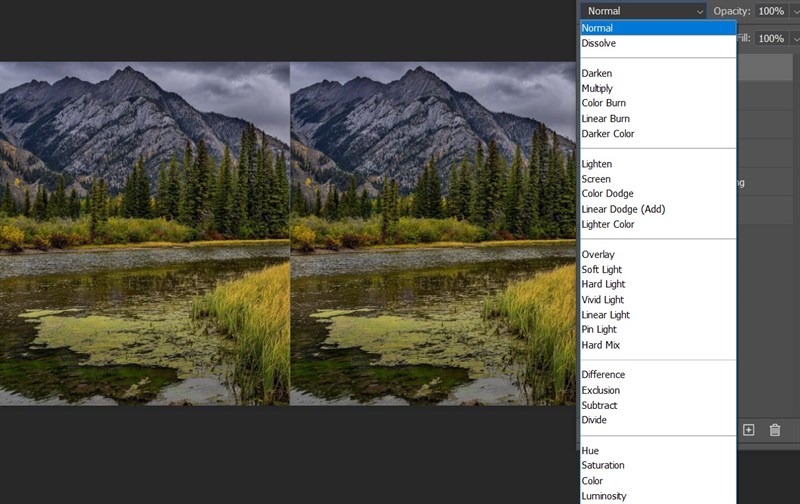
Hiệu ứng Normal
Dissolve: Chỉ hoạt động khi layer có những semi-transparent pixel (là những pixel bán trong suốt), tức là những pixel đó vẫn có màu nhưng vẫn có thể nhìn xuyên qua những pixel đó.
Quy tắc trộn màu của Dissolve là lấy màu của layer phía trên tạo ra sự thay thế ngẫu nhiên hoặc pha trộn với màu sắc của layer bên dưới.

Mô tả nguyên tắc hoạt động của hiệu ứng Dissolve
Hiệu ứng Dissolve

Dissolve chỉ ảnh hưởng đến phần bán trong suốt
Để hiệu ứng Dissolve hoạt động, bạn phải tạo ra phần bán trong suốt cho layer hòa trộn (giảm Opacity thành 80%)
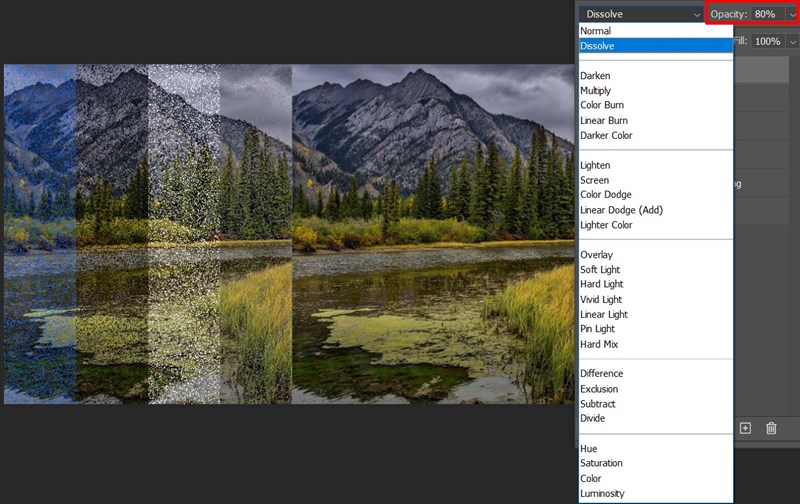
Hiệu ứng Dissolve
Nhóm hiệu ứng này dùng để chỉnh sửa và làm tối các chi tiết ảnh, giúp sửa ảnh quá sáng (giữ lại và không hòa trộn những chi tiết màu đen). Chế độ này không tác dụng với điểm ảnh màu trắng
Darken: Giữ lại các điểm ảnh màu sẫm của layer hòa trộn (layer 1-trái), các điểm ảnh màu sáng sẽ được thay thế bằng điểm ảnh của layer dưới (4 dải màu).
Hiểu đơn giản là so sánh từng pixel của layer áp dụng mode (layer 1-trái) với các layer bên dưới, pixel nào tối hơn sẽ được giữ lại. Kết quả là hình sẽ tối hơn.
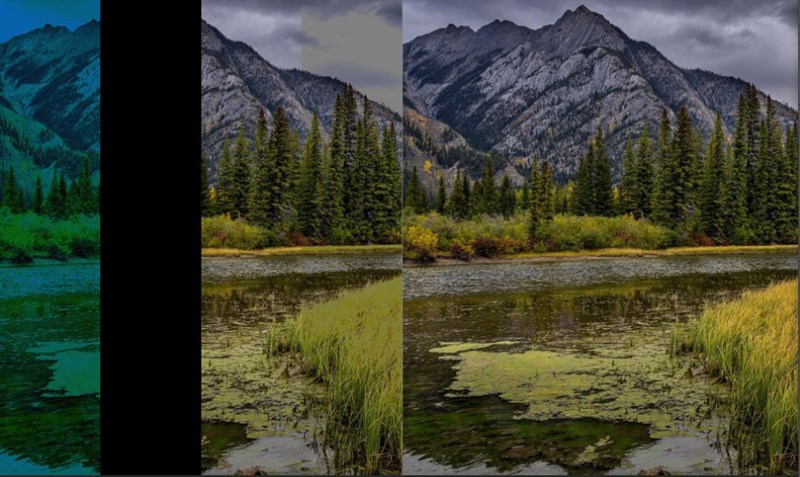
Hiệu ứng Darken
Multiply: loại bỏ các điểm màu sáng trên layer hoà trộn (layer 1-trái). Chế độ này giữ lại các pixel tối màu, tuy nhiên việc hoà trộn này mượt hơn rất nhiều so với các chế độ khác.Vì vậy, chế độ multiply được sử dụng nhiều cho các trường hợp ảnh bị trói sáng, tạo bóng đổ.
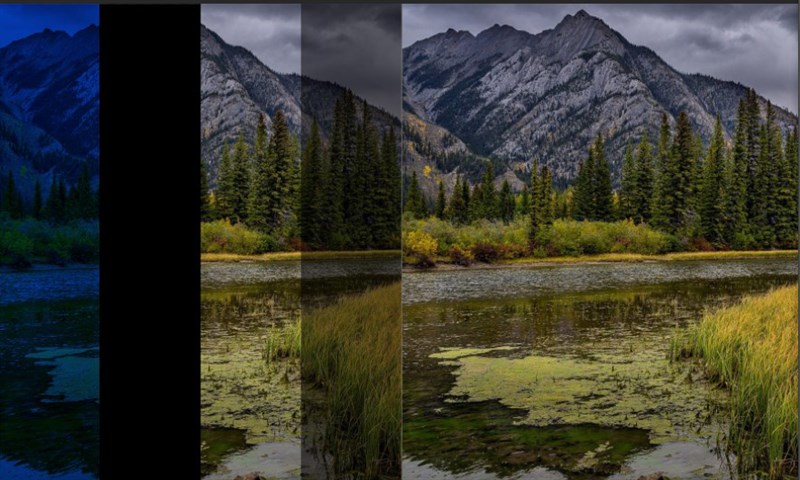
Hiệu ứng Multiply
Color Burn: tối hơn Multiply, chế độ này lấy thông tin về độ sáng tối của layer hòa trộn (layer 1-trái) để tăng tương phản, làm tối màu của các layer bên dưới. Màu càng tối thì độ tương phản càng cao. Màu trắng và đen không có tác dụng với chế độ này
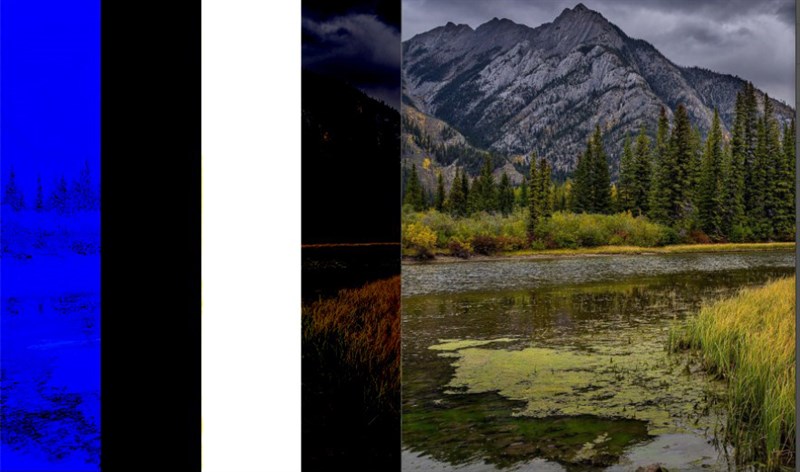
Hiệu ứng Color Burn
Linear Burn: tối hơn Multiply, là một chế độ hoà trộn giữ lại pixel tối màu; vì vậy Linear burn cũng không có tác dụng với pixel màu trắng. Linear Burn giúp làm giảm độ sáng thay vì làm tăng độ tương phản về màu như Color Burn
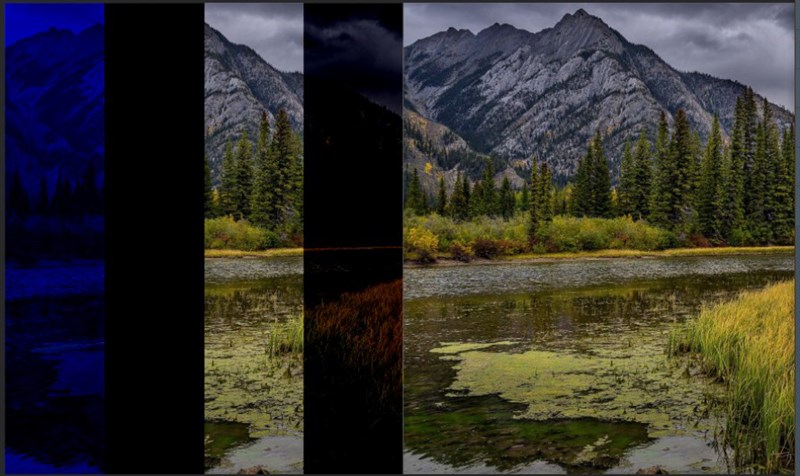
Hiệu ứng Linear Burn
Darker Color: tương tự với chế độ Darken nhưng khác ở chỗ là nó hoạt động trên tất cả các kênh màu (cả kênh tổng hợp), còn Darken chỉ hoạt động trên các kênh màu cụ thể
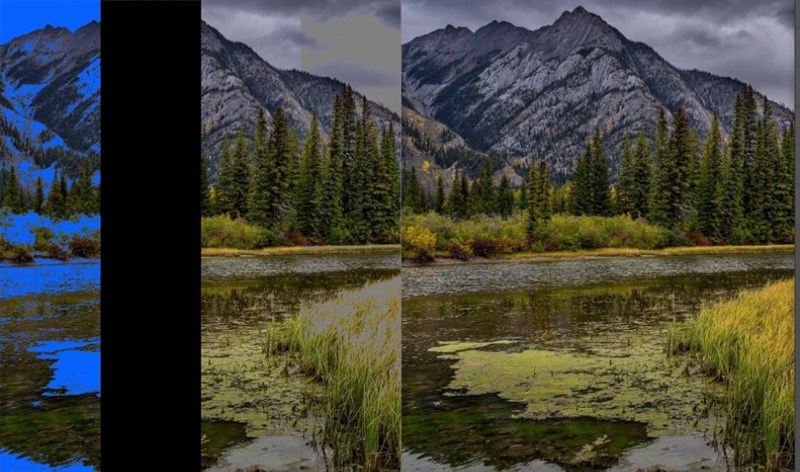
Hiệu ứng Darker Color
Nhóm hiệu ứng này dùng để chỉnh sửa và làm sáng các chi tiết ảnh, giúp sửa ảnh thiếu sáng (giữ lại và không hòa trộn những chi tiết màu trắng). Chế độ này không tác dụng với điểm ảnh màu đen
Lighten: so sánh các pixel (điểm ảnh) màu của layer trên (layer 1-trái) và layer dưới (4 dải màu). Nếu pixel màu của layer trên có màu sắc sáng hơn sẽ được giữ lại. Các pixel có màu tối hơn sẽ được thay thế bằng các điểm ảnh của layer dưới. Trái ngược hoàn toàn với Darken
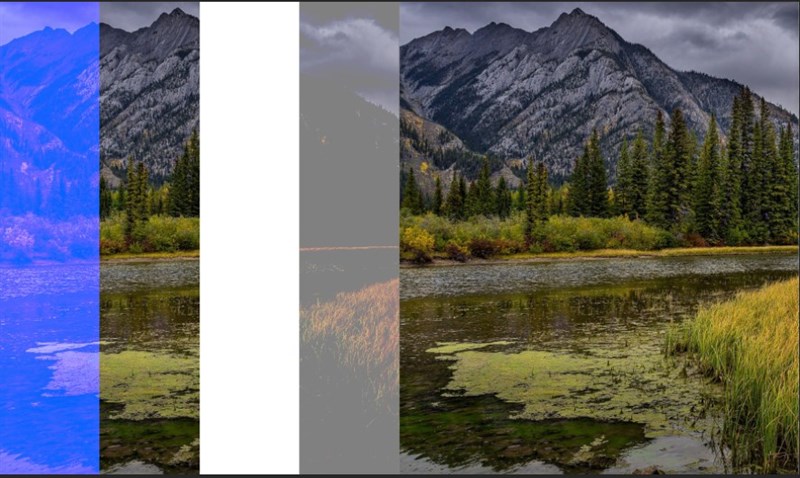
Hiệu ứng Lighten
Screen: đối lập với chế độ hòa trộn Multiply. Hoạt động tương tự Lighten nhưng sáng và loại bỏ nhiều điểm ảnh tối hơn
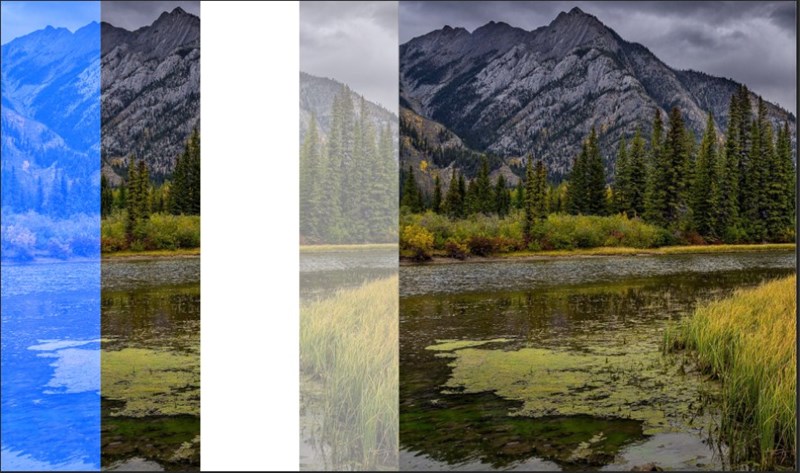
Hiệu ứng Screen
Color Dogde: đối lập với Color Burn. Khi bạn sử dụng chế độ này sẽ tạo ra bức ảnh có độ sáng tốt hơn. Thế nhưng độ mượt về màu của Color Dodge thì không tốt như Screen
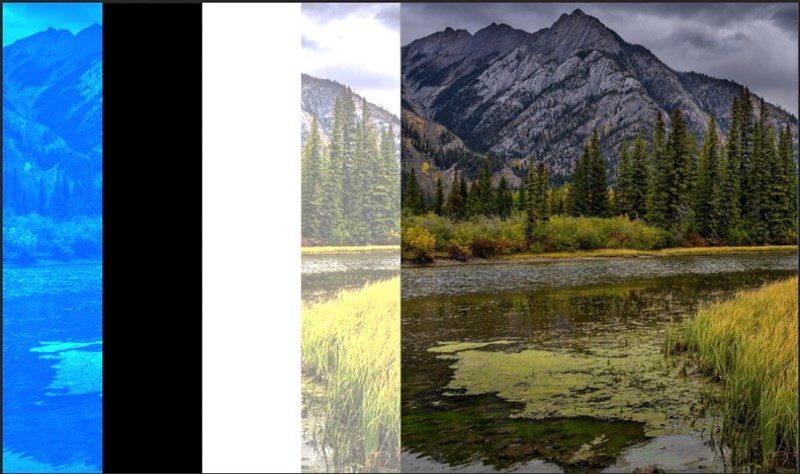
Hiệu ứng Color Dogde
Linear Dogde: đối lập với Linear Burn, dùng thông tin độ sáng tối của layer áp dụng mode này để tăng độ sáng cho layer bên dưới
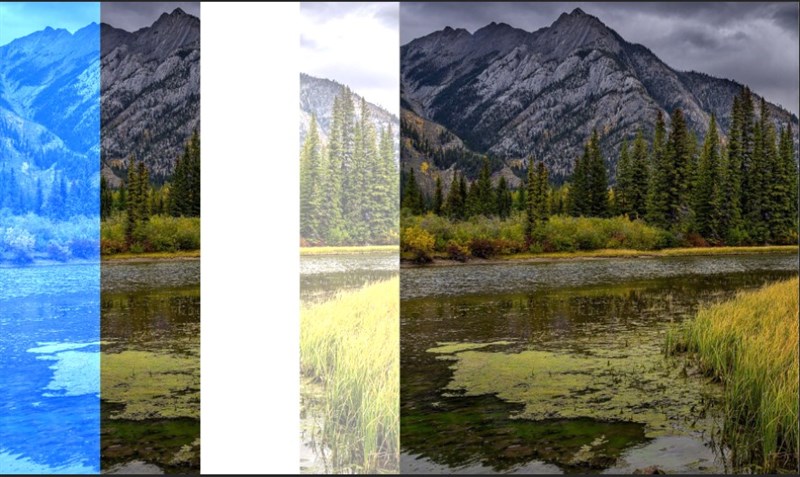
Hiệu ứng Linear Dogde
Lighter Color: đối lập với Darker Color, nó hoạt động trên tổng thể các kênh màu chứ không riêng rẻ từng kênh như Lighten
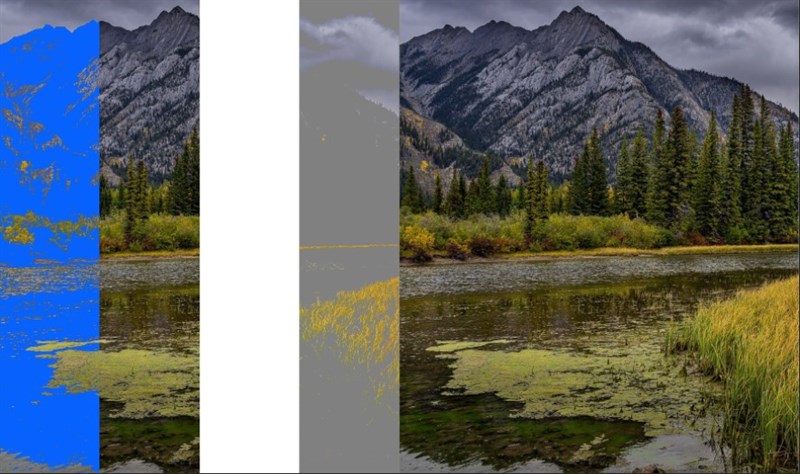
Hiệu ứng Lighter Color
Nhóm hiệu ứng này dùng để tăng độ tương phản cho toàn thể tấm ảnh cả điểm ảnh sáng lẫn tối. Đây cũng là 1 nhóm hiệu ứng được sử dụng khá phổ biến để chỉnh sửa các bức ảnh thiếu độ tương phản nhưng cần phải điều chỉnh Opacity vừa phải để độ tương phản không quá gắt, tránh gây quá tối hoặc quá sáng cho các điểm ảnh
Lưu ý: khi dùng chế độ này thì màu gray (là màu xám mình đang sử dụng) 50% (#808080) sẽ vô dụng, trừ trường hợp với mode Hard mix
Overlay: là sự kết hợp của Multiply và Screen. Nếu màu pha trộn sáng, nó hoạt động như Screen và nếu pixel hòa trộn tối, nó hoạt động như Multiply. Overlay thường tạo ra sự thay đổi về màu sắc cũng như độ sáng
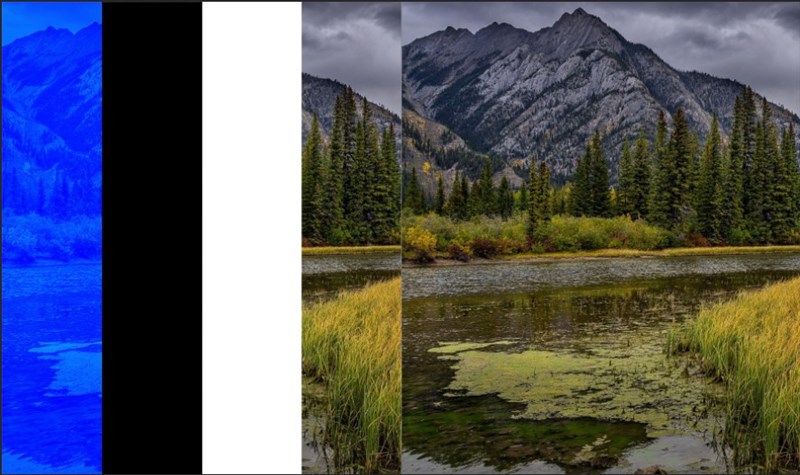
Hiệu ứng Overlay
Soft Light: kết hợp các hiệu ứng của Color Dodge và Color Burn. Nếu màu pha trộn là sáng, kết quả là sáng hơn; nếu màu pha trộn tối, kết quả bị tối hơn. Soft Light thường là một lựa chọn tinh tế hơn cho Overlay
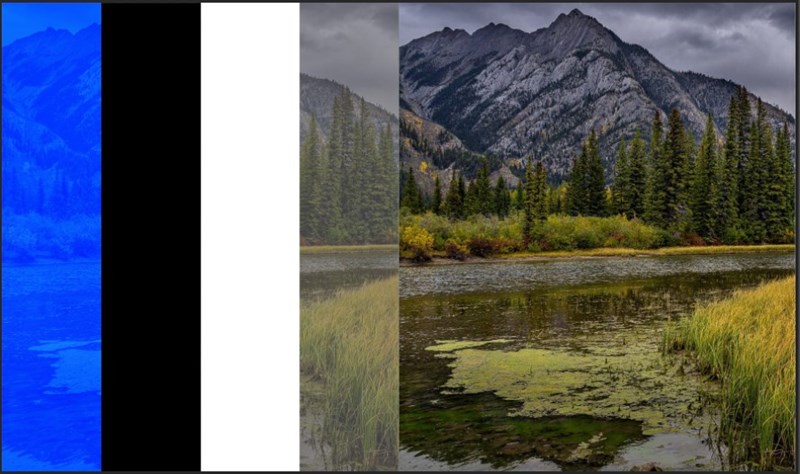
Hiệu ứng Soft Light
Hard Light: là phiên bản sống động hơn của Soft Light. Các vùng tối hơn trên lớp pha trộn tạo ra màu kết quả tối hơn; các khu vực sáng hơn trên lớp pha trộn tạo ra màu sáng hơn nữa
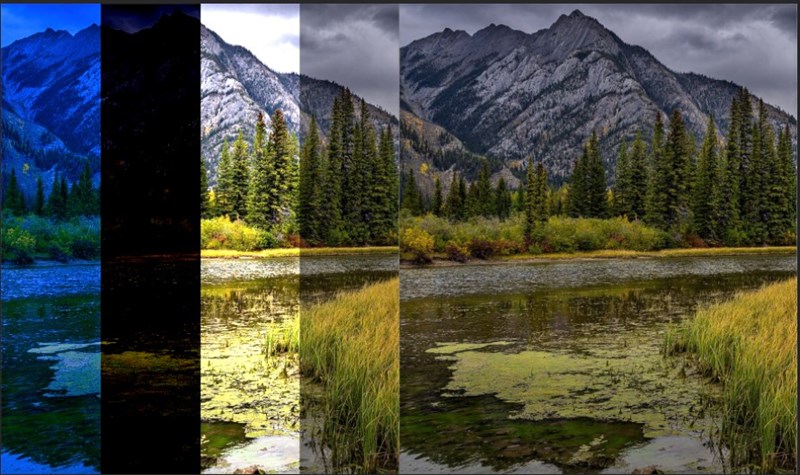
Hiệu ứng Hard Light
Vivid Light: là sự kết hợp giữa Color Burn và Color Dogde, nhìn chung nó cũng làm tăng đáng kể độ bão hòa (độ bão hòa màu thể hiện độ thuần khiết của màu)
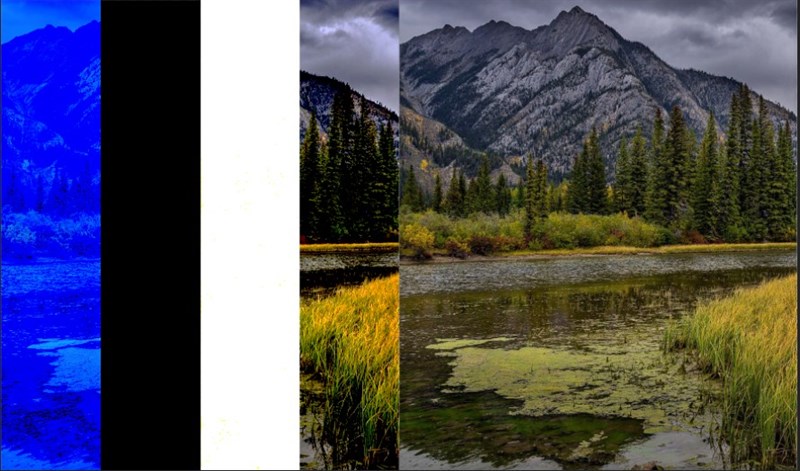
Hiệu ứng Vivid Light
Linear Light: hoạt động giống như Vivid Light và có thể được coi là sự pha trộn giữa Linear Dodge và Linear Burn. Linear Light hoạt động với các giá trị độ sáng, có thể bảo vệ màu sắc tốt hơn trong các màu thu được so với Vivid Light
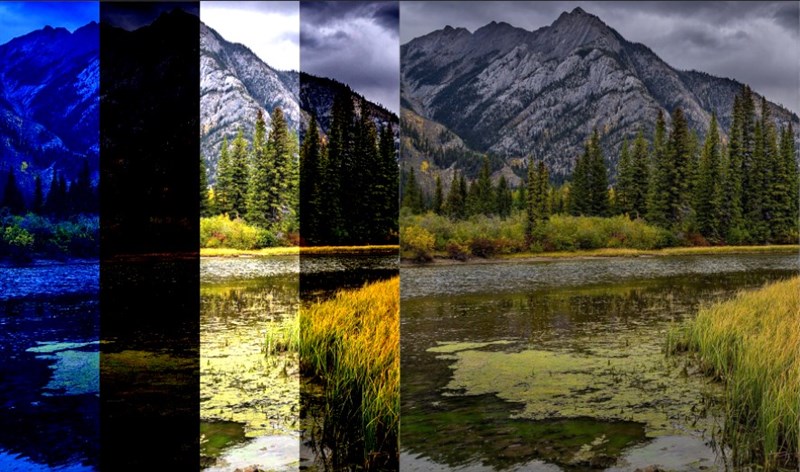
Hiệu ứng Linear Light
Pin Light: là sự kết hợp giữa Darken và Lighten. Trong đó các màu pha trộn đậm hơn màu của layer dưới, chúng được giữ lại, nhưng nếu màu của layer dưới đậm hơn, nó được giữ lại
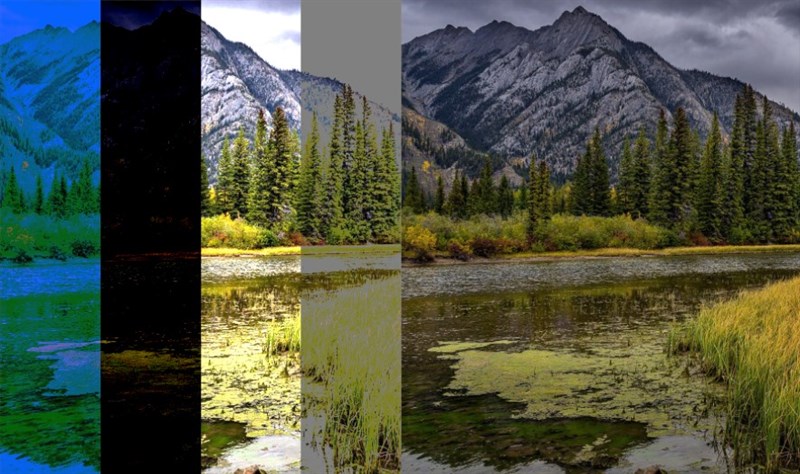
Hiệu ứng Pin Light
Hard Mix: phần mềm sẽ tính toán để buộc các pixel màu tương tự thành một giá trị màu duy nhất tức là với mỗi kênh màu RGB, các điểm ảnh sẽ chuyển sang màu đen hoặc trắng, bức ảnh sẽ được tạo thành các màu cơ bản theo khối
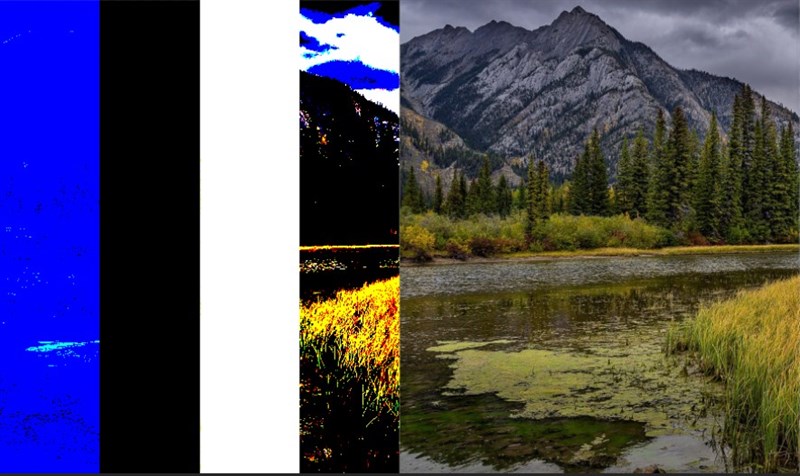
Hiệu ứng Hard Mix
Nhóm hiệu ứng này hoạt động dựa trên việc tìm kiếm các biến thể giữa các layer cơ sở (4 dải màu) và layer hoà trộn để tạo ra sự pha trộn.
Nhóm này thường được sử dụng để kiểm tra những điểm ảnh lỗi khi chụp ảnh (vết dơ do ống kính máy ảnh không sạch, máy rung...), không được ứng dụng nhiều trong tạo hiệu ứng ảnh do tạo ra đột biến màu quá mạnh so với ảnh gốc
Difference: hiệu ứng này được dùng để so sánh sự khác nhau giữa 2 bức hình, nếu chỗ nào giống thì nó sẽ có màu đen.. Hiệu ứng này sẽ lọc phần màu sẫm của layer hòa trộn để thay thế bằng màu của layer dưới, phần màu sáng sẽ được thay bằng màu đối lập của nó (màu xanh dương-màu cam) theo nguyên tắc của bánh xe màu
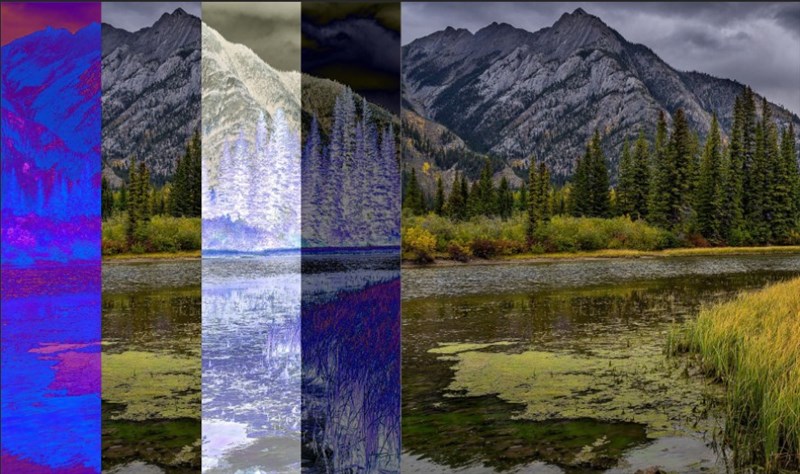
Hiệu ứng Difference
Exclusion: hiệu ứng này giữ lại màu đen, và đảo ngược màu khác màu đen, tuỳ vào độ sáng của màu khác màu đen thì mức độ đảo ngược nhiều hay ít. Hoạt động tương tự Difference nhưng ít ấn tượng hơn
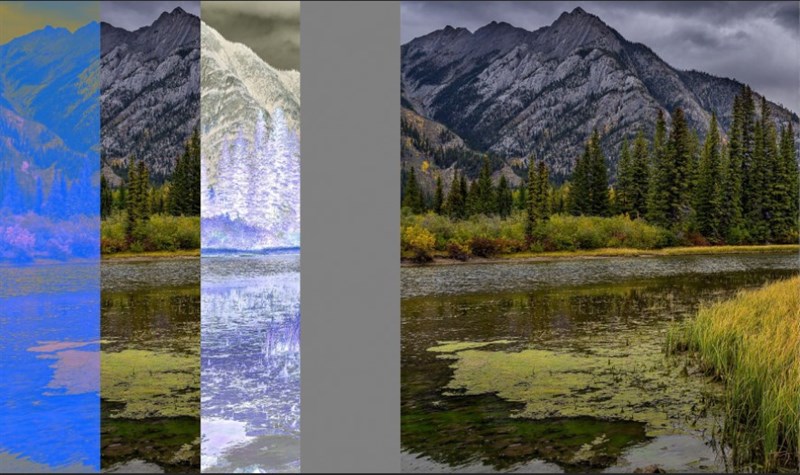
Hiệu ứng Exclusion
Subtract: so sánh giá trị màu của 2 layer (layer cơ sở và hòa trộn), màu mới được hình thành từ việc trừ giá trị màu của màu pha trộn ra khỏi màu cơ sở, thường dẫn đến hình ảnh tối hơn với sự thay đổi màu đáng kể
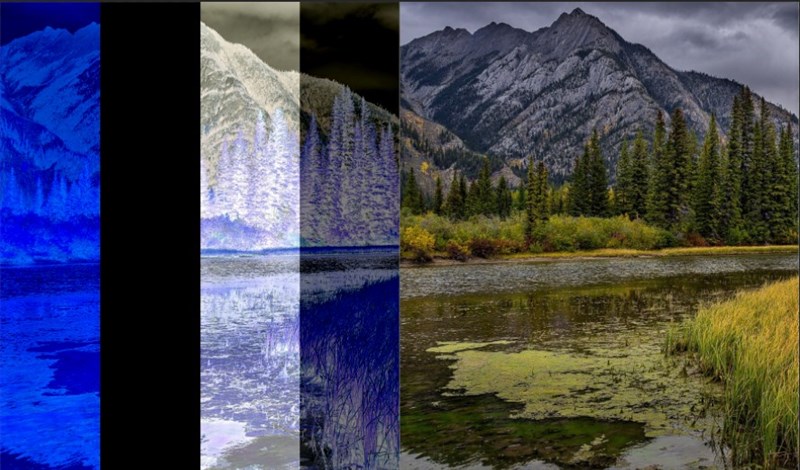
Hiệu ứng Subtract
Divide: Màu hòa trộn được chia cho màu cơ bản, kênh theo kênh, cho mỗi pixel. Nó thường tạo ra một màu kết quả sáng hơn nhiều
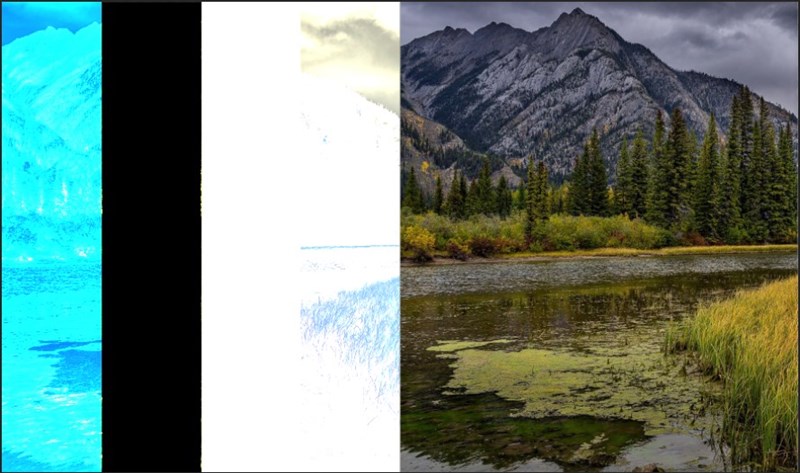
Hiệu ứng Divide
Nhóm hiệu ứng này dựa trên nguyên tắc phối trộn màu và bão hoà màu sắc (độ thuận khiết của màu), độ sáng, và chuyển đổi về màu để tạo ra kết quả. Nhóm này không được sử dụng nhiều vì nó chỉ hiệu chỉnh được những điểm ảnh có màu sắc, không tác dụng lên điểm ảnh đen, trắng và xám(gi) vì những màu này không có độ bão hòa
Hue: chế độ này giữ lại độ sáng (độ sáng) và giá trị bão hòa của màu thuộc layer cơ bản và thay thế giá trị màu của màu layer pha trộn
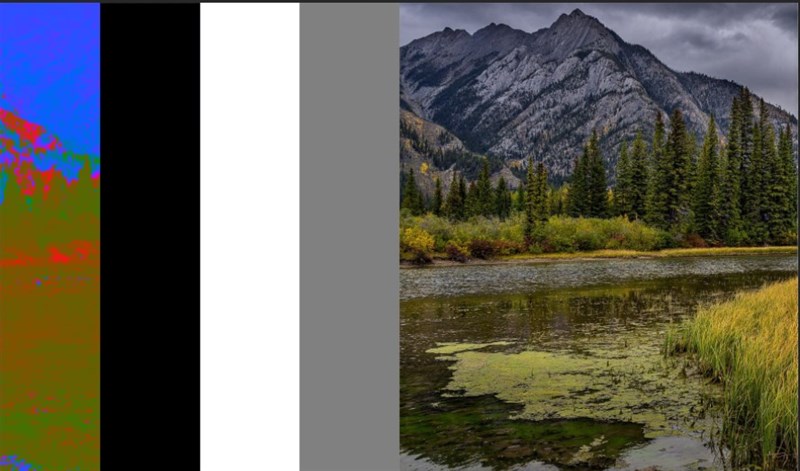
Hiệu ứng Hue
Saturation: giữ lại độ bão hòa màu (độ thuần khiết của màu) của các điểm ảnh thuộc layer hòa trộn, pha trộn độ sáng và sắc thái của màu thuộc layer cơ bản (do layer cơ bản là màu đơn sắc nên kết quả pha trộn sẽ bị ám màu của dải màu này là chủ yếu)
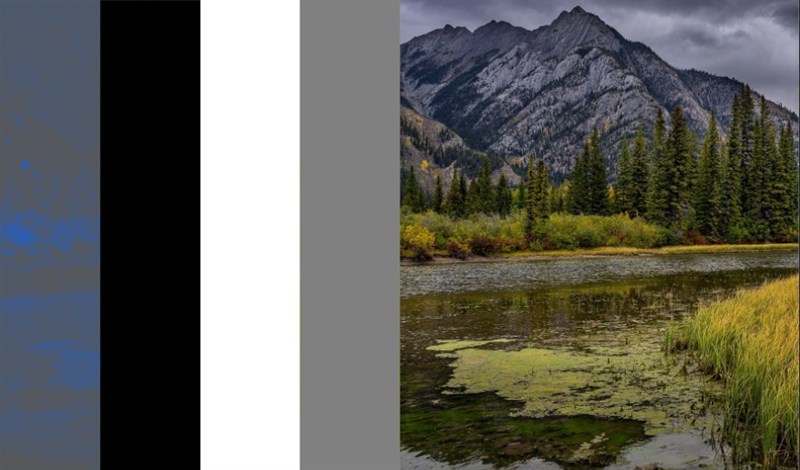
Hiệu ứng Saturation
Color: độ chói của màu cơ bản (độ chói của màu xanh dương) được giữ lại trộn với màu sắc và độ bão hòa của màu pha trộn để tạo ra kết quả. Ở nhóm hiệu ứng này, dải màu xám sẽ có sự pha trộn do có một độ chói nhất định
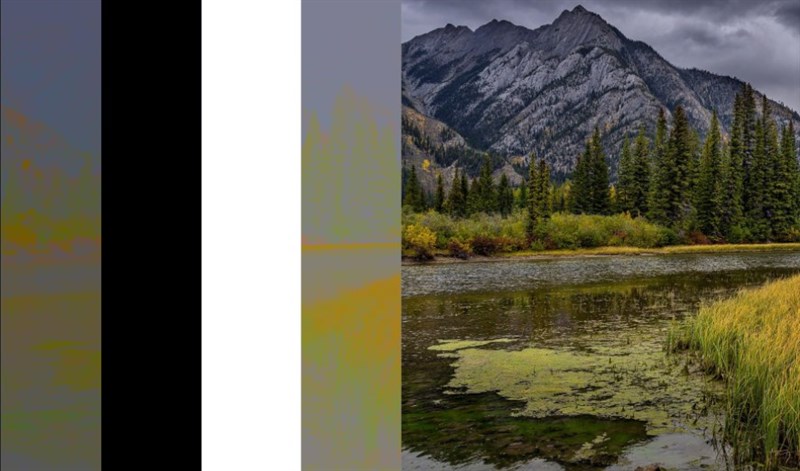
Hiệu ứng Color
Luminosity: màu sắc và độ bão hòa màu thuộc layer cơ bản (màu xanh dương) được giữ lại trộn với độ chói của màu thuộc layer pha trộn cho ra kết quả, 3 dải màu còn lại sẽ đều trộn thành xám do không có độ bão hòa màu
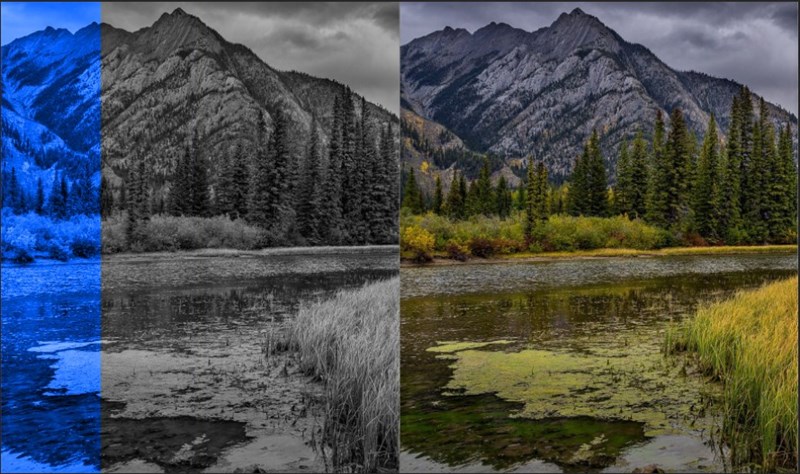
Hiệu ứng Luminosity
Thông qua bài viết trên, mình hy vọng sẽ đem lại cho mọi người kiến thức chi tiết nhất về Blending Mode bởi đây là một chế độ cực kì hữu ích khi chúng ta thao tác với Photoshop để tạo nên những bức ảnh tự nhiên và hài hòa nhất.
Trung tâm bảo hành có bán linh kiện và dịch vụ chính hãng, gọi là có ngay hỗ trợ miễn phí, bảo hành suốt đời.
 0967891080

