
-
7:30 - 20:30
Cả CN & Lễ -

-


Tìm hiểu về chế độ chụp ảnh liên tục (Burst Mode) và cách kích hoạt tính năng chụp liên tục trên điện thoại Samsung, iPhone, Huawei, Xiaomi, Nokia,... Click để xem ngay nhé!
Chụp ảnh liên tục (Burst Mode) là một chế độ chụp trong máy ảnh, được sử dụng chủ yếu để chụp các đối tượng đang chuyển động, chẳng hạn như chụp ảnh thể thao.
Ngày nay chế độ này đã được hỗ trợ trên hầu hết các smartphone, cho phép người sử dụng dễ dàng chụp tự động nhiều ảnh liên tiếp trong một khoảnh khắc nhất định và và sau đó sẽ chọn ra tấm ảnh ưng ý nhất. Không khó khi muốn sử dụng tính năng này vì hầu hết tất cả các dòng điện thoại thông minh đều được tích hợp với các tên gọi khác nhau tùy theo hãng sản xuất như:
+ iPhone: Burst Mode
+ Samsung: Chụp liên tục.
+ Sony: Chụp liên tục bằng cách bấm lâu.

Chụp ảnh liên tục trên điện thoại giúp ghi lại hình ảnh vật thể đang chuyển động
Cách chụp liên tục trên iPhone khá đơn giản. Bạn chỉ cần kích hoạt tính năng chụp liên tục trong Cài đặt. Sau đó mở Camera để chụp và cuối cùng lọc ảnh muốn giữ lại là xong.
Thao tác chụp liên tục trên iPhone:
Đối với iPhone XR, Xs trở lên: Kéo nút chụp sang trái để chụp liên tục và thả tay ra khi xong.
Đối với iPhone X: Nhấn và giữ nút chụp, nhấc tay ra khi xong.
Tham khảo chi tiết cách thực hiện qua bài viết: Hướng dẫn cách chụp ảnh liên tục trên iPhone đơn giản, đầy đủ nhất.
Bạn có thể chụp liên tục trên điện thoại Samsung bằng 2 bước sau:
Hướng dẫn được thực hiện trên điện thoại Samsung Galaxy A30, hệ điều hành Android 11.
Bước 1: Mở ứng dụng Máy ảnh (Camera) trên điện thoại > Chọn biểu tựng bánh răng (Cài đặt) ở góc trên bên trái.

Mở cài đặt trong Máy ảnh
Bước 2: Nhấn vào Cài đặt máy ảnh > Tại tùy chọn Giữ phím Chụp để, chọn Chụp liên tiếp.

Kích hoạt chế độ Chụp liên tục trên điện thoại Samsung
Bước 3: Tiến hành chụp ảnh liên tục bằng cách nhấn và giữ nút chụp, thả tay ra khi đã chụp xong.
Số lượng hình ảnh đã chụp được hiển thị bên trên nút chụp.
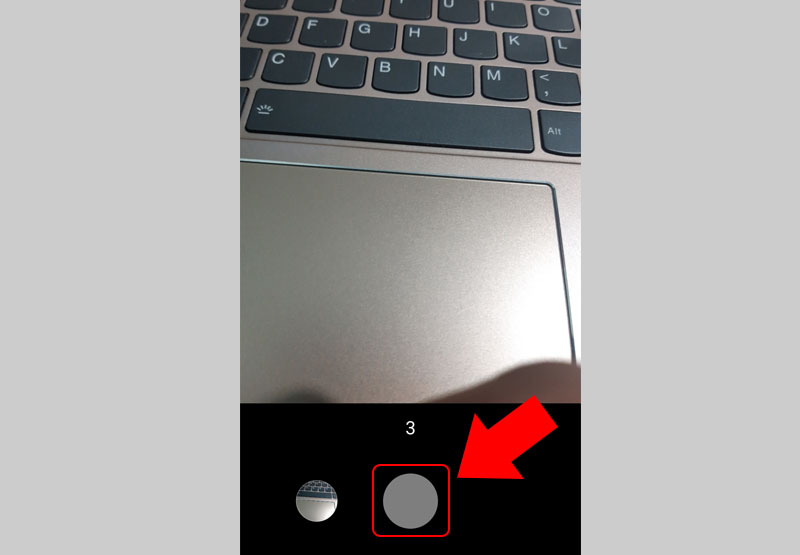
Nhấn giữ nút chụp để chụp liên tục
Đối với điện thoại Xiaomi, để tiến hành chụp liên tục, đầu tiên bạn cũng cần thiết lập chế độ chụp liên tục bằng cách:
Truy cập ứng dụng Camera > Nhấn Tùy chọn > Chọn biểu tượng Cài đặt > Tại mục Nhấn và giữ phím chụp, chọn Chụp liên tiếp.
Sau khi hoàn thành bước kích hoạt tính năng chụp ảnh liên tục, bạn có thể tiến hành thực hiện ở ứng dụng Camera nhé.
Tham khảo chi tiết qua bài: Chụp ảnh liên tiếp trên Xiaomi.

Chụp ảnh liên tục trên điện thoại Xiaomi
Để chụp liên tục trên điện thoại Huawei, bạn cần thực hiện các bước sau.
Truy cập ứng dụng Máy ảnh > Vuốt từ phải qua trái để mở Cài đặt > Tại mục Chạm và giữ nút chụp, chọn Chụp liên tiếp.
Sau đó, tại ứng dụng Camera, bạn có thể Nhấn và giữ nút chụp để chụp ảnh liên tiếp.
Tham khảo: Chụp ảnh liên tiếp trên Huawei MediaPad T3 8.0 2017.

Chụp ảnh liên tục bằng điện thoại Huawei
Cũng tương tự những điện thoại khác, để chụp ảnh liên tục trên điện thoại Nokia, bạn có thể thực hiện như sau:
Truy cập ứng dụng Máy ảnh > Chọn biểu tượng 3 gạch ở góc trái màn hình > Tại mục Điều khiển chụp, chọn Chụp liên tục. Sau khi kích hoạt tính năng này, bạn có thể Nhấn và giữ nút chụp để chụp ảnh liên tục trên điện thoại.
Tham khảo: Tùy chỉnh chụp liên tục trên điện thoại Nokia 8.
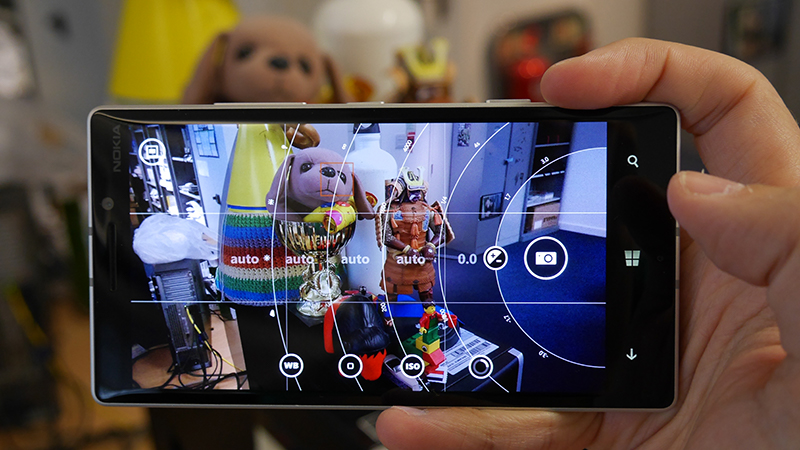
Chụp ảnh liên tục trên điện thoại Nokia
Mách bạn: Hầu hết các dòng máy, chế độ chụp ảnh liên tục (Burst Mode) sẽ được tùy chỉnh ở phần Cài đặt hoặc chế độ chụp trong ứng dụng Máy ảnh (Camera), có một số dòng máy cho phép chụp liên tục bằng cách ấn giữ hoặc vuốt nút chụp. Tuy nhiên, không phải dòng máy nào cũng được hỗ trợ chế độ này.
- Trả lời: Điện thoại OPPO Reno2 F có thể chụp liên tục bằng cách nhấn giữ nút chụp.
- Trả lời: Rất tiếc là điện thoại OPPO A5s không hỗ trợ chụp liên tục.
- Trả lời: Tùy vào dòng máy. Có điện thoại chụp liên tục được bằng cả camera trước và sau, có dòng máy chỉ chụp liên tục được đối với camera trước, có dòng máy thì không có chế độ này.
- Trả lời: Do các ảnh chụp liên tục được hiển thị dưới dạng chùm ảnh. Để xem toàn bộ ảnh trong chùm ảnh, bạn nhấn vào mục Chọn ở dưới tấm ảnh là có thể xem được toàn bộ hình.
Bài viết trên cung cấp cho bạn cách chụp ảnh liên tục trên các dòng điện thoại khác nhau. Hy vọng bài viết này có thể giúp ích cho bạn. Nếu có thắc mắc gì, hãy để lại câu hỏi ở phần bình luận bên dưới nhé!
Trung tâm bảo hành có bán linh kiện và dịch vụ chính hãng, đào tạo KTV miễn phí, có trả lương, gọi là có mặt liền, bảo hành tận nơi. 0967891080

