
-
7:30 - 20:30
Cả CN & Lễ -

-


Bài viết hướng đẫn cách sử dụng phần mềm edraw mind map vẽ sơ đồ tư duy nhanh chóng đơn giản dễ dàng thực hiện nhất, kèm link tải và cài đặt miễn phí. Click xem ngay!

Cách sử dụng edraw mind map vẽ sơ đồ tư duy
Bài viết này hướng dẫn cách sử dụng phần mềm edraw mind map vẽ sơ đồ tư duy nhanh chóng, đơn giản nhất trên máy tính Dell Inspiron chạy Windows 10, bạn có thể thực hiện tương tự cho các dòng laptop nền tảng Windows, macOS khác.
Trước tiên, bạn có thể tải vài cài đặt phần mềm tại đây.
Bước 1: Mở Edraw Mind Map, chọn New > Nhấn đúp chuột trái vào mẫu sơ đồ tư duy bạn sử dụng.
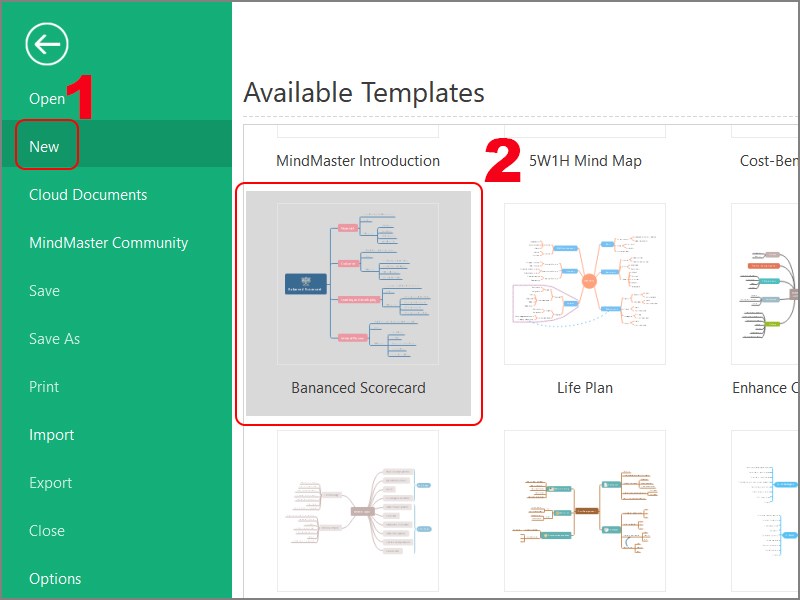
Mở trang mới
Bước 2: Edraw Mind Map đã tạo khung sơ đồ tư duy theo ý mẫu bạn chọn.
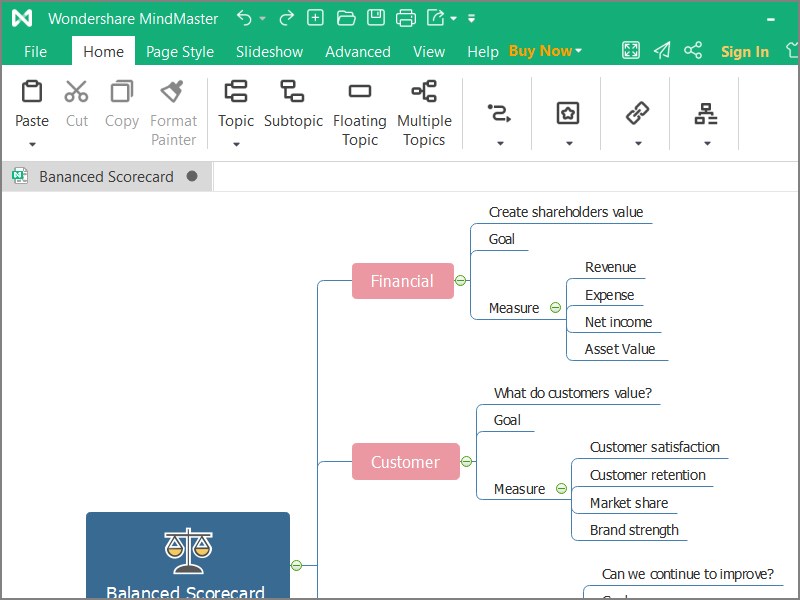
Giao diện chính từ phầm mềm
Bước 3: Điều chỉnh ý tưởng trung tâm:
Bạn hãy gõ lại nội dung ý tưởng trung tâm trong sơ đồ tư duy và điều chỉnh font chữ, kích thước, màu sắc theo ý bạn.
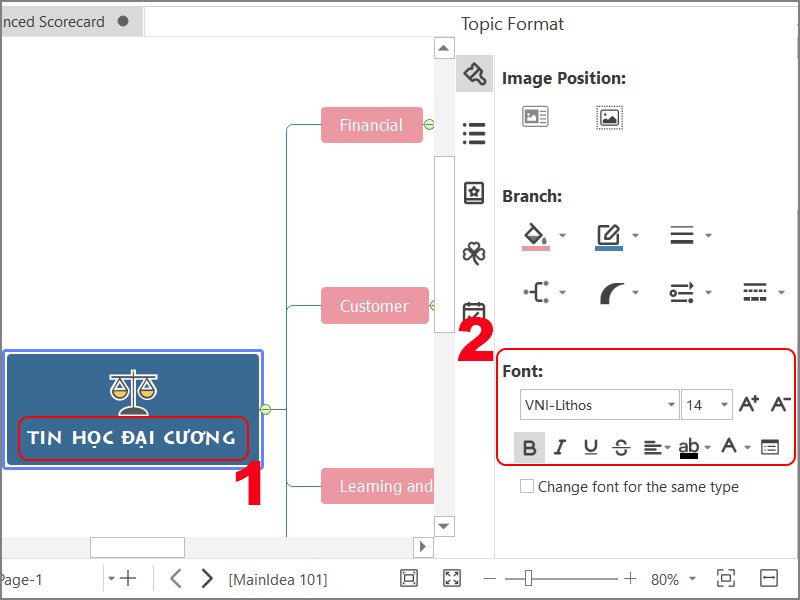
Điều chỉnh chữ trong các khung
Nhấn chuột phải vào ý tưởng trung tâm và để chèn ảnh, chèn link hoặc đính kèm tệp.
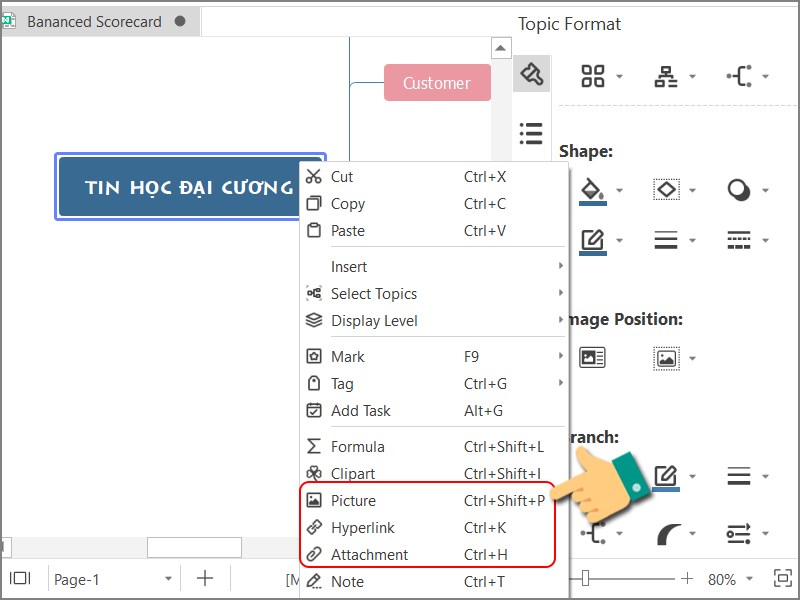
Chèn thêm hình ảnh
Ví dụ, để chèn ảnh, mình chọn Picture > Chọn ảnh muốn chèn và nhấn Open.
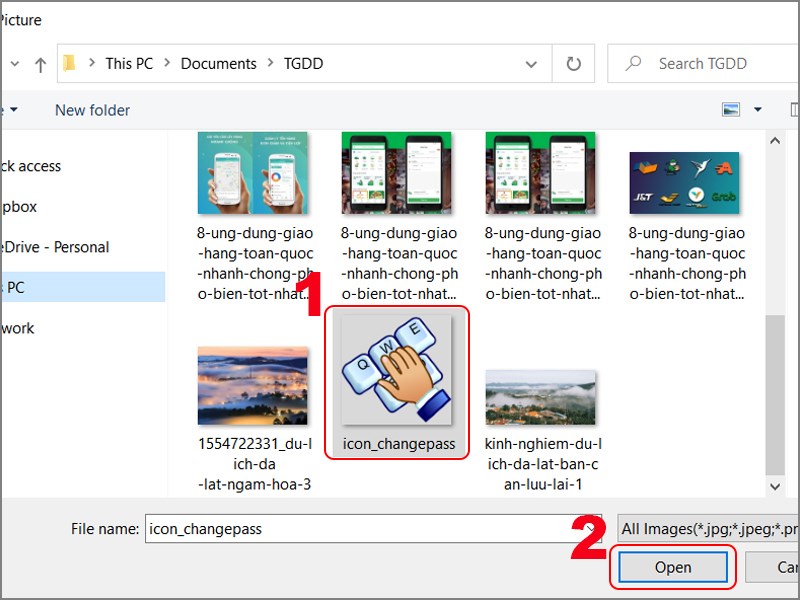
Chọn ảnh muốn chèn
Sau đó, bạn hãy nhấn vào viền mờ quanh ảnh để điều chỉnh kích thước > Nhấn vào Position và chọn cách căn chỉnh ảnh trong khung.
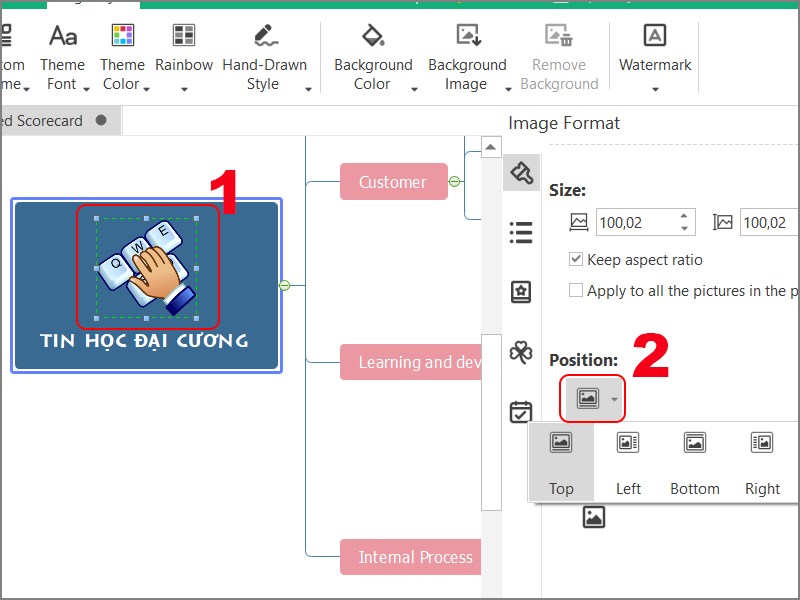
Chọn mở ảnh
Bạn hãy nhấn vào mục ý tưởng trung tâm, tại mục Background chọn Fill để thay đổi màu nền, chọn Shape Type để thay đổi hình dạng, thay đổi đường viền, độ bo tròn,...
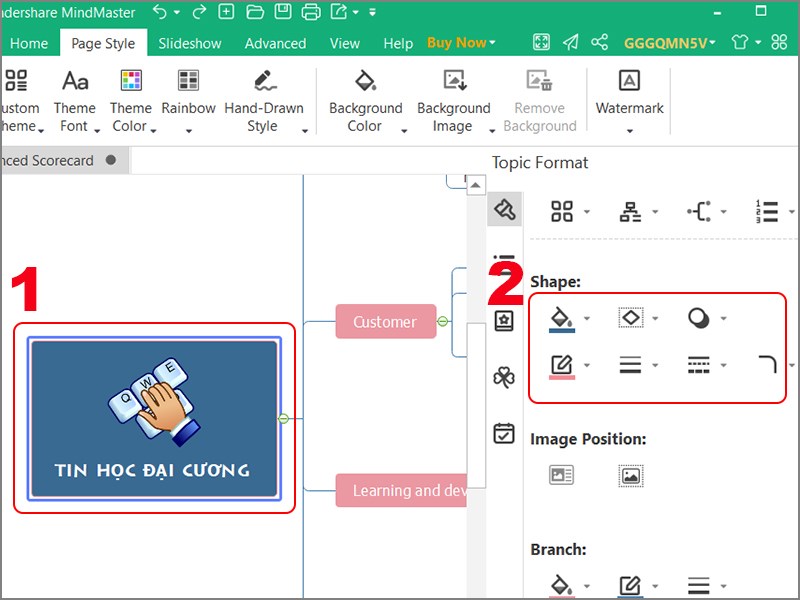
Thay đổi bộ lọc cho viền
Bước 4: Chỉnh sửa lại nội dung cho các nhánh chính. Tương tự cách chỉnh sửa ý tưởng trung tâm, bạn hãy chỉnh sửa lại các nhánh chính theo ý muốn của mình.
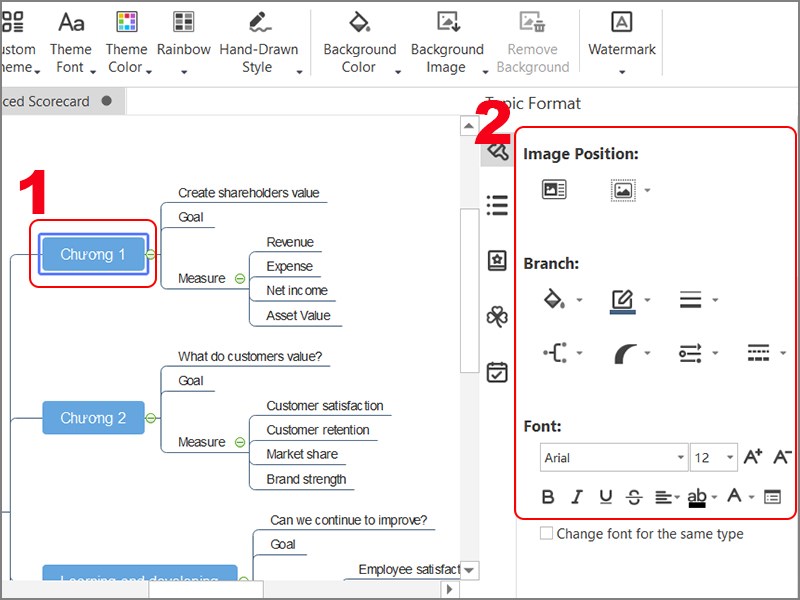
Điều chỉnh các nhánh
Bạn có thể đánh số thứ tự, thêm icon vào các ý chính, các ý nhỏ bằng cách chọn Mark và chọn icon số thứ tự và nhấn vào vị trí bạn muốn chèn.

Đánh số thứ tự, thêm icoin
Bước 5: Tại các ý chi tiết, bạn cũng có thể chèn link, file, note hoặc comment theo ý muốn. Chọn ý chi tiết > Chọn Hyperlink > Chèn link của bạn vào mục Description > Nhấn OK.
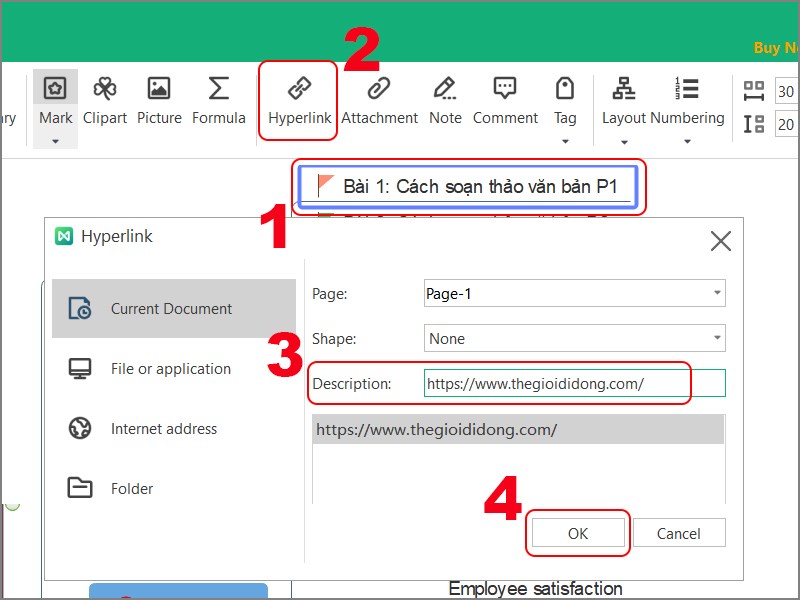
Chèn thêm đường dẫn
Để chèn file, bạn hãy nhấn vào ý chi tiết muốn chèn > Chọn Attachment > Nhập tên và chọn đường dẫn lưu file muốn chèn > Nhấn OK để chèn.
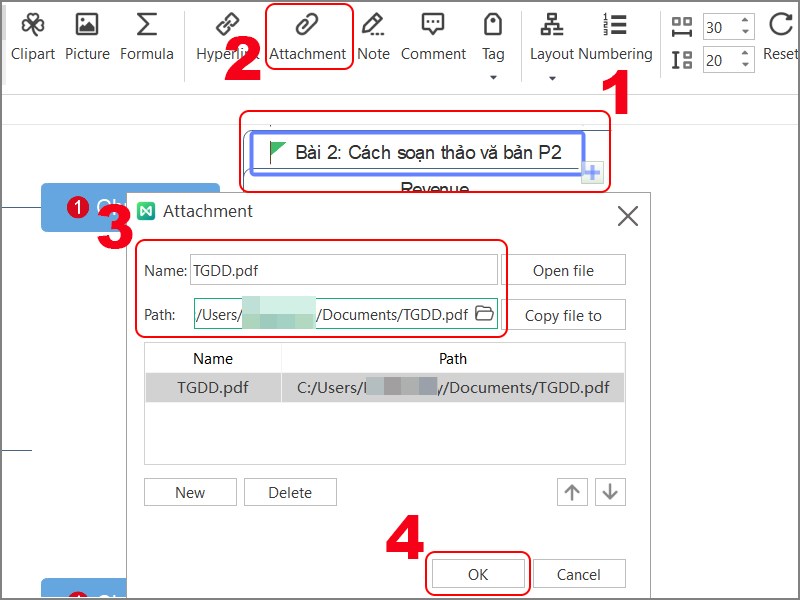
Chèn tệp
Bước 6: Để thêm các nhánh ý tưởng khác, bạn hãy nhấn vào biểu tượng dấu +.

Thêm nhánh phụ
Bước 7: Để nhóm các ý tưởng, bạn hãy chọn các ý tưởng đó > Chọn Summary > Nhập nội dung cho Summary đó.

Summary ý tưởng
Bước 8: Sau khi tạo xong sơ đồ tư duy, bạn hãy nhấn tổ hợp phím Ctrl + S > Chọn thư mục lưu > Nhấn Save để lưu lại.
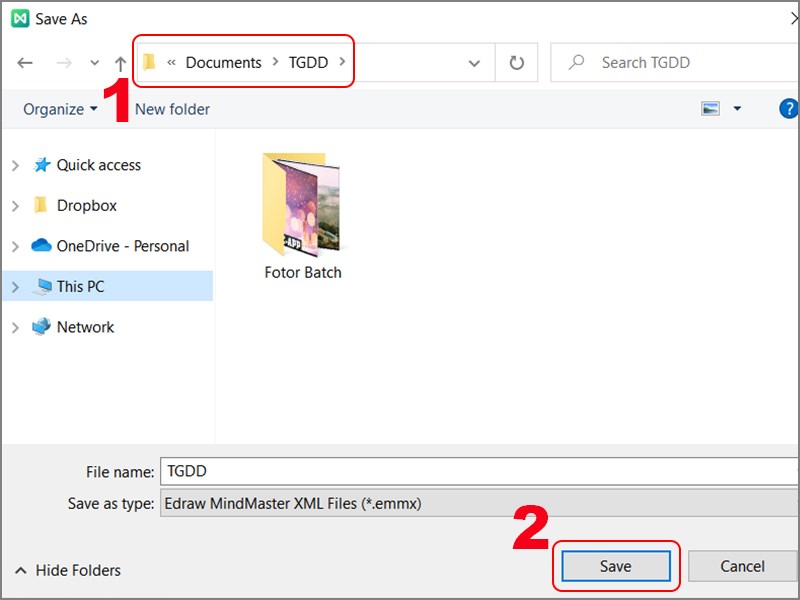
Lưu sơ đồ
Hy vọng qua bài viết bạn có thể sử dụng Edraw Mind Map để vẽ sơ đồ tư duy nhanh chóng, đơn giản nhất. Nếu có thắc mắc về thao tác trên bài viết bạn có thể bình luận bên dưới để mình hỗ trợ nhé. Chúc các bạn thành công.
Trung tâm chuyên sửa chữa thay thế, bảo hành miễn phí, nhượng quyền thương hiệu trungtambaohanh.com + marketing.
 0967891080

