
-
7:30 - 20:30
Cả CN & Lễ -

-


Hướng dẫn cách sử dụng hàm AVERAGEIF trong Excel cực đơn giản, chi tiết có ví dụ mình họa cho từng trường hợp, sửa lỗi hàm AVERAGEIF dễ hiểu. Vào xem ngay!!!

Cách sử dụng hàm AVERAGEIF trong Excel cực đơn giản có ví dụ dễ hiểu
Bài viết được thực hiện trên laptop hệ điều hành Windows với phiên bản Excel 2016, ngoài ra bạn cũng có thể thực hiện trên các phiên bản Excel 2007, 2010, 2013, 2019 và trên MacOS với thao tác tương tự.
Hàm AVERAGEIF hay hàm tính trung bình 1 điều kiện là hàm tính giá trị trung bình của tất cả các ô dựa trên điều kiện có sẵn do người dùng nhập vào.
Bạn cũng có thể hiểu hàm này là do 2 hàm AVERAGE và IF kết hợp lại với nhau.
Việc sử dụng hàm AVERAGEIF có thể giúp bạn:
Ngoài việc sử dụng hàm AVERAGEIF để tính trung bình ra thì bạn cũng có thể sử dụng các cách tính trung bình khác tại các link bên dưới:
Cú pháp: =AVERAGEIF(range, criteria, [average_range])
Trong đó:
Lưu ý:
Ở đình sẽ có 4 ví dụ về 4 trường hợp thường hay gặp khi sử dụng hàm AVERAGEIF.
Ví dụ 1: Hãy tính Tiền Lương trung bình của nhân viên có số Tiền Lương > 5.000.000vnđ.
Bước 1: Nhập công thức =AVERAGEIF(D2:D7;">5.000.000") ở ô tính trung bình.
Giải thích hàm:
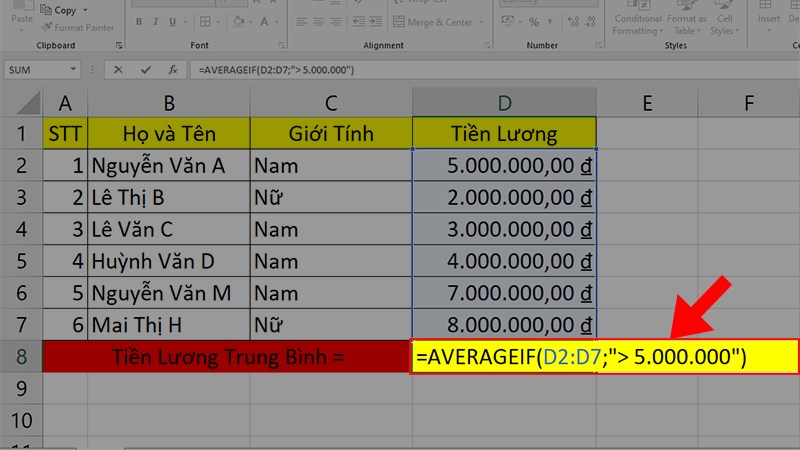
Nhập công thức =AVERAGEIF(D2:D7;">5.000.000") ở ô tính trung bình
Bước 2: Nhấn Enter để hiển thị kết quả được tính.
-800x450.jpg "Nhấn Enter để hiển thị kết quả được tính")
Nhấn Enter để hiển thị kết quả được tính
Ví dụ 2: Hãy tính Tiền Lương trung bình của nhân viên có số Tiền Lương < 4.000.000vnđ.
Bước 1: Nhập công thức =AVERAGEIF(D2:D7;"<4.000.000") ở ô tính trung bình.
Giải thích hàm:
-800x450.jpg "Nhập công thức =AVERAGEIF(D2:D7;\"<4.000.000\") ở ô tính trung bình")
Nhập công thức =AVERAGEIF(D2:D7;"<4.000.000") ở ô tính trung bình
Bước 2: Nhấn Enter để hiển thị kết quả được tính.
-800x450.jpg "Nhấn Enter để hiển thị kết quả được tính")
Nhấn Enter để hiển thị kết quả được tính
Ví dụ 3: Hãy tính Tiền Lương trung bình của nhân viên không có chữ Lê trong tên.
Bước 1: Nhập công thức =AVERAGEIF(D2:D7;"<> Lê") ở ô tính trung bình.
Giải thích hàm:
-800x450.jpg "Nhập công thức =AVERAGEIF(D2:D7;\"<> Lê\") ở ô tính trung bình")
Nhập công thức =AVERAGEIF(D2:D7;"<> Lê") ở ô tính trung bình
Bước 2: Nhấn Enter để hiển thị kết quả được tính.
-800x450.jpg "Nhấn Enter để hiển thị kết quả được tính")
Nhấn Enter để hiển thị kết quả được tính
Ví dụ 4: Hãy tính Tiền Lương trung bình của nhân viên giới tính Nữ.
Bước 1: Nhập công thức =AVERAGEIF(C2:C7;"Nữ";D2:D7) ở ô tính trung bình.
Giải thích hàm:
-800x450.jpg "Nhập công thức =AVERAGEIF(C2:C7;\"Nữ\";D2:D7) ở ô tính trung bình")
Nhập công thức =AVERAGEIF(C2:C7;"Nữ";D2:D7) ở ô tính trung bình
Bước 2: Nhấn Enter để hiển thị kết quả được tính.
-800x450.jpg "Nhấn Enter để hiển thị kết quả được tính")
Nhấn Enter để hiển thị kết quả được tính
Đây là 1 lỗi cực kỳ phổ biến khi bạn áp dụng hàm AVERAGEIF trên 1 file có nhiều dữ liệu.
-800x450-1.jpg "Lỗi #DIV/0")
Lỗi #DIV/0
Nguyên nhân: Do không tìm thấy giá trị của điều kiện đã cho (Criteria) trong dữ liệu và hàm sẽ hiểu là 0/0 và không thể thực hiện được phép tính.
-800x450.jpg "Nguyên nhân của lỗi #DIV/0 trong Excel")
Nguyên nhân của lỗi #DIV/0 trong Excel
Cách khắc phục: Thay đổi lại điều kiện.
Nếu như bạn sử dụng hàm AVERAGEIF lên 1 ô trống không có dữ liệu thì hàm AVERAGE sẽ mặc định xem dữ liệu trong ô đó là 0 và không sử dụng để tính.
Và đó là cách để sử dụng hàm AVERAGEIF trong Excel cực đơn giản, chi tiết có ví dụ minh họa. Nếu bạn có thắc mắc về cách làm hãy để lại bình luận bên dưới nhé. Hy vọng bài viết sẽ hữu ích với bạn. Chúc bạn thành công!!
Nguồn tham khảo: microsoft.com
Trung tâm chuyên sửa chữa thay thế, bảo hành miễn phí, nhượng quyền thương hiệu trungtambaohanh.com + marketing.
 0967891080

