
-
7:30 - 20:30
Cả CN & Lễ -

-


Cách sử dụng hàm DATE đơn giản, dễ hiểu và hiệu quả có ví dụ minh họa. Bấm xem ngay!

Cách sử dụng hàm DATE trong Excel tính năm đơn giản, có ví dụ dễ hiểu
Hướng dẫn được thực hiện trên Laptop hệ điều hành Windows 10 với phiên bản Excel 2013. Bạn cũng có thể thực hiện tương tự trên các dòng Excel hiện có cũng như với MacOS với các thao tác tương tự.
Hàm DATE là hàm giúp tạo các ngày hợp lệ từ năm, tháng và ngày trong bảng tính Excel.
Ứng dụng của hàm DATE trong Excel.
Trong bảng tính Excel bạn nhập hàm =DATE(year,month,day) vào ô cần xuất kết quả.
Trong đó:
Lưu ý:
Lưu ý: Để có thể sử dụng hàm DATE mà không phải mắc những lỗi ngoài ý muốn thì bạn hãy thay đổi lại định dạng ngày tháng của Excel theo hướng dẫn sau nhé.
Bước 1: Tại thanh công cụ trong bảng tính Excel, bạn chọn Home và nhấp chọn vào dấu mũi tên nhỏ bên mục Number.
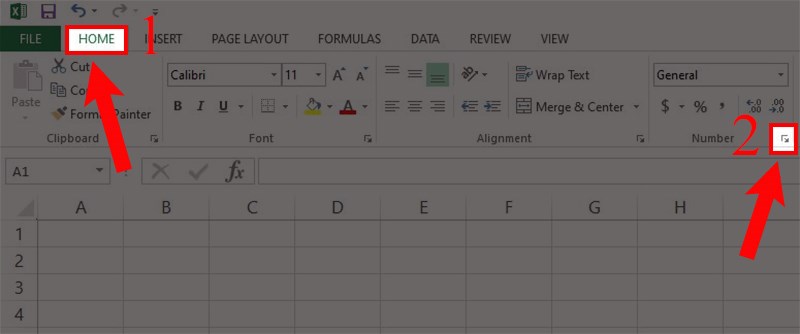
Chọn Home và chọn dấu mũi tên.
Bước 2: Bạn nhấn chọn Date và chọn OK để chuyển định dạng tùy theo mục đích sử dụng.
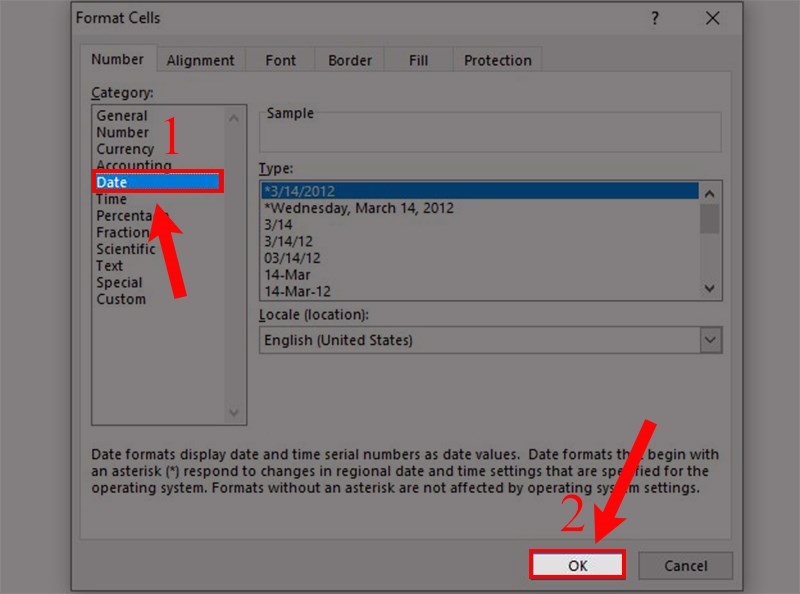
Nhấn chọn Date và chọn OK
Ngoài ra bạn cũng có thể tham khảo 3 cách thay đổi định dạng ngày tháng trong Excel cực đơn giản Tại đây!
Ví dụ 1: Cộng thêm 7 ngày.
Bước 1: Nhập hàm = DATE(2021, 3, 17) + 7 vào ô bảng tính trong Excel.
Lưu ý:
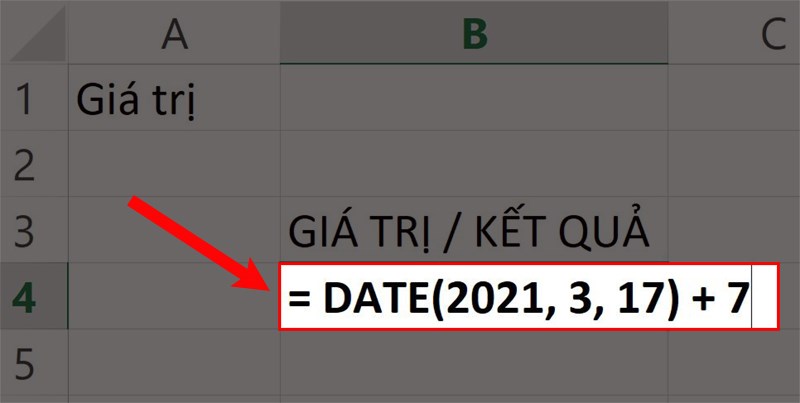
Nhập hàm = DATE(2021, 3, 17) + 7 vào ô bảng tính trong Excel.
Bước 2: Nhấn phím Enter và kiểm tra kết quả.
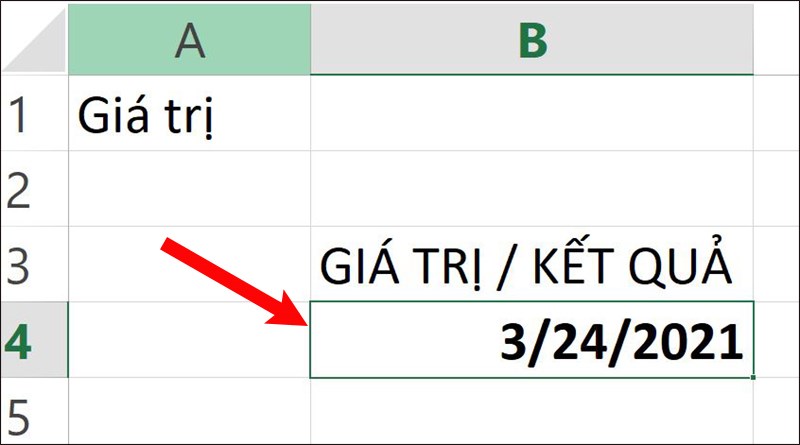
Nhấn phím Enter và kiểm tra kết quả.
Ví dụ 2: Để trừ một ngày kể từ ngày hôm nay.
Bước 1: Trong bảng tính Excel bạn nhập hàm =TODAY() - DATE(2020,5,20) vào ô cần xuất kết quả.
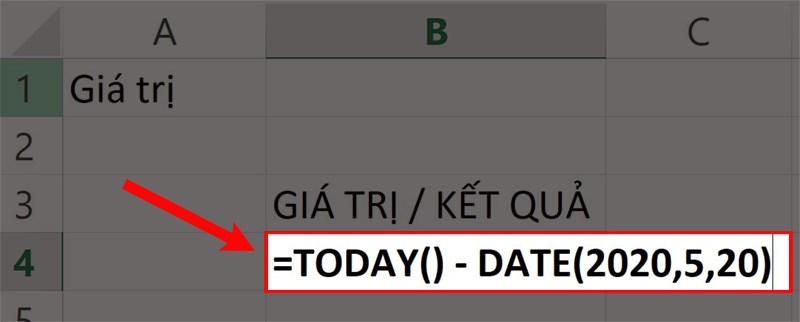
Nhập hàm = TODAY() - DATE(2020,5,20) vào ô cần xuất kết quả.
Bước 2: Nhấn phím Enter và kiểm tra kết quả.
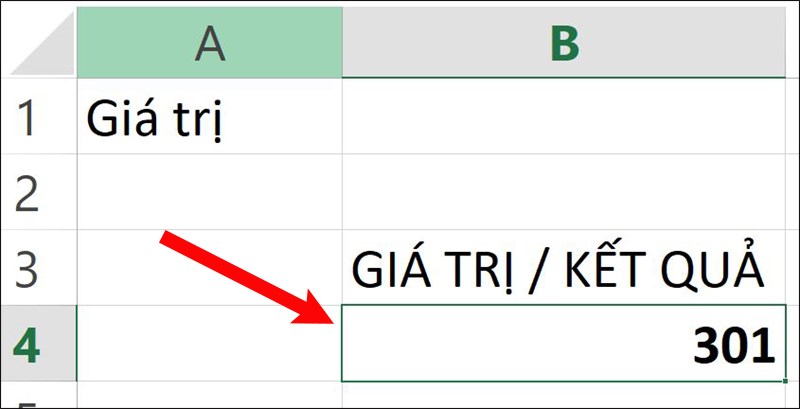
Nhấn phím Enter và kiểm tra kết quả.
Cách này giúp bạn có thể cộng ngày hiện tại với các số tự nhiên để cho ra 1 ngày mới bạn cần tính.
Ví dụ: Hãy dùng hàm DATE kết hợp với hàm YEAR, MONTH, DAY để tính ngày 15/3/2021 (năm + 3, tháng + 2, ngày + 17)
Bước 1: Trong giao diện bảng tính Excel bạn nhập hàm =DATE(YEAR(A1)+3,MONTH(A1)+2,DAY(A1)+17) vào ô bạn cần xuất kết quả.
Giải thích hàm:
Ngoài ra bạn cũng có thể tham khảo cách sử dụng các hàm YEAR, MONTH, DAY tại các link sau để hiểu thêm về cách dùng của 3 hàm này nhé!
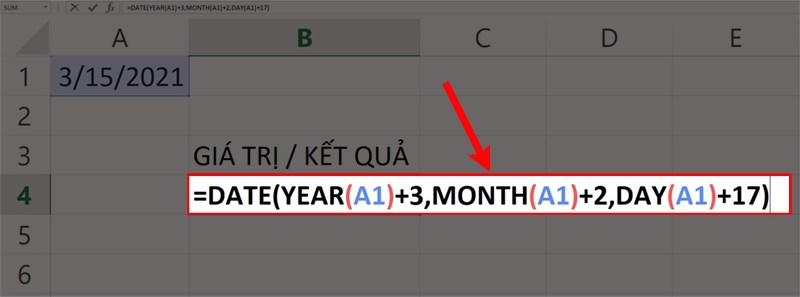
Nhập hàm =DATE(YEAR(A1)+3,MONTH(A1)+2,DAY(A1)+17) vào ô bảng tính.
Bước 2: Nhấn phím Enter và kiểm tra kết quả.
Lưu ý: Vì Tháng 5 chỉ có 31 ngày mà ở kết quả lại là 32 ngày nên hàm DATE sẽ tự động chuyển sang ngày 1 tháng 6 như kết quả trong hình.
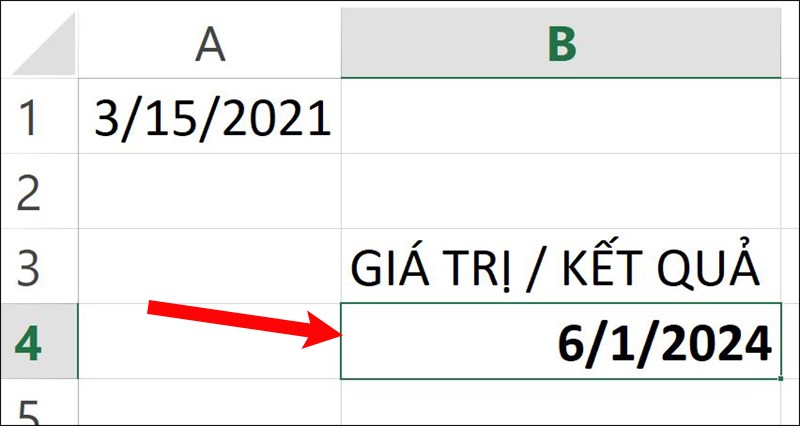
Nhấn phím Enter và kiểm tra kết quả.
Ở cách này bạn sẽ có thể chuyển được 1 chuỗi các chữ số được định dạng dưới dạng văn bản (GENERAL, NUMBER,…) thành ngày, tháng, năm
Ví dụ: Hãy chuyển chuỗi số 20210315 thành 15/3/2021
Bước 1: Trong bảng tính Excel bạn nhập hàm =DATE(LEFT(A1,4),MID(A1,5,2),RIGHT(A1,2)) vào ô bạn muốn xuất kết quả.
Giải thích hàm:
Ngoài ra bạn cũng có thể tham khảo cách sử dụng các hàm LEFT, MID, RIGHT để hiểu hơn về các hàm này tại link bên dưới!
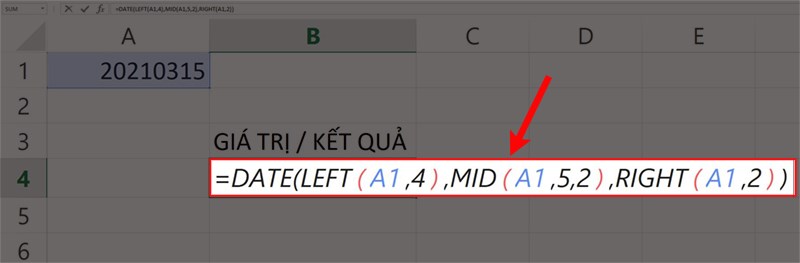
Nhập hàm =DATE(LEFT(A1,4),MID(A1,5,2),RIGHT(A1,2)) vào ô bảng tính.
Bước 2: Nhấn phím Enter và kiểm tra kết quả
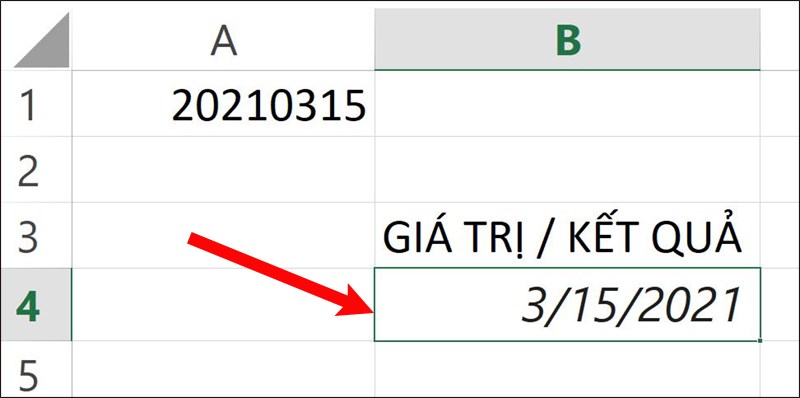
Nhấn phím Enter và kiểm tra kết quả
Mẹo: Để tăng hoặc giảm ngày theo một số ngày nhất định, chỉ cần cộng hoặc trừ số ngày với giá trị hoặc tham chiếu ô có chứa ngày.
Bước 1: Trong bảng tính Excel bạn nhập công thức hàm =DATE(C2,A2,B2)+C5 vào ô cần xuất kết quả.
Lưu ý: Các tham chiếu ô C2, A2, B2 ,... là những ô tham chiếu mình đang có giá trị để hướng dẫn và bạn có thể thay đổi giá trị tham số ô này nha.
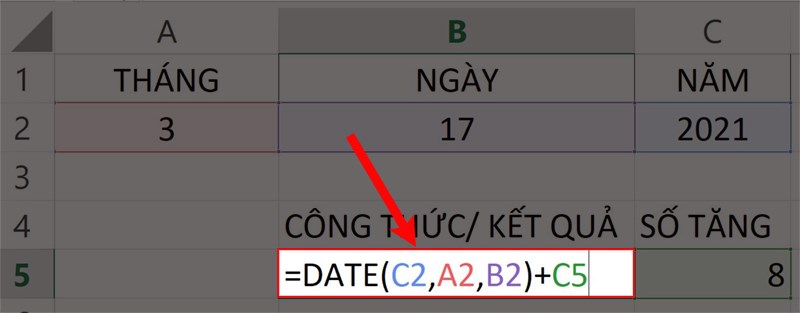
Nhập hàm =DATE(C2,A2,B2)+C5 vào ô cần xuất kết quả.
Bước 2: Nhấn phím Enter và kiểm tra kết quả.
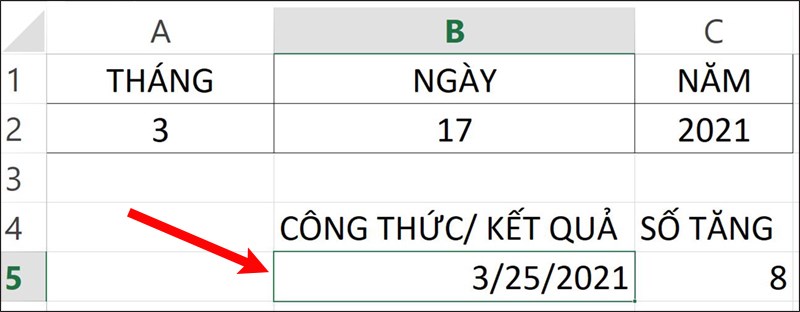
Nhấn phím Enter và kiểm tra kết quả.
Bước 1: Trong giao diện bảng tính Excel bạn chọn New Rule trong mục Conditional Formatting để hiển thị bảng New Formatting Rule.
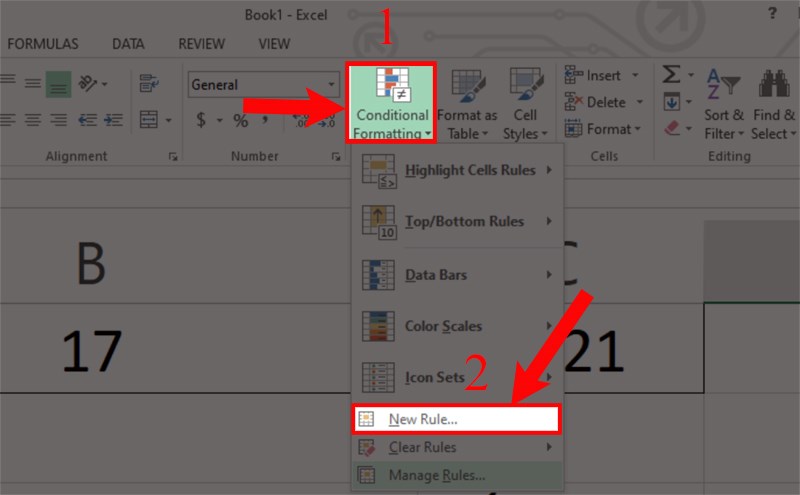
Chọn New Rule.
Bước 2: Bạn chọn hàng cuối cùng trong mục Select a Rule Type > nhập công thức hàm ở mục Format values where this formula is true > chọn màu tùy ý ở mục Format > Bấm OK.
Lưu ý: Ở đây mình hướng dẫn bằng hàm DATE và bạn có thể tìm hiểu thêm các hàm khác để hỗ trợ công việc cũng như học tập của mình nhé.
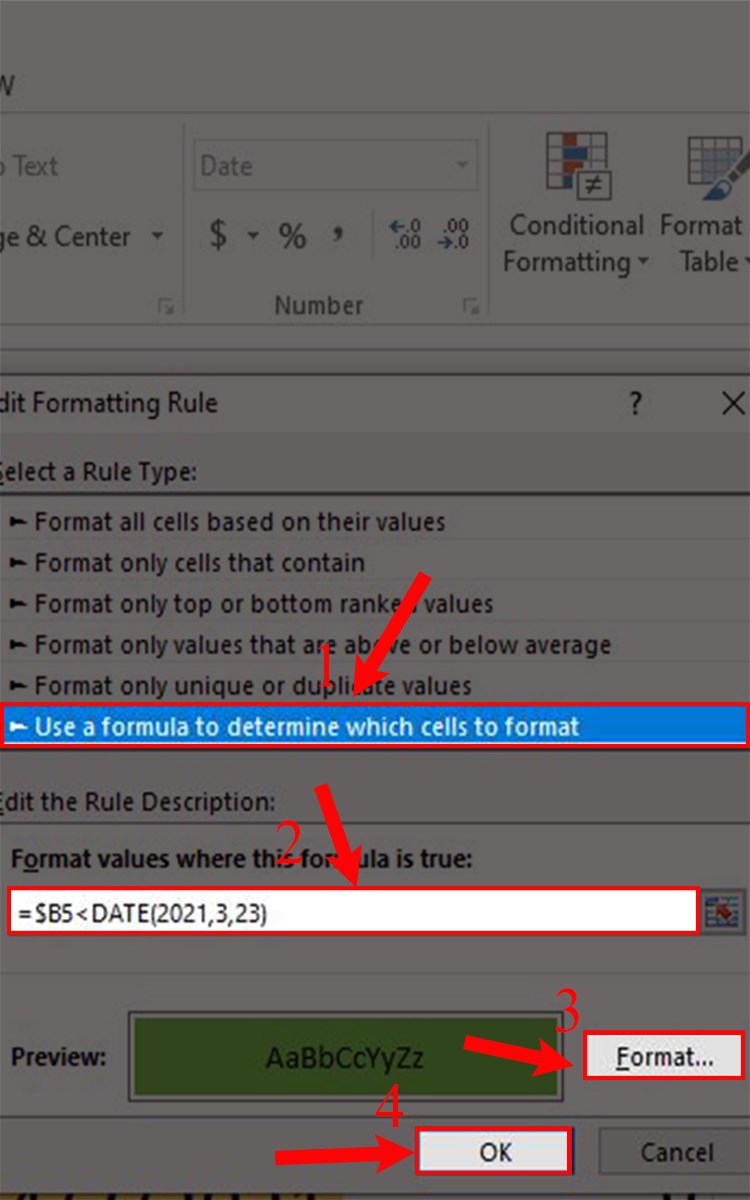
Nhập hàm và chọn màu tùy ý sau đó bấm OK.
Bước 3: Sau khi đã thiết lập công thức hàm xong bạn bấm chọn OK.
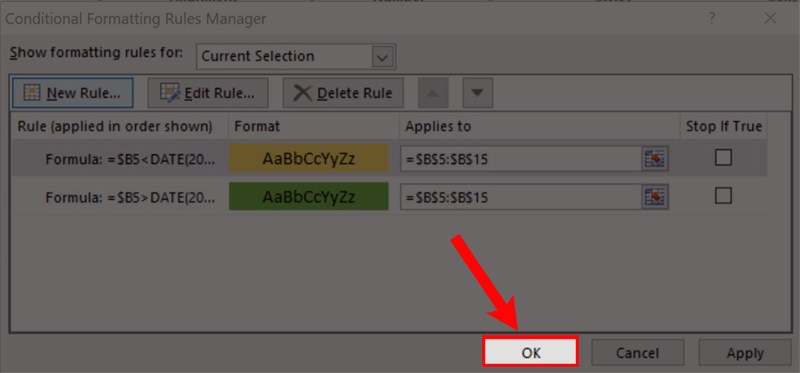
Chọn OK.
Bước 4: Kiểm tra kết quả.
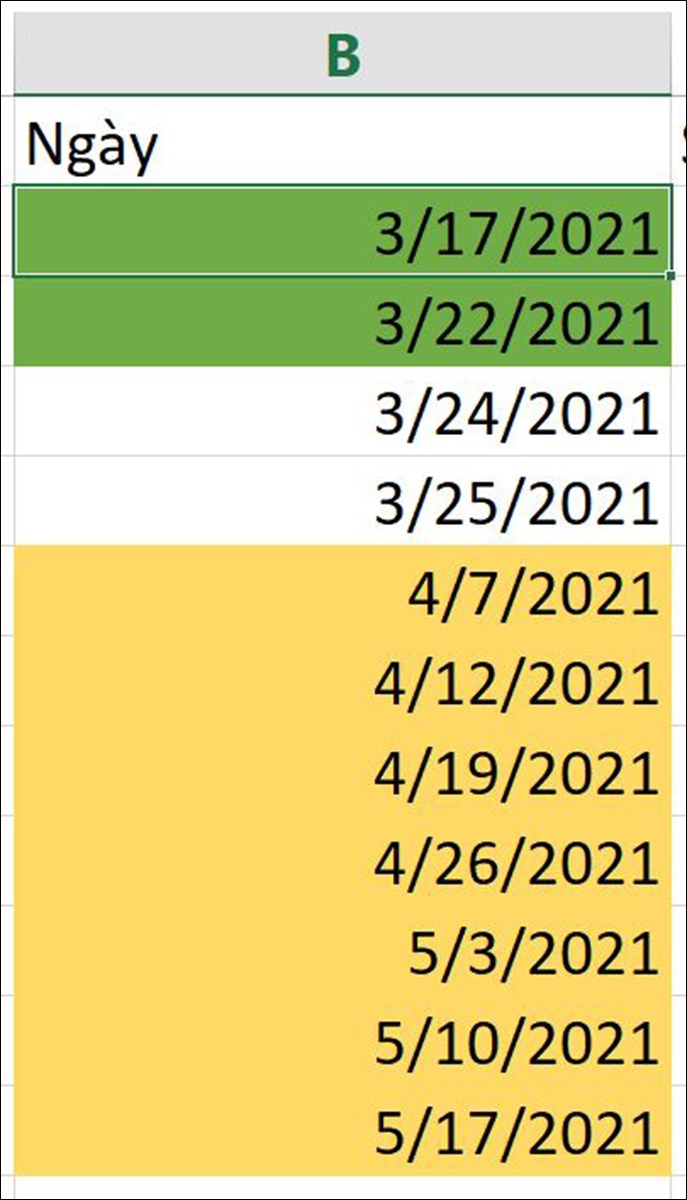
Kiểm tra kết quả.
Nguyên nhân: Trong hàm tính bạn đã nhập bị lỗi giá trị là chữ hoặc ký tự. Ví dụ: DATE(AA), DATE(A@),...
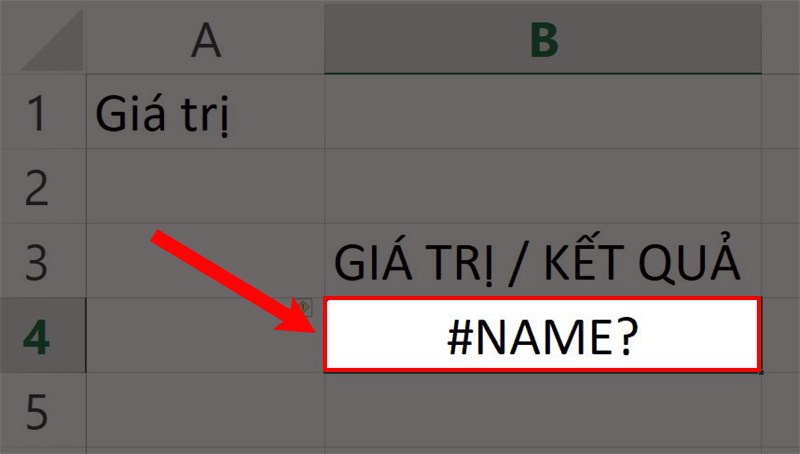
Lỗi #NAME.
Cách khắc phục: Kiểm tra và chỉnh sửa lại hàm tính.
Trên đây là cách sử dụng hàm DATE trong Excel tính năm đơn giản, có ví dụ dễ hiểu. Hy vọng với những thông tin trong bài viết sẽ giúp bạn thực hiện được hàm DATE trong công việc cũng như học tập, bạn hãy để lại bình luận phía dưới khi muốn góp ý và đừng quên chia sẻ bài viết nếu thấy hữu ích nha.
Trung tâm chuyên sửa chữa thay thế, bảo hành miễn phí, nhượng quyền thương hiệu trungtambaohanh.com + marketing.
 0967891080

