
-
7:30 - 20:30
Cả CN & Lễ -

-


Hướng dẫn sử dụng hàm DATEVALUE, cách sử dụng hàm DATEVALUE trong Excel đơn giản, dễ hiểu và có ví dụ minh họa. Bấm xem ngay!

Cách sử dụng hàm DATEVALUE đổi ngày thành số trong Excel chi tiết có ví dụ minh họa.
Hướng dẫn được thực hiện trên Laptop hệ điều hành Windows 10 với phiên bản Excel 2013. Bạn cũng có thể thực hiện tương tự trên các sản phẩm Excel 2007, 2010, 2013, 2016, 2019 và trên các dòng laptop có cùng hệ điều hành hay dòng MacOS có cùng thao tác khác.
Hàm DATEVALUE là hàm giúp chuyển đổi ngày tháng ở dạng văn bản sang dạng số sê-ri.
Ứng dụng của hàm DATEVALUE trong Excel:
Cú pháp hàm DATEVALUE: =DATEVALUE(Date_text)
Trong đó:
Lưu ý:
Ví dụ: Hãy sử dụng hàm DATEVALUE để chuyển các ô chứa ngày tháng sau thành dãy số.
Bước 1: Trong bảng dữ liệu tính Excel, bạn nhập hàm =DATEVALUE("10/15/1998") vào ô tham chiếu muốn hiển thị kết quả.
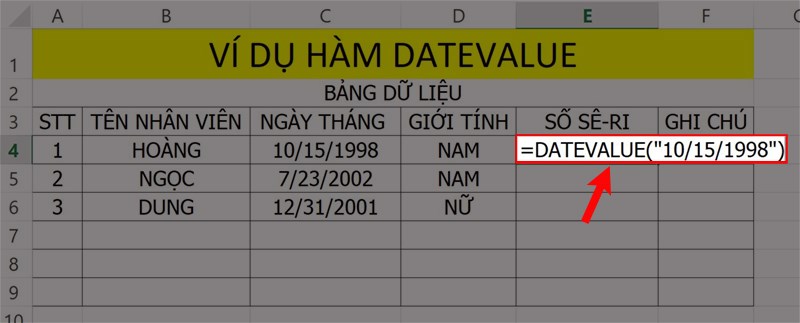
Ví dụ minh họa hàm DATEVALUE.
Bước 2: Nhấn phím Enter để hiển thị kết quả.
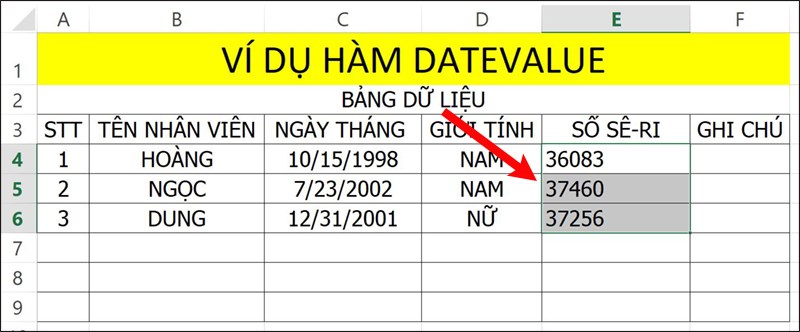
Nhấn Enter để hiển thị kết quả.
Trên đây là cách sử dụng hàm DATEVALUE đổi ngày thành số trong Excel chi tiết có ví dụ minh họa. Hy vọng bài viết sẽ giúp bạn thực hiện được hàm DATEVALUE trong công việc cũng như học tập và nếu bạn có góp ý hãy để lại bình luận bên dưới và đứng quên chia sẻ nếu thấy hữu ích bạn nhé.
Trung tâm bảo hành có bán linh kiện và dịch vụ chính hãng, gọi là có ngay hỗ trợ miễn phí, bảo hành suốt đời.
 0967891080

