
-
7:30 - 20:30
Cả CN & Lễ -

-


Cách sử dụng hàm DAY, DAYS trong Excel dễ hiểu, đơn giản và có ví dụ minh họa. Bấm xem ngay!

Cách sử dụng hàm DAY và DAYS trong Excel chi tiết có ví dụ dễ hiểu
Hướng dẫn được thực hiện trên Laptop hệ điều hành Windows 10 với phiên bản Excel 2013. Bạn cũng có thể thực hiện tương tự trên các sản phẩm Excel thông dụng hiện nay và trên các dòng laptop có cùng hệ điều hành hay dòng MacOS có cùng thao tác khác.
Hàm DAY là hàm trả về ngày của ngày, tháng, năm.
Ứng dụng của hàm DAY.
Trong bảng tính Excel bạn nhập hàm =DAY( Serial_number) vào ô tham chiếu trong bảng tính.
Trong đó: Serial_number Là giá trị ngày, tháng, năm bắt buộc mà bạn muốn lấy ra ngày.
Ở đây, mình sẽ hướng dẫn cụ thể qua 2 ví dụ minh họa.
Ví dụ 1: Sử dụng hàm DAY để tách ngày.
Bước 1: Trong bảng tính Excel bạn nhập hàm =DAY(B3) vào ô muốn hiển thị kết quả. Ở đây mình chọn ô C3.
Lưu ý:
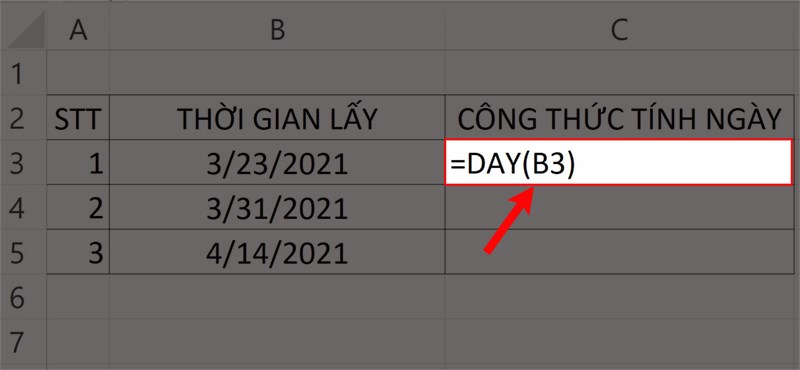
Nhập hàm =DAY(B3) vào ô bảng tính.
Bước 2: Nhấn Enter để hiển thị kết quả.
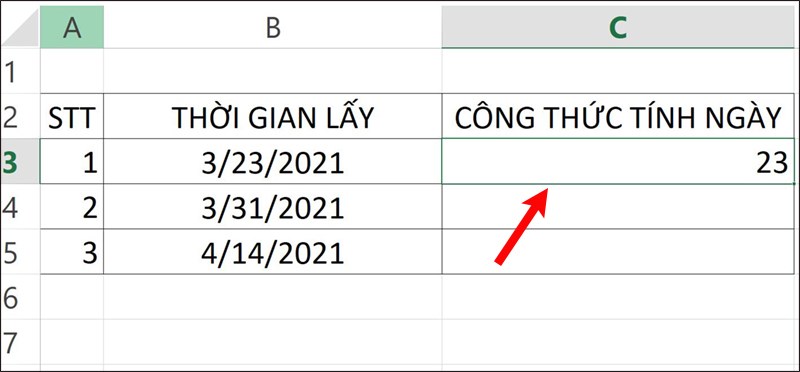
Nhấn Enter để hiển thị kết quả.
Ví dụ 2: Sử dụng hàm DAY kết hợp hàm DATEDIF.
Bước 1: Trong bảng tính Excel bạn nhập hàm =DATEDIF(B3,C3,"D") vào ô bạn muốn hiển thị kết quả. Ở đây mình hiển thị trên ô C7.
Trong đó:
Lưu ý:
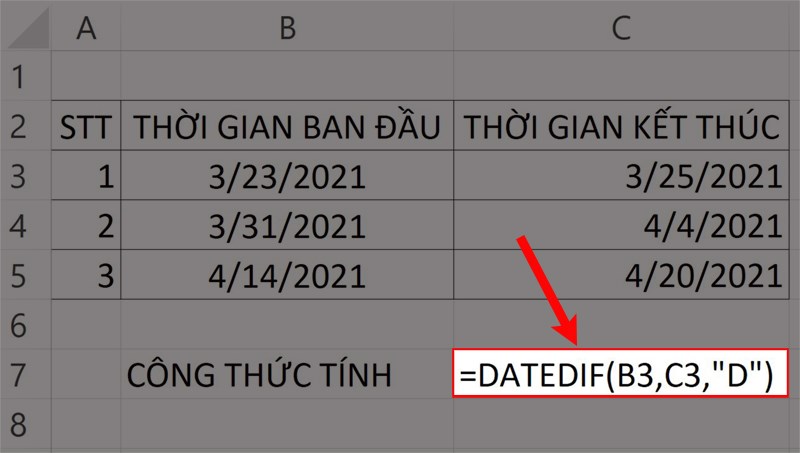
Nhập hàm =DATEDIF(B3,C3,"D") vào ô bảng tính.
Bước 2: Nhấn Enter để hiển thị kết quả.
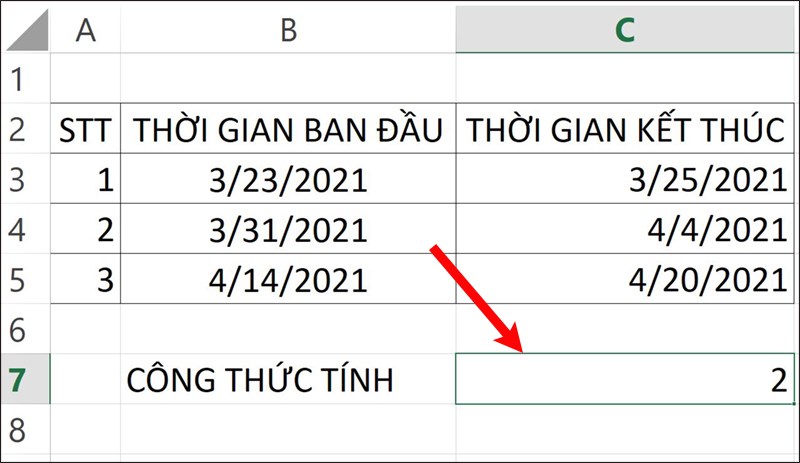
Nhấn Enter để hiển thị kết quả.
Hàm DAYS là hàm hổ trợ tính toán số ngày giữa 2 ngày bắt đầu và kết thúc cụ thể.
Ứng dụng của hàm DAYS.
Hàm DAYS trong Excel có cú pháp hàm là: DAYS(end_date, start_date)
Trong đó:
Ở đây, mình hướng dẫn cụ thể qua 2 ví dụ minh họa.
Ví dụ 1: Tìm số ngày giữa ngày kết thúc (15/06/2021) và ngày bắt đầu (30/04/2021) bằng cách nhập trực tiếp ngày tháng vào hàm DAYS.
Bước 1: Trong bảng tính Excel bạn nhập hàm =DAYS("6/15/21","4/30/21") vào ô bạn muốn hiển thị kết quả.
Lưu ý:
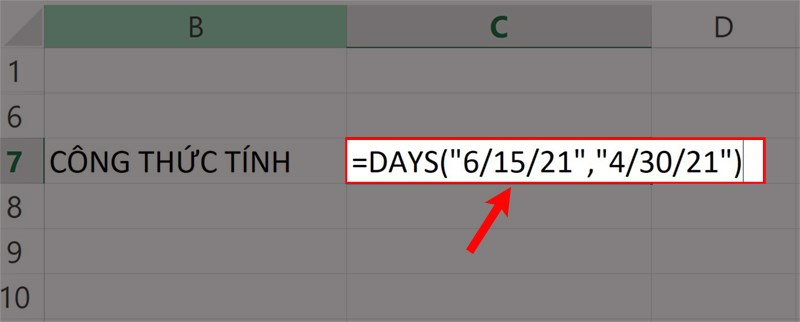
Nhập hàm =DAYS("6/15/21","4/30/21") vào ô bảng tính.
Bước 2: Nhấn Enter để hiển thị kết quả.
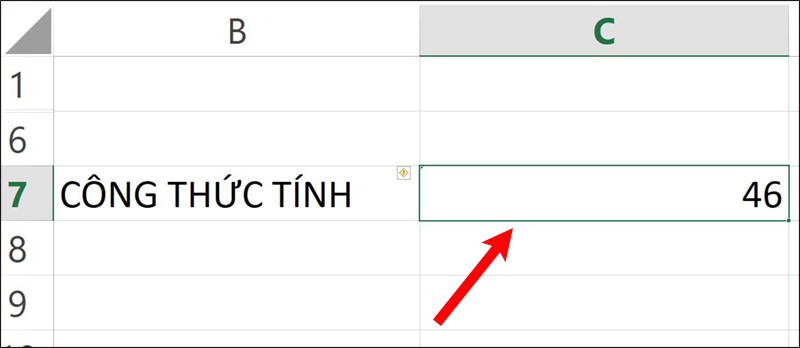
Nhấn Enter để hiển thị kết quả.
Ví dụ 2: Sử dụng hàm DAYS với ô chứa ngày tháng có sẵn.
Bước 1: Trong bảng tính Excel bạn nhập hàm =DAYS(C3,B3) vào ô muốn hiển thị kết quả.

Nhập hàm =DAYS(C3,B3) vào ô bảng tính.
Bước 2: Nhấn Enter để hiển thị kết quả.
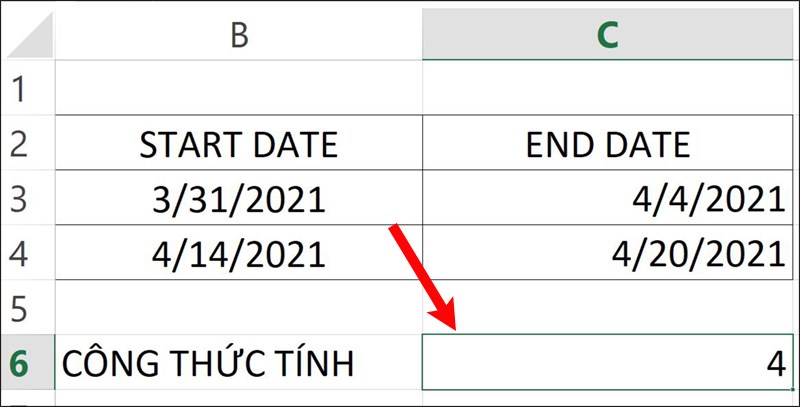
Nhấn Enter để hiển thị kết quả.
Nguyên nhân: Trong hàm tính bạn đã nhập bị lỗi giá trị là chữ hoặc ký tự. Ví dụ: DAY(AA), DAYS(A@),...
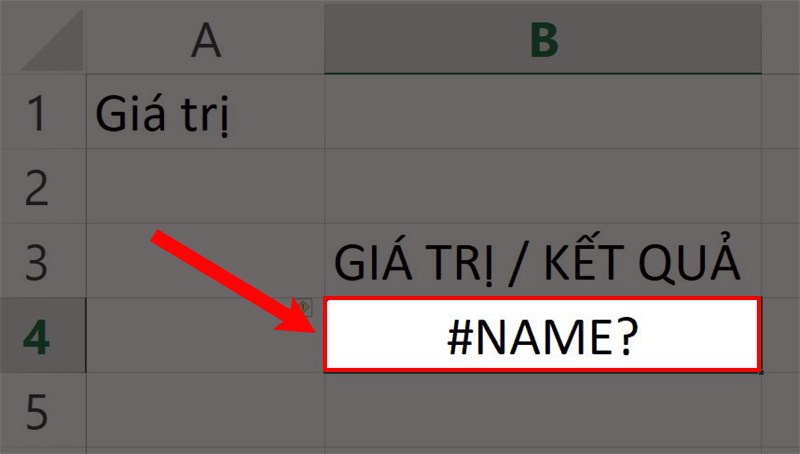
Lỗi #NAME.
Cách khắc phục: Kiểm tra và chỉnh sửa lại hàm tính.
Nguyên nhân: Lỗi này xảy ra khi Nhập sai quy định của ngày tháng năm đã định dạng.
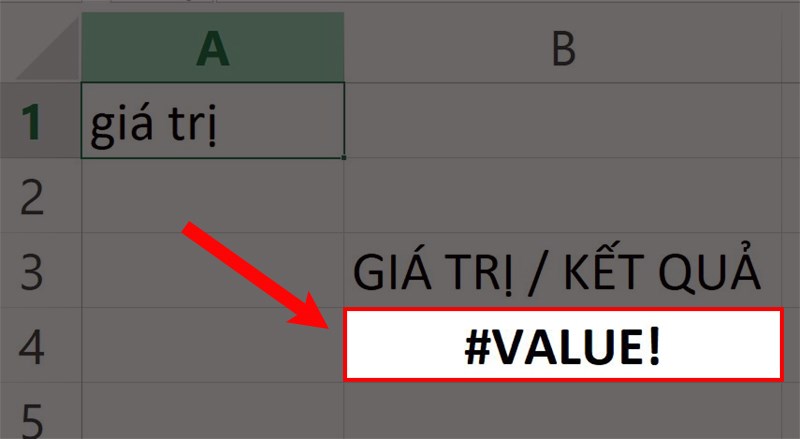
Lỗi khi nhập sai hàm.
Cách khắc phục: Kiểm tra lại định dạng ngày tháng năm và nhập lại cho đúng
Trên đây là cách sử dụng hàm DAY và DAYS trong Excel chi tiết có ví dụ dễ hiểu. Hy vọng bài viết sẽ giúp bạn thực hiện được hàm DAY, DAYS trong công việc cũng như học tập và nếu bạn có góp ý hãy để lại bình luận bên dưới và đứng quên chia sẻ nếu thấy hữu ích bạn nhé.
Trung tâm chuyên sửa chữa thay thế, bảo hành miễn phí, nhượng quyền thương hiệu trungtambaohanh.com + marketing.
 0967891080

