• 7:30 - 20:30
    Cả CN & Lễ
  • Lịch hẹn
  • TTBH gần bạn
Cách sử dụng hàm INDEX MATCH trong Excel cực đơn giản, có ví dụ minh họa dễ hiểu

Cách sử dụng hàm INDEX MATCH trong Excel cực đơn giản, có ví dụ minh họa dễ hiểu

24,100₫ 74,100₫

Có chổ đậu ô tô (Có thể mất phí)

    Cửa hàng bạn đã chọn

    Còn hàng sẵn có xem ngay lấy liền

    Hướng dẫn sử dụng hàm INDEX MATCH, Cách sử dụng hàm INDEX MATCH trong Excel đơn giản, dễ hiều và có ví dụ minh họa cụ thể. Bấm xem ngay!
    Hàm INDEX MATCH trong Excel là dạng hàm kết hợp hữu dụng và nếu bạn chưa biết cách sử dụng hàm này. Hãy cùng theo dõi bài viết sau để hiểu rõ hơn về hàm INDEX MATCH cũng như cách sử dụng hàm này nhé.

    Cách sử dụng hàm INDEX MATCH trong Excel cực đơn giản, có ví dụ minh họa dễ hiểu

    Cách sử dụng hàm INDEX MATCH trong Excel cực đơn giản, có ví dụ minh họa dễ hiểu

    Hướng dẫn được thực hiện trên Laptop hệ điều hành Windows 10 với phiên bản Excel 2013. Bạn cũng có thể thực hiện tương tự trên các sản phẩm Excel 2007, 2010, 2013, 2016, 2019 và trên các dòng laptop có cùng hệ điều hành hay dòng MacOS cũng có cùng thao tác.

    I. Hàm MATCH và hàm INDEX trong Excel là gì?

    1. Hàm MATCH

    Để hiểu rõ hơn về hàm MATCH bạn truy cập Tại đây!

    Hàm MATCH là hàm tìm kiếm một giá trị xác định trước trong một phạm vi ô rồi trả về đúng vị trí tương đối của giá trị trong phạm vi đó.

    Cú pháp hàm MATCH: =MATCH(Lookup_value,Lookup_array,[Match_type])

    Trong đó:

    • Lookup_value: Là giá trị tìm kiếm trong mảng Lookup_array. và giá trị này có thể là số, văn bản, giá trị logic hoặc một tham chiếu ô đến một số, văn bản hay giá trị logic.
    • Lookup_array: Là mảng hay phạm vị ô được tìm kiếm.
    • Match_type: Là kiểu tìm kiếm.

    2. Hàm INDEX

    Để hiểu rõ hơn về hàm INDEX bạn truy cập Tại đây!

    Hàm INDEX là hàm trả về mảng, giúp lấy các giá trị tại một ô nào đó giao giữa cột và dòng.

    Cú pháp hàm INDEX dạng mảng: =INDEX(Array,Row_num,[Column_num])

    Trong đó:

    • Array: Là vùng ô hoặc một hàng số mảng nào đó bắt buộc.
    • Row_num: Là chọn hàng trong mảng từ đó trả về một giá trị.
    • Column_num: Là chọn cột trong mảng từ đó trả về một giá trị.

    Cú pháp hàm INDEX dạng tham chiếu: =INDEX(Reference,Row_num,[Column_num],[Area_num])

    Trong đó:

    • Reference: Là vùng tham chiếu bắt buộc.
    • Row_num: Là chỉ số hàng từ đó trả về một tham chiếu.
    • Column_num: Là chỉ số cột từ đó trả về một tham chiếu.
    • Area_num: Là số của vùng ô sẽ trả về giá trị trong Reference. Nếu Area_num được bỏ qua thì hàm INDEX dùng vùng 1.

    3. Tại sao nên sử dụng hàm INDEX và MATCH thay thế hàm tìm kiếm VLOOKUP và HLOOKUP.

    INDEX và MATCH kết hợp với nhau sẽ tốt hơn sử dụng VLOOKUP và HLOOKUP trong nhiều trường hợp đơn giản vì:

    • Hàm VLOOKUP và HLOOKUP thường chỉ có thể tra cứu dữ liệu theo một chiều và rất khó để tra cứu hai chiều.
    • Hàm VLOOKUP và HLOOKUP thường sẽ bị sai nếu ta thêm hoặc bớt đi cột ở trong bảng tính.

    II. Cách kết hợp hàm MATCH và INDEX trong Excel

    Ví dụ: Kết hợp hàm INDEX và hàm MATCH để tìm địa chỉ theo tên trong bảng dữ liệu sau:

    Bước 1: Trong bảng dữ liệu tính Excel, bạn nhập hàm =INDEX(C3:C8,MATCH(C10,B3:B8,0)) vào ô tham chiếu muốn hiển thị kết quả.
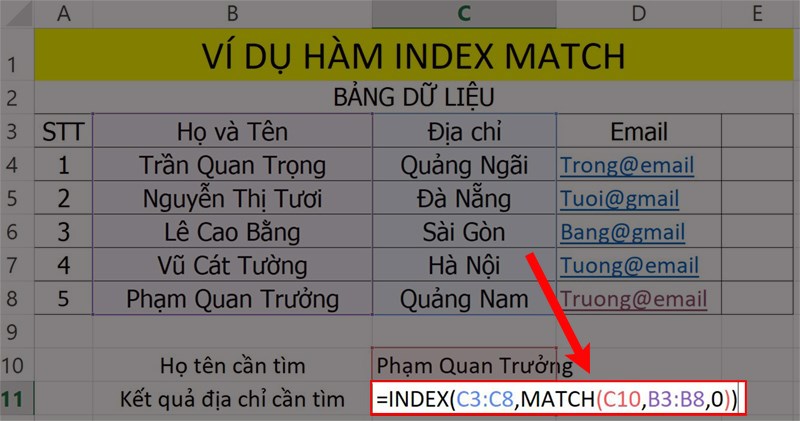
    Ví dụ minh họa hàm INDEX MATCH.

    Ví dụ minh họa hàm INDEX MATCH.

    Bước 2: Nhấn phím Enter để hiển thị kết quả.
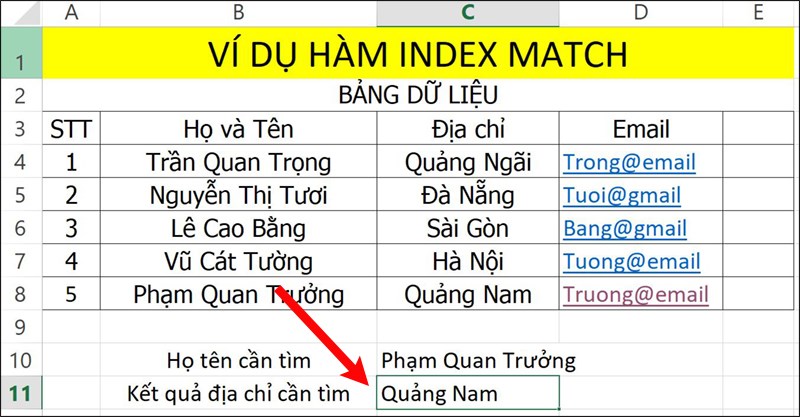
    Nhấn Enter để hiển thị kết quả.

    Nhấn Enter để hiển thị kết quả.

    III. Bài tập áp dụng hàm INDEX và MATCH trong Excel

    1. Bài tập 1: Sử dụng hàm MATCH để tìm vị trí theo cột, dòng.

    Bước 1: Trong bảng dữ liệu tính Excel, bạn nhập hàm =MATCH(C10,B3:B8,0) vào ô tham chiếu muốn hiển thị kết quả.
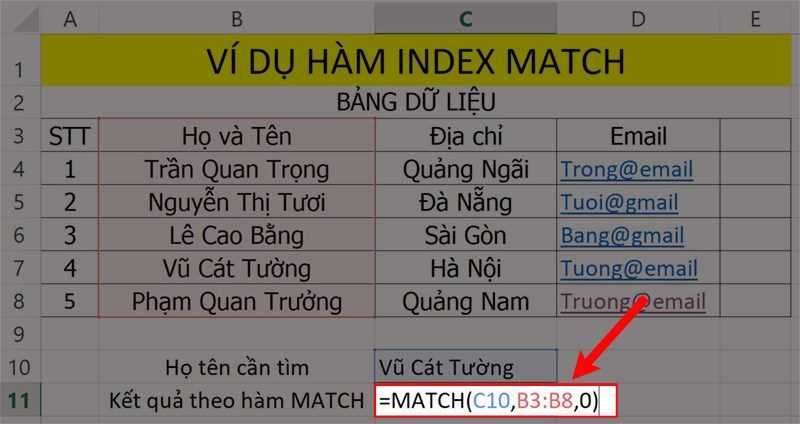
    Ví dụ minh họa hàm MATCH để tìm vị trị.

    Ví dụ minh họa hàm MATCH để tìm vị trị.

    Bước 2: Nhấn phím Enter để hiển thị kết quả.
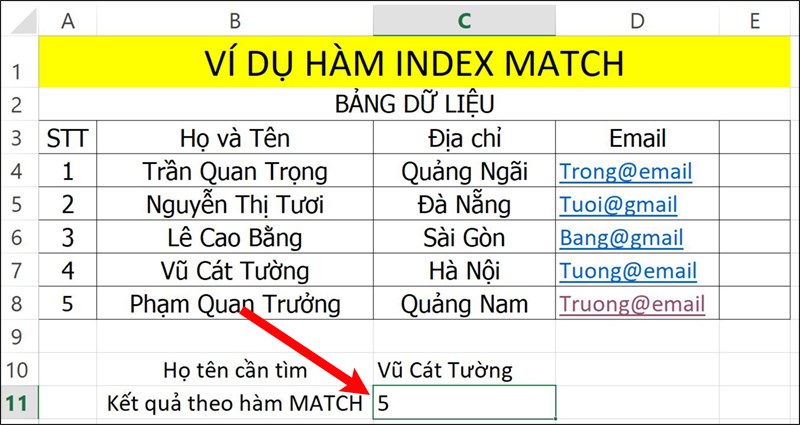
    Nhấn Enter để hiển thị kết quả.

    Nhấn Enter để hiển thị kết quả.

    2. Bài tập 2: Kết hợp hàm INDEX và hàm MATCH để tìm Email theo tên.

    Bước 1: Trong bảng dữ liệu tính Excel, bạn nhập hàm =INDEX(D3:D8,MATCH(C10,B3:B8,0)) vào ô tham chiếu muốn hiển thị kết quả.
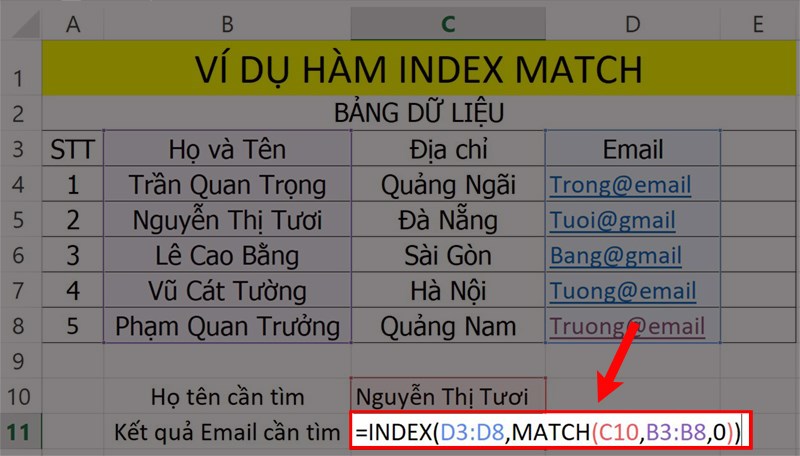
    Ví dụ minh họa hàm INDEX MATCH.

    Ví dụ minh họa hàm INDEX MATCH.

    Bước 2: Nhấn phím Enter để hiển thị kết quả.
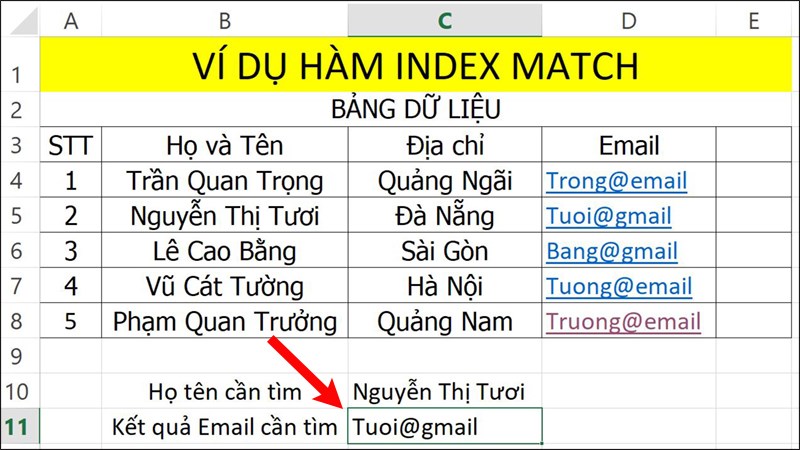
    Nhấn Enter để hiển thị kết quả.

    Nhấn Enter để hiển thị kết quả.

    3. Bài tập 3: Sử dụng hàm INDEX kết hợp hàm MATCH để dò tìm từ phải qua trái.

    Bước 1: Trong bảng dữ liệu tính Excel, bạn nhập hàm =INDEX(B3:B8,MATCH(C10,D3:D8,0)) vào ô tham chiếu muốn hiển thị kết quả.
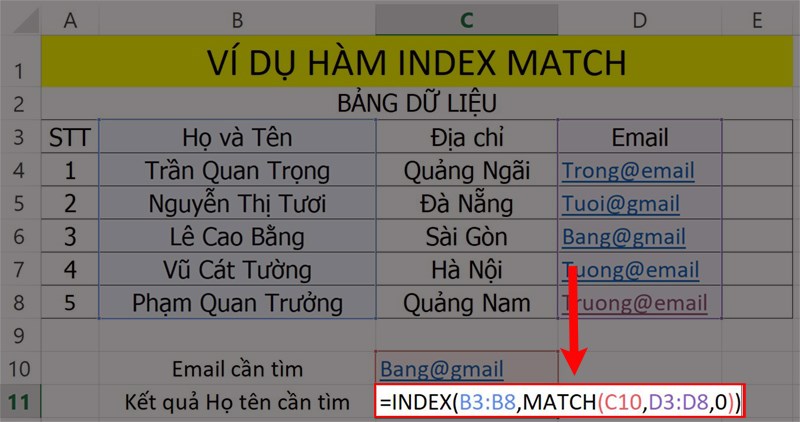
    Ví dụ minh họa hàm INDEX MATCH.

    Ví dụ minh họa hàm INDEX MATCH.

    Bước 2: Nhấn phím Enter để hiển thị kết quả.
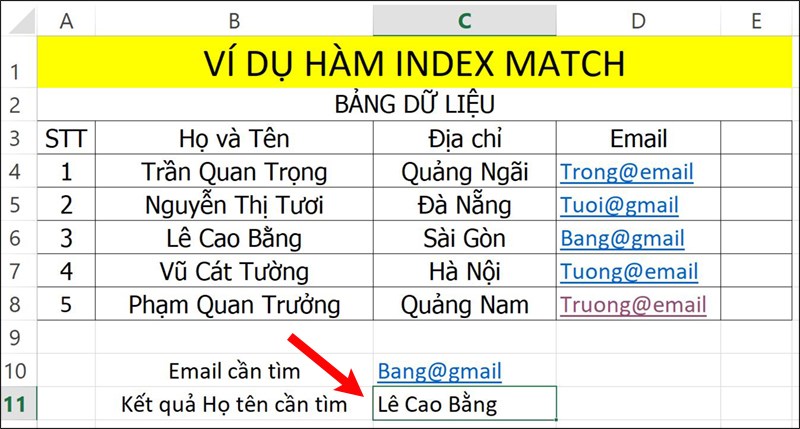
    Nhấn Enter để hiển thị kết quả.

    Nhấn Enter để hiển thị kết quả.

    4. Bài tập 4: Hàm INDEX kết hợp hàm MATCH để xác định đơn giá của mặt hàng theo nhiều điều kiện.

    Bước 1: Trong bảng dữ liệu tính Excel, bạn nhập hàm =MATCH(H4,A4:A8,0) và hàm =MATCH(H5,A4:E4,0) vào ô tham chiếu muốn hiển thị kết quả. Để xác định vị trí mặt hàng cần tìm như hình minh họa.
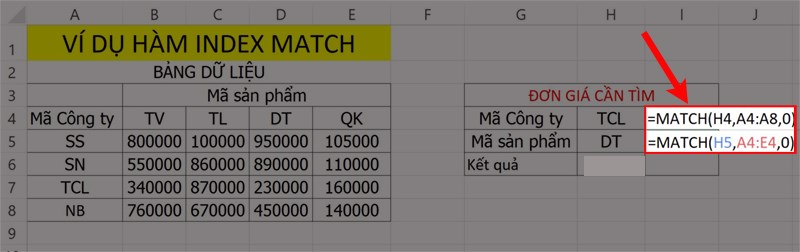
    Dùng hàm MATCH để tìm vị trí.

    Dùng hàm MATCH để tìm vị trí.

    Bước 2: Nhấn phím Enter để hiển thị kết quả. 
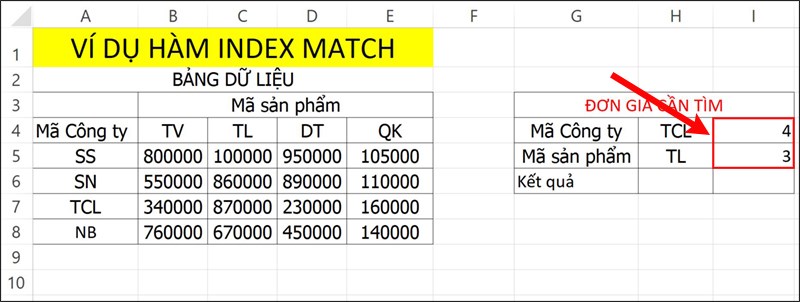
    Nhấn Enter để hiển thị kết quả.

    Nhấn Enter để hiển thị kết quả.

    Bước 3: Bạn nhập tiếp lệnh hàm =INDEX(A4:E8,I4,I5) vào ô tham chiếu muốn hiển thị kết quả tìm kiếm như hình minh họa.
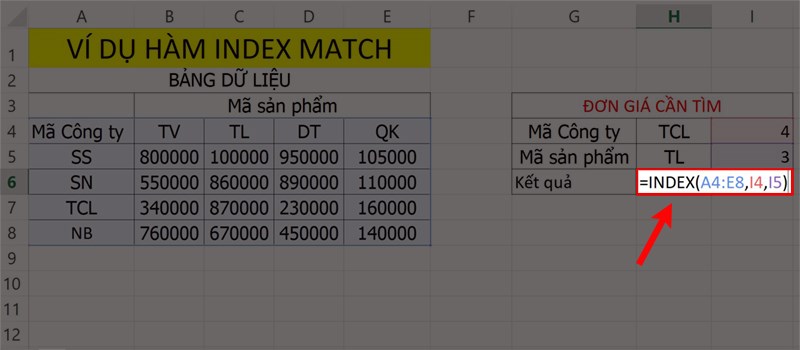
    Dùng hàm INDEX để xác định kết quả.

    Dùng hàm INDEX để xác định kết quả.

    Bước 4: Nhấn phím Enter để hiển thị kết quả. Bạn sẽ thấy kết quả đơn giá mặt hàng cần tìm như hình.
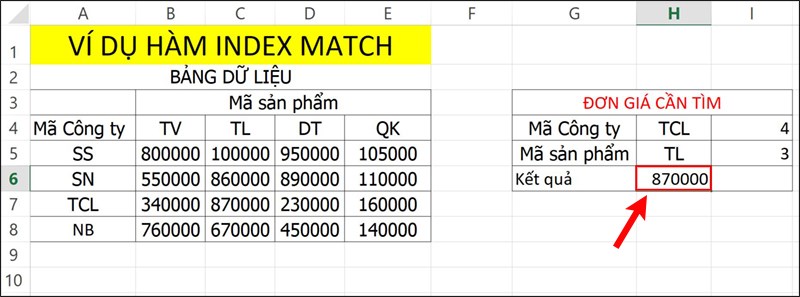
    Nhấn Enter để hiển thị kết quả.

    Nhấn Enter để hiển thị kết quả.

    Trên đây là cách sử dụng hàm INDEX MATCH trong Excel cực đơn giản, có ví dụ minh họa dễ hiểu. Hy vọng bài viết sẽ giúp bạn thực hiện được hàm INDEX MATCH trong công việc cũng như học tập và nếu bạn có góp ý hãy để lại bình luận bên dưới và đứng quên chia sẻ nếu thấy hữu ích bạn nhé.

    Trung tâm bảo hành có bán linh kiện và dịch vụ chính hãng, gọi là có ngay hỗ trợ miễn phí, bảo hành suốt đời.
    Xem thêm ↓

    Cần tuyển kỹ thuật thay thế ĐT laptop PC làm tại nhà, tặng đồng phục đồ nghề trọn gói 10.000.000đ đặt lịch pv ngay không cần HS đặt lịch hẹn trên zalo hoặc ĐK nhận việc chỉ 1 Phút

    Viện máy tính nhận đào tạo học viên miễn học phí 1 kèm 1, có phụ cấp, bao ra nghề

    © 2027. Trungtambaohanh.com Thay Pin Điện Thoại Laptop, Phone PAD PC lấy liền
    Công Ty Cổ Phần Máy Tính VIỆN - GPĐKKD: 0305916372 do sở KHĐT TP.HCM cấp ngày 18/07/2008 ĐT: 028.3844.2008