
-
7:30 - 20:30
Cả CN & Lễ -

-


Hàm SEARCH là gì, cách sử dụng hàm SEARCH trong Excel đơn giản, dễ hiểu và có ví dụ minh họa. Bấm xem ngay!

Cách sử dụng hàm SEARCH có điều kiện trong Excel cực đơn giản, có ví dụ dễ hiểu
Hướng dẫn được thực hiện trên laptop hệ điều hành Windows 10 với phiên bản Excel 2013. Bạn cũng có thể thực hiện tương tự trên các sản phẩm Excel 2007, 2010, 2013, 2019 và trên các dòng laptop có cùng hệ điều hành hay dòng MacOS có cùng thao tác khác.
Hàm SEARCH là hàm giúp tìm kiếm vị trí của một chuỗi văn bản không phân biệt chữ hoa hay chữ thường trong Excel.
Ứng dụng của hàm SEARCH trong Excel.
Cú pháp hàm SEARCH: =SEARCH (find text, within text, start num)
Trong đó:
Ở đây mình sẽ dùng các ví dụ minh họa để thể hiện rõ cách sử dụng hàm FIND.
Ví dụ 1: Hãy sử dụng hàm SEARCH để tìm vị trí của chữ M trong tên MINH ở bảng sau:
Bước 1: Trong bảng tính Excel bạn nhập hàm =SEARCH("M",B3,1) vào ô tham chiếu muốn hiển thị kết quả.
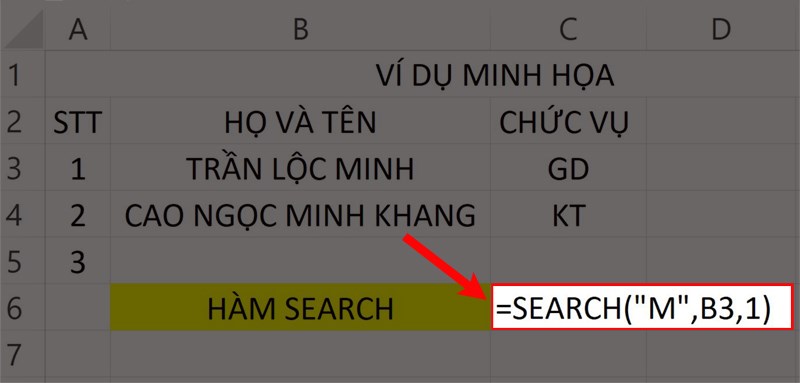
Nhập hàm =SEARCH("M",B3,1) vào ô bảng tính.
Bước 2: Nhấn phím Enter để hiển thị kết quả.
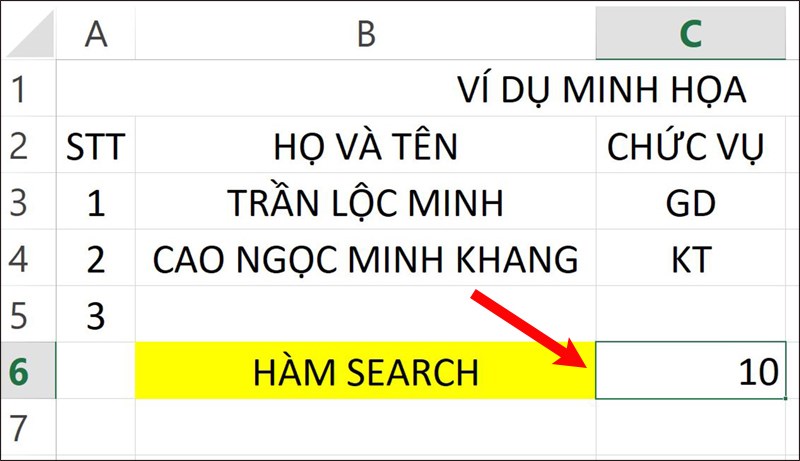
Nhấn Enter để hiển thị kết quả.
Ví dụ 2: Hãy sử dụng hàm FIND để tìm vị trí của từ Lộc trong ô B3.
Bước 1: Trong bảng tính Excel bạn nhập hàm =SEARCH("Lộc",B3,1) vào ô tham chiếu muốn hiển thị kết quả.
Lưu ý: Hàm SEARCH không phân biệt chữ viết thường hay chữ viết hoa. Ở đây mình có 1 ví dụ để giúp bạn dễ hình dung.
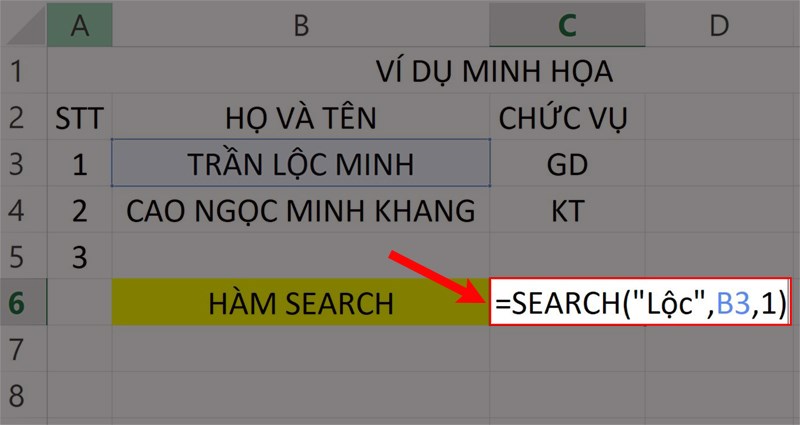
Nhập hàm =SEARCH("Lộc",B3,1) vào ô bảng tính.
Bước 2: Nhấn phím Enter để hiển thị kết quả.
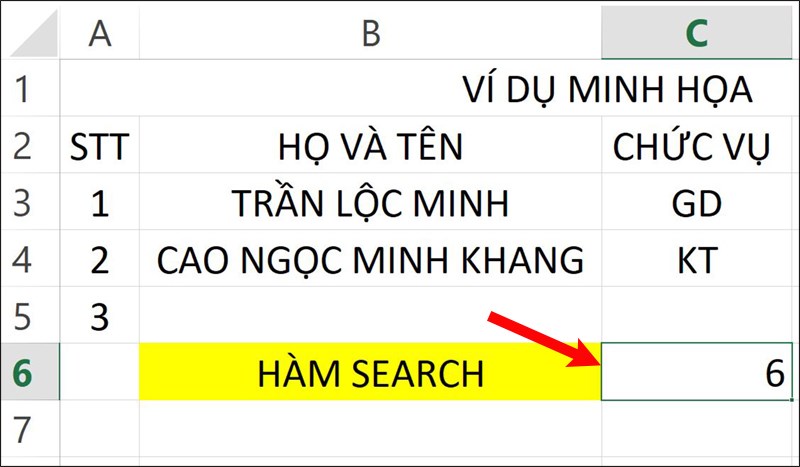
Nhấn Enter để hiển thị kết quả.
Ví dụ 3: Hãy sử dụng hàm SEARCH để tìm vị trí của chữ MINH trong tên sau với vị trí bắt đầu từ ký tự thứ 5.
Bước 1: Trong bảng tính Excel bạn nhập hàm =SEARCH("MINH",B4,5) vào ô tham chiếu muốn hiển thị kết quả.
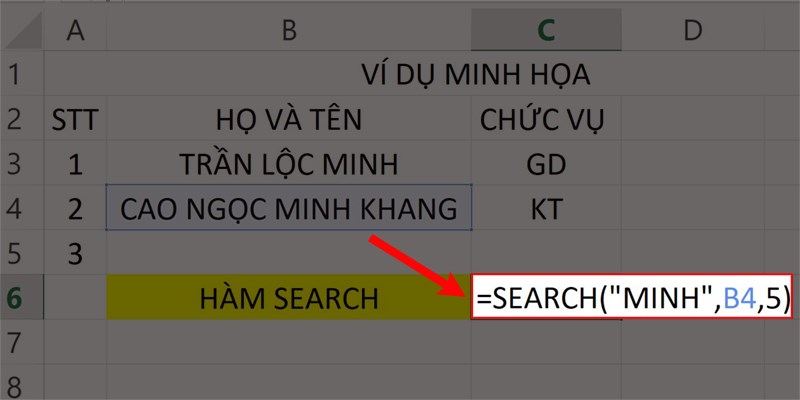
Nhập hàm =SEARCH("MINH",B4,5) vào ô bảng tính.
Bước 2: Nhấn phím Enter để hiển thị kết quả.
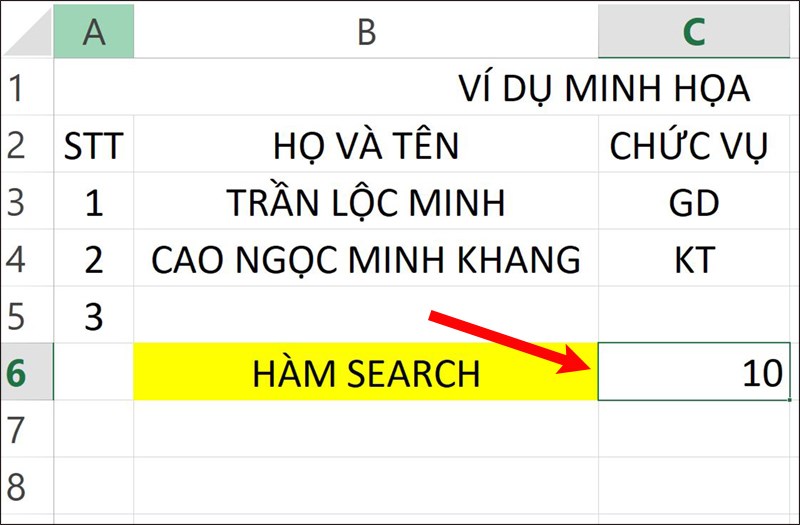
Nhấn Enter để hiển thị kết quả.
Lưu ý: Hàm FIND kết hợp với hàm LEFT được sử dụng để tách chuỗi ký tự đầu trong văn bản họ và tên, mã vùng, ký hiệu,…
Ví dụ: Tìm ký tự đầu tiên trong ô B3 từ trái sang phải cho đến khi gặp ký tự khoảng cách.
Bước 1: Trong bảng tính Excel bạn nhập hàm =LEFT(B3,SEARCH(" ",B3)-1) vào ô tham chiếu muốn hiển thị kết quả.
Giải thích hàm:
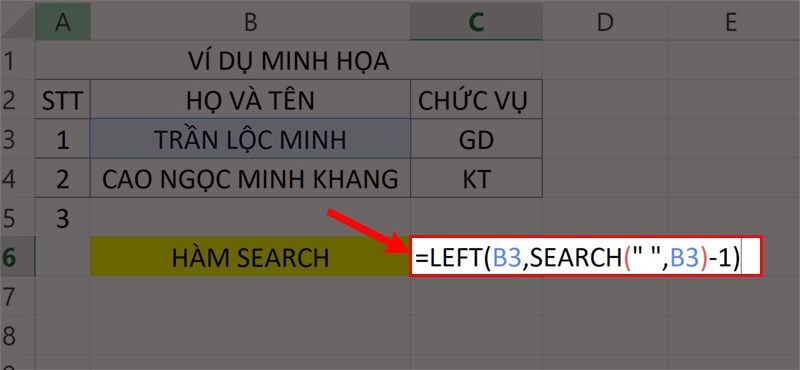
Nhập hàm như hình vào ô bảng tính.
Bước 2: Nhấn phím Enter để hiển thị kết quả.
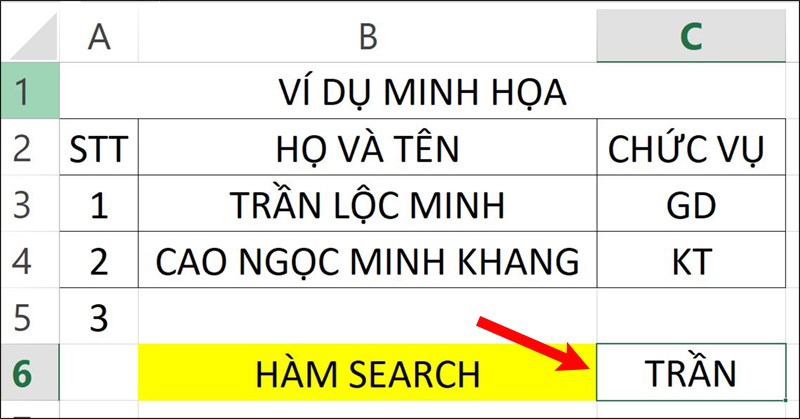
Nhấn Enter để hiển thị kết quả.
Nếu bạn muốn tìm hiểu kỹ hơn về hàm LEFT trong Excel bạn có thể truy cập bài viết Tại đây!
Ví dụ: Tìm 5 ký tự ở giữa đoạn văn trong ô B4.
Bước 1: Trong bảng tính Excel bạn nhập hàm =MID(B4,SEARCH(" ",B4)+1,9) vào ô tham chiếu muốn hiển thị kết quả.
Giải thích hàm:
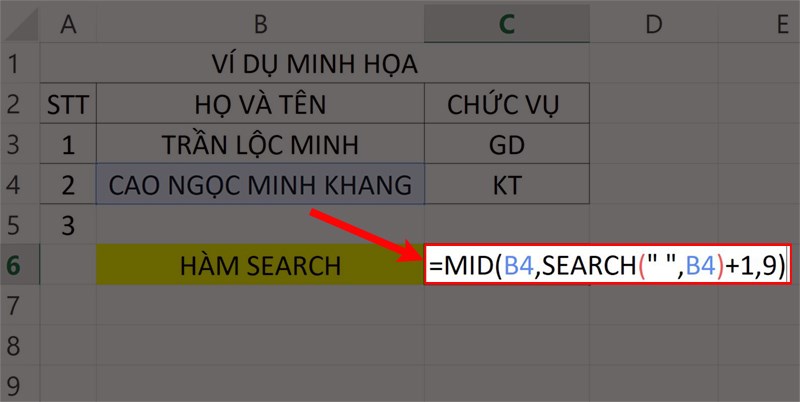
Nhập hàm như hình vào ô bảng tính.
Bước 2: Nhấn phím Enter để hiển thị kết quả.
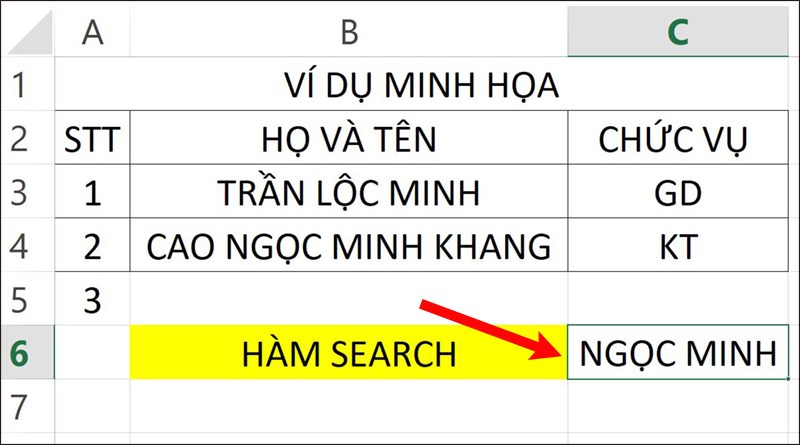
Nhấn Enter để hiển thị kết quả.
Nếu bạn muốn tìm hiểu kỹ hơn về hàm MID trong Excel bạn có thể truy cập bài viết Tại đây!
Ví dụ: Tìm ký tự cuối trong dãy văn bản sau:
Bước 1: Trong bảng tính Excel bạn nhập hàm =RIGHT(B4,SEARCH(" ",B4)+1) vào ô tham chiếu muốn hiển thị kết quả.
Giải thích hàm:
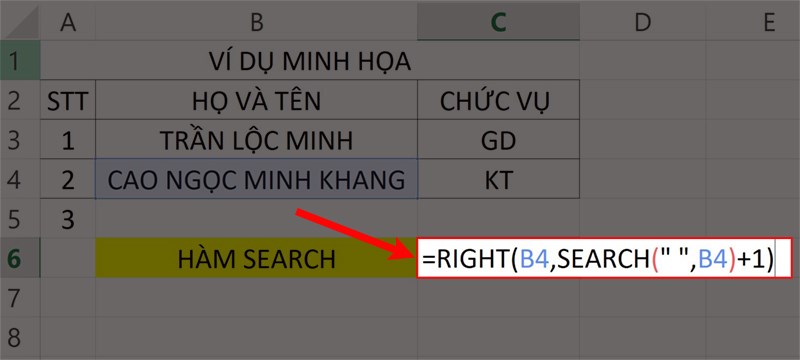
Nhập hàm như hình vào ô bảng tính.
Bước 2: Nhấn phím Enter để hiển thị kết quả.
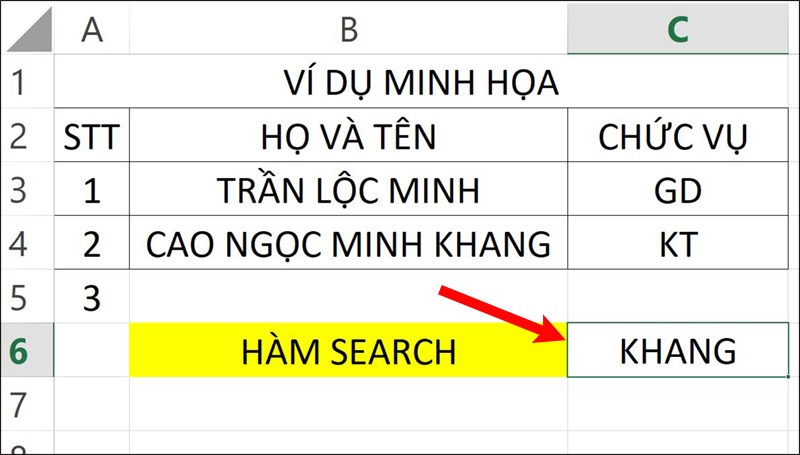
Nhấn Enter để hiển thị kết quả.
Nếu bạn muốn tìm hiểu kỹ hơn về hàm RIGHT trong Excel bạn có thể truy cập bài viết Tại đây!
Ví dụ: Tìm ký tự MINH KHANG trong dãy văn bản sau:
Bước 1: Trong bảng tính Excel bạn nhập hàm =RIGHT(B4,LEN(B4)-SEARCH(" ",B4)-5) vào ô tham chiếu muốn hiển thị kết quả.
Giải thích hàm:
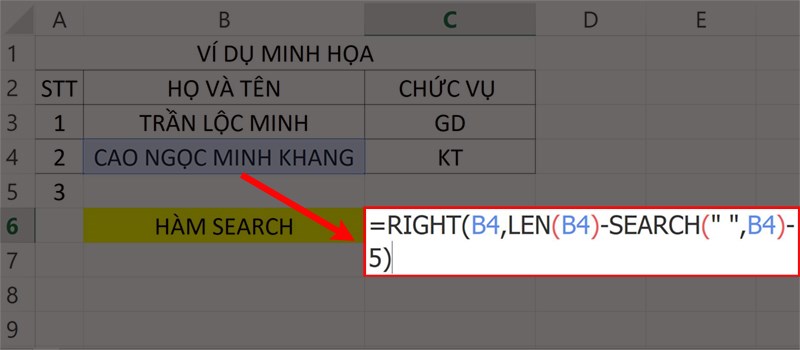
Nhập hàm như hình vào ô bảng tính.
Bước 2: Nhấn phím Enter để hiển thị kết quả.
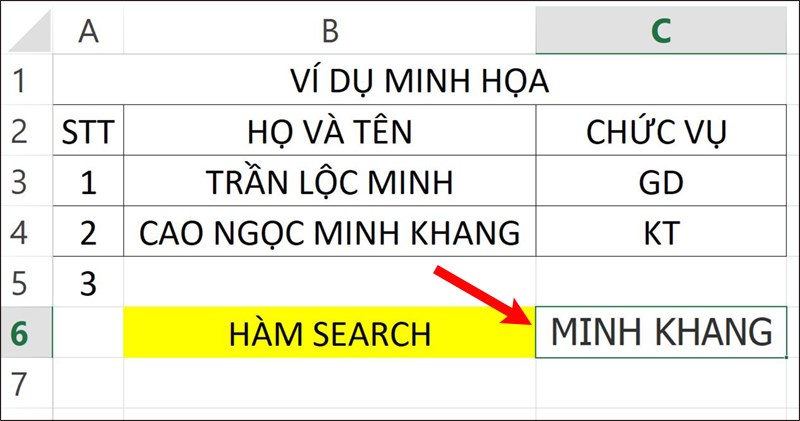
Nhấn Enter để hiển thị kết quả.
Nếu bạn muốn tìm hiểu kỹ hơn về hàm LEN trong Excel bạn có thể truy cập bài viết Tại đây!
Trên đây là cách sử dụng hàm SEARCH có điều kiện trong Excel cực đơn giản, có ví dụ dễ hiểu. Hy vọng bài viết sẽ giúp bạn thực hiện được hàm SEARCH trong công việc cũng như học tập và nếu bạn có góp ý hãy để lại bình luận bên dưới và đứng quên chia sẻ nếu thấy hữu ích bạn nhé.
Trung tâm bảo hành có bán linh kiện và dịch vụ chính hãng, gọi là có ngay hỗ trợ miễn phí, bảo hành suốt đời.
 0967891080

