
-
7:30 - 20:30
Cả CN & Lễ -

-


Hướng dẫn cách sử dụng KakaoTalk trên máy tính, điện thoại đơn giản, cách chặn, bỏ chặn ai đó, cách chỉnh sửa hồ sơ, thêm bạn bè,.... Hướng dẫn chi tiết. Click xem ngay!

Cách sử dụng KakaoTalk
Bài viết này hướng dẫn cách sử dụng KakaoTalk trên máy tính Dell Inspiron chạy Windows 10 và điện thoại iPhone, bạn có thể thực hiện tương tự cho các dòng điện thoại nền tảng iOS, Android và máy tính nền tảng Windows, macOS khác.
Cách tải và cài đặt KakaoTalk về máy tính (PC) nhanh, dễ dàng
Bước 1: Nhập số điện thoại hoặc email > Nhập mật khẩu > Nhấn Log in để đăng nhập tài khoản.
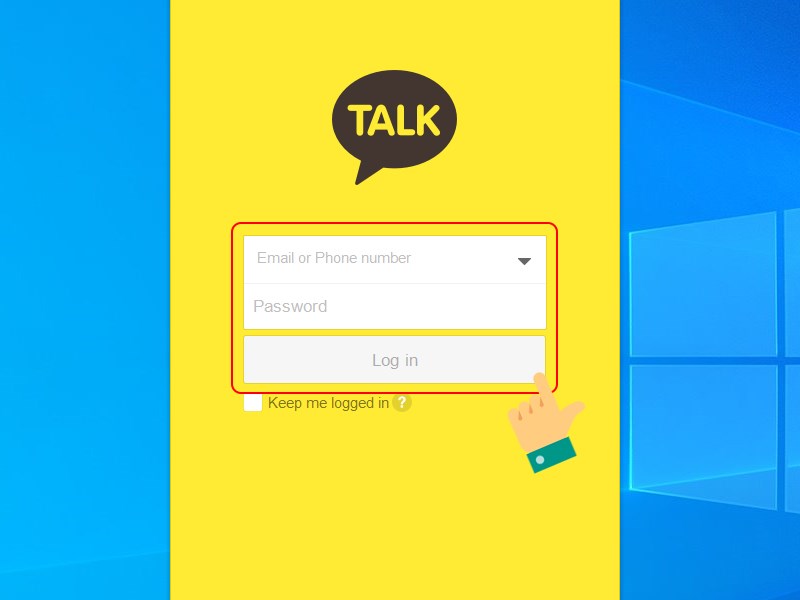
Đăng nhập tài khoản
Bước 2: Chọn Register my PC.
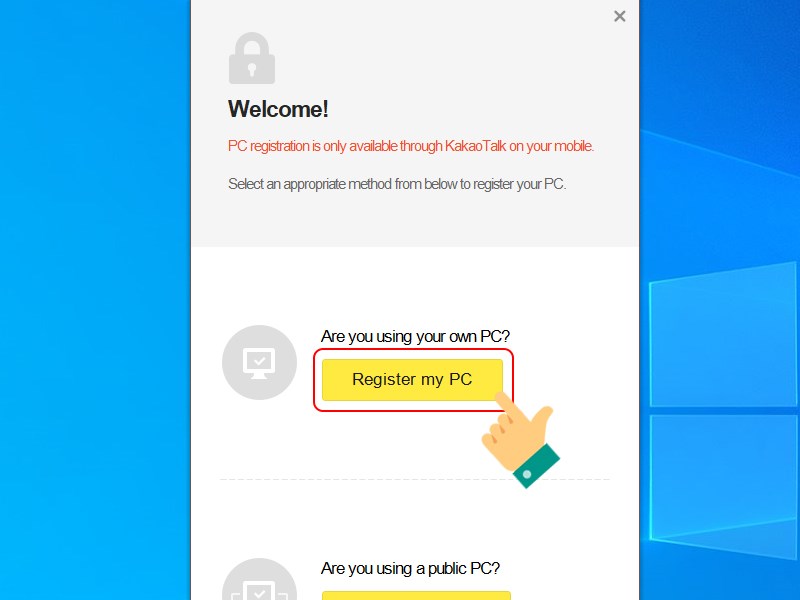
Chọn Register my PC
Bước 3: Nhập mã xác thực được gửi về tin nhắn trong ứng dụng KakaoTalk trên điện thoại > Nhấn Confirm.
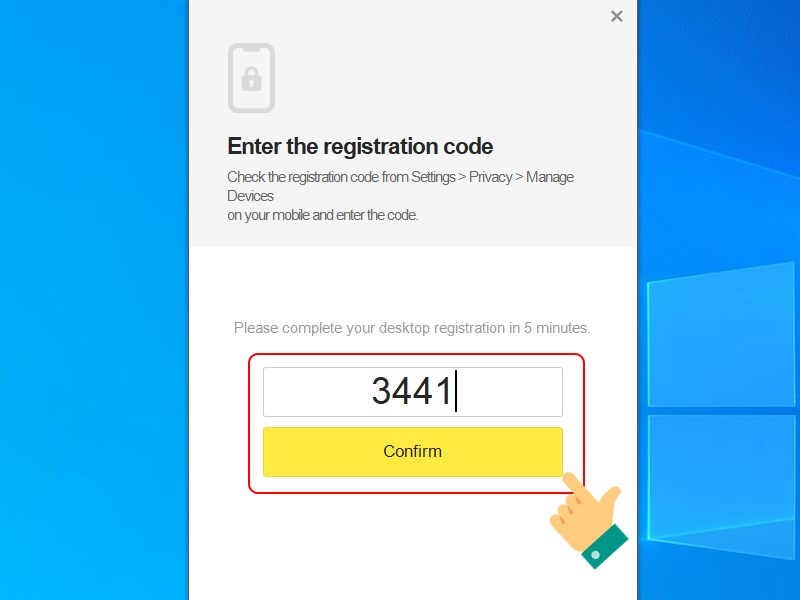
Nhập mã xác thực
Bước 1: Nhấn vào biểu tượng cài đặt > Chọn Settings.
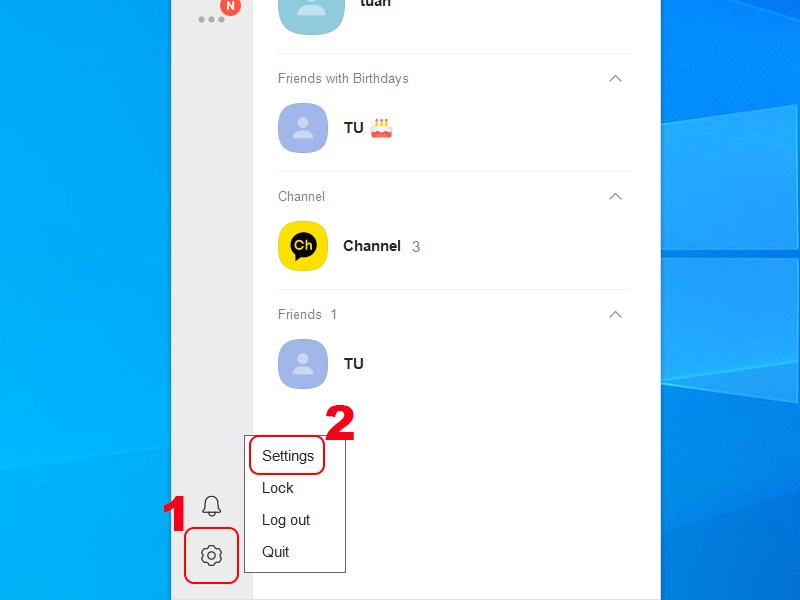
Chọn Settings
Bước 2: Chọn Profile > Chọn Created ID > Nhập mã ID bạn muốn tạo > Nhấn OK.
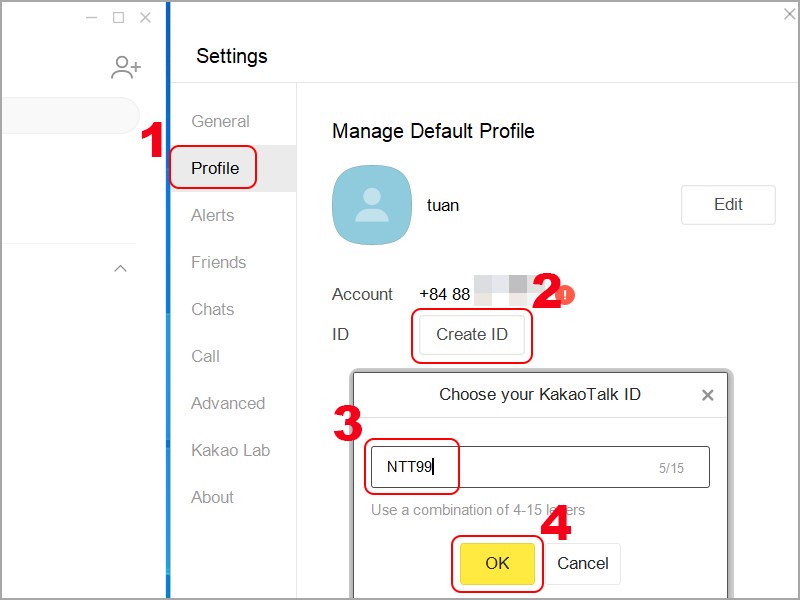
Chọn Created ID
Bước 3: Để thêm email, chỉnh sửa số điện thoại của tài khoản KakaoTalk, bạn hãy nhấn vào dấu chấm than màu đỏ sau số điện thoại trong mục Profile.
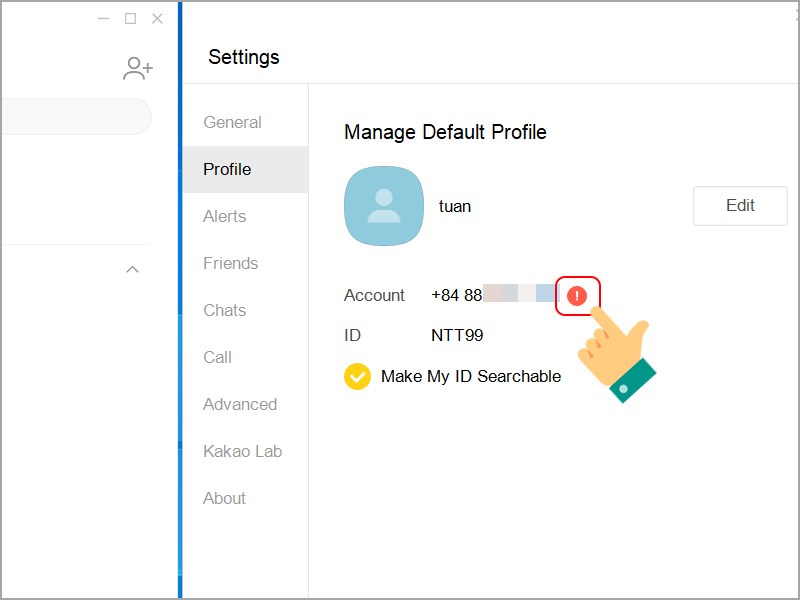
Nhấn vào biểu tượng chấm than
Sau đó, bạn được chuyển tới trang web Kakao Account, bạn có thể nhập email và thay đổi số điện thoại ở đây.
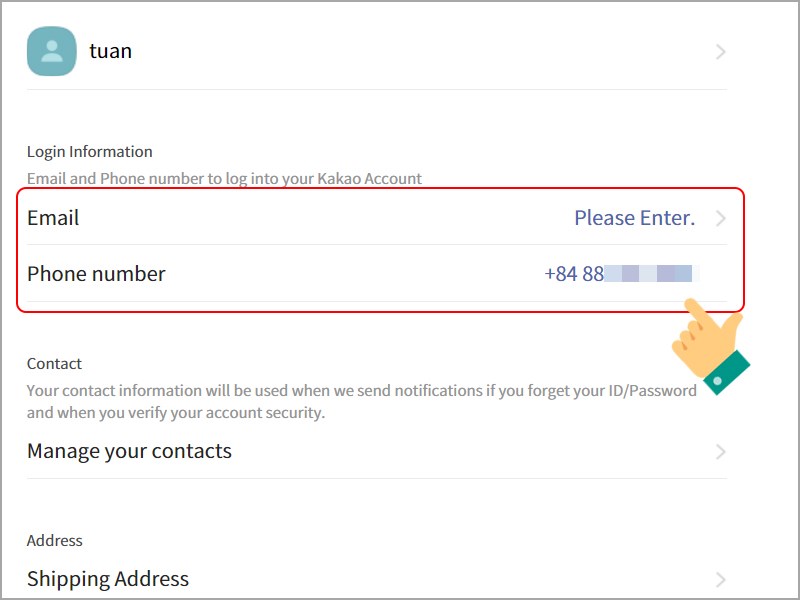
Thêm email, số điện thoại
Bước 1: Bạn hãy nhấn vào mục tin nhắn > Chọn biểu tượng tạo cuộc trò chuyện, phòng chat.
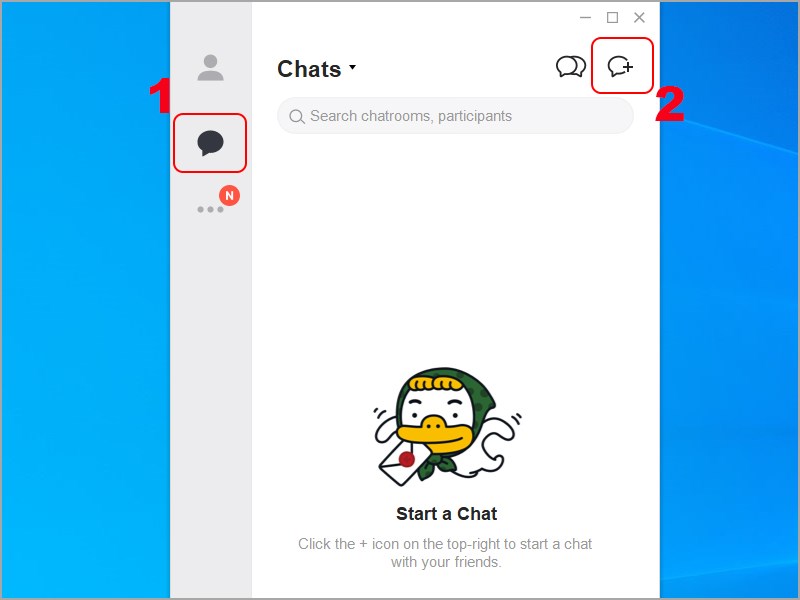
Chọn tạo cuộc trò chuyện
Bước 2: Thêm thành viên vào cuộc trò chuyện > Nhấn Confirm.
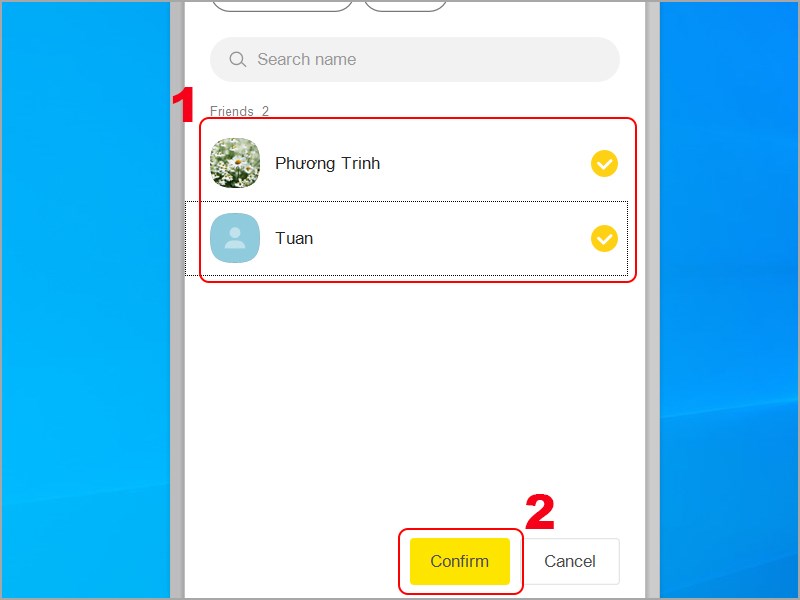
Thêm thành viên
Xác nhận thêm thành viên, bạn hãy nhấn OK.
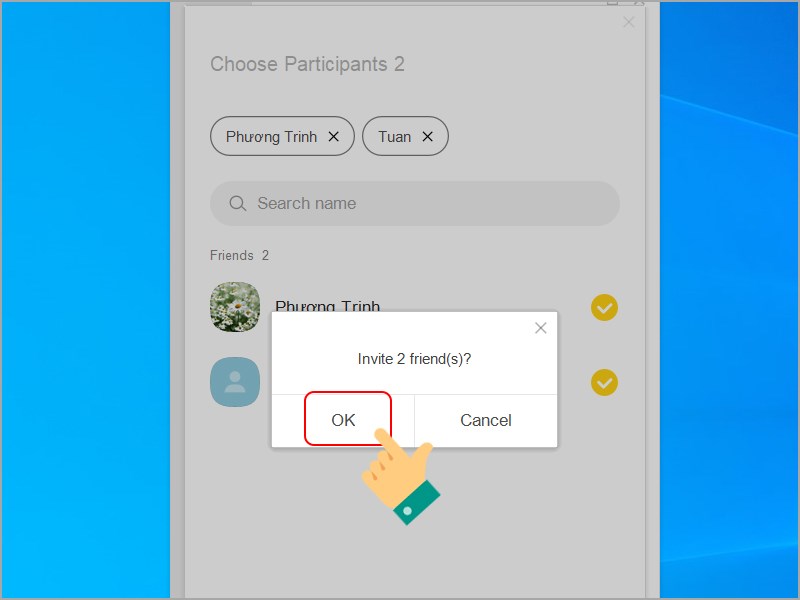
Nhấn OK để xác nhận thêm thành viên
Để rời cuộc trò chuyện nhóm, nhấn vào biểu tượng ba gạch ngang trong cuộc trò chuyện > Chọn Leave Chatroom.
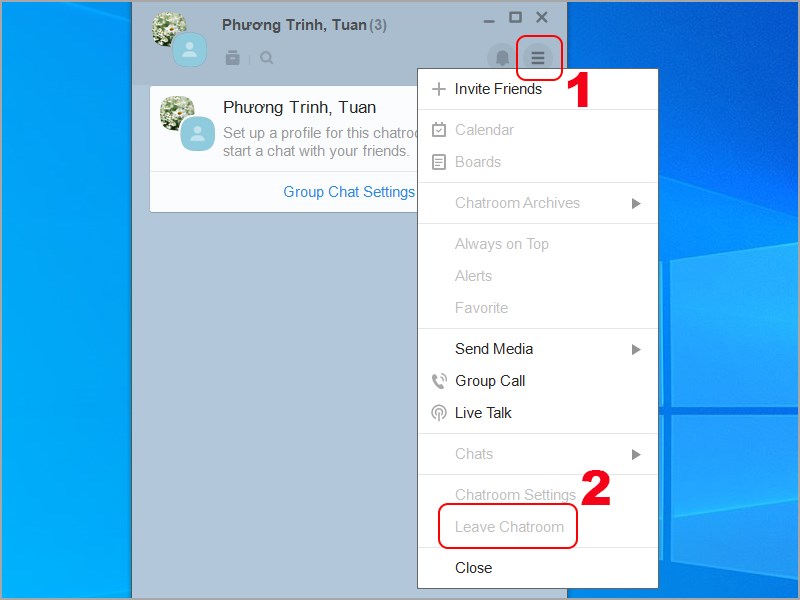
Rời cuộc trò chuyện
Bước 1: Tại danh sách bạn bè, nhấn chuột phải vào người bạn muốn chặn > Nhấn Block.
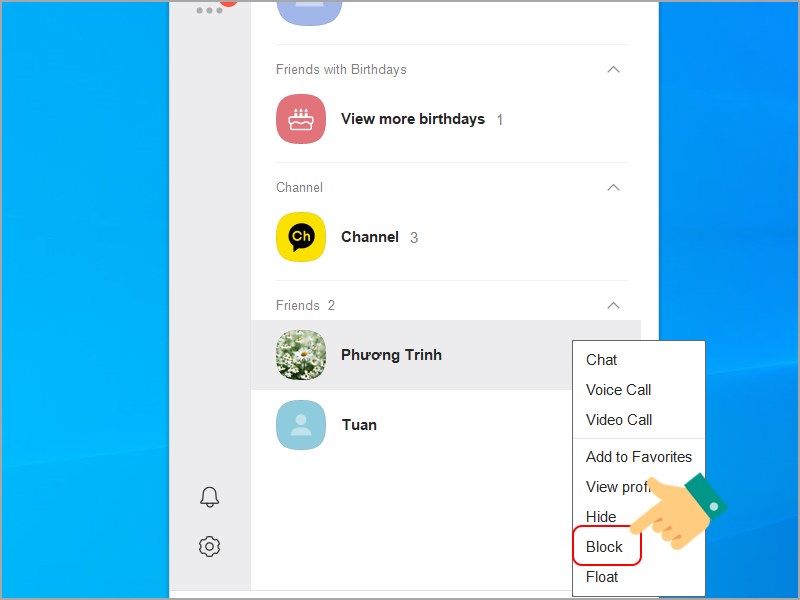
Chặn bạn bè
Bước 2: Để bỏ chặn ai đó, bạn hãy nhấn vào biểu tượng cài đặt > Chọn Settings.
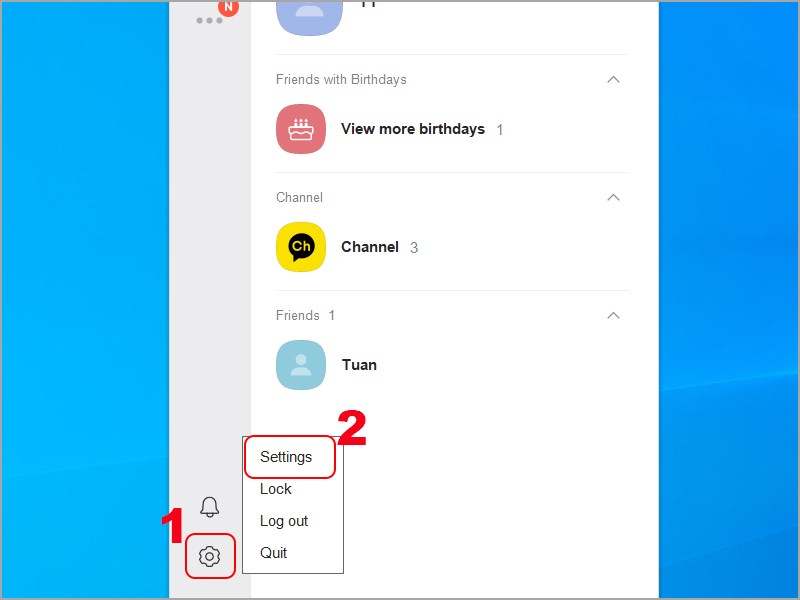
Vào cài đặt
Chon Friend > Tại mục Blocked Friends, bạn hãy nhấn vào Manage sau tên người muốn bỏ chặn > Chọn Unblock Messages.
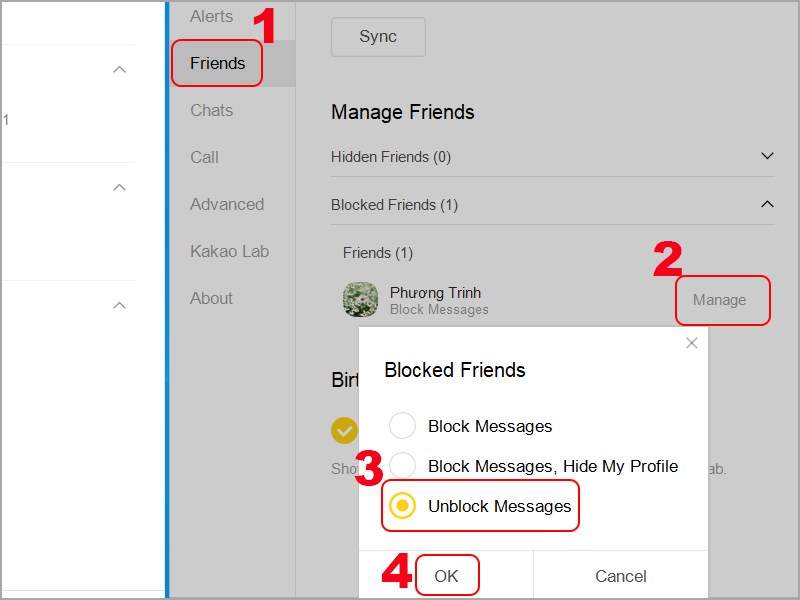
Bỏ chặn bạn bè
Bước 1: Tại giao diện ứng dụng KakaoTalk bạn hãy nhấn vào biểu tượng cài đặt ở góc phải phía trên màn hình > Tiếp tục nhấn vào biểu tượng cài đặt.
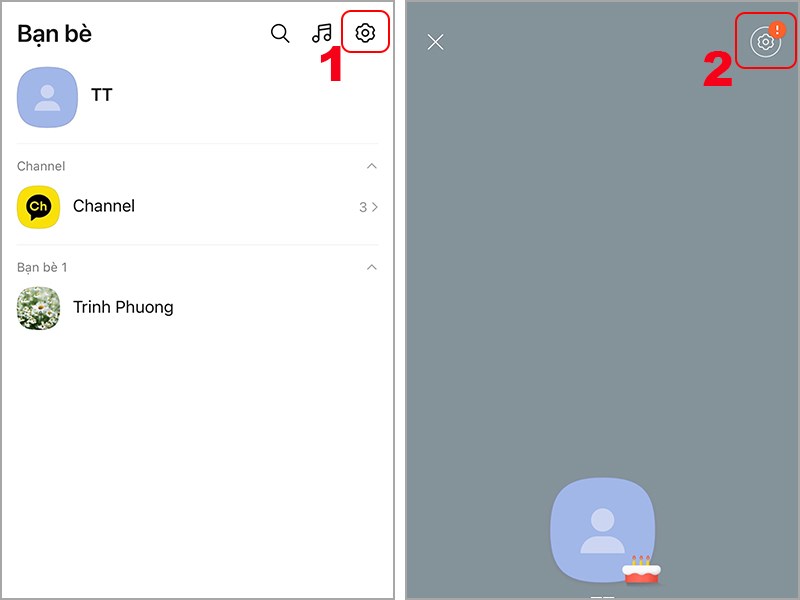
Nhấn vào cài đặt
Bước 2: Để thêm ID tài khoản, bạn hãy nhấn vào KakaoTalk ID > Nhập ID bạn muốn sử dụng > Nhấn Đồng ý > Nhấn Đồng ý.
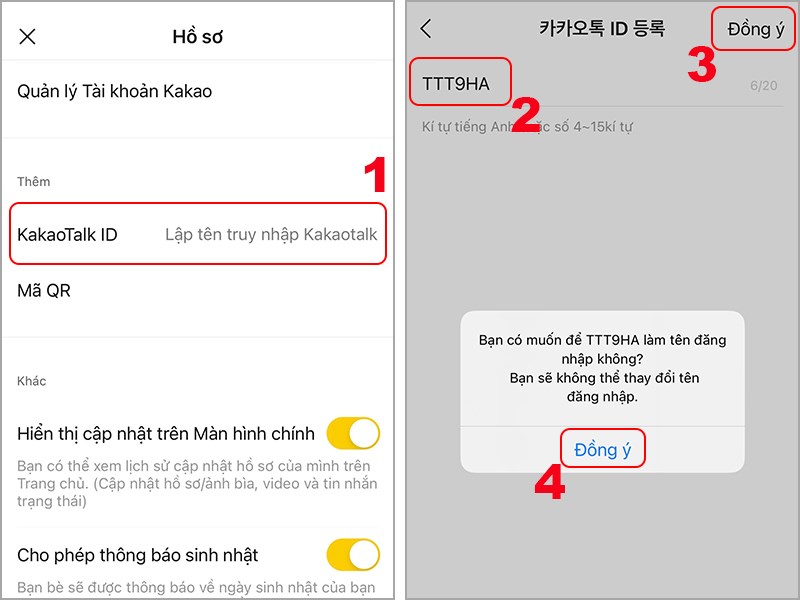
Tạo ID tài khoản
Ngoài ra, bạn có thể thay đổi số điện thoại và thêm địa chỉ email cho tài khoản KakaoTalk của mình.
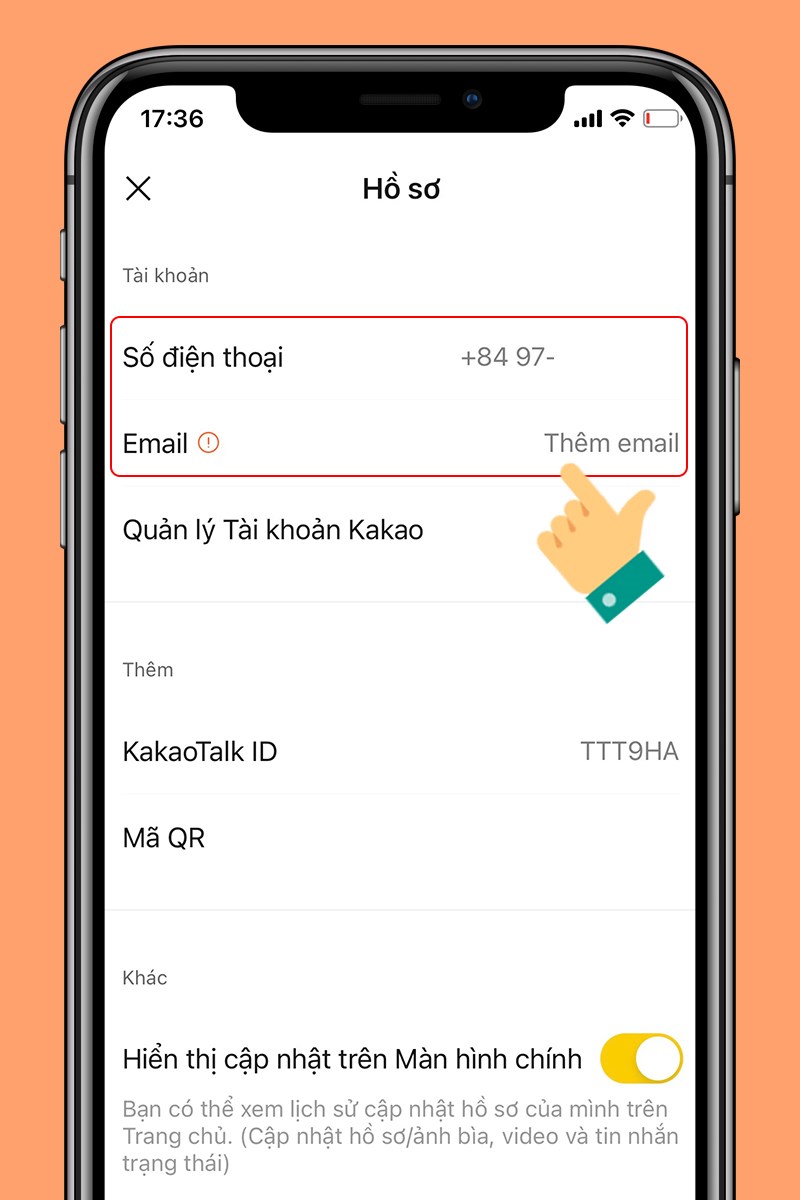
Thêm email, thay đổi số điện thoại
Bước 1: Để tạo cuộc trò chuyện, phòng chat, bạn hãy nhấn vào biểu tượng Tạo cuộc trò chuyện mới > Chọn Trò chuyện thông thường hoặc Secret Chat (trò chuyện bí mật).
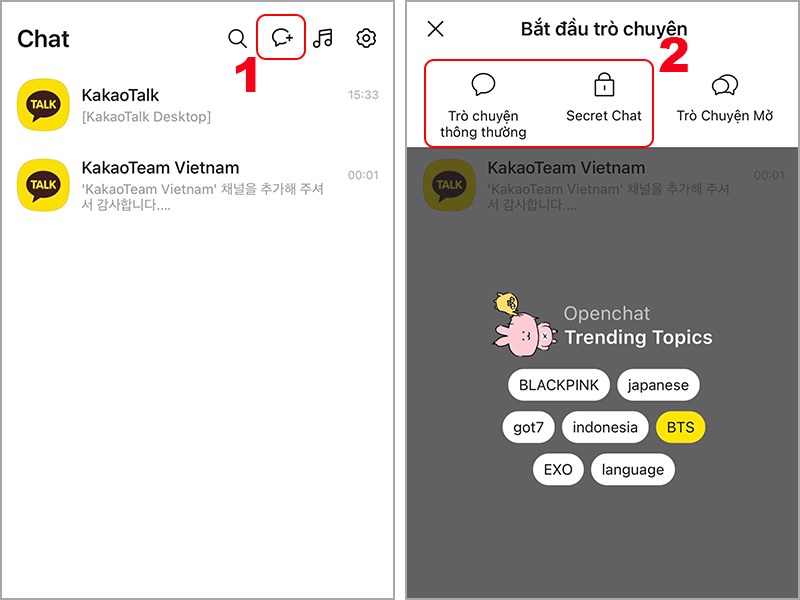
Tạo trò chuyện
Bước 2: Thêm các thành viên của cuộc trò chuyện > Nhấn Đồng ý.
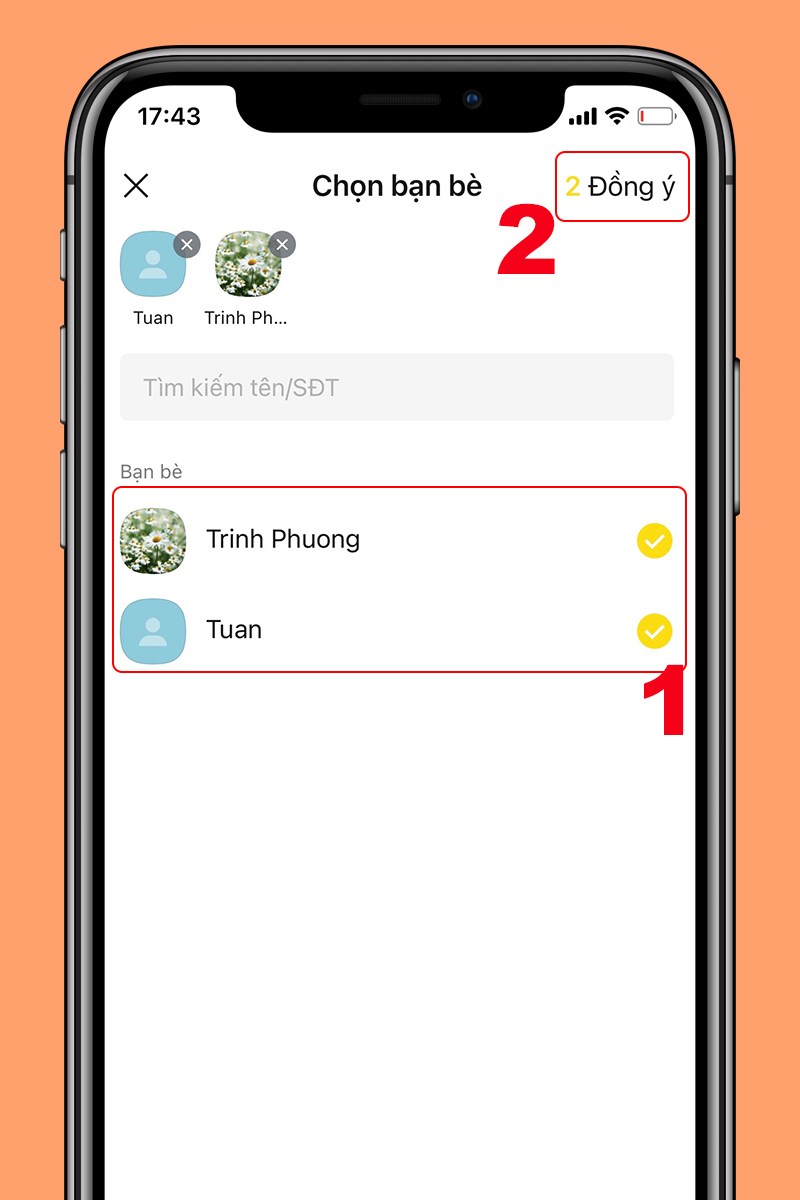
Thêm thành viên cuộc trò chuyện
Bạn có thể chuyển cuộc trò chuyện thông thường thành trò chuyện bí mật bằng cách nhấn vào biểu tượng ba thanh ngang trong cuộc trò chuyện > Nhấn vào Secret Chat.
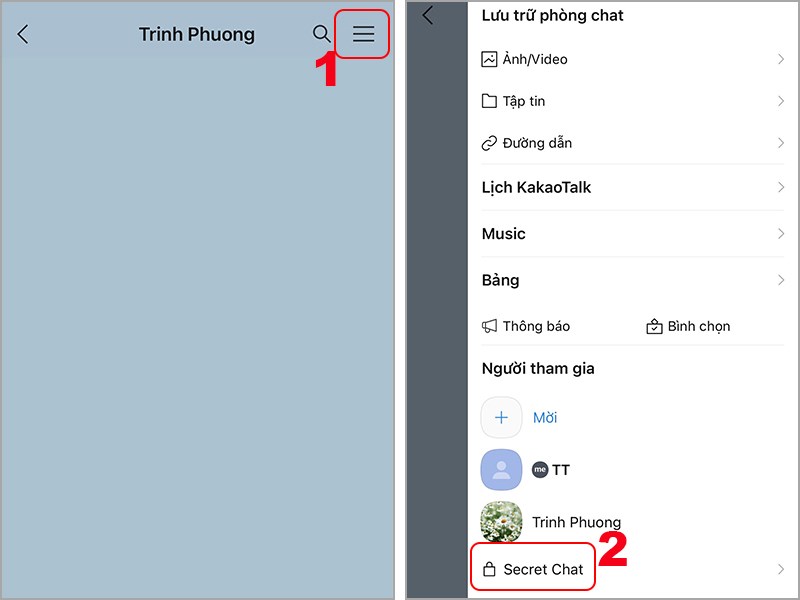
Chuyển sang trò chuyện bí mật
Bạn không chuyển được phòng chat thông thường thành phòng chat bí mật.
Để thoát khỏi cuộc trò chuyện, phòng chat, bạn hãy nhấn vào biểu tượng ba thanh ngang trong trò chuyện > Nhấn vào biểu tượng thoát.
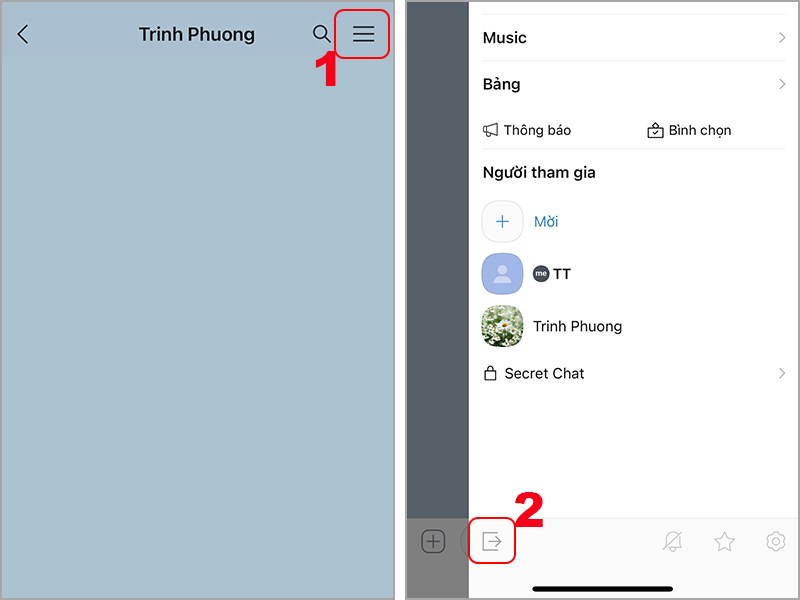
Rời cuộc trò chuyện
Bước 1: Để chặn một ai đó, bạn hãy vào mục Bạn bè > Dùng ngón tay kéo từ phải sang trái tại tên người bạn muốn chặn > Chọn Chặn.
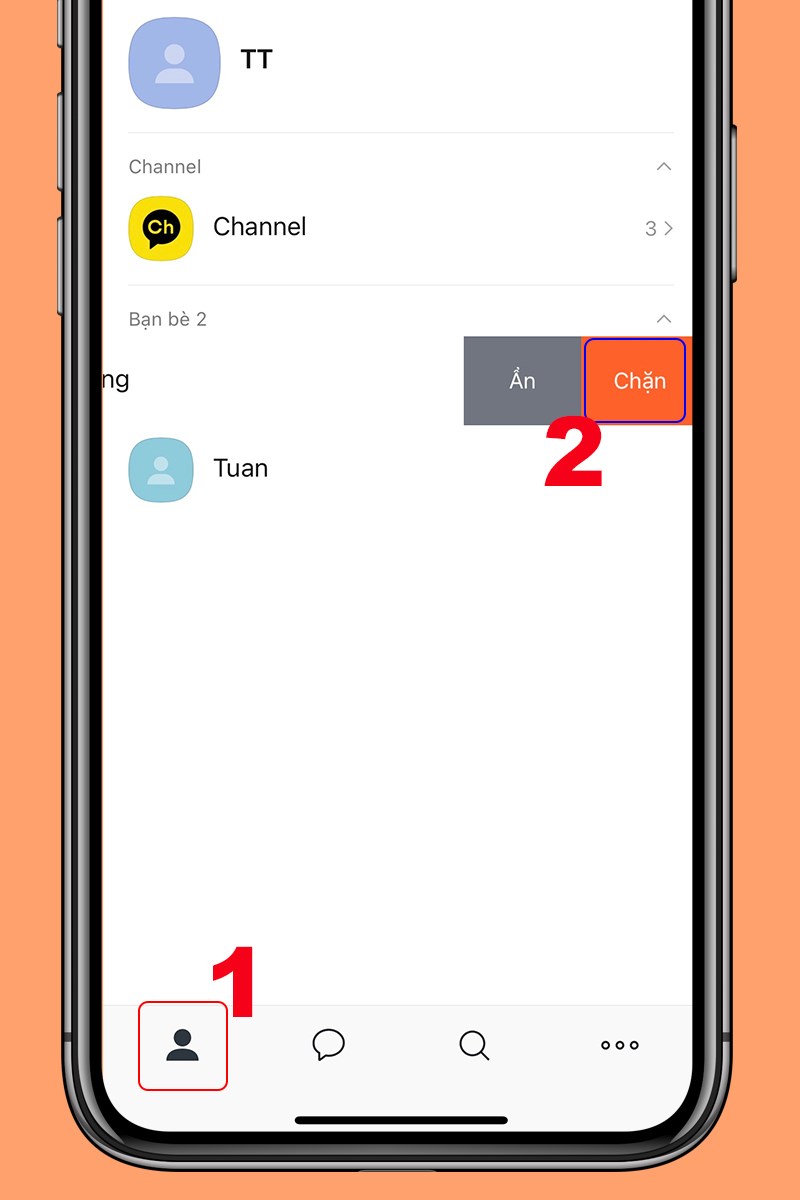
Chặn bạn bè
Bước 2: Để bỏ chặn, bạn hãy vào mục Bạn bè > Nhấn vào biểu tượng cài đặt > Chọn Quản lý bạn bè.
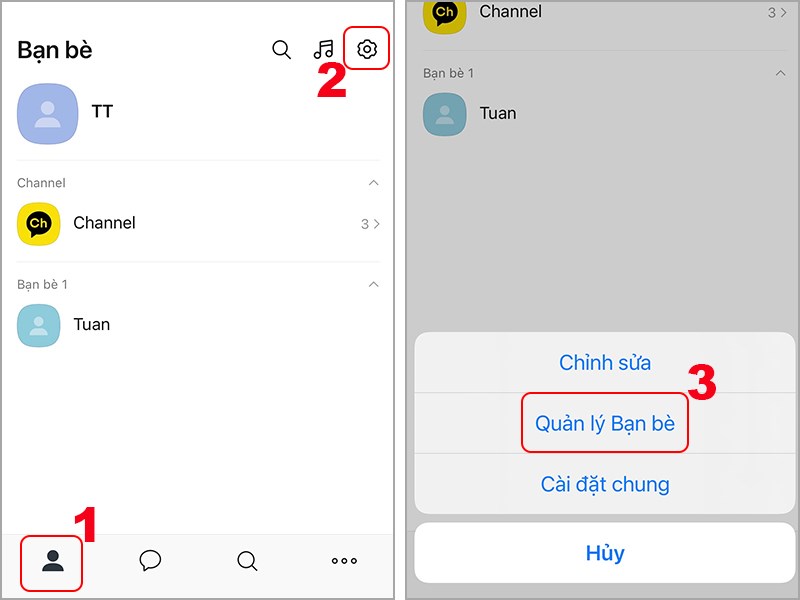
Vào quản lý bạn bè
Bước 3: Nhấn vào mục Quản lý bạn bè chặn > Nhấn vào Quản lý tại người bạn muốn bỏ chặn > Chọn Bỏ chặn.
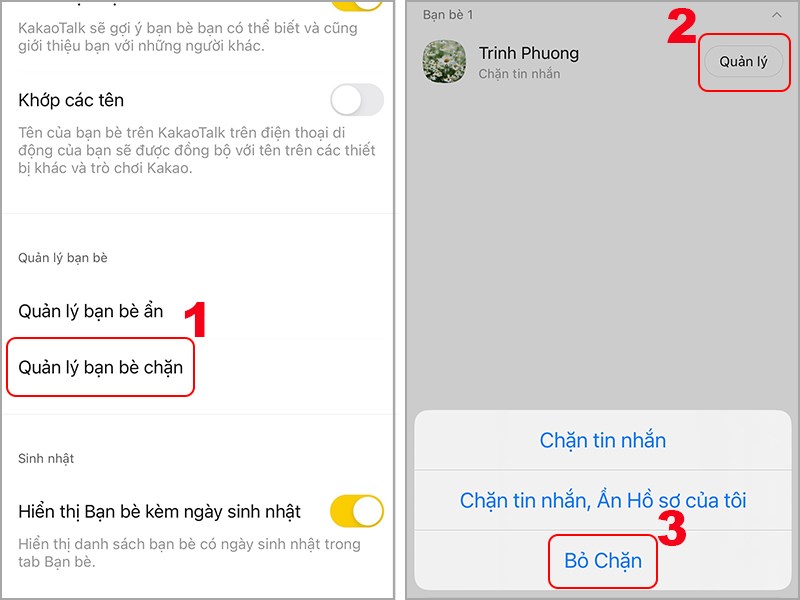
Bỏ chặn bạn bè
Trên đây là bài viết hướng dẫn bạn cách sử dụng KakaoTalk trên máy tính, điện thoại với thao tác đơn giản. Hy vọng bài viết sẽ đem lại những trải nghiệm tuyệt vời khi sử dụng ứng dụng này. Chúc các bạn thành công!
Trung tâm chuyên sửa chữa thay thế, bảo hành miễn phí, nhượng quyền thương hiệu trungtambaohanh.com + marketing.
 0967891080

