
-
7:30 - 20:30
Cả CN & Lễ -

-


Bài viết hướng dẫn cách sử dụng Lightroom cực chi tiết trên cả hai phiên bản máy tính và điện thoại giúp bạn chỉnh sửa ảnh của mình một cách nhanh chóng
Bài viết được thực hiện trên Laptop hệ điều hành Windows phiên bản Lightroom 2020 và điện thoại Samsung J7+. Bạn có thể thực hiện các thao tác tương tự trên các thiết bị máy tính và điện thoại với các phiên bản Lightroom CC, Classic khác
Lightroom là một công cụ chỉnh sử ảnh được các nhà nhiếp ảnh sử dụng trong việc hiệu chỉnh ảnh bởi tính nhanh chóng và thực hiện được với số lượng ảnh lớn. Để tối ưu hóa sự tiện lợi Adobe đã tích hợp Lightroom trên phiên bản điện thoại với khoảng 80% số lượng công cụ so với phiên bản trên máy tính. Do đó, để hướng dẫn cách dùng Lightroom, mình sẽ lấy các công cụ trên máy tính để giới thiệu trước cho bạn và bên dưới sẽ là chức năng đó trên điện thoại
Hướng dẫn cách sử dụng Lightroom cực chi tiết
Đây là công cụ giúp bạn chỉnh sửa tổng thể ánh sáng của bức ảnh, giúp bạn cân bằng lại các chi tiết màu trắng được tái tạo lại một cách chính xác cho dù bạn chụp ảnh ở bất kì hoàn cảnh nào khiến biến đổi sắc trắng trong ảnh
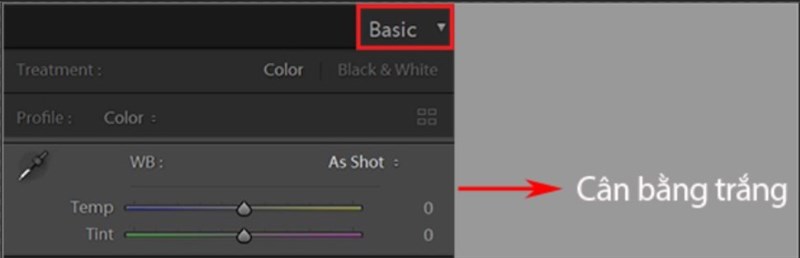
Thông số cân bằng trắng trong mục Basic
Temp: cân chỉnh màu trắng nếu ảnh bị ám Vàng hoặc ám Xanh dương (Blue). Hoặc bạn cũng có thể sử dụng Temp để tạo tone màu ấm (kéo về phía vàng) hay tone màu lạnh (kéo về phía xanh)
Tint: cân chỉnh màu trắng nếu ảnh bị ám Hồng hoặc ám Xanh lục (Green)
Trong phần này Lightroom hỗ trợ sẵn 1 chế độ tự động (Auto), khi click vào Auto sẽ tự điều chỉnh các thông số cho bạn, nếu chưa vừa ý các bạn hoàn toàn có thể điều chỉnh lại
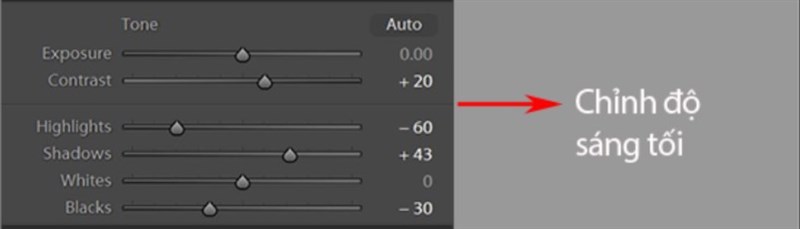
Thông số chỉnh tone ảnh trong mục Basic
Exposure: tăng, giảm độ sáng của toàn bức ảnh
Contrast: chỉnh độ tương phản giữa vùng tối và vùng sáng trong ảnh
Whites: là khu vực sáng nhất của ảnh, các pixel của vùng này sẽ bao gồm các sắc độ trắng từ không thể nhìn rõ đến sắc trắng chuẩn. Tăng giảm Whites sẽ giúp bạn điều chỉnh sắc trắng của cả bức ảnh, giúp làm rõ lại những chi tiết quá trắng ban đầu mà ta không thấy được
Highlights: là khu vực bao gồm các pixel có độ sáng cao nhưng vẫn rõ nét. Tăng giảm Highlights sẽ giúp bạn điều chỉnh độ sáng của bức ảnh. Có thể xem Highlights là 1 phần nhỏ của Whites
Blacks: là khu vực tối nhất trên ảnh, các pixel của vùng này sẽ bao gồm pixel màu đen và cả các sắc đen không thể nhìn thấy trên màn hình. Tăng giảm Blacks cũng sẽ hoạt động tương tự Whites nhưng sẽ tác động tới màu đen
Shadows: là khu vực sáng hơn Blacks, thường là khu vực ở gần bóng râm, gồm các chi tiết có thể nhìn thấy hoàn toàn bằng mắt người. Tăng giảm giúp bạn điều chỉnh độ tối của ảnh, được xem là 1 phần nhỏ của Blacks
Là thông số điều chỉnh chi tiết bức ảnh, nên tăng Clarity lên cho hình phong cảnh hay ảnh HDR để nổi rõ các chi tiết, nhưng đối với ảnh chân dung, bạn nên nên giảm bớt Clarity nếu muốn làm cho làn da người mịn màng, mềm mại

Thông số chỉnh chi tiết ảnh trong mục Basic
Texture: Làm mịn hoặc nổi bật chi tiết trong ảnh. Trượt sang trái để làm mịn chi tiết, sang phải để làm nổi bật chi tiết. Khi điều chỉnh thanh Texture, màu hay sắc thái của màu sẽ không thay đổi
Clarity: Tăng/giảm độ tương phản mạnh mẽ, tạo độ nét cho ảnh nổi bật hơn so với Texture. Clarity cũng sẽ tạo ra ít noise (nhiễu) hơn Sharpen và giữ chi tiết tốt hơn. Lưu ý khi sử dụng Clarity là nó có thể thay đổi độ bão hòa cho tấm ảnh của bạn
Delaze: Giảm sương mù (độ mờ) cho ảnh. Trượt sang phải để giảm độ mờ, làm trong ảnh, trượt qua trái để tăng độ mờ, thường được sử dụng để làm các hiệu ứng sáng tạo. Công cụ này khá giống Contrast là tăng sự khác biệt giữa vùng sáng và tối trên tổng thể ảnh. Đặc biệt, Dehaze sẽ hoạt động tốt trên các khu vực cụ thể mà nó xác định rằng ánh sáng yếu hoặc bị lóa

Thông số chỉnh độ đậm nhạt của màu sắc ảnh trong mục Basic
Vibrance: Giúp tăng độ đậm nhạt màu sắc cho ảnh. Vibrance chỉ tác động đến các màu yếu, nhợt nhạt, chưa bão hòa giúp ảnh tươi hơn. Thông thường người ta thích dùng Vibrance hơn Saturation vì ít bị bệt màu
Saturation: Tăng độ đậm nhạt cho toàn bộ màu trên bức ảnh. Dùng Saturation dễ làm ảnh bệt màu vì tăng giá trị cả ở vùng màu đã bão hòa
Thường chỉ nên chỉnh Vibrance và Saturation vừa phải nếu không bức ảnh sẽ bị rực quá nhìn không thật bức ảnh
Khác với phiên bản máy tính, phiên bản điện thoại sẽ chia những thông số Basic thành 3 giao diện khác nhau
Nếu bạn muốn điều chỉnh các thông số cân bằng trắng và độ đậm nhạt màu thì bạn chọn vào mục Color
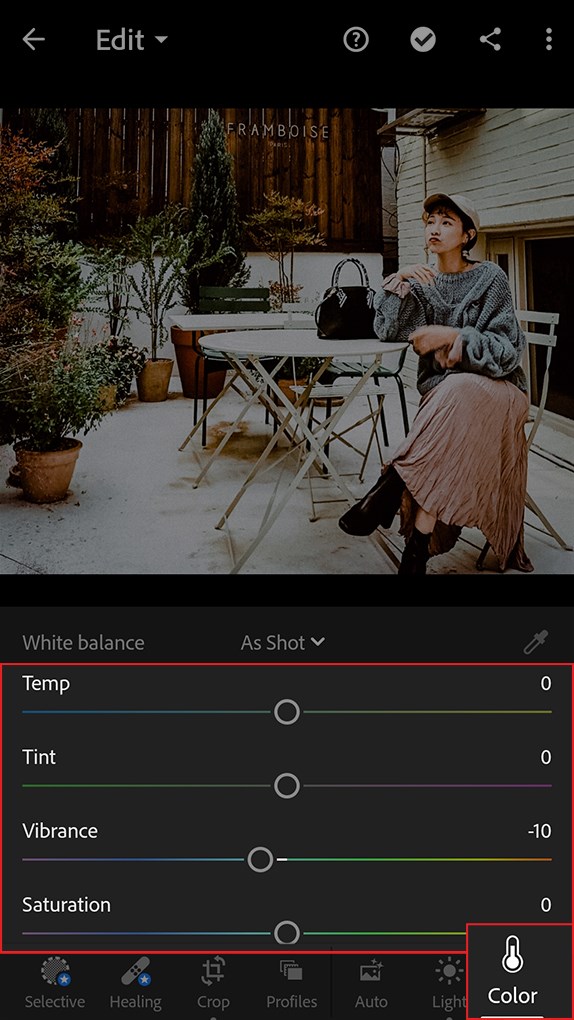
Các thông số chỉnh sáng tối ảnh trên phiên bản điện thoại
Đối với những thông số điều chỉnh tone ảnh, bạn hãy chọn vào mục Light
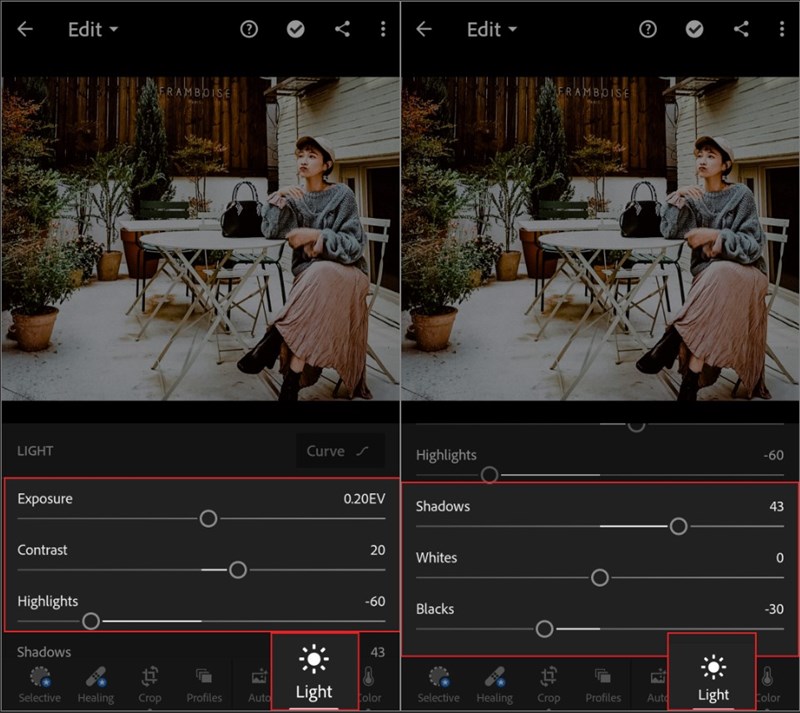
Các thông số điều chỉnh tone màu của ảnh trên phiên bản điện thoại
Và còn các thông số điều chỉnh chi tiết, bạn sẽ chọn vào mục Effects
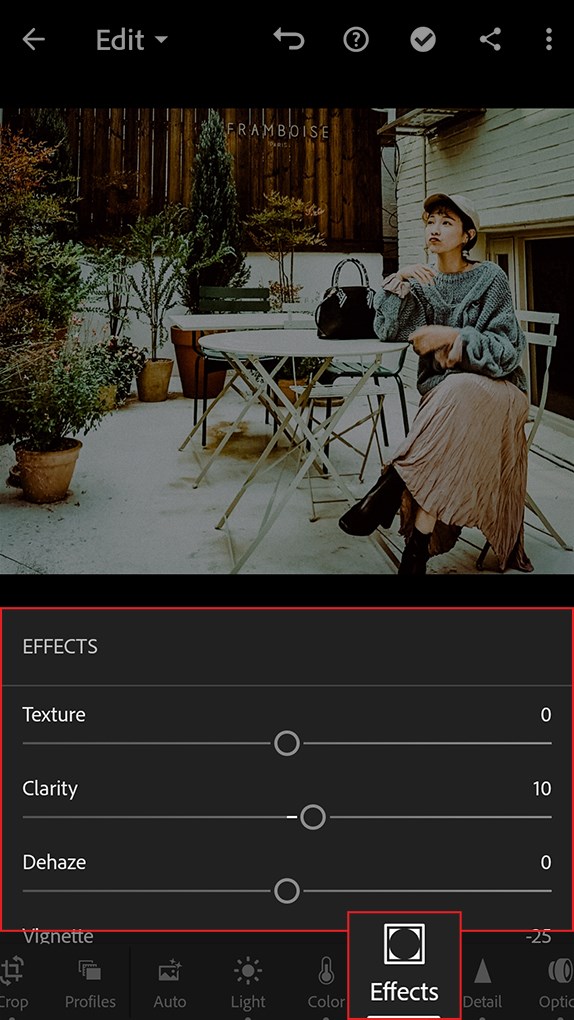
Các thông số chỉnh chi tiết ảnh trên phiên bản điện thoại
Tone Curve sẽ điều chỉnh cả ánh sáng và màu sắc rất tốt. Tone Curve là phần mở rộng của Tone trong mục Basic bên trên nhưng khác là các thông số giá trị giữa các vùng Highlights, Lights, Darks và Shadows ở bức ảnh ban đầu được biểu diễn là 1 đường thẳng trên đồ thị
Trong giao diện Tone Curve nàysẽ có 4 thông số chính là Highlights, Lights, Darks và Shadows
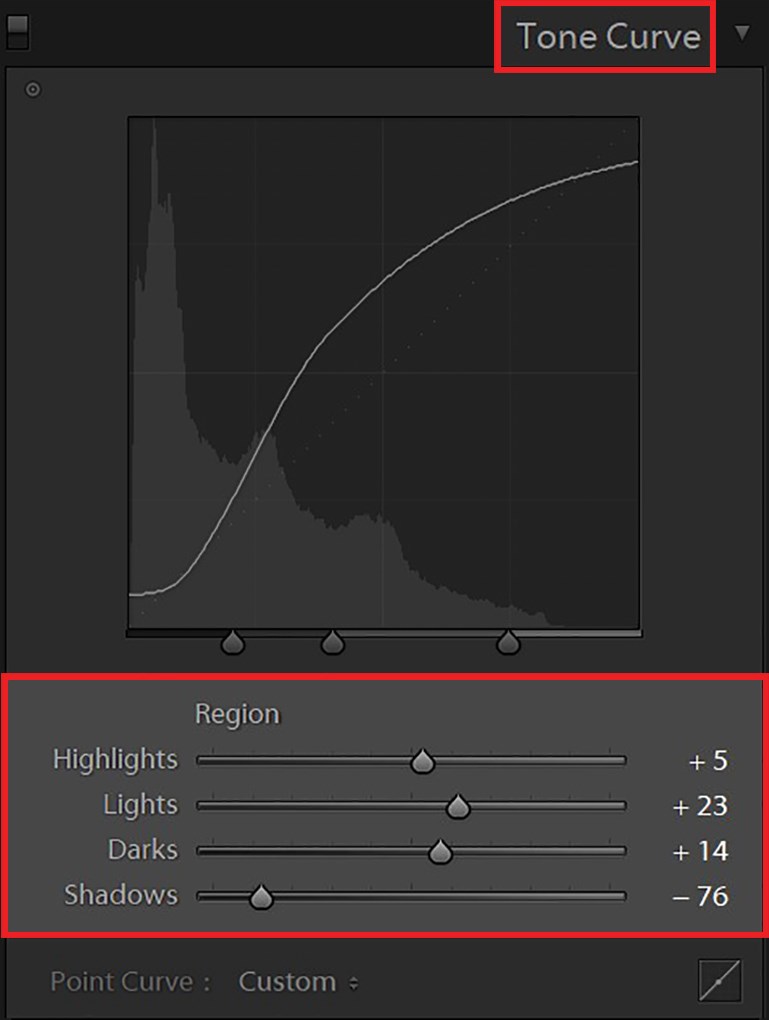
Chức năng Tone Curve trên giao diện máy tính
Highlights: tăng giảm thông số này để thay đổi ánh sáng và màu sắc vùng sáng của ảnh
Lights: tăng giảm thông số này để thay đổi ánh sáng và màu sắc vùng hơi sáng của ảnh
Darks: tăng giảm thông số này để thay đổi ánh sáng và màu sắc vùng tối của ảnh
Shadows: tăng giảm thông số này để thay đổi ánh sáng và màu sắc vùng hơi tối của ảnh
Ngoài ra Tone Curve còn có thể điều ảnh ánh sáng mà màu sắc theo kênh màu bằng cách điều chỉnh kênh màu trong hệ màu RGB
Chọn icon  (góc dưới bên phải mục Tone Curve) > Chỉnh các thông số theo từng kênh màu
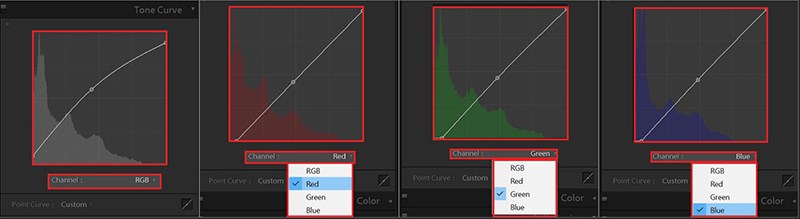
Chọn kênh màu trong hệ RGB để điều chỉnh thông số
RGB – kênh trắng (hiệu chỉnh ánh sáng tổng quan tấm ảnh), Red (chỉ hiệu chỉnh sáng tối trên phạm vi kênh màu đỏ), Green (chỉ hiệu chỉnh sáng tối trên phạm vi màu xanh lá), Blue (chỉ hiệu chỉnh sáng tối trên phạm vi màu xanh dương)
Ngoài ra ở Curve, bạn có thể thay đổi được tông màu, cụ thể bạn có thể chuyển màu trên từng kênh như sau:
Bước 1: Chọn Curve trong mục Light
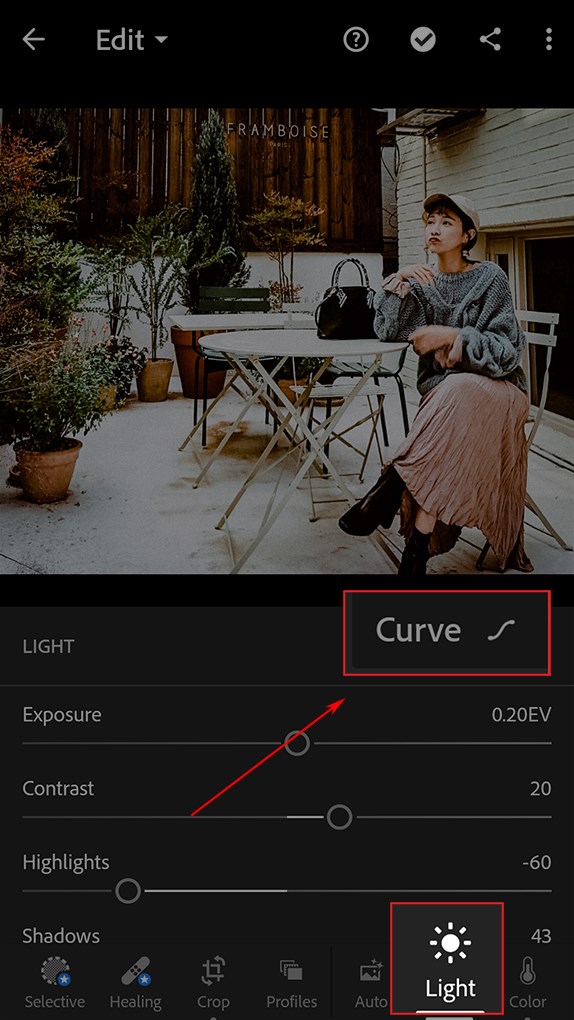
Chọc Curve trong Lightroom phiên bản điện thoại
Bước 2: Bạn có thể thực hiện chỉnh sửa bằng cách chọn vào các kênh màu và tạo các điểm neo trên đồ thị và di chuyển chúng qua lại để hiệu chỉnh các thông số Highlights, Lights, Darks và Shadows tương tự như phiên bản máy tính
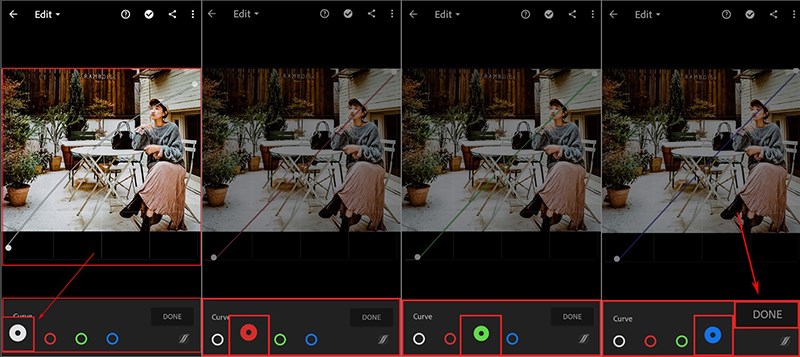
Giao diện chức năng Curve trên Lightroom Mobile
Mục này giúp bạn điều chỉnh chi tiết về độ sáng tối, độ bão hòa cụ thể của từng màu một
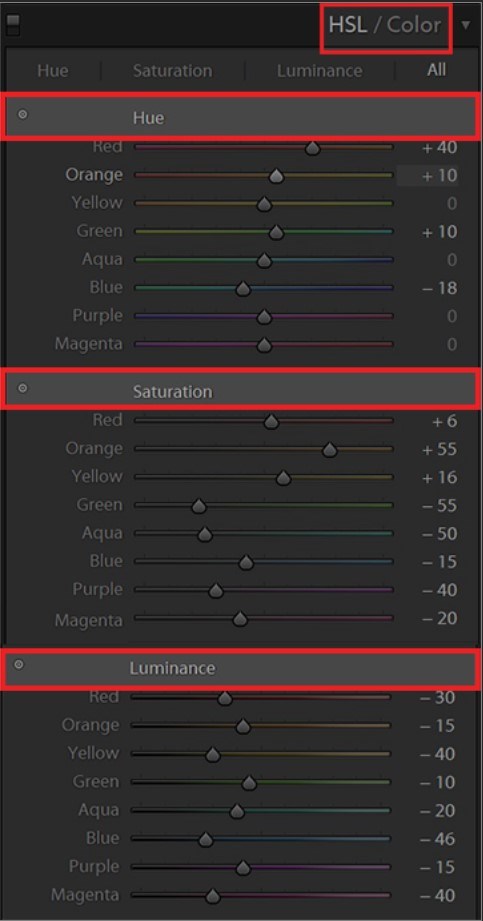
Giao diện mục HSL/Color trong Lighroom phiên bản máy tính
Hue: điều chỉnh màu, hay nói một cách khác là bạn muốn màu của mình thiên về bên nào hơn. Ví dụ mình đang cho màu cam (+10) tức là cam sẽ ám vàng nhiều hơn
Saturation: chỉ mức độ của màu sắc, trượt phải màu sẽ đậm hơn, trượt trái màu sẽ nhạt đi
Luminance (Lightness): độ sáng của màu sắc, quy định ánh sáng của màu sắc sẽ sáng chói hay tối đi
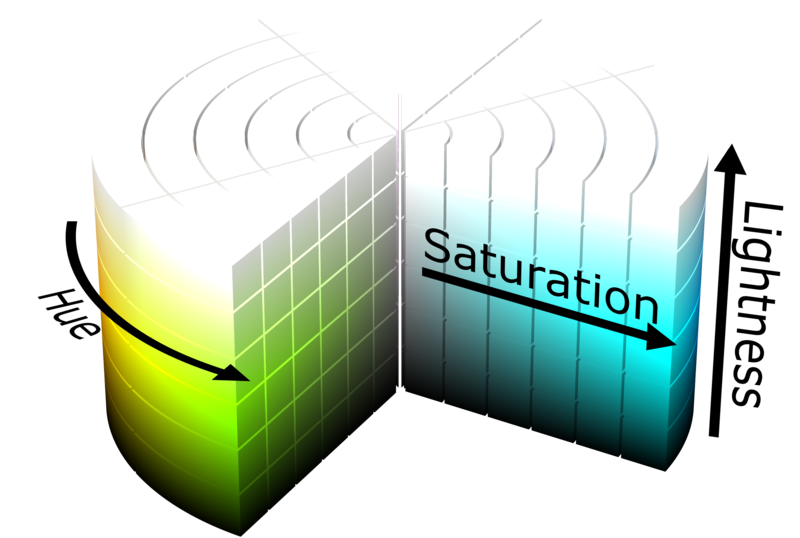
Mô tả về 3 thông số Hue - Saturation - Lightness
Bước 1: Chọn Mix tại mục Color
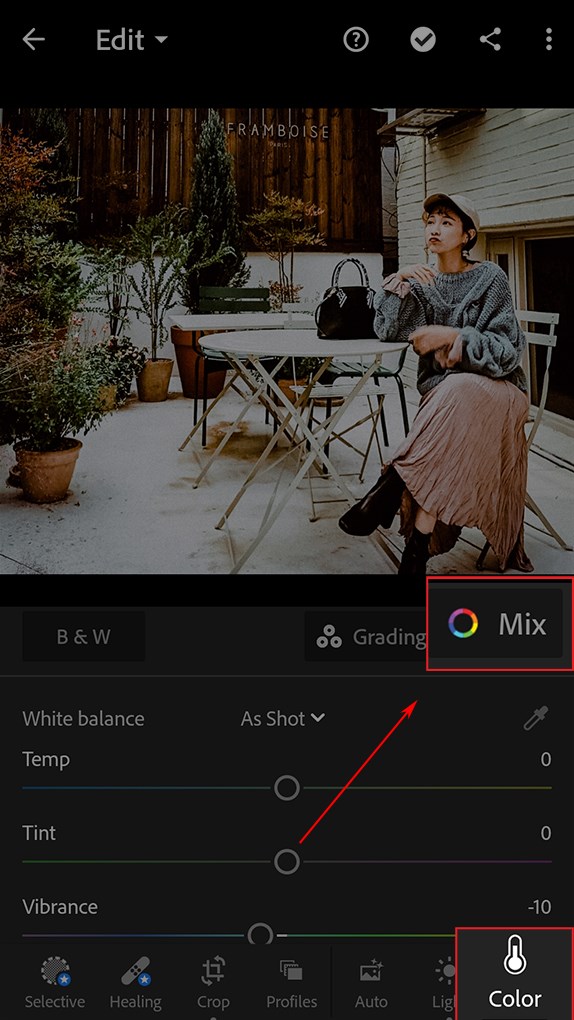
Chọn công cụ màu trong Lightroom phiên bản điện thoại
Bước 2: Chọn màu bạn muốn thay đổi và điều chỉnh 3 thông số bên dưới tương tự như phiên bản máy tính
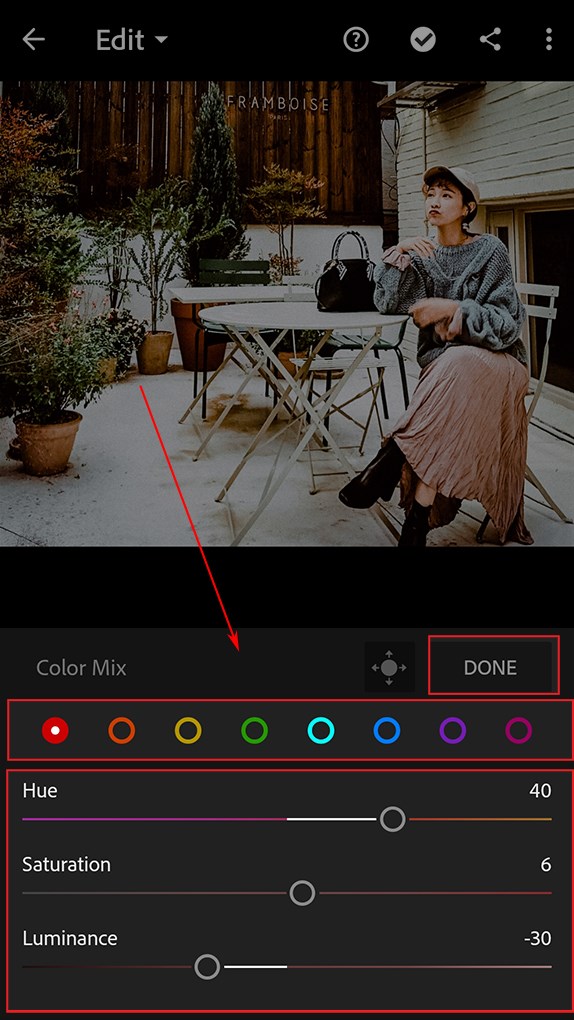
Thay đổi các thông số từng màu cụ thể trong Lightroom Mobile
Mục này cho phép bạn phủ màu lên vùng tối và sáng của bức ảnh
Khu vực 1 và 2: chọn màu để áp lên vùng Highlights và Shadows
Khu vực 3: cân bằng ánh sáng của 2 vùng sau khi điều chỉnh 2 thông số Hue và Saturation
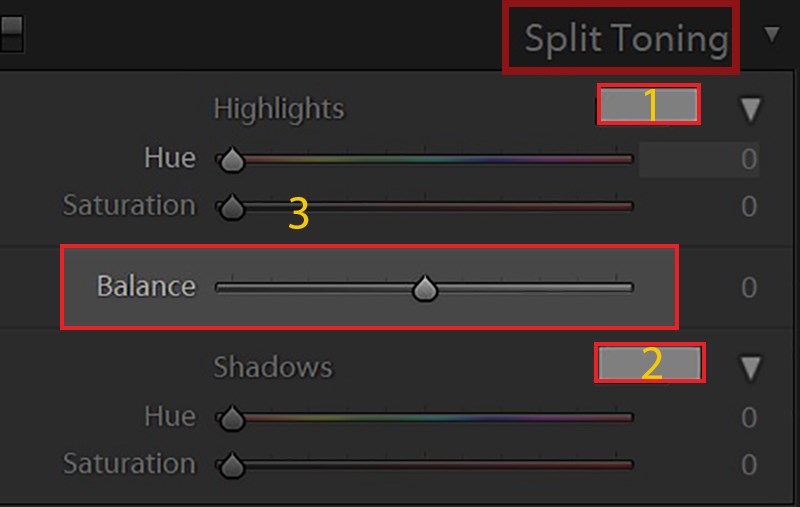
Giao diện Split Toning trong Lightroom phiên bản máy tính
Bước 1: Chọn Grading trong mục Color
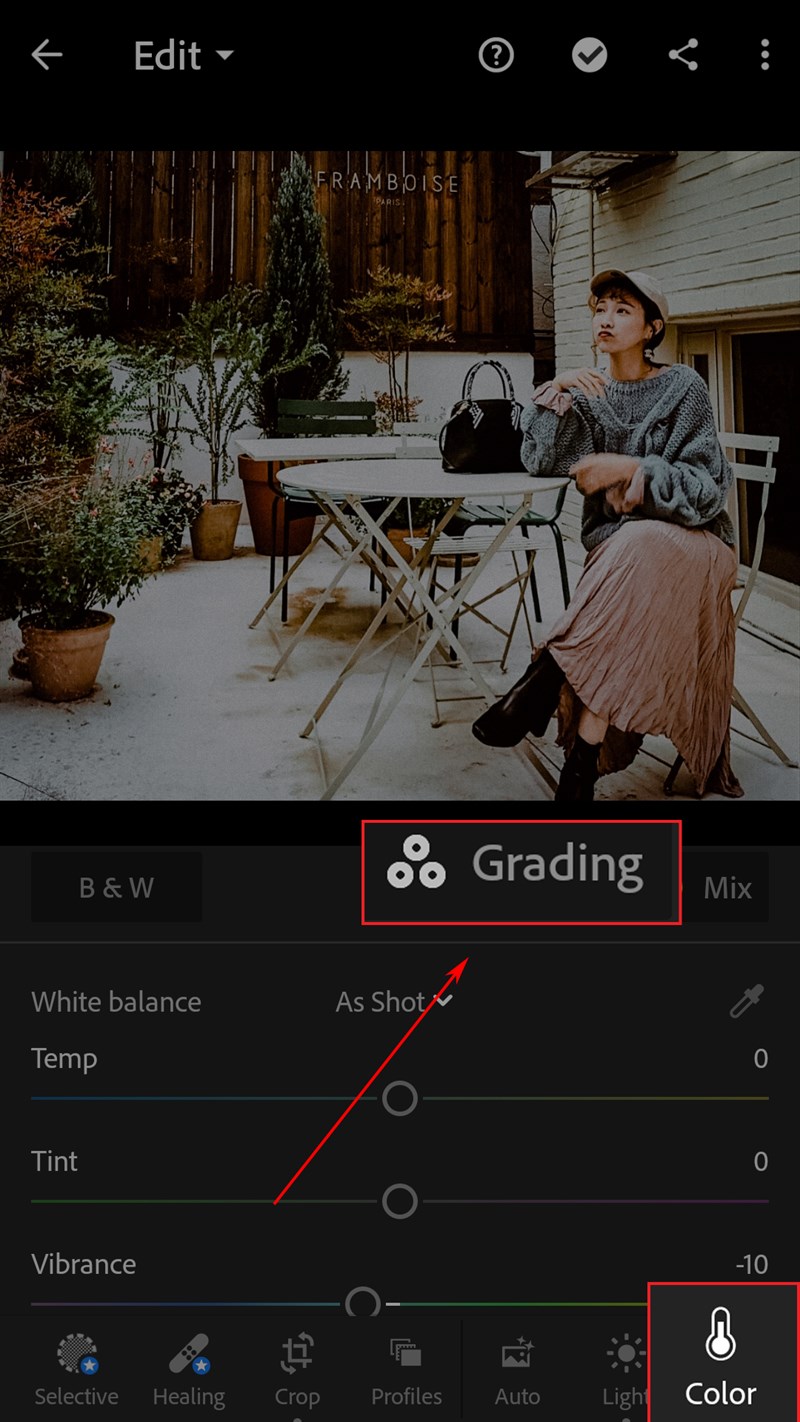
Mở công cụ Split Toning trên Lightroom Mobile
Ở mục này, bạn chỉ cần quan tâm đến 2 vấn đề chính là màu cho vùng Shadows và Highlights
Bước 2: Chọn màu cho vùng Shadows và Highlights (chọn một điểm trên bảng màu và rê đến vùng màu mình muốn) > Điều chỉnh 3 thông số bên dưới để tạo ra hiệu ứng cho lớp màu bạn vừa chọn
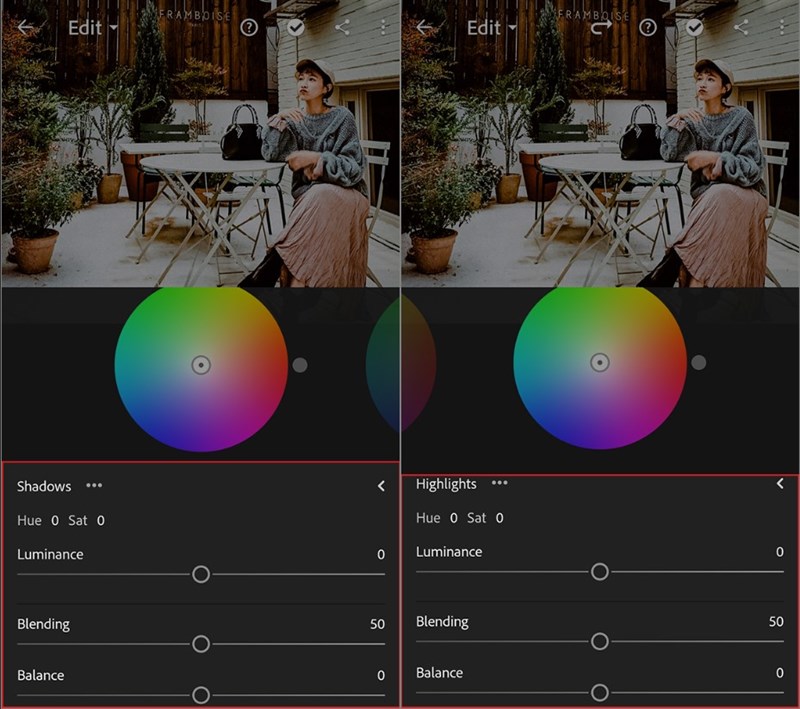
Điều chỉnh các thông số cho màu áp lên vùng Shadows và Highlights
Luminance: độ chói của màu, trượt phải sẽ tăng, trượt trái để giảm độ chói của màu
Blending: điều chỉnh tỉ lệ hòa trộn màu giữa các pixel màu của vùng Shadows hoặc Highlights với màu được chọn.
Ví dụ bạn chọn màu đỏ áp lên vùng Shadows thì khi trượt Blending sang trái, các vùng màu Shadows sẽ ám màu sắc đỏ nhiều hơn, trượt phải sẽ giảm sắc đỏ
Balance: cân bằng màu vùng Highlights và Shadows
Ví dụ, nếu bạn chọn màu đỏ cho vùng Shadows và xanh lục cho vùng Highlights, trượt Balance sang trái thì ảnh sẽ nghiêng về màu vùng Shadows, qua phải sẽ nghiêng về màu vùng Highlights
Thông thường trong 3 thông số này, bạn chỉ cần quan tâm đến Balance để cân bằng màu cho Highlights và Shadows là được
Detail sẽ là một công cụ giúp bạn điều chỉnh các chi tiết ảnh, tăng độ nét và giảm nhiễu cho ảnh
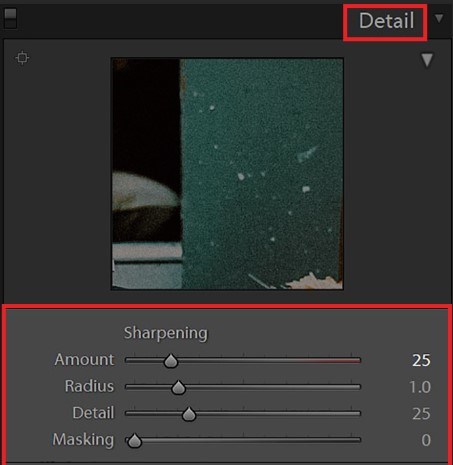
Nhóm thông số Sharpening mục Detail trong Lightroom CC
Amount: số lượng pixel cần làm nét, trượt phải sẽ tăng số lượng pixel và trượt trái để giảm
Radius: bán kính vùng làm nét, trượt phải để tăng bán kính vùng chi tiết làm sắc nét, trượt trái để giản bán kính. Nếu tăng thông số quá lớn sẽ làm các chi tiết mất tự nhiên
Detail: làm nổi bật cạnh của chi tiết, thông số càng cao thì các chi tiết sẽ càng rõ
Masking: nếu thông số là 0 các chi tiết ảnh sẽ có hiện tượng hạt và không đẹp, nên thiết lập 100 để các chi tiết mịn và đều màu nhưng vẫn nổi bật chi tiết ảnh
Thông thường, bạn chỉ cần quan tâm đến thông số Amount, không nên thay đổi các thông số khác quá nhiều
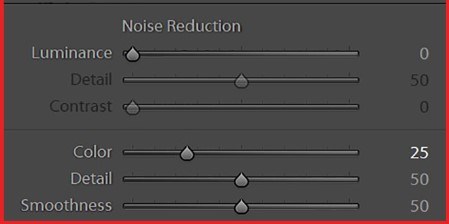
Nhóm thông số khử nhiễu hạt cho ảnh trong Lightroom phiên bản máy tính
Luminance: độ sáng của các pixel ảnh, nếu thông sô quá cao sẽ làm mất đi một vài chi tiết ảnh
Detail: thông số này hoạt động tương tự như Detail ở phần Sharpening
Contrast: độ tương phản của các hạt nhiễu. Giá trị contrast càng lớn giữ được độ tương phản nhưng sẽ tạo ra các đốm mờ, giá trị contrast thấp cho kết quả mượt mà hơn nhưng có độ tương phản thấp hơn
Color Noise: di chuyển thanh trượt sang phải để giảm nhiễu màu
Detail: điều khiển ngưỡng nhiễu màu. Giá trị càng cao sẽ bảo vệ các cạnh màu nhạt, giàu chi tiết nhưng có thể khiến màu bị lốm đốm. Giá trị thấp hơn xóa đốm màu nhưng dễ khiến màu bị phai
Smothness: làm mềm hiệu ứng cho các màu có trạng thái lốm đốm
Thông thường, bạn chỉ cần điều chỉnh Luminance và thông số Color và hạn chế điều chỉnh các thông số còn lại
Mục này sẽ giúp các bạn hiệu chỉnh lại bức ảnh khi chụp ảnh do lens gặp các vấn đề vật lý như quang sai làm cho hình bị méo hay bị các vấn đề ở 4 góc ảnh
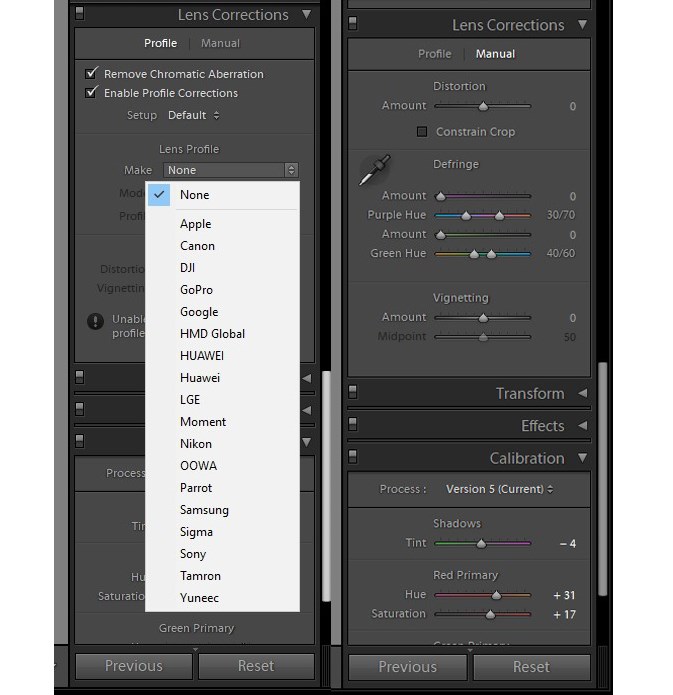
Giao diện mục Lens Correction trong Lighroom phiên bản máy tính
Hiện nay, các lens máy ảnh đã được nhà sản xuất cải tiến rất nhiều nên hầu như chức năng này không cần chỉnh sửa quá nhiều
Chọn mục Optics > Tích chọn Remove Chromatic Aberation để loại bỏ quang sai > Tích Lens Profile Corrections để nhập thông tin máy ảnh
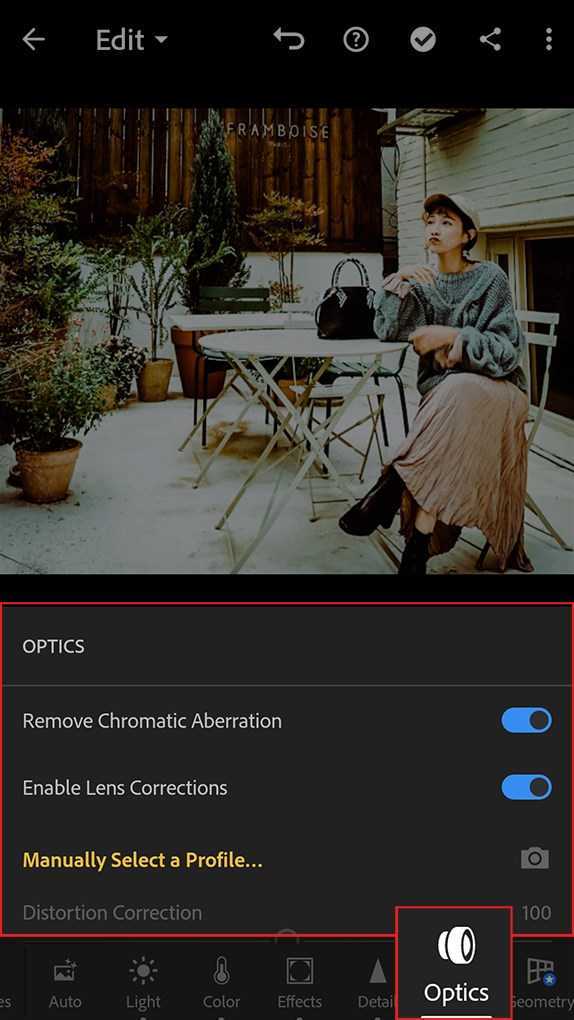
Chọn công cụ Lens Corrections trên Lightroom Mobile
Hiệu chỉnh lại hình dọc, ngang, độ xoay, độ cân hình hoặc tạo viền trắng cho hình. Đây là một chức năng dành cho hiệu chỉnh ảnh nâng cao, nếu bạn chỉ quan tâm đến việc sử dụng Lightroom một cách cơ bản, bạn có thể bỏ qua mục này
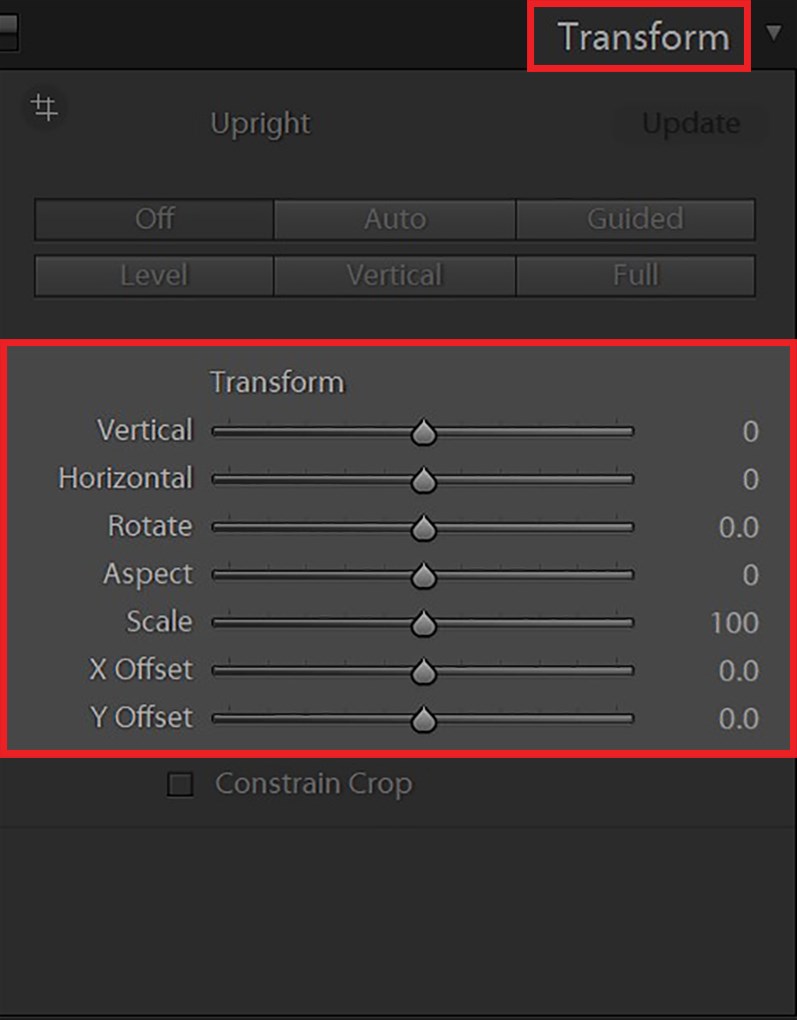
Giao diện Transform trên Lightroom phiên bản máy tính
Chức năng Transform sẽ phải trả phí khi bạn muốn sử dụng trên phiên bản điện thoại với tên gọi là Geometry
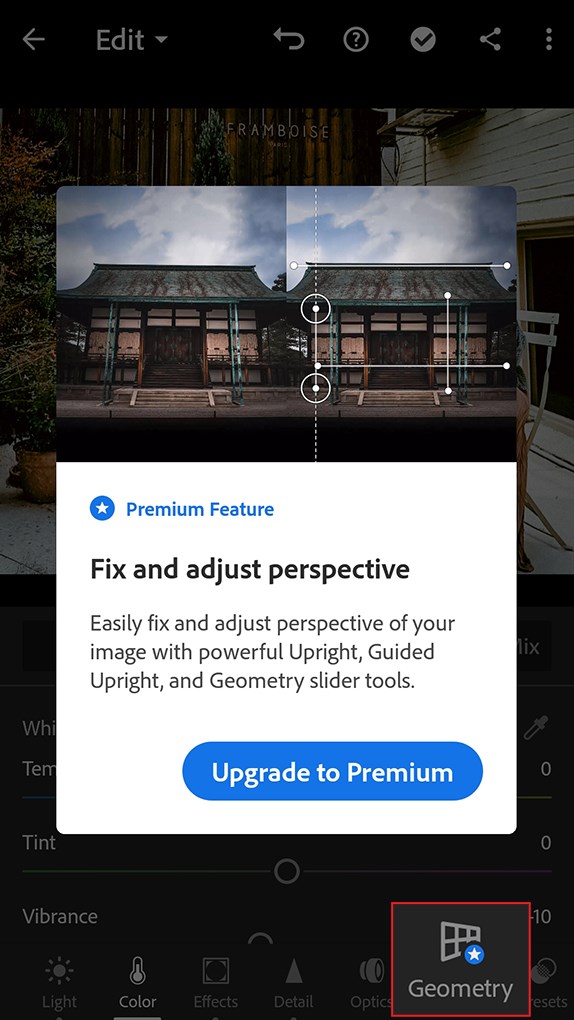
Điều chỉnh không giản của ảnh với công cụ Geometry
Giúp cho các bạn thêm hiệu ứng cho bức ảnh, đặc biệt giúp ảnh tạo cảm giác có chiều sâu hoặc những hiệu ứng mang tính xưa cũ
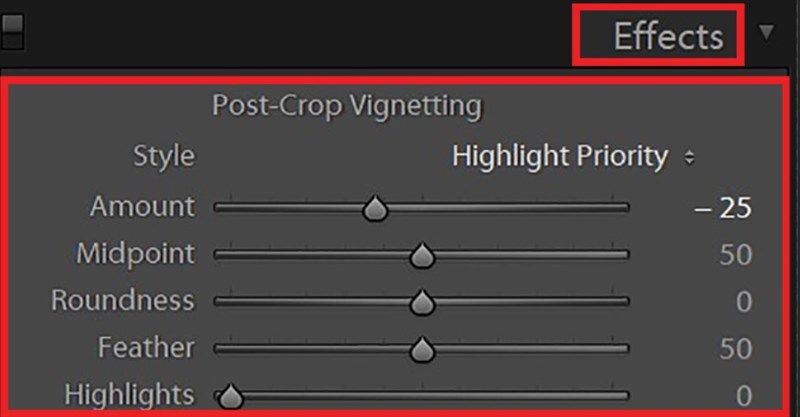
Nhóm thông số tạo chiều sâu cho ảnh
Midpoint: điều chỉnh độ sáng/tối giữa viền ảnh và bên trong ảnh
Feather: làm mịn viền
Roundness: độ bo của viền. Độ bo càng lớn thì ảnh tối/sáng theo hình tròn, ngược lại thì bo theo hình chữ nhật
Highlights: làm sáng vùng highlights của góc
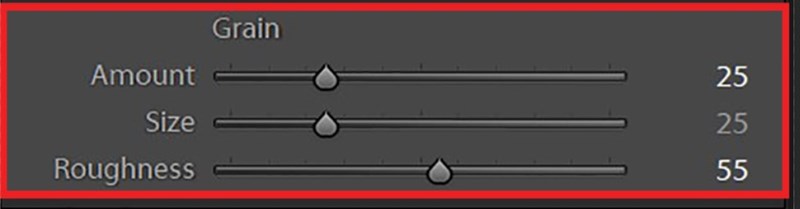
Nhóm thông số tạo hạt cho ảnh
Amount: trượt phải để tăng thêm các hạt noise, trượt trái để giảm
Size: kích thước các hạt noise thêm vào
Roughness: độ thô cứng của các hạt
Chọn mục Effects
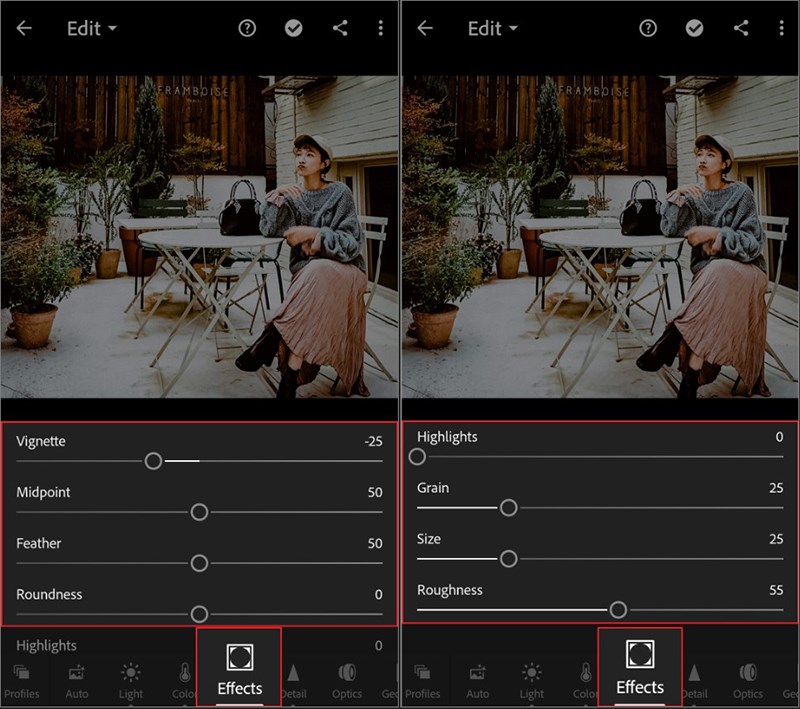
Giao diện nhóm công cụ Effects trên Lightroom Mobile
Đây có thể coi là một trong những mục khó nhất của Lightroom vì bạn phải nắm được quy tắc về bánh xe màu sắc. Calibration có nghĩa là hiệu chuẩn lại màu sắc trong bức ảnh. Khi bạn kéo bất kỳ một thanh nào nó sẽ điều tác động tới các màu khác trong ảnh
Đây là một chức năng phức tạp nên Adobe chỉ mới ứng dụng trên phiên bản máy tính và chưa tích hợp trên điện thoại
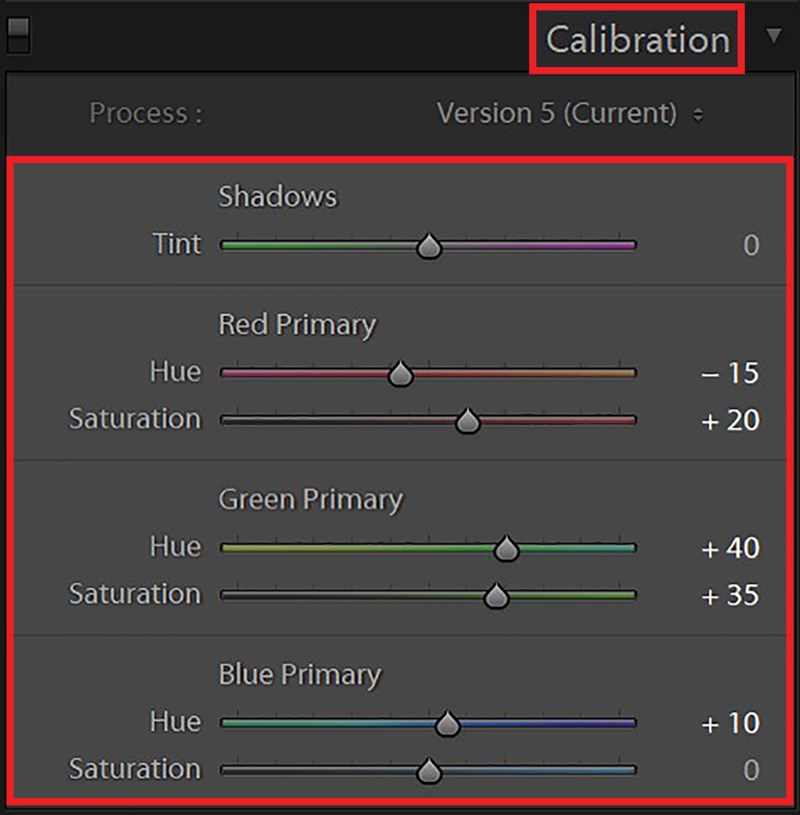
Giao diện mục Calibration trong Lighroom phiên bản máy tính
Nguyên tắc hoạt động
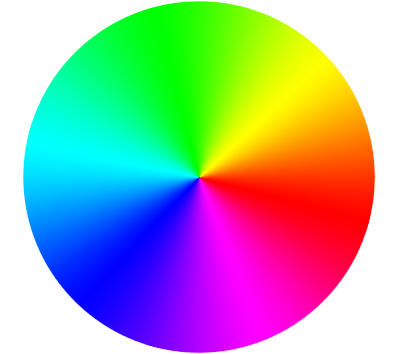
Bánh xe màu
Ví dụ 1: Khi bạn kéo Red Primary sang phải
Màu đỏ sẽ bị ám sắc vàng theo chiều từ phải sang trái so với chiều kim đồng hồ
Màu vàng sẽ không bị ảnh hưởng
Màu ngược chiều kim đồng hồ của đỏ là tím sẽ bị giảm Saturation
Màu đối lập với đỏ là cyan sẽ bị ám sắc xanh (màu blue) vì nó ngược chiều kim đồng hồ là màu cyan
Hai màu green và blue (cùng là màu bậc 1 với đỏ) sẽ ám màu bên cạnh của nó theo chiều kim đồng hồ là màu vàng và cyan
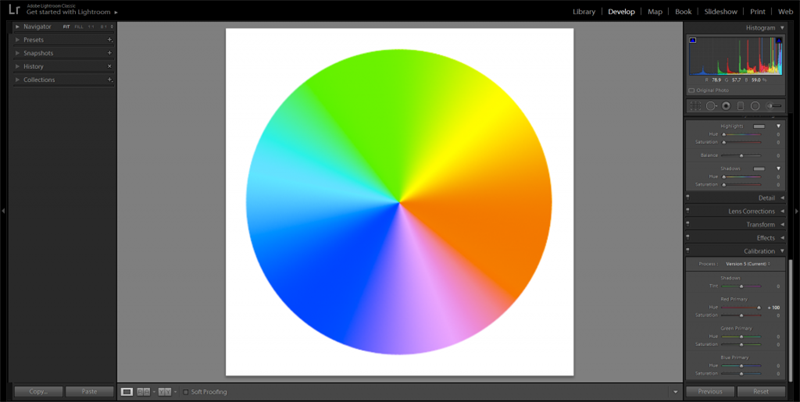
Thanh Red Primary khi được trượt sang phải
Ví dụ 2: Khi bạn kéo Red Primary sang trái
Màu đỏ sẽ bị ám sắc tím theo chiều từ trái sang phải so với chiều kim đồng hồ
Màu tím sẽ không bị ảnh hưởng
Màu ngược chiều kim đồng hồ của đỏ là vàng sẽ bị giảm Saturation
Màu đối lập với đỏ là cyan sẽ bị ám màu cyan vì nó cùng chiều kim đồng hồ là màu green
Hai màu green và blue (cùng là màu bậc 1 với đỏ) sẽ ám màu bên cạnh của nó theo chiều ngược với kim đồng hồ là màu cyan và tím
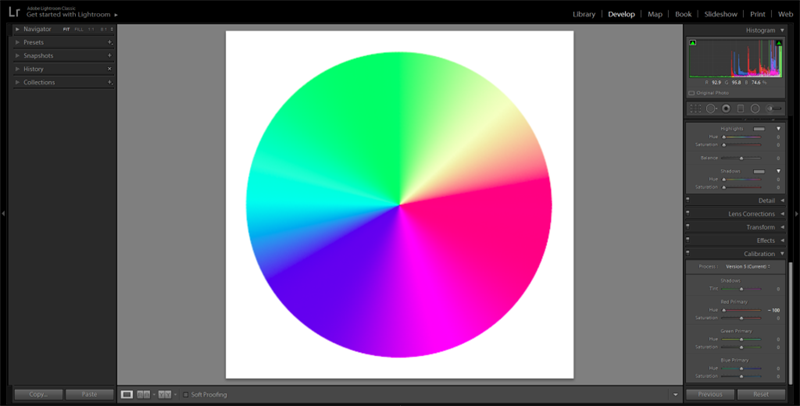
Thanh Red Primary khi được trượt sang trái
Ngoài ra trên phiên bản máy tính của Lightroom cũng có một số công cụ như
Crop Overlay (R): giúp crop bức hình của bạn để tạo được sự sắp xếp hợp lý
Spot Removal (Q): xóa các chi tiết xấu trên da. Bước đầu chọn vùng da xấu, sau đó giữ chuột và rê qua vùng da tốt hơn thì vùng da xấu sẽ được khắc phục
Red Eye Correction: khử hiện tượng mắt đỏ khi bạn chụp ảnh
Graduated: khắc phục sự chênh lệch thông số màu và độ sáng từ các hướng của bức ảnh, hữu ích với các trường hợp ảnh có nền trời dư sáng
Adjustment Brush: chọn tự do một vùng muốn thêm hiệu ứng hoặc màu sắc để áp dụng các thông số hiệu chỉnh và tạo ra hiệu ứng mới cho vùng vừa chọn
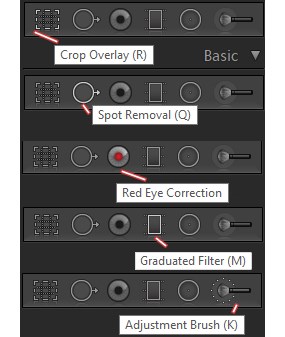
Một số công cụ giúp bạn hiệu chỉnh ảnh hiệu quả hơn trong Lightroom CC
Còn đối với phiên bảng điện thoại thì các công cụ phụ trợ trên sẽ phải trả phí để sử dụng
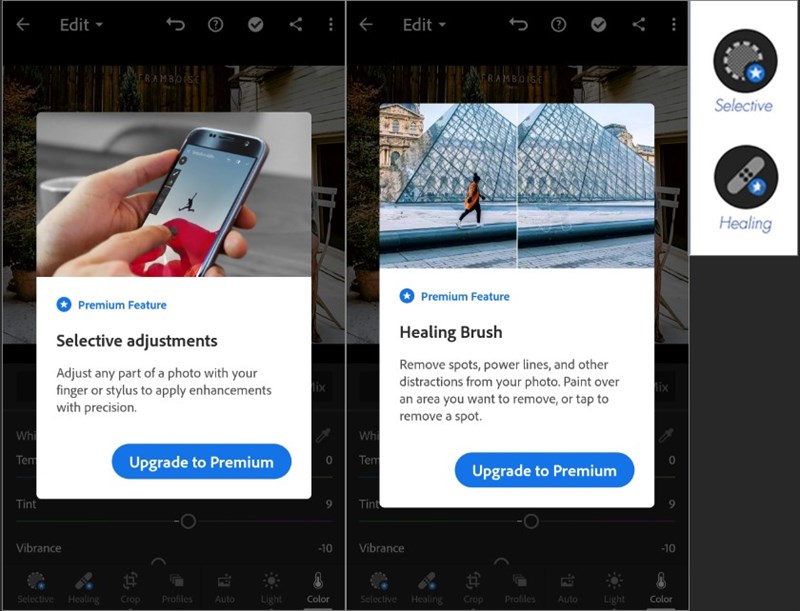
Một số công cụ hiệu chỉnh ảnh trên Lightroom Mobile có trả phí
Selective: giúp chọn chi tiết một vùng ảnh và chỉnh sửa vùng chọn đó và hoạt động tương tự Brush trên Lightroom Destop
Healing: vá, chỉnh sửa vùng chọn bằng một vùng ảnh tốt hơn. Đây là tính năng giúp xóa mụn, tàn nhang trên mặt,… hay xóa những điểm không cần thiết trên ảnh
Xem thêm
Hy vọng với bài viết hướng dẫn cách dùng Lightroom cực chi tiết trên, bạn sẽ có một kiến thức cơ bản và tổng quát về phần mềm Lightroom trên cả hai phiên bản máy tính và điện thoại giúp bạn tối ưu hóa công việc chỉnh sửa ảnh của mình một cách hiệu quả nhất
Trung tâm bảo hành có bán linh kiện và dịch vụ chính hãng, gọi là có ngay hỗ trợ miễn phí, bảo hành suốt đời.
 0967891080

