• 7:30 - 20:30
    Cả CN & Lễ
  • Lịch hẹn
  • TTBH gần bạn
Cách sử dụng Paint trên máy tính và chỉnh sửa ảnh nhanh chóng

Cách sử dụng Paint trên máy tính và chỉnh sửa ảnh nhanh chóng

42,800₫

Có chổ đậu ô tô (Có thể mất phí)

    Cửa hàng bạn đã chọn

    Còn hàng sẵn có xem ngay lấy liền

    Paint một phần mềm mặc định trên máy tính có những tính năng chỉnh sửa ảnh khá thú vị. Người dùng có thể chỉnh sửa nhanh hình ảnh bằng Paint.

    Paint một phần mềm mặc định trên máy tính có những tính năng chỉnh sửa ảnh khá thú vị. Người dùng có thể chỉnh sửa nhanh hình ảnh bằng Paint. Hôm nay mình sẽ hướng dẫn các bạn cách chỉnh sửa ảnh bằng Paint nhé.

    1. Lợi ích của chỉnh sửa ảnh bằng Paint:

    - Có thể sử dụng paint để thực hiện các thao tác cắt ghép đơn giản

    - Có thể dùng paint để vẽ, viết, phù hợp với nhu cầu cơ bản với giao diện thân thiện dễ dùng.

    2. Hướng dẫn cách chỉnh sửa ảnh bằng Paint:

    Hướng dẫn nhanh:

    Nhấn tổ hợp Window + R và gõ mspaint để mở Paint -> Chọn ảnh cần sửa -> Chỉnh sửa ảnh.

    Bước 1: Nhấn tổ hợp nút Window + R, sau đó bạn gõ mspaint để mở paint hoặc mở trực tiếp bằng cách vào menu window ở góc trái.

    Bước 1: Nhấn tổ hợp nút Window + R, sau đó bạn gõ mspaint để mở paint hoặc mở trực tiếp bằng cách vào menu window ở góc trái.

    Bước 2: Để chụp ảnh màn hình, chúng ta ấn phím Print Screen/PS/Prt Scr trên bàn phím. Sau đó vào Paint nhấn Ctrl + V (dán).

    Nếu bạn đã có sẵn ảnh trong máy thì các bạn chỉ cần vào ứng dụng Paint nhấn tổ hợp phím Ctrl + O để mở File và chọn ảnh cần sửa nhé.
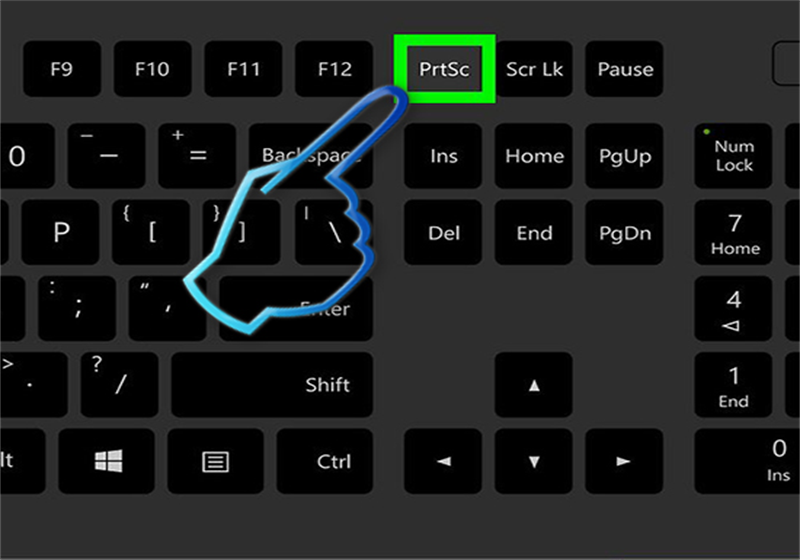
    Bước 2: Để chụp ảnh màn hình, chúng ta ấn phím Print Screen/PS/Prt Scr trên bàn phím.  Sau đó vào Paint nhấn Ctrl + V (dán).

    Bước 4: Để cắt ảnh, chọn biểu tượng chữ nhật và kéo khoanh vùng ảnh muốn cắt bằng Paint.
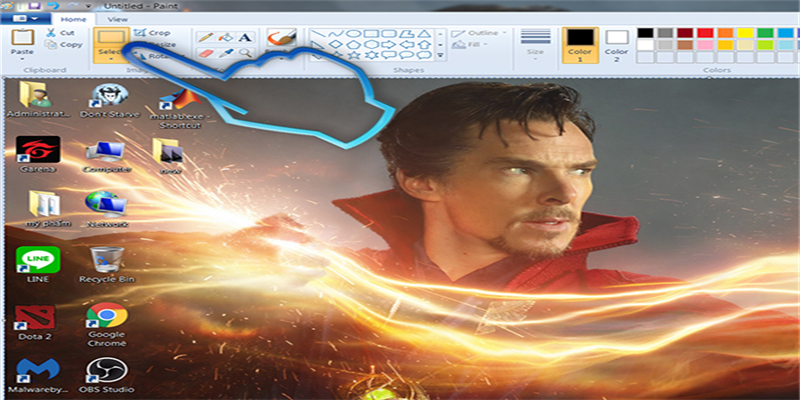
    Bước 4: Để cắt ảnh, chọn biểu tượng chữ nhật và kéo khoanh vùng ảnh muốn cắt bằng Paint.

    Chọn biểu tượng Crop để hoàn tất.

    Chọn biểu tượng Crop để hoàn tất.

    Bước 5: Nếu ảnh có độ phân giải quá to hoặc bé, nhấn biểu tượng Resize (dưới Crop) để điều chỉnh lại độ phân giải phù hợp.
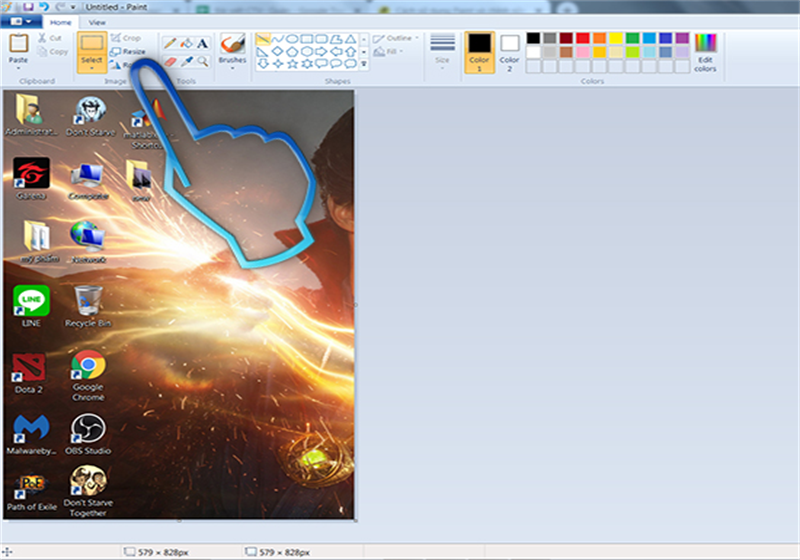
    Bước 5: Nếu ảnh có độ phân giải quá to hoặc bé, nhấn biểu tượng ảnh (dưới Crop).

    Tại hộp thoại Resize and Skew, chọn Pixels và bỏ chọn Maintain aspect ratio và điền kích thước mong muốn.
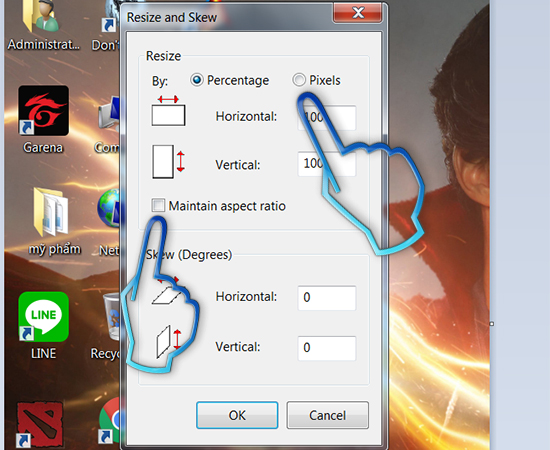
    Tại hộp thoại Resize and Skew, chọn pixel và bỏ stick maintain aspect ratio và điền kích thước mong muốn.

    Bước 6: Nhấn vào biểu tượng ảnh xoay chiều(Rotate). Lựa chọn xoay trái, phải 90 độ. Xoay 180 độ,...
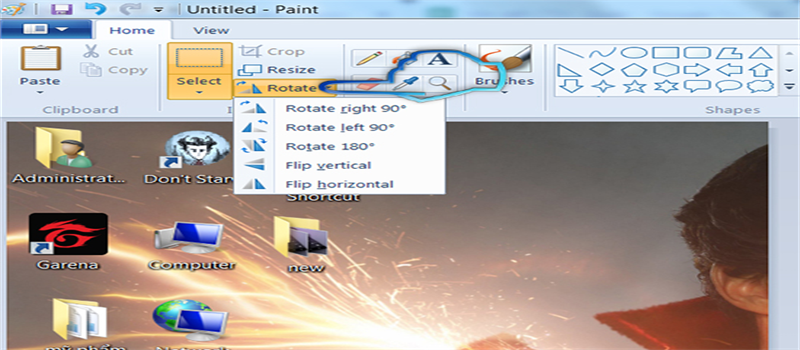
    Bước 6: Nhấn vào biểu tượng ảnh xoay chiều. Lựa chọn xoay trái, phải 90 độ. Xoay 180 độ ...

    Bước 7: Nhấn vào biểu tượng chữ A trên và khoanh vùng muốn gõ chữ lên ảnh.

    Bước 7: Nhấn vào biểu tượng chữ A trên và khoanh vùng  muốn gõ chữ lên ảnh.

    Bạn cũng có thể chỉnh màu sắc, cỡ chữ, đậm nhạt, kiểu chữ,...

    Bạn cũng có thể chỉnh màu sắc, cỡ chữ, đậm nhạt, kiểu chữ ...

    Sau khi đã chỉnh sửa ảnh xong thì các bạn nhấn tổ hợp phím Ctrl + S để ứng dụng xuất hiện hộp thoại lưu ảnh và chọn thư mục muốn lưu ảnh sau đó các bạn lưu ảnh lại. Các bạn cũng có thể đổi tên ảnh tại mục File name nhé.

    Trên đây là những tính năng chỉnh sửa ảnh cơ bản trong Paint mà người dùng cần phải biết để chỉnh sửa ảnh theo ý mình muốn. Cảm ơn bạn đã quan tâm.

    Chúc các bạn thành công!

    Hỏi Đáp Trung Tâm Bảo Hành

      Xem thêm ↓

      Cần tuyển kỹ thuật thay thế ĐT laptop PC làm tại nhà, tặng đồng phục đồ nghề trọn gói 10.000.000đ đặt lịch pv ngay không cần HS đặt lịch hẹn trên zalo hoặc ĐK nhận việc chỉ 1 Phút

      Viện máy tính nhận đào tạo học viên miễn học phí 1 kèm 1, có phụ cấp, bao ra nghề

      © 2027. Trungtambaohanh.com Thay Pin Điện Thoại Laptop, Phone PAD PC lấy liền
      Công Ty Cổ Phần Máy Tính VIỆN - GPĐKKD: 0305916372 do sở KHĐT TP.HCM cấp ngày 18/07/2008 ĐT: 028.3844.2008