
-
7:30 - 20:30
Cả CN & Lễ -

-


Bài viết hướng dẫn cách tải và cài đặt, cách sử dụng phần mềm lightshot chụp ảnh màn hình và chỉnh sửa dễ dàng, thao tác dễ thực hiện, nhanh chóng. Click xem ngay!

Cách sử dụng phần mềm Lightshot chụp ảnh màn hình và chỉnh sửa
Cách sử dụng phần mềm lightshot chụp ảnh màn hình và chỉnh sửa trên máy tính Dell Inspiron 14 chạy Windows 10, bạn có thể thực hiện tương tự cho các dòng laptop nền tảng Windows, macOS khác.
Chọn Download tại trang web trang web Lightshot > Lưu file > Mở file cài đặt > Chọn Tiếng Việt > Chọn Chấp nhận thỏa thuận > Chọn Đi tiếp > Chọn Hoàn tất.
Bước 1: Bạn hãy truy cập trang web Lightshot > Nhấn Download phiên bản phù hợp với hệ điều hành mà bạn đang sử dụng.
-800x600.jpg "Tải phần mềm")
Tải phần mềm
Bước 2: Chọn thư mục lưu file cài đặt > Nhấn Save.
-800x600.jpg "Chọn nơi lưu trữ")
Chọn nơi lưu trữ
Bước 3: Nhấn vào file .exe bạn vừa tải về.
-800x600.jpg "Mở file đã tải")
Mở file đã tải
Bước 4: Chọn ngôn ngữ cài đặt là Tiếng Việt > Nhấn OK.
-800x600.jpg "Thay đổi ngôn ngữ trong giao diện phần mềm")
Thay đổi ngôn ngữ trong giao diện phần mềm
Bước 5: Chọn Tôi chấp nhận thỏa thuận này > Nhấn Đi tiếp.
-800x600.jpg "Chấp nhận điều khoản")
Chấp nhận điều khoản
Bước 6: Chọn Đi tiếp.
-800x600.jpg "Các điều khoản sử dụng")
Các điều khoản sử dụng
Bước 7: Nhấn Hoàn tất để kết thúc cài đặt.
-800x600.jpg "Hoàn thành cài đặt")
Hoàn thành cài đặt
Vào tùy chọn phần mềm > Lightshot > Chọn Tùy chỉnh > Điều chỉnh ngôn ngữ, phím tắt > OK > Kéo thả chuột tại nơi cần chụp.
Bước 1: Nhấn vào biểu tượng mũi tên ở góc phải màn hình > Nhấn chuột phải vào Lightshot > Chọn Tùy chỉnh.
-800x600.jpg "Phần mềm bên dưới thanh công cụ")
Phần mềm bên dưới thanh công cụ
Bước 2: Tại mục thông thường có thể thay đổi ngôn ngữ, thiết lập các tùy chọn như tự động sao chép đường dẫn khi tải lên…
-800x600.jpg "Thiết lập phần mềm")
Thiết lập phần mềm
Tại tab Phím tắt: bạn có thể thiết lập phím tắt chụp ảnh màn hình.
-800x600.jpg "Thiết lập phần mềm")
Thiết lập phần mềm
Tại tab Định dạng: Chọn định dạng ảnh, chất lượng ảnh.
-800x600.jpg "Hoàn thành thiết lập và sử dụng ứng dụng")
Hoàn thành thiết lập và sử dụng ứng dụng
Bước 3: Nhấn vào biểu tượng mũi tên ở góc phải màn hình > Nhấn vào Lightshot để mở phần mềm hoặc sử dụng phím tắt bạn đã thiết lập ở trên.
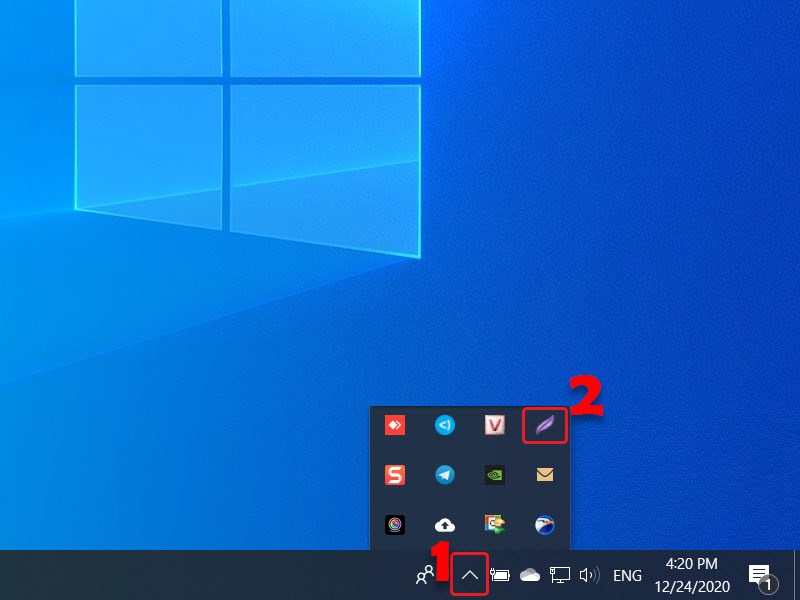
Truy cập sử dụng ứng dụng
Bước 4: Chọn vùng cần chụp ảnh bằng cách kéo thả chuột.

Kéo thả chuột để chụp màn hình
Bước 5: Sau khi thả chuột, sẽ có 2 thanh công cụ xuất hiện:
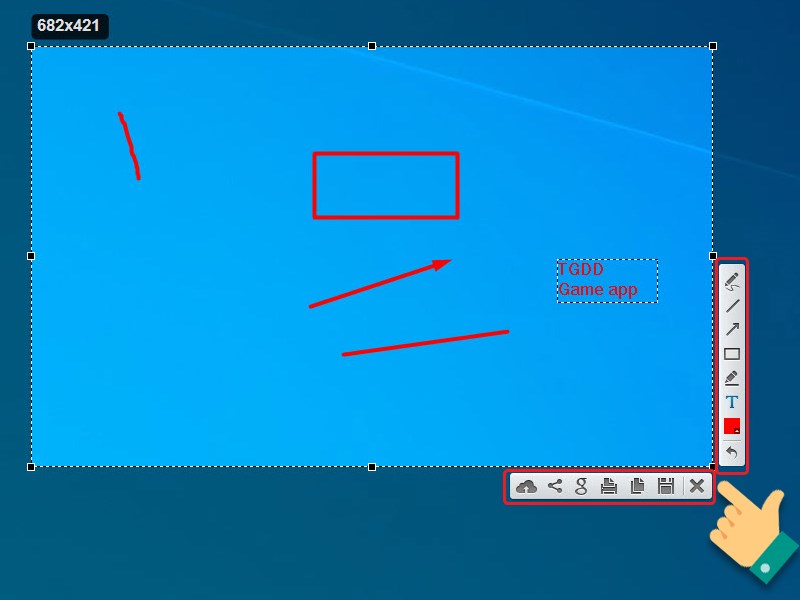
Thanh công cụ
Bước 6: Sau khi chỉnh sửa ảnh xong, bạn có thể nhấn vào biểu tượng đám mây để tải ảnh lên trang chủ của Lightshot.
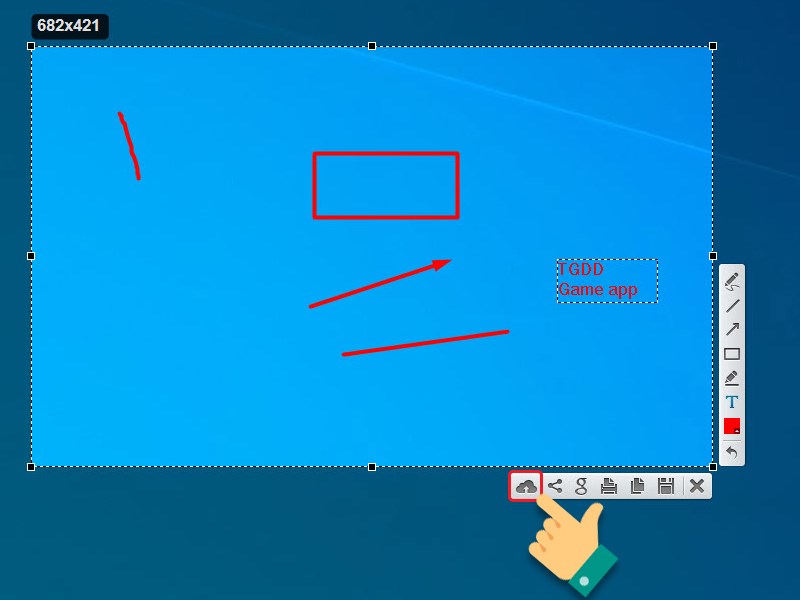
Đăng lên trang chủ phần mềm
Nhấn vào biểu tượng chia sẻ để chia sẻ ảnh trên Facebook, Twitter,...
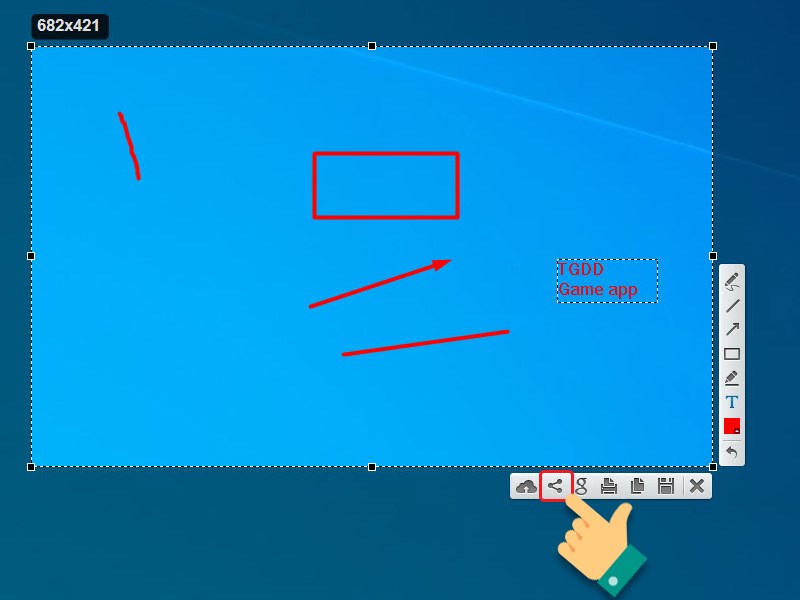
Chia sẻ lên mạng xã hội
Nhấn vào biểu tượng Save để lưu ảnh về thiết bị nhanh chóng.

Lưu ảnh
Qua bài viết hy vọng bạn sẽ sử dụng phần mềm lightshot chụp ảnh màn hình và chỉnh sửa dễ dàng, nhanh chóng. Hãy cùng mình tải và sử dụng ứng dụng hữu ích này nhé. Chúc các bạn thành công.
Trung tâm chuyên sửa chữa thay thế, bảo hành miễn phí, nhượng quyền thương hiệu trungtambaohanh.com + marketing.
 0967891080

