
-
7:30 - 20:30
Cả CN & Lễ -

-


Bài viết hướng dẫn chi tiết cách sử dụng phím tắt chèn emoji vào Word 2010,2013, 2016,2019 để văn bản tăng giá trị cảm xúc và độ truyền tải cho người đọc dễ dàng.
Sử dụng phím tắt chèn emoji vào Word 2010,2013, 2016,2019
Bài viết này được thực hiện trên laptop Lenovo chạy hệ điều hành Window 10, Microsoft Word phiên bản 2010, bạn có thể thực hiện tương tự các bước trên các phiên bản Microsoft Word 2013, 2016, 2019 và laptop nền tảng Window, macOS khác.
Emoji là những kí tự dạng hình ảnh, biểu tượng cảm xúc, đồ vật hay con vật. Chèn emoji vào văn bản trong Word sẽ giúp tăng giá trị cảm xúc và tạo nên sự thú vị cho văn bản, ngoài ra khi người xem đọc văn bản có emoji họ còn có thể hình dung được cảm xúc người viết đang truyền tài vào câu văn một cách dễ dàng hơn.
Bước 1: Đối với hệ điều hành Windows 10, bạn nhấn tổ hợp phím” Windows” + “.” hoặc “Windows” + “;” để mở ra khung chọn Emoji.
Lưu ý: Trên hệ điều hành macOS, nhấn tổ hợp “Control” + “Command” + “Space” để mở khung chọn Emoji.
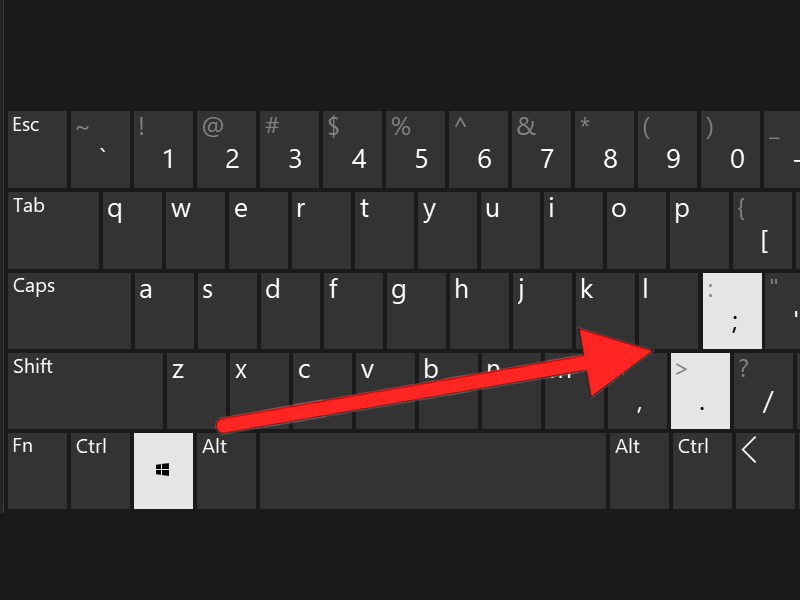
Nhấn 1 trong 2 tổ hợp phím
Nhấn chọn emoji phù hợp với nhu cầu.
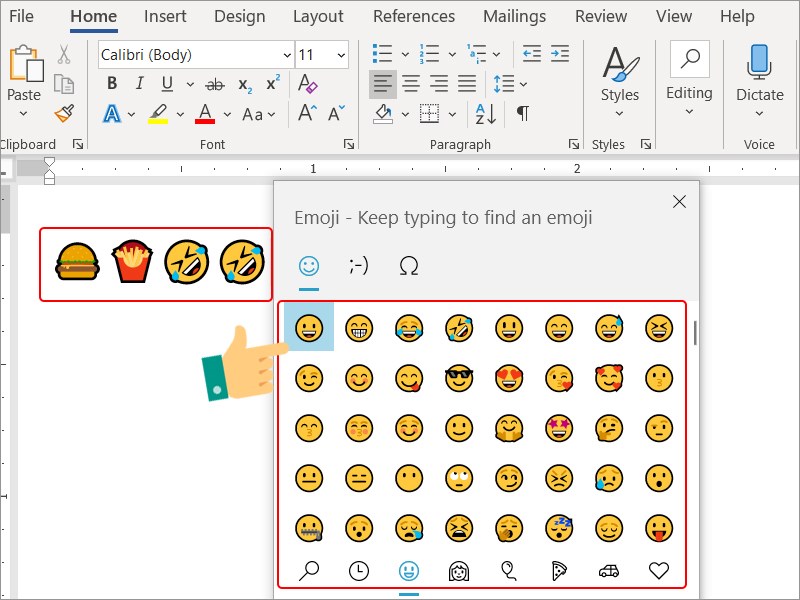
Giao diện thêm Emoji trong word
Để điều chỉnh kích thước của emoji bạn hãy bôi đen emoji và chọn kích thước mong muốn.
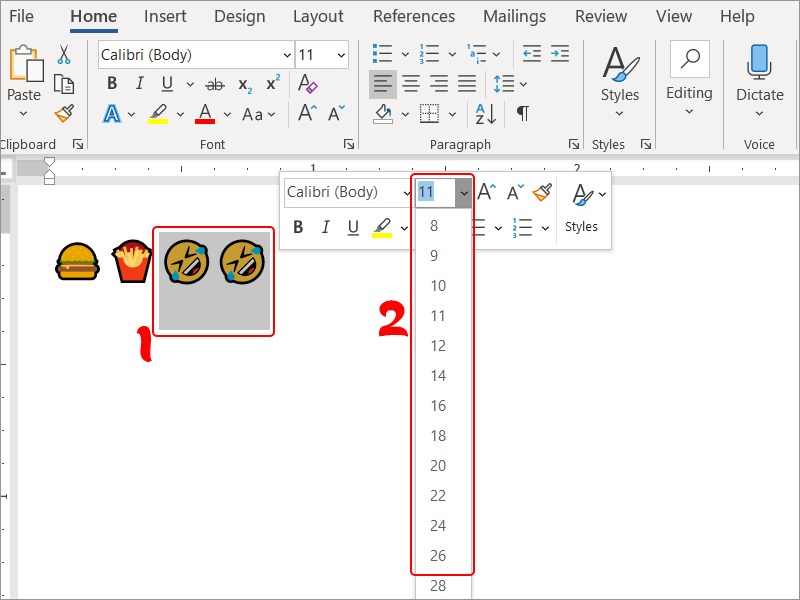
Bôi đen emoji
Như vậy bạn đã điều chỉnh thành công.
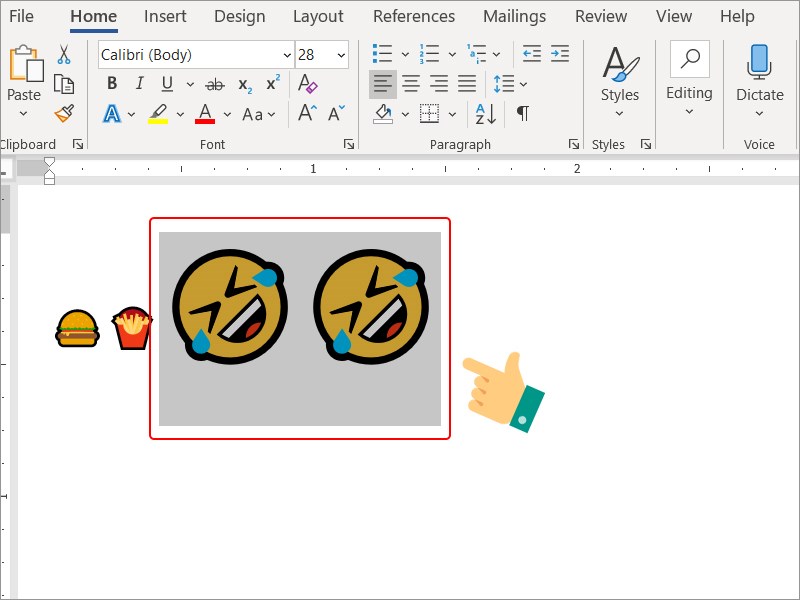
Emoji đã được tăng kích thước
Hy vọng qua bài viết bạn có thể dùng phím tắt chèn emoji vào Word nhanh chóng. Nếu hữu ích hãy chia sẻ bài viết để mọi người cùng tham khảo và bạn có thể để lại thông tin dưới phần bình luận về thắc mắc của mình nhé. Chúc các bạn thành công.
Trung tâm chuyên sửa chữa thay thế, bảo hành miễn phí, nhượng quyền thương hiệu trungtambaohanh.com + marketing.
 0967891080

