
-
7:30 - 20:30
Cả CN & Lễ -

-


Hướng dẫn cách sử dụng Speedfan kiểm tra nhiệt độ, tốc độ quạt, cách điều chỉnh tốc độ quạt trên SpeedFan trên máy tính nhanh chóng và dễ thực hiện. Click xem ngay!

Cách sử dụng Speedfan kiểm tra nhiệt độ, tốc độ quạt trên máy tính
Bài viết này hướng dẫn sử dụng Speedfan kiểm tra nhiệt độ, tốc độ quạt trên máy tính Dell Inspiron chạy Windows 10,bạn có thể thực hiện tương tự cho các dòng laptop nền tảng Windows khác.
SpeedFan là một chương trình hệ thống đo nhiệt độ CPU và có thể đọc nhiệt độ, điện áp và tốc độ quạt của các thành phần máy tính. Ngoài ra SpeedFan còn có thể thay đổi tốc độ quạt máy tính tùy vào nhiệt độ các thành phần khác nhau.
Vào đường dẫn để tải Speedfan > Nhấn vào SpeedFan 4.52 > Chọn đường dẫn lưu trữ > Chọn Save > Nhấn vào file .exe > Chọn I Agree > Next > Chọn Install.
Bước 1: Nhấn vào đường link SpeedFan 4.52.
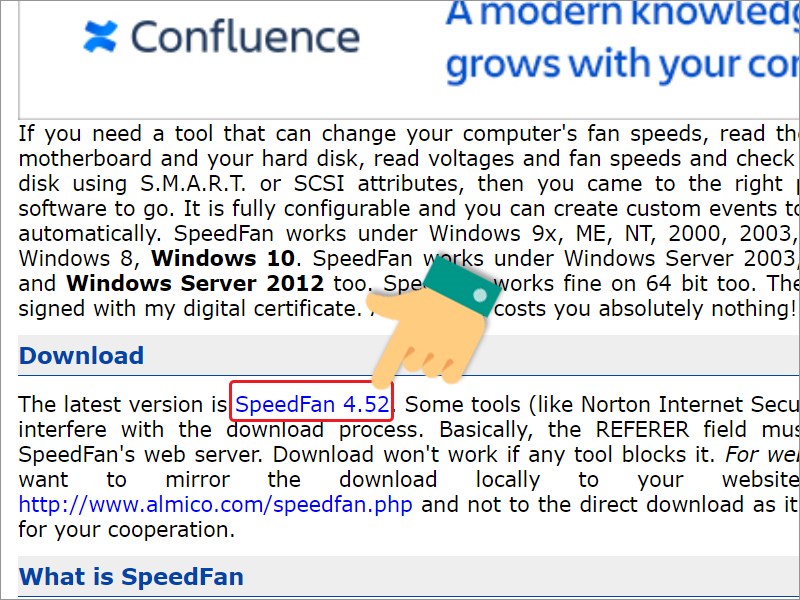
Tải phần mềm SpeedFan tại trang web
Bước 2: Màn hình hiển thị nơi để bạn lưu file cài đặt, hãy chọn đường đẫn mà bạn muốn cài sau đó nhấn Save.
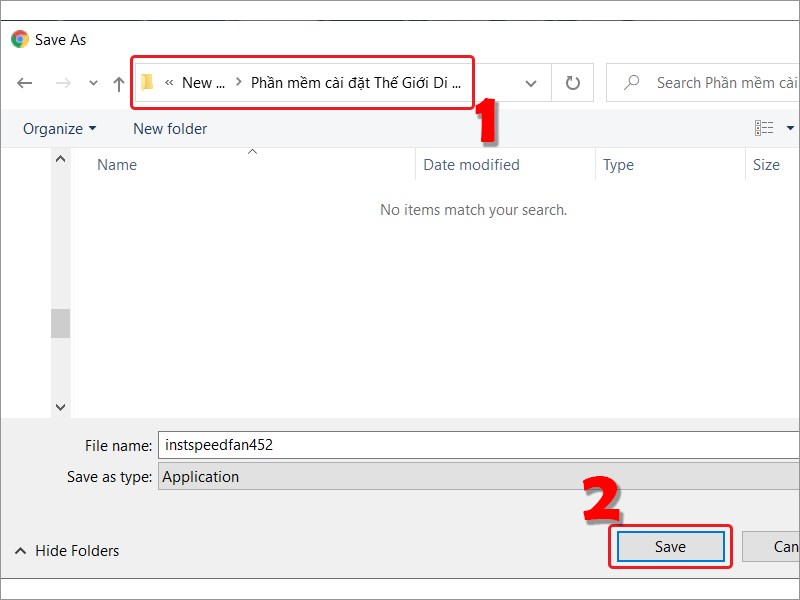
Chọn nơi lưu trữ
Bước 3: Sau khi tải thành công bạn nhấn vào file .exe phía gôc trái màn hình để mở và bắt đầu cài phần mềm.
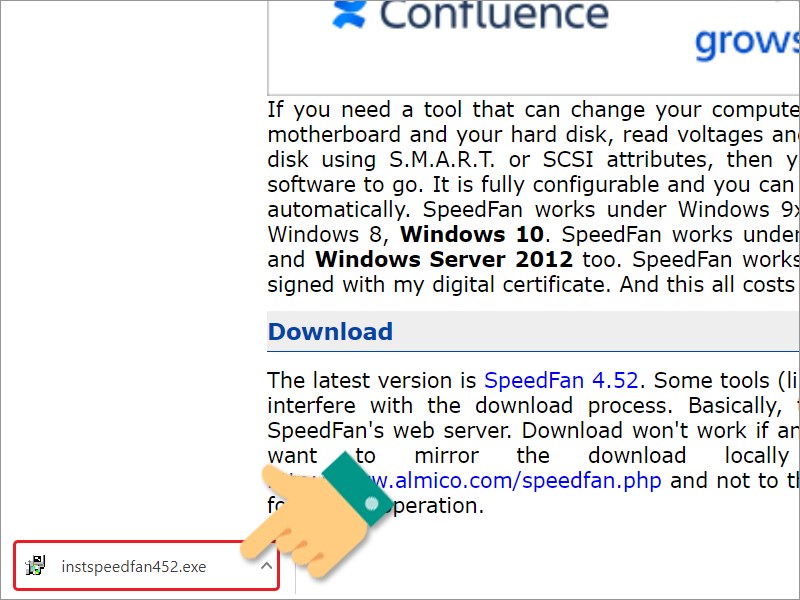
Nhấn vào file .exe vừa tải
Bước 4: Tại màn hình chính sẽ có thông báo các điều khoản sử dụng, bạn hãy nhấn I Agree để tiếp tục.
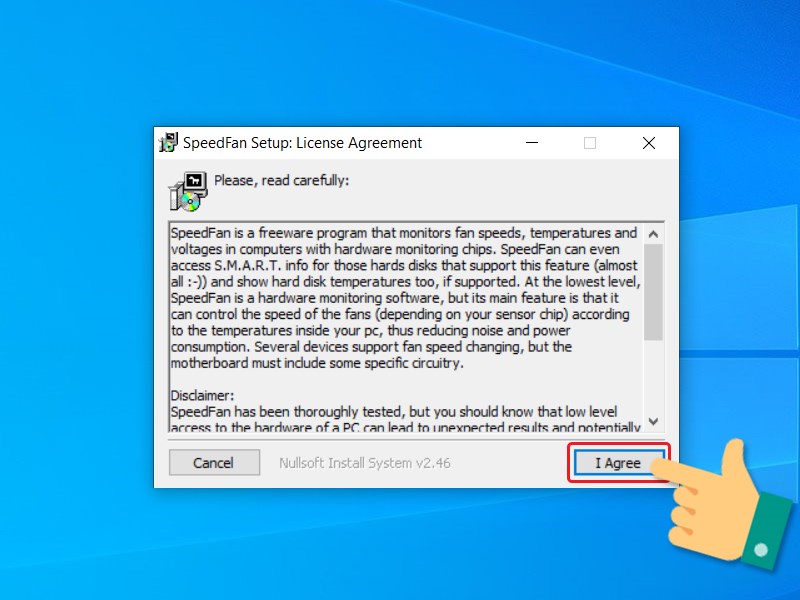
Đồng ý và cài đặt phần mềm
Bước 5: Nhấn Next.
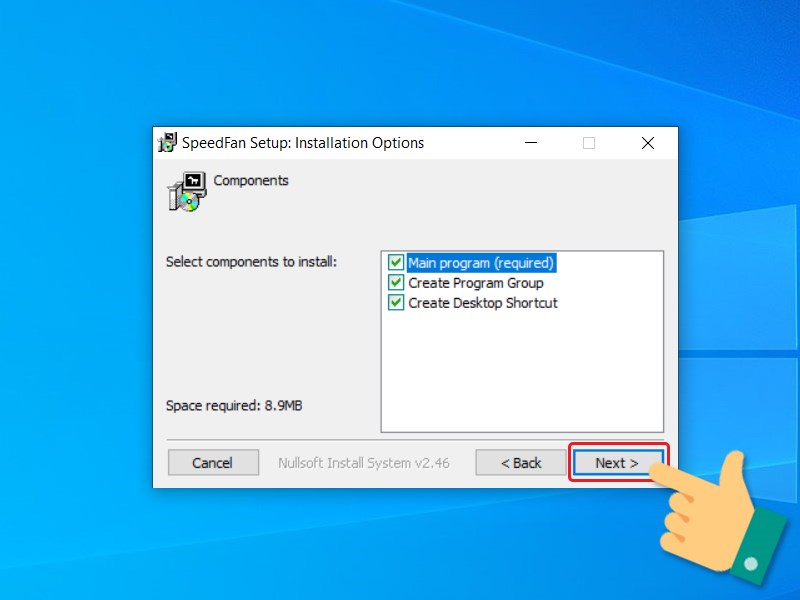
Tiếp tục cài đặt
Bước 6: Tại màn hình tiếp theo bạn hãy chọn lại nơi lưu, hiển thị phần mềm. Nếu muốn điều chỉnh bạn hãy nhấn vào Browse sau đó chọn đường dẫn và Install để cài đặt.
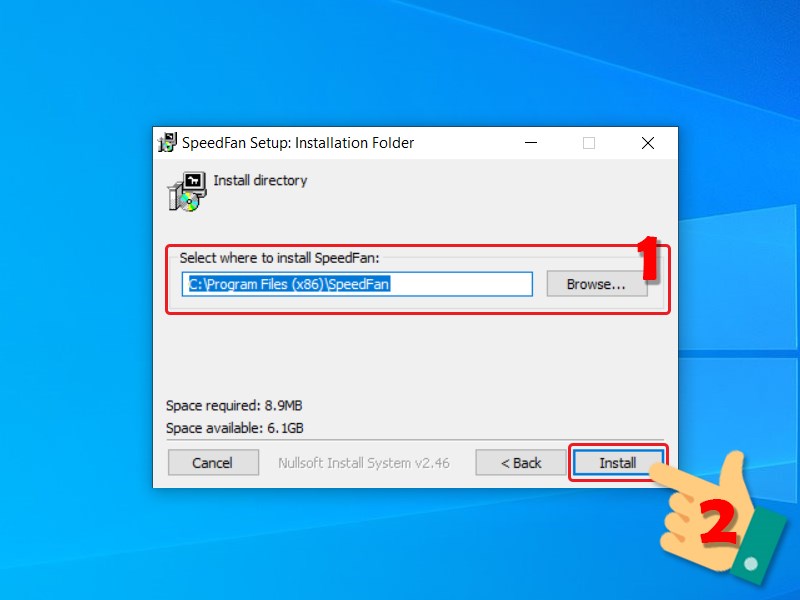
Chọn lại nơi hiển thị và cài đặt phần mềm
Bước 7: Cuối cùng là đợi quá trình cài đăt diễn ra ( khoảng 1 phút).
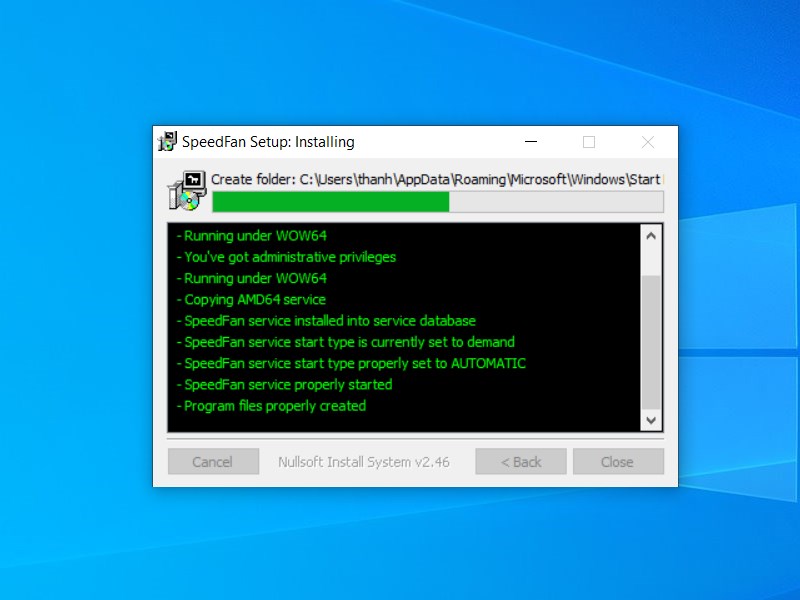
Quá trình cài đặt đang diễn ra
Bước 1: Tại giao diện chính tab Readings sẽ hiển thị thông số cơ bản về nhiệt độ trên máy tính của bạn. Hãy nhấn vào Automatic fan speed và nhấn Configure để xem chi tiết thông tin.
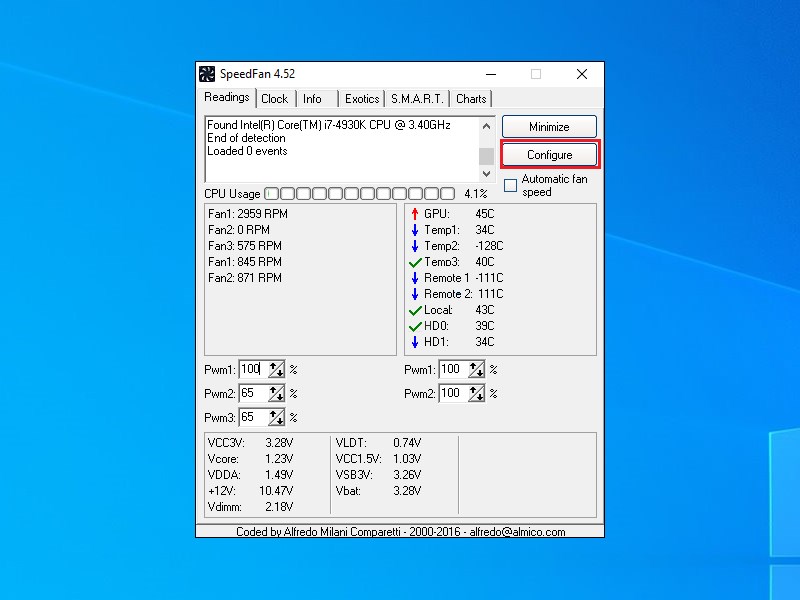
Xem chi tiết
Bước 2: Chọn tab Clock người dùng có thể chỉnh sửa bus máy tính (FSB), tuy nhiên bạn cần quan tâm nếu việc thay đổi FSB sai cách có thể khiến máy tính giảm tốc độ.
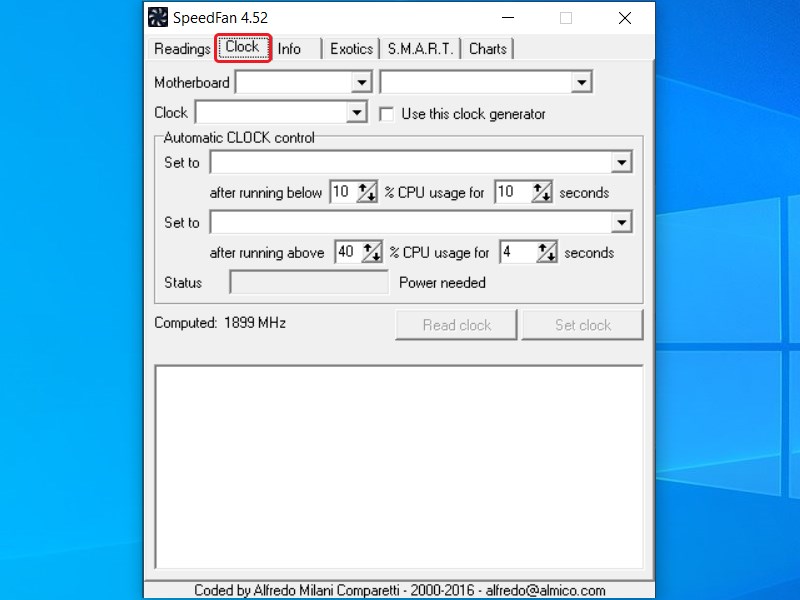
Tính năng tab clock
Bước 3: Tiếp theo tại Tab Info cung cấp tên của loại chipset mà máy tính đang chạy cũng như thông số về thanh RAM khi nhấn Read Info.
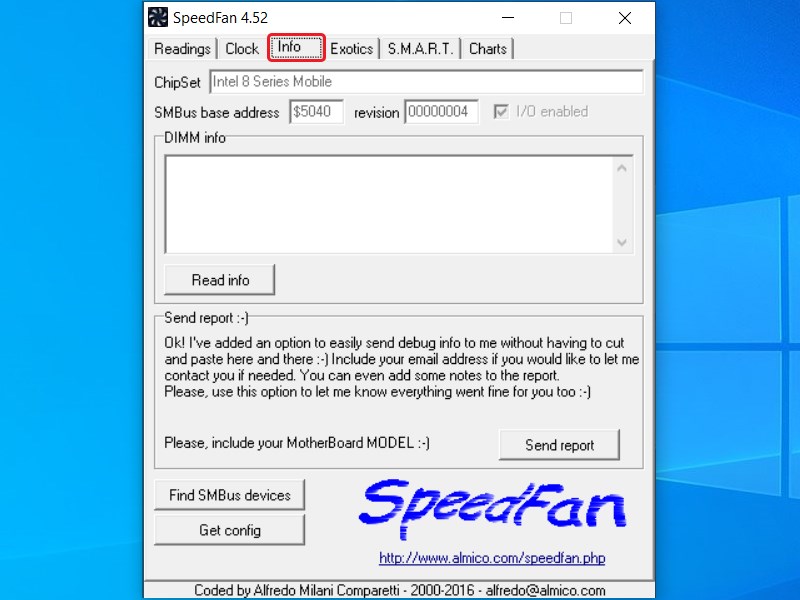
Tính năng tab info
Bước 4: Tab Exotics cung cấp thông tin rõ hơn về nhiệt độ của CPU để tự động điều chỉnh tốc độ quạt làm mát phù hợp cho nhiệt độ CPU.
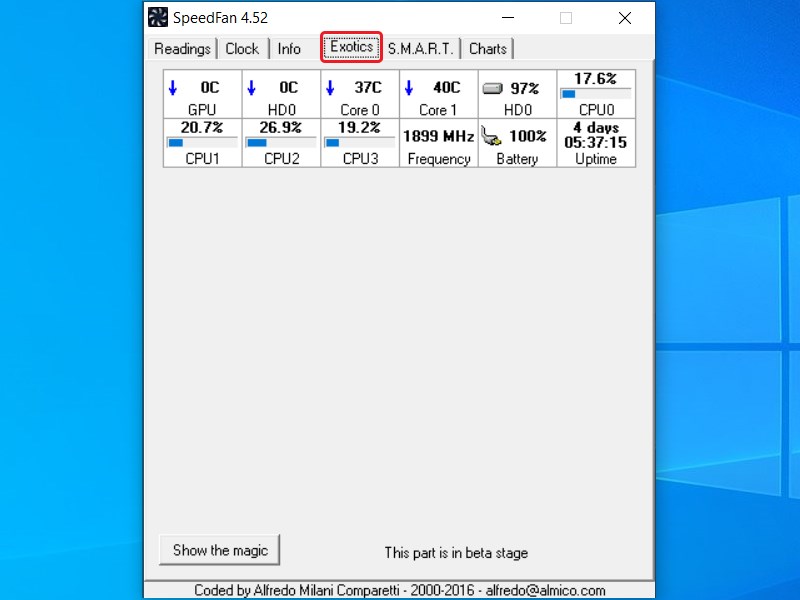
Tính năng tab Exotics
Bước 5: Ở tab S.M.A.R.T bạn có thể điều chỉnh và xem tình hình ổ cứng máy tính của bạn.
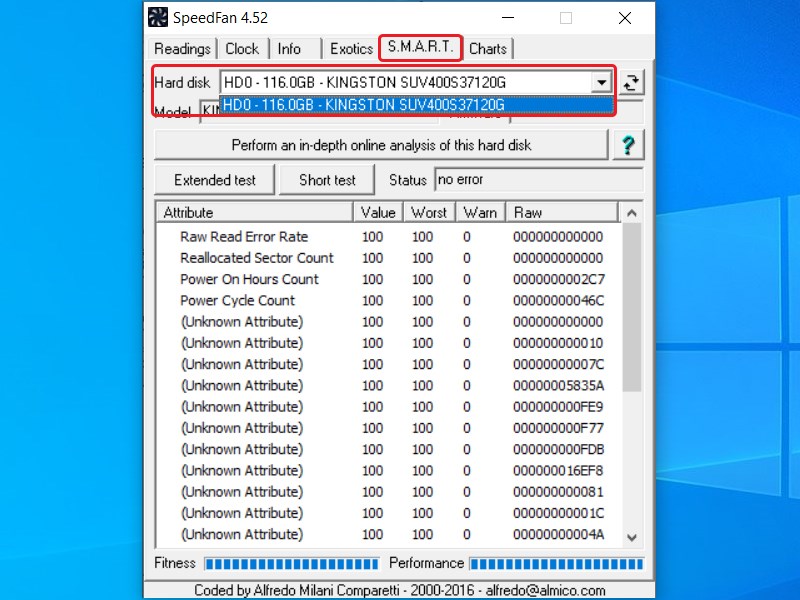
Tính năng tab S.M.A.R.T
Bước 6: Với tab Charts: Tại đây bạn có thể biết được chi tiết nhiệt độ của từng khu vực khác nhau trên máy tính và kịp thời điều chỉnh nhiệt độ các khu vực đang hoạt động quá tải.
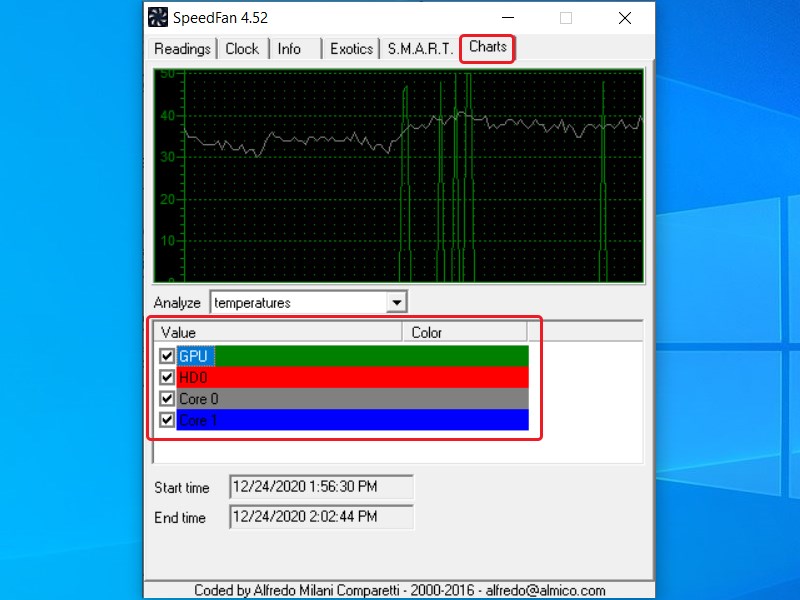
Tính năng tab Charts
Bước 1: Tại màn hình chính của ứng dụng SpeedFan nhấn vào Configure để xem chi tiết hơn các thông số của máy tính.
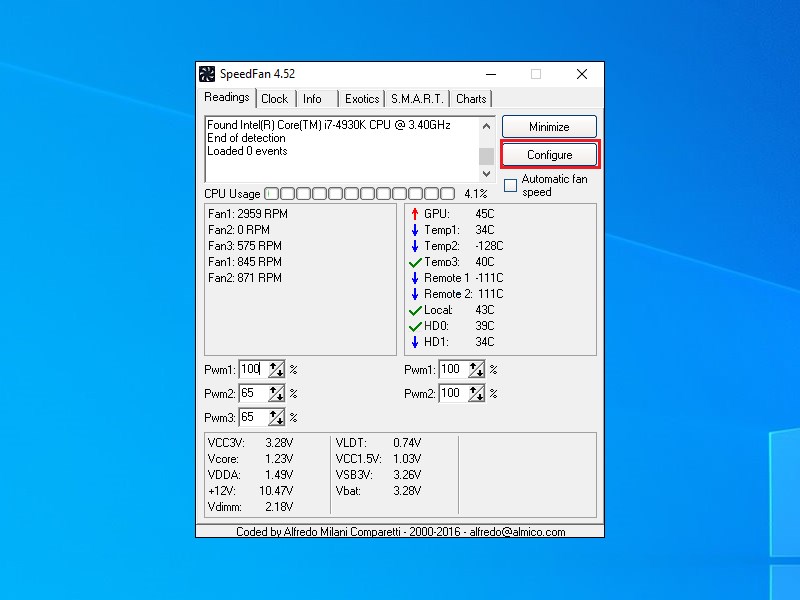
Vào Configure để xem chi tiết hơn.
Bước 2: Tại tab Temperatures, nhấn vào dấu + bên cạnh bộ phận máy tính mà bạn muốn điều chỉnh. Nếu bạn muốn chỉnh nhiệt độ cao nhất hãy chọn Core 5 và đánh dấu vào ô CPU Fan.
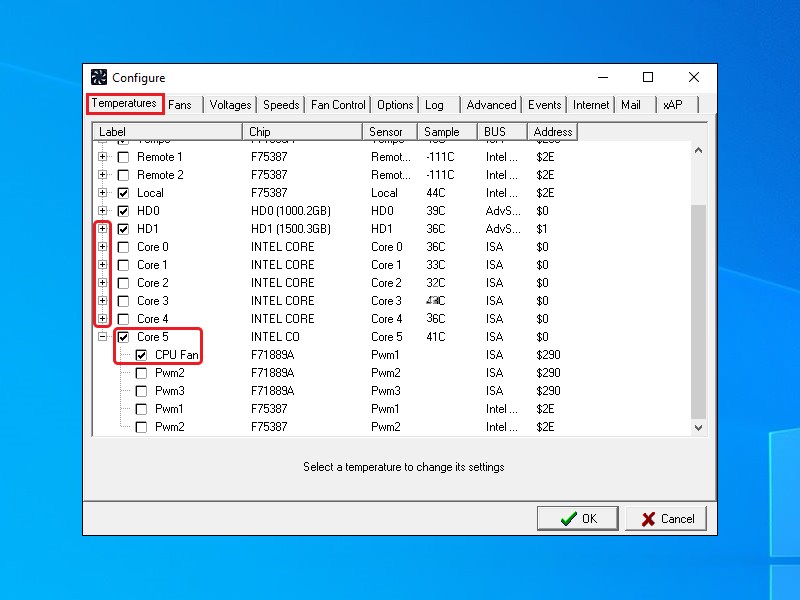
Điều chỉnh thông số
Bước 3: Khi chọn bộ phận máy tính là Core 5 bạn sẽ thấy một vài tùy chọn ở phía dưới cửa sổ: “Desired” và “Warning”.
Đối với Desired là nhiệt độ mà quạt sẽ bắt đầu phản ứng, Warning là nhiệt độ tối đa mà SpeedFan sẽ cảnh báo (có biểu tượng đốm lửa bên cạnh nhiệt độ), và quạt sẽ hoạt động tối đa 100% công suất.
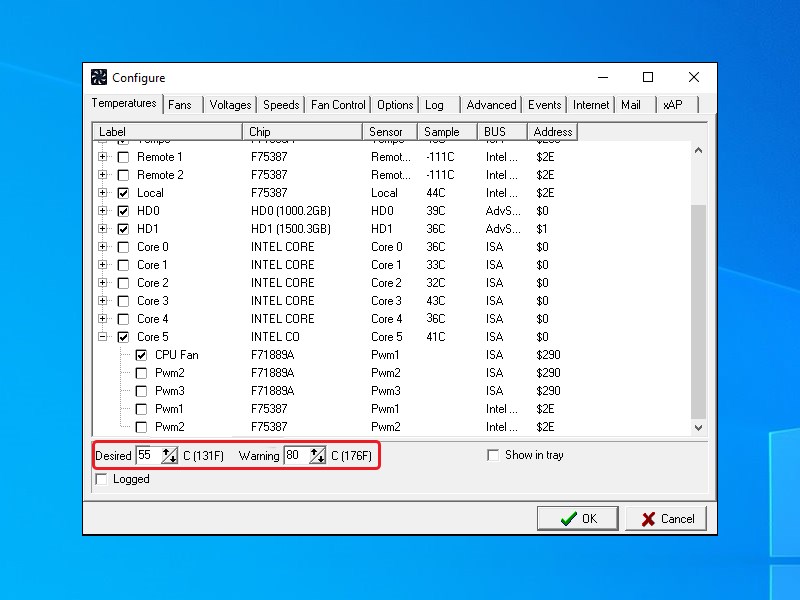
Hoạt động của phần mềm
Bước 4: Trên tab Speeds, bạn hãy chọn quạt mà bạn muốn điều chỉnh. Tại đây sẽ xuất hiện hai giá trị là “Minimum Value” và “Maximum Value”.
Đánh dấu vào ô Automatically Variated ở phía dưới và lặp lại những bước phía trên nếu bạn muốn thực hiện trên các bộ phận khác của máy tính sau đó Nhấn OK.
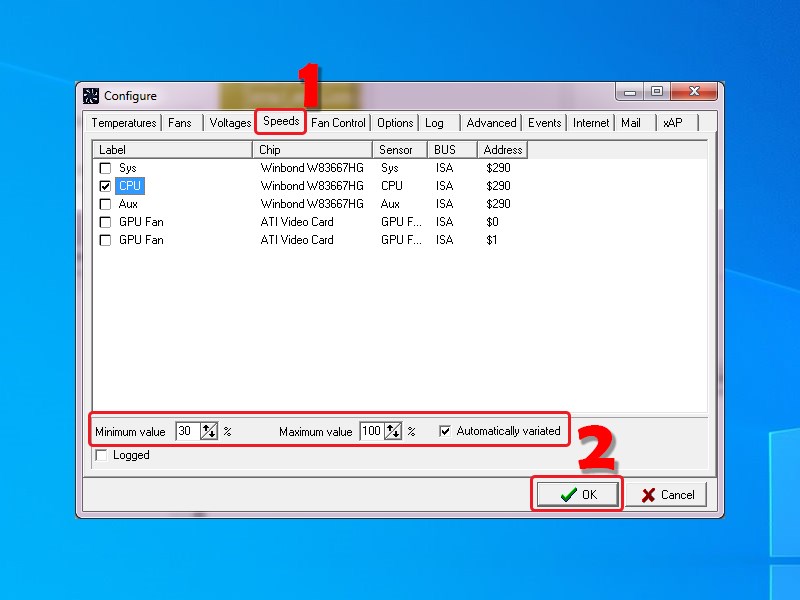
Điều chỉnh thông số
Bước 5: Cuối cùng, trong màn hình chính của SpeedFan, bạn hãy đánh dấu vào ô Automatic Fan Speed.
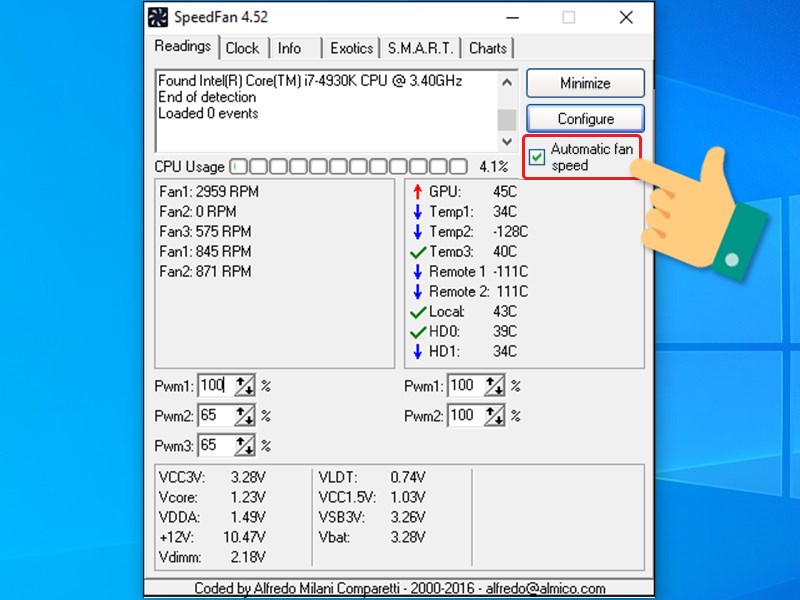
Automatic Fan Speed
Lưu ý:
Trong trường hợp nếu hai thông số “Desired” và “Minimum Value” quá thấp sẽ khiến bạn gặp một chút khó khăn khi sử dụng.
Quạt máy tính của bạn sẽ phải tăng tốc để làm mát PC và chạy chậm lại khi nó đạt đến được nhiệt độ của Desired. Nhưng một khi nhiệt độ máy tính tăng lên, thì quạt lại phải tăng tốc khiến cho quạt xảy ra tình trạng tăng giảm tốc độ liên tục.
Nếu cảm thấy điều này đang xảy ra trên máy tính của bạn, bạn phải tăng giá trí nhiệt độ trong Desired và tăng tốc độ quạt tối thiểu của Minimum Value.
Qua bài viết hy vọng bạn có thể sử dụng Speedfan kiểm tra nhiệt độ, tốc độ quạt trên máy tính dễ dàng nhất. Cùng tải và sử dụng ngay phần mềm Speedfan hữu ích này nhé. Chúc các bạn thành công.
Trung tâm chuyên sửa chữa thay thế, bảo hành miễn phí, nhượng quyền thương hiệu trungtambaohanh.com + marketing.
 0967891080

