
-
7:30 - 20:30
Cả CN & Lễ -

-


Nếu như bạn mới bắt đầu sử dụng thiết bị AirPods Max đến từ Apple, nhưng vẫn còn lúng túng thì bạn hãy click vào bài viết này để tìm hiểu thêm nhé, đảm bảo chi tiết.
Để có thể sử dụng được AirPods Max, các thiết bị sử dụng chung phải có phiên bản phần mềm tối thiểu như nhau:
Một số hình hướng dẫn (bằng tiếng Việt) ở dưới đây được lấy từ thiết bị iPad 2019, phiên bản iPadOS 14.4.2. Các thiết bị, cũng như là phiên bản phần mềm khác có thể có sự khác biệt trong thao tác.
Tham khảo thêm cách đổi ngôn ngữ trên iPhone/iPad tại bài viết dưới đây.

Tai nghe AirPods Max của Apple
Đối với các thiết bị của Apple, cách kết nối AirPods Max hết sức đơn giản. Trong lần thiết lập đầu tiên, bạn sẽ đưa thiết bị của mình lại gần với các thiết bị Apple khác như iPhone hay iPad. Sau đó, bạn chỉ cần nhấn vào Connect (Kết nối) là đã hoàn thành việc thiết lập.
Lưu ý: Đèn LED của bạn cần phải sáng đèn màu trắng. Nếu không có thì bạn hãy nhấn giữ nút Noise Control Button (nút dài) cho đến khi sáng đèn.
Sau lần thiết lập đầu tiên, AirPods Max cũng sẽ có khả năng tự động kết nối với các thiết bị khác, miễn là được đăng nhập chung Apple ID.
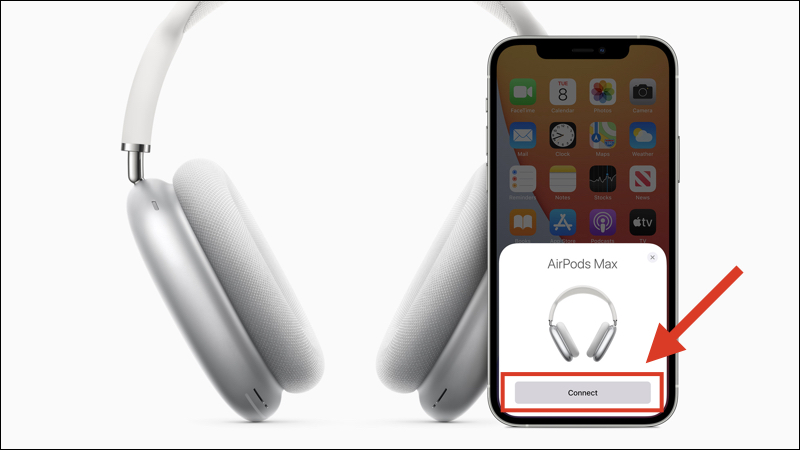
Nhấn Connect để hoàn tất thao tác kết nối
Bạn vẫn có thể kết nối AirPods Max với các thiết bị không phải thuộc hệ sinh thái của Apple, chẳng hạn như điện thoại Android. Cách kết nối khi này sẽ thực hiện tương tự như cách mà bạn kết nối tai nghe Bluetooth với điện thoại.
Tuy nhiên, khi này, một số tính năng trên AirPods Max sẽ không thể hoạt động trên các thiết bị này, ví dụ như là mất đi khả năng kết nối nhanh thông qua con chip H1 của Apple.
Để tìm hiểu chi tiết cách kết nối AirPods Max với thiết bị chạy iOS, macOS hay Android, bạn có thể tham khảo thêm bài viết dưới đây.
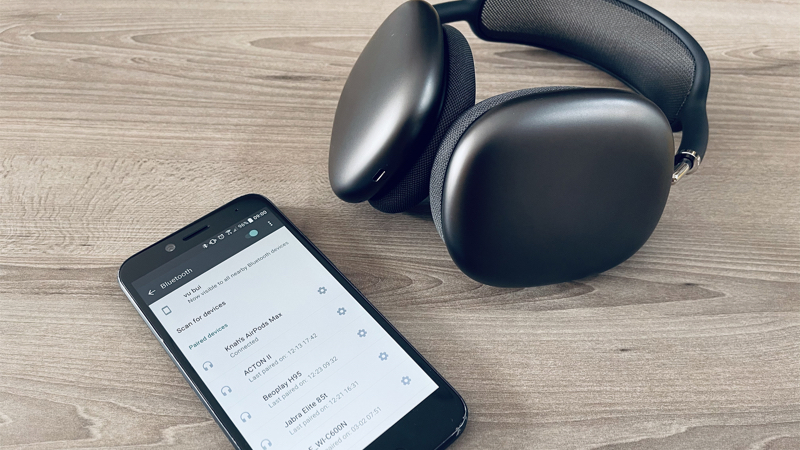
Bạn có thể kết nối AirPods Max với điện thoại Android
Câu trả lời là bạn không có bất kỳ công tắc nào để thực hiện bật tắt sản phẩm. Thông thường, sau khi bạn đặt lên bàn khoảng 5 phút thì thiết bị sẽ có khả năng tự động chuyển sang chế độ tiết kiệm pin (Low power), và sau 72 giờ thì sẽ chuyển sang chế độ siêu tiết kiệm pin (Ultra-low power), khi này thì AirPods Max sẽ tắt đi Bluetooth và tính năng Find My.
Bạn cũng có thể chuyển sản phẩm sang chế độ tiết kiệm pin nhanh hơn với phụ kiện Smart Case. Thiết bị sẽ được bật chế độ tiết kiệm pin ngay lập tức, và sẽ bật chế độ siêu tiết kiệm pin trong vòng 18 giờ.
Không sử dụng Smart Case |
Có sử dụng Smart Case |
|
Low power |
5 phút |
Ngay lập tức |
Ultra-low power |
72 giờ |
18 giờ |
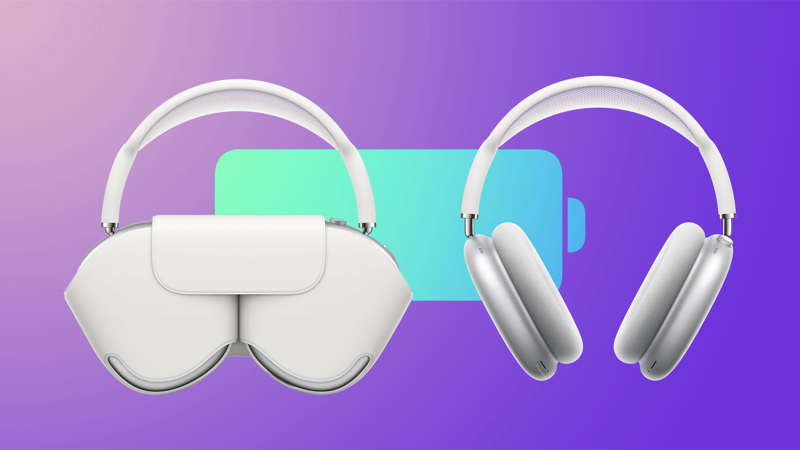
Smart Case của AirPods Max
Phía trên AirPods Max sẽ có một nút Digital Crown (hình tròn), tương tự như trên các thiết bị Apple Watch, và tất cả thao tác điều chỉnh âm thanh trên AirPods Max sẽ được thực hiện thông qua nút này. Dưới đây là bảng tổng hợp các thao tác điều khiển âm thanh bằng Digital Crown.
Thao tác trên Digital Crown |
Thao tác tương ứng |
Xoay |
Tăng/Giảm âm lượng |
Nhấn 1 lần |
Tiếp tục/Dừng phát âm thanh |
Nhấn 2 lần |
Tiến tới bài hát tiếp theo |
Nhấn 3 lần |
Lùi lại bài hát trước đó |
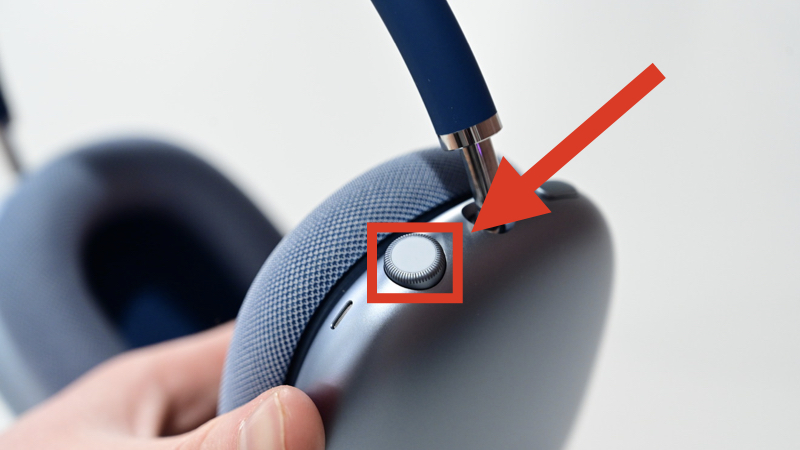
Digital Crown trên AirPods Max
Tính năng Khử tiếng ồn Chủ động (Active Noise Cancellation) hoạt động bằng cách sử dụng microphone có trên thiết bị, đồng thời áp dụng phần mềm để loại bỏ các tạp âm bên ngoài môi trường.
Ngược lại, Chế độ Xuyên âm (Transparency Mode) cũng sẽ sử dụng microphone có trên máy để truyền tải âm thanh từ bên ngoài vào bên trong tai, từ đó giúp bạn nghe rõ tiếng bên ngoài môi trường.
Để tìm hiểu thêm về công nghệ chống ồn chủ động (ANC), bạn có thể tham khảo thêm ở bài viết dưới đây.

Công nghệ chống ồn chủ động trên AirPods Max
Trên AirPods Max, ngoài nút Digital Crown thì còn có một phím chức năng là Noise Control Button (tạm dịch là Nút kiểm soát tiếng ồn). Bạn nhấn nút này để có thể chuyển đổi giữa hai Chế độ Khử tiếng ồn hoặc Xuyên âm.
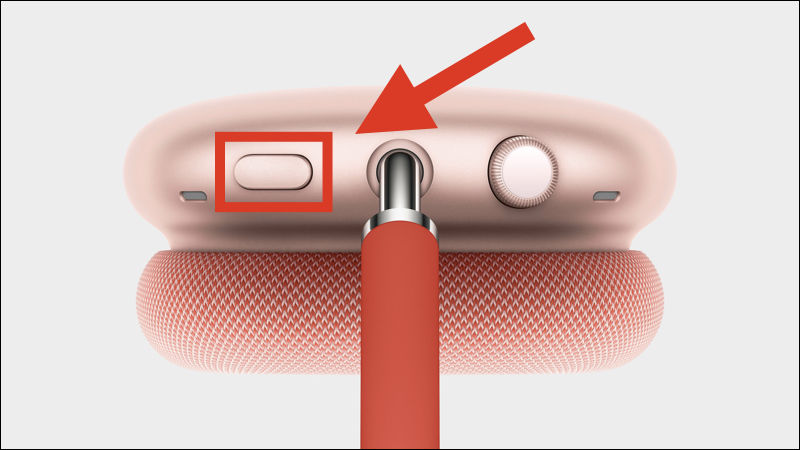
Nút Noise Control Button
Bạn hoàn toàn có thể chuyển đổi giữa các chế độ này bằng việc sử dụng iPhone, iPad hay Apple Watch bằng cách sử dụng Control Center (Trung tâm điều khiển) trên iOS, truy cập mục Cài đặt hay là truy cập mục AirPlay trên Apple Watch.
Để tìm hiểu chi tiết về cách chuyển đổi các chế độ âm thanh thông qua các thiết bị khác thì bạn có thể tham khảo thêm bài viết dưới đây (cách chỉnh của AirPods Pro và AirPods Max là như nhau).
Bởi vì được trang bị con chip H1, vậy nên bạn hoàn toàn có thể gọi Siri thông qua AirPods Max bằng câu lệnh “Hey Siri”. Ngoài ra, bạn cũng có thể nhấn giữ lâu nút Digital Crown có trên thiết bị để kích hoạt Siri.
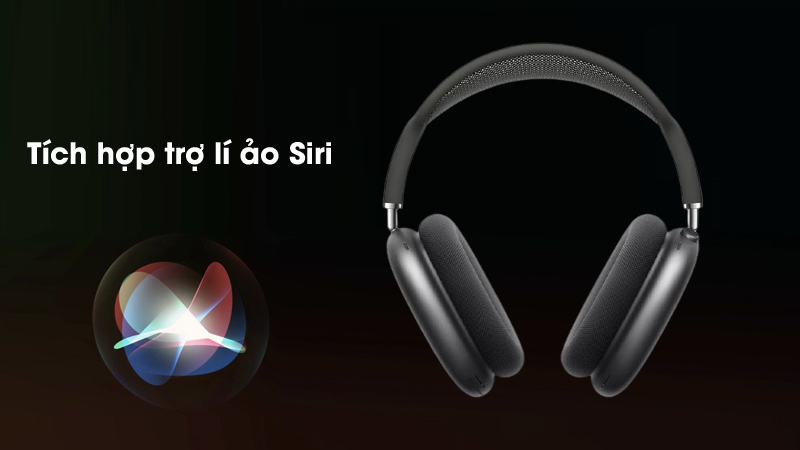
Bạn có thể kích hoạt Siri thông qua AirPods Max
Để điều khiển cuộc gọi trên AirPods Max thì bạn cần thực hiện thông qua Digital Crown, chi tiết các thao tác sẽ được đề cập trong bảng sau.
Thao tác trên Digital Crown |
Thao tác tương ứng |
Trường hợp có 1 cuộc gọi |
|
Nhấn 1 lần |
Trả lời/Kết thúc cuộc gọi đầu tiên |
Nhấn 2 lần |
Từ chối cuộc gọi khi chưa nhấc máy |
Chuyển sang nghe bằng loa của điện thoại, thay vì dùng tai nghe |
|
Trường hợp có cuộc gọi thứ 2 |
|
Nhấn 1 lần |
Trả lời cuộc gọi thứ hai, và chuyển cuộc gọi đầu sang chế độ chờ |
Nhấn 2 lần |
Kết thúc cuộc gọi bạn đang nghe, tự động chuyển sang cuộc gọi đang ở chế độ chờ |
Nhấn giữ |
Để từ chối cuộc gọi thứ 2 |
Đối với tin nhắn đến từ ứng dụng Tin nhắn, Siri sẽ đọc tin nhắn trên tai nghe của bạn, và sau đó bạn hoàn toàn có thể ra lệnh cho trợ lý ảo này để gửi tin nhắn cho đối phương. Tuy nhiên, chế độ này chỉ mới nhận diện ngôn ngữ tiếng Anh. Để cài đặt tính năng này, bạn cần thực hiện như dưới đây.
- Bước 1: Truy cập Cài đặt (Settings) > Chọn mục Thông báo (Notifications) > Chọn mục Thông báo tin nhắn bằng Siri (Announce Messages with Siri).
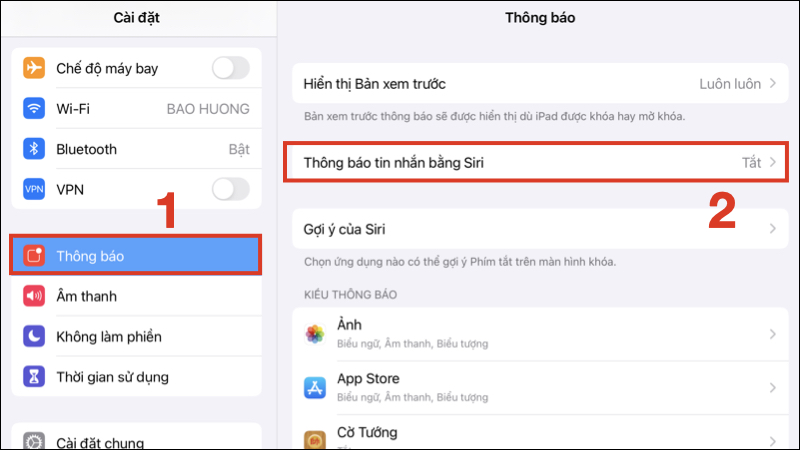
Chọn mục Thông báo tin nhắn bằng Siri
- Bước 2: Nhấn Bật tính năng Thông báo tin nhắn bằng Siri (Announce Messages with Siri).
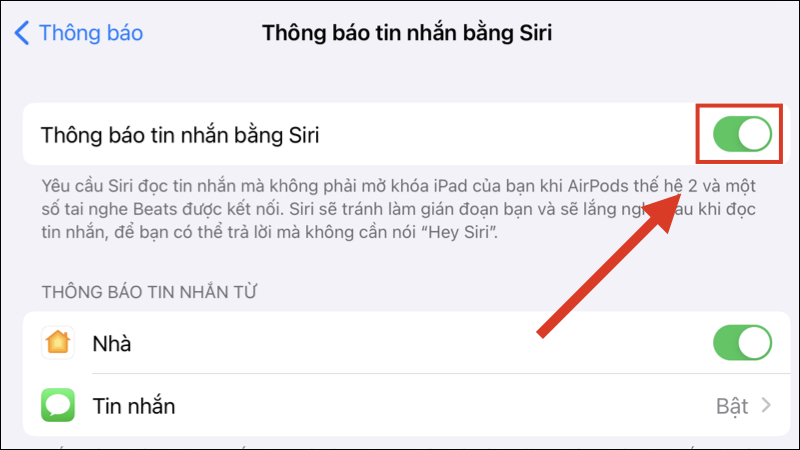
Bật tính năng Thông báo tin nhắn bằng Siri
Việc truy cập vào mục cài đặt của AirPods Max sẽ giúp bạn tùy biến lại chiều xoay của Digital Crown, chức năng của nút Noise Control Button, hay là bật/tắt chế độ tự động tắt tiếng khi nhấc AirPods ra khỏi tai bạn.
Để thực hiện thay đổi cài đặt trên AirPods Max thông qua iPhone/iPad, bạn cần thực hiện như sau.
Truy cập Cài đặt (Settings) > Chọn mục Bluetooth > Nhấn vào biểu tượng chữ i bên cạnh thiết bị AirPods Max của bạn.
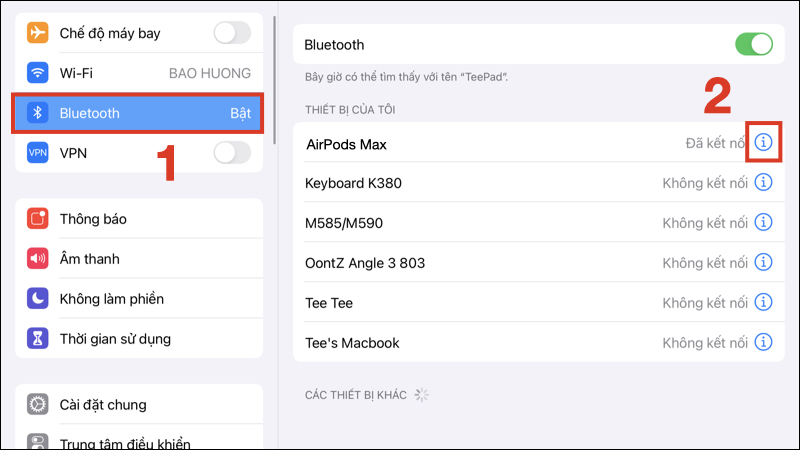
Nhấn vào biểu tượng chữ i
Hiện nay thì AirPods Max chỉ có hỗ trợ một giao thức sạc duy nhất đó là thông qua cổng Lightning. Tương tự như iPhone, bạn cần cắm dây sạc Lightning vào, và thiết bị vẫn sẽ nhận sạc trong trường hợp AirPods Max đã được đặt trong Smart Case.
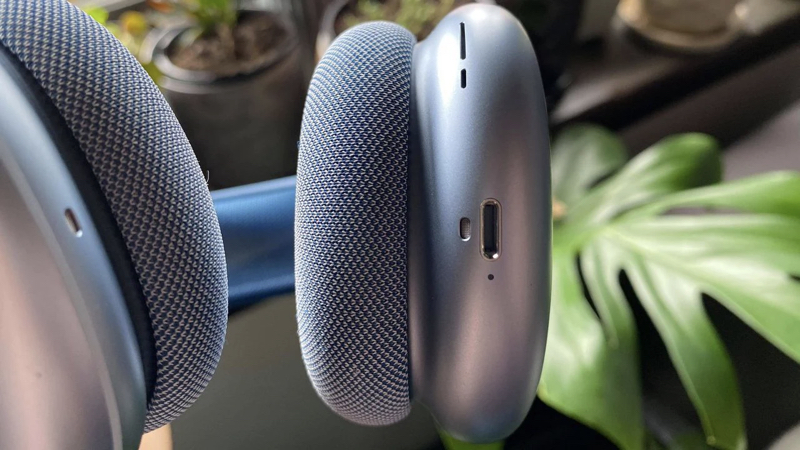
Cổng sạc Lightning trên AirPods Max
Nếu như AirPods Max của bạn đang được cắm sạc thì bạn chỉ cần nhấn vào nút Noise Control Button để kiểm tra dung lượng pin còn lại. Đèn LED sẽ hiển thị màu xanh lá nếu như AirPods Max có dung lượng pin trên 95%, và sẽ hiển thị màu vàng khi dưới mức này.
Trong trường hợp thiết bị của bạn không được cắm sạc, đèn LED sẽ hiển thị màu xanh lá nếu như thiết bị có dung lượng pin trên 15%, và chuyển sang màu vàng nếu như dưới mức này.
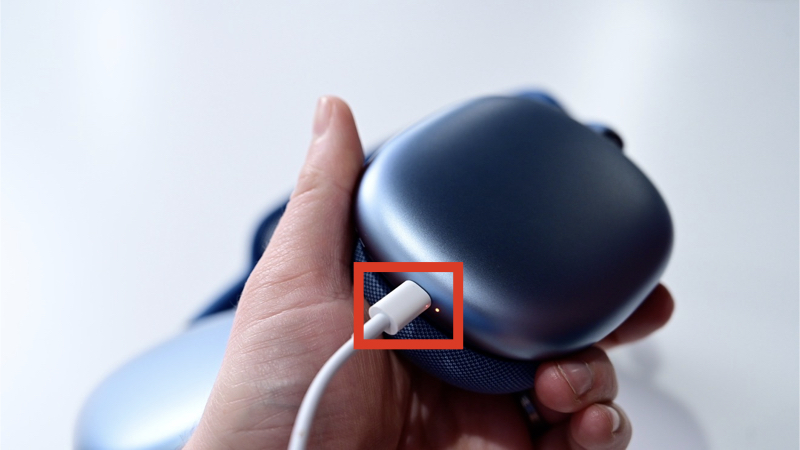
Đèn LED thể hiện dung lượng pin trên AirPods Max
Khi được rút ra khỏi Smart Case, trước khi đeo lên tai thì trên thiết bị mà bạn kết nối sẽ tự động hiển thị tình trạng pin còn lại trên thiết bị, hoặc nếu như không tự động hiển thị, bạn hãy nhấn nút Noise Control Button.
Bạn cũng có thể thêm Widget xem nhanh dung lượng pin còn lại trên các thiết bị tai nghe không dây của mình từ phiên bản iOS 14 trở lên.
Tham khảo bài viết dưới đây để tìm hiểu thêm cách thêm Widget trong iOS 14

Cách xem dung lượng pin trên iPhone
Trong trường hợp AirPods Max của bạn có trục trặc về việc kết nối hay là có lỗi trong quá trình phát ra âm thanh thì bạn hoàn toàn có thể khởi động lại thiết bị bằng cách nhấn giữ đồng thời nút Digital Crown và Noise Control Button, cho đến khi đèn LED được chuyển sang màu vàng là được.
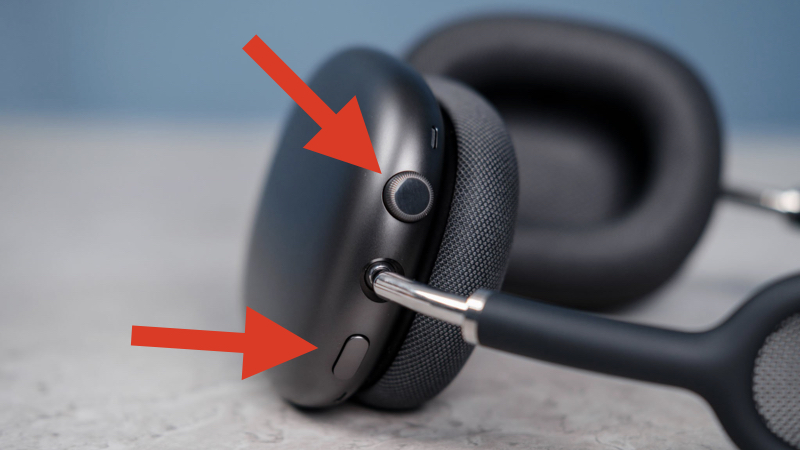
Hai nút Digital Crown và Noise Control Button
Lưu ý: Apple có khuyến cáo bạn nên sạc AirPods Max trước vài phút trước khi thực hiện khôi phục cài đặt gốc (Factory reset).
Nếu như cách khởi động kể trên không giải quyết được vấn đề của bạn trên thiết bị thì bạn có thể thử khôi phục lại cài đặt gốc bằng cách cũng nhấn giữ đồng thời hai nút Digital Crown và Noise Control Button, đồng thời theo dõi màu sắc của đèn LED. Lúc đầu, đèn LED sẽ chuyển màu vàng, sau đó sẽ chuyển sang màu trắng. Khi này thì thiết bị đã được khôi phục cài đặt gốc thành công.
Vừa rồi là cách sử dụng tai nghe AirPods Max chi tiết từ A đến Z. Hy vọng bài viết hữu ích với bạn, cảm ơn bạn đã theo dõi, hẹn gặp lại trong những bài viết khác!
Trung tâm bảo hành có bán linh kiện và dịch vụ chính hãng, đào tạo KTV miễn phí, gọi là có mặt ngay, bảo hành tại nhà. 0967891080

