• 7:30 - 20:30
    Cả CN & Lễ
  • Lịch hẹn
  • TTBH gần bạn
Cách sử dụng Taskbar tối ưu hơn với ứng dụng Taskbar Groups mà chưa chắc bạn sẽ biết nhưng rất cần đấy nhé

Cách sử dụng Taskbar tối ưu hơn với ứng dụng Taskbar Groups mà chưa chắc bạn sẽ biết nhưng rất cần đấy nhé

29,000₫

Có chổ đậu ô tô (Có thể mất phí)

    Cửa hàng bạn đã chọn

    Còn hàng sẵn có xem ngay lấy liền

    Taskbar là một nơi rất quan trọng đối với những người dùng Windows. Chúng ta có rất nhiều ứng dụng mà muốn để lên đấy nhưng luôn phải dọn sạch vì quá dày đặc. Vì thế, hôm nay mình sẽ giới thiệu đến các bạn một ứng dụng giúp Taskbar chưa được nhiều phím tắt hơn thế và không quá rối mắt.
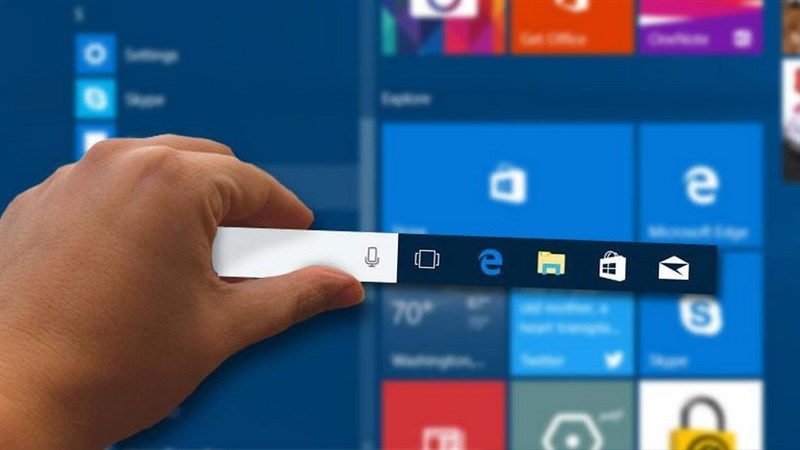
    Cách sử dụng Taskbar tối ưu

    Taskbar là một nơi rất quan trọng đối với những người dùng máy tính. Tuy nhiên chúng ta có rất nhiều ứng dụng mà muốn để lên đấy nhưng luôn phải dọn sạch vì quá dày đặc khiến chúng ta rất rối mắt phải không nào. Vì thế, hôm nay mình sẽ giới thiệu đến các bạn một ứng dụng giúp Taskbar chứa được nhiều phím tắt hơn thế và không quá rối mắt.

    Ứng dụng Taskbar Groups là gì?

    Ứng dụng Taskbar Groups là một ứng dụng cho phép bạn có thể tạo ra một thư mục trên Taskbar để có thể chứa nhiều phím tắt hơn nhưng không khiến chúng trở nên dày đặc và bạn sẽ không bị rối khi sử dụng. Với ứng dụng này bạn hoàn toàn điều khiển Taskbar nhanh chóng hơn.
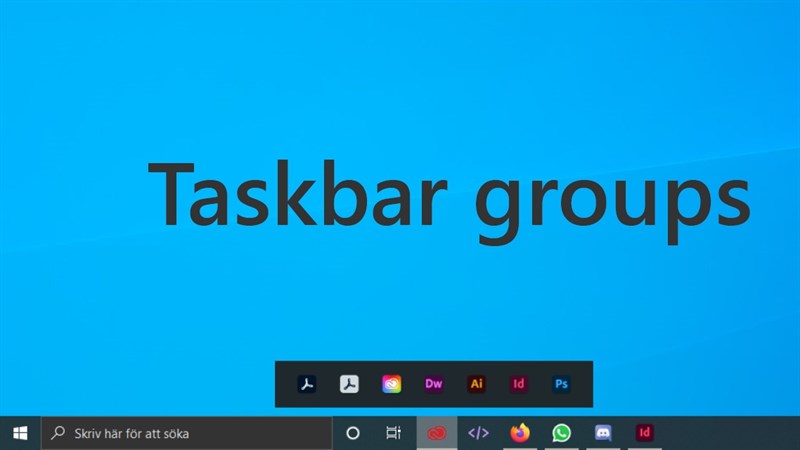
    ứng dụng Taskbar Groups

    Hướng dẫn cách tải và cài đặt Taskbar Groups

    Bước 1: Bạn truy cập vào đường link dưới đây và chọn như hình để tiến hành tải xuống ứng dụng nhé.

    Link tải: Tại đây.
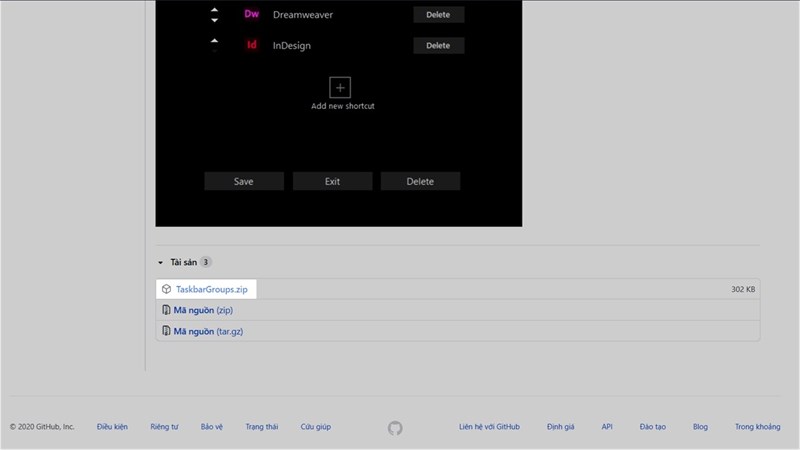
    ứng dụng Taskbar Groups

    Bước 2: Bạn phải chuột vào file Zip mới tải và chọn Extract File Here để giải nén ra tại thư mục đang chứa file nhé.
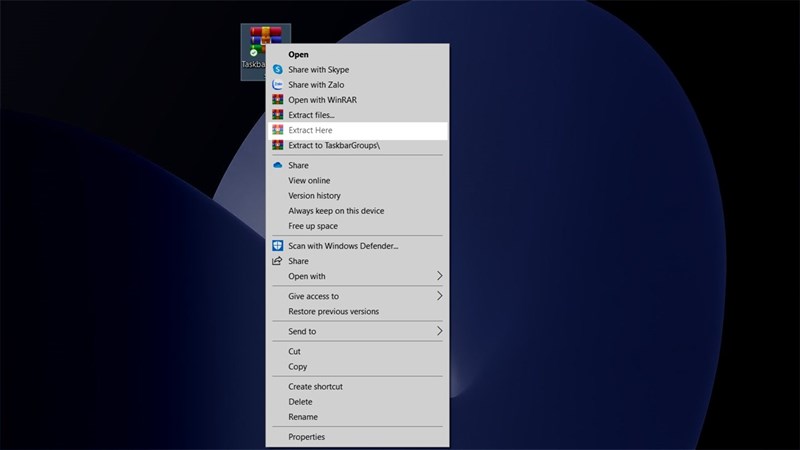
    ứng dụng Taskbar Groups

    Bước 3: Sau đó bạn mở ứng dụng TaskbarGroups.exe lên và bắt đầu chọn vào thêm Groups mới như hình ảnh nhé.
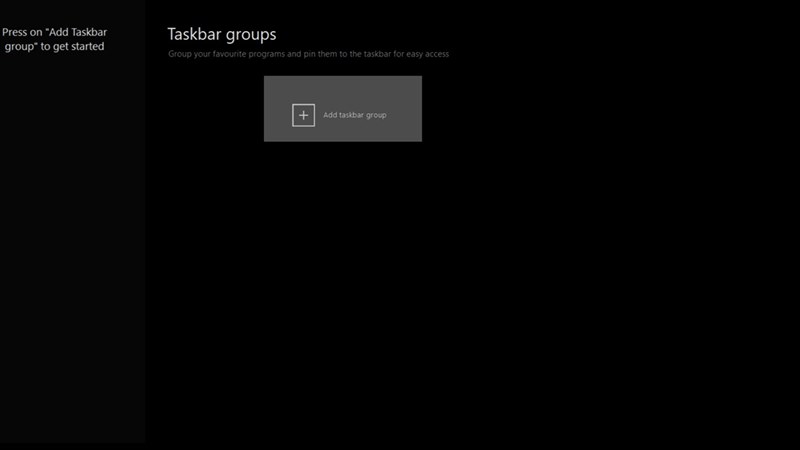
    ứng dụng Taskbar Groups

    Bước 4: Ở khung của sổ hiện ra bạn sẽ có các tùy chọn khác nhau để Group của mình trên Taskbar đẹp hơn nhé:

    • Thay đổi tên cho Group: Name the new group.
    • Thay đổi icon cho Group: Change group icon.
    • Tùy chọn kích cỡ Group: Width.
    • Thêm các phím tắt trên Taskbar mà bạn muốn: Add new shortcut.

    Lưu ý: Bạn nên thêm trực tiếp bằng file .exe thì ứng dụng sẽ dễ dàng nhận ra hơn là thêm bằng một shortcut ngoài màn hình chính nhé. Sau khi chọn xong chúng ta bấm Save để lưu lại nhé.
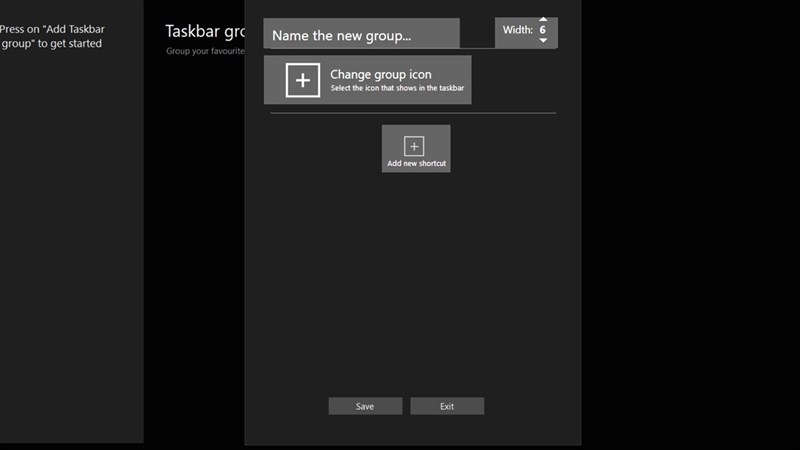
    ứng dụng Taskbar Groups

    Bước 5: Chọn vào Group mà bạn vừa tạo như trong ảnh.
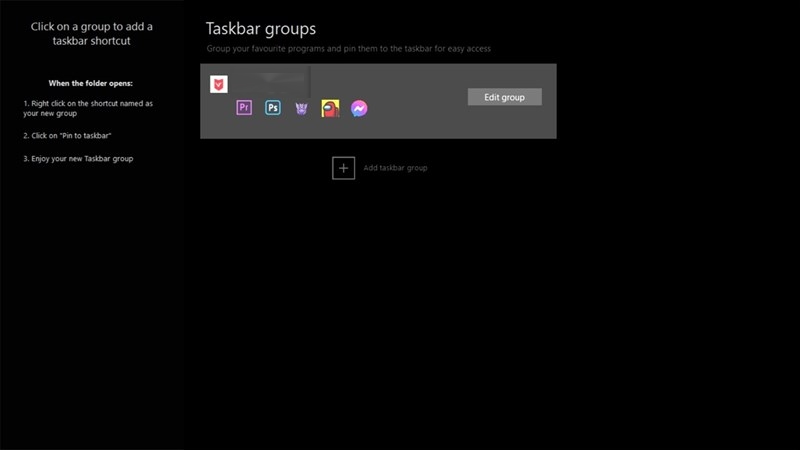
    ứng dụng Taskbar Groups

    Bước 6: Sau đó, bạn tìm thư mục chứa file giải nén hồi nãy nhé và chọn vào Config. Tiếp theo bạn chọn như trong ảnh để đem Group Taskbar ra màn hình nhé.
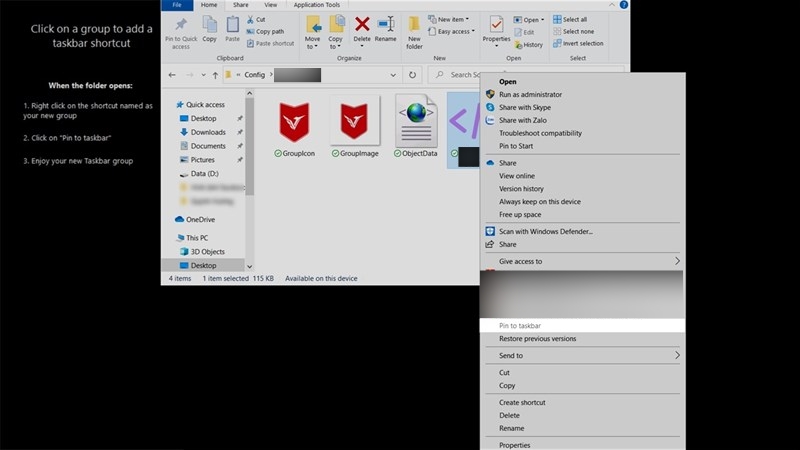
    ứng dụng Taskbar Groups

    Bước 7: Để sửa hoặc xóa Group bạn chọn vào Edit mà group bạn muốn nhé.
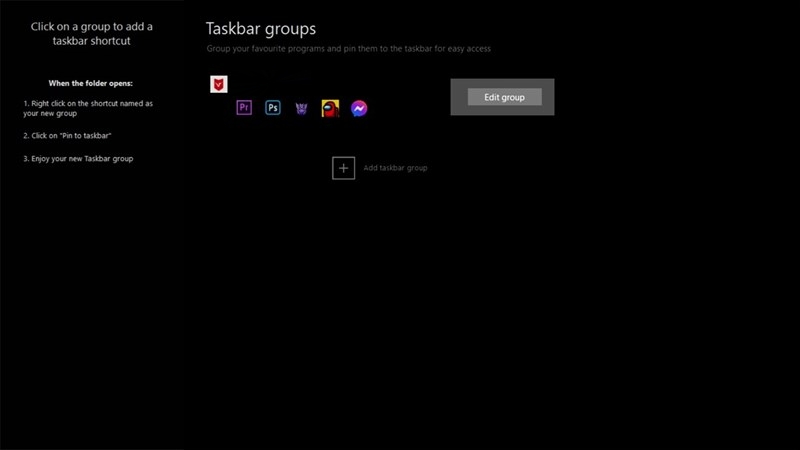
    ứng dụng Taskbar Groups

    Sau đó bạn thoài mái thay đổi tên cũng như xóa các Shortcut mà bạn muốn nhé. Sau đó chọn Save là xong.
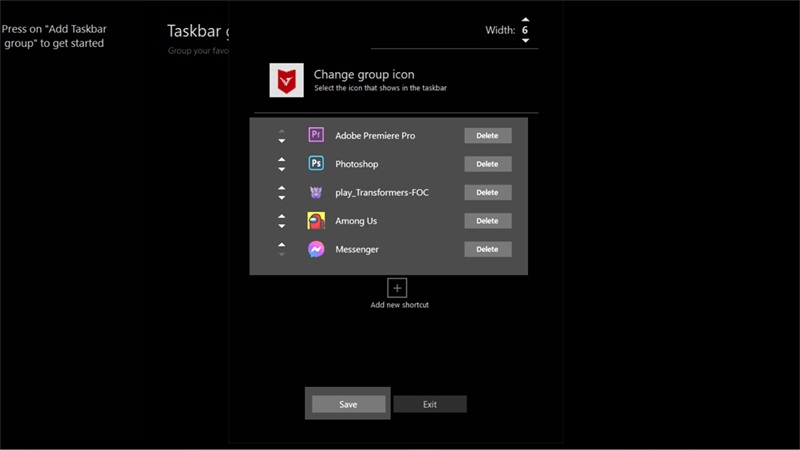
    ứng dụng Taskbar Groups

    Trên đây mình đã đem đến cho các bạn một ứng dụng cực kì tuyệt vời để mở rộng thêm cho Taskbar mà không tốn quá nhiều không gian. Nếu thấy hay cho mình xin một like và một share nhé. Cảm ơn các bạn đã xem bài viết.

    • An toàn trong mùa dịch cùng với mẹo rong chơi trên "đại lộ" New Feed trong Tết năm nay
    • Cách đổi logo Facebook sang hình Trâu Vàng với cây hoa Đào để đón Tết
    Trung tâm bảo hành có bán linh kiện và dịch vụ chính hãng, gọi là có ngay hỗ trợ miễn phí, bảo hành suốt đời.
    Xem thêm ↓

    Cần tuyển kỹ thuật thay thế ĐT laptop PC làm tại nhà, tặng đồng phục đồ nghề trọn gói 10.000.000đ đặt lịch pv ngay không cần HS đặt lịch hẹn trên zalo hoặc ĐK nhận việc chỉ 1 Phút

    Viện máy tính nhận đào tạo học viên miễn học phí 1 kèm 1, có phụ cấp, bao ra nghề

    © 2027. Trungtambaohanh.com Thay Pin Điện Thoại Laptop, Phone PAD PC lấy liền
    Công Ty Cổ Phần Máy Tính VIỆN - GPĐKKD: 0305916372 do sở KHĐT TP.HCM cấp ngày 18/07/2008 ĐT: 028.3844.2008