
-
7:30 - 20:30
Cả CN & Lễ -

-


Bài viết hướng dẫn giúp bạn sử dụng TeamViewer để thực hiện thao tác điều khiển máy tính từ xa bằng chiếc điện thoại hoặc máy tính đang sử dụng, nhấn vào tìm hiểu ngay!
Ghi chú:
- TeamViewer là một phần mềm được cài đặt trên máy tính, laptop, điện thoại thông minh hỗ trợ trên nhiều hệ điều hành.
- Ứng dụng cho phép thực hiện thao tác điều khiển máy tính từ xa bằng điện thoại hoặc máy tính khác có kết nối Internet.
- Phần mềm giúp truyền file giữa hai thiết bị, chia sẻ màn hình, hội thảo thông qua ID và Password được TeamViewer cung cấp.
Video:
Link video 1
Link video 2
Bước 1: Truy cập vào trang TeamViewer này để tải ứng dụng
Bước 2: Nhấn vào mục Windows > Lựa chọn bản 64 hoặc 32 bit tùy theo máy
Ghi chú:
Bạn nếu chưa biết máy tính mình bản 64 bit hay 32 bit thì tham khảo qua bài viết này nhé! Cách kiểm tra phần mềm là 32 bit hay 64 bit trên máy tính Windows 10

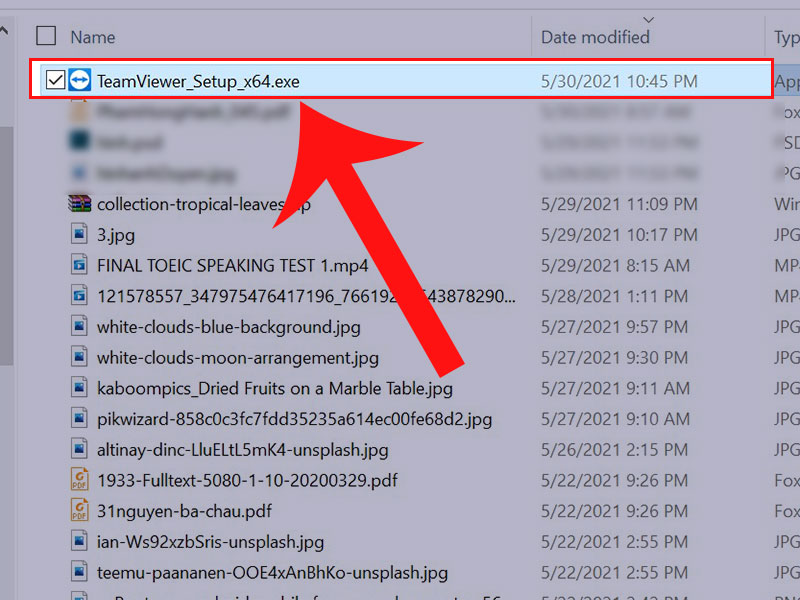
Bước 3: Mở file .exe mới tải về
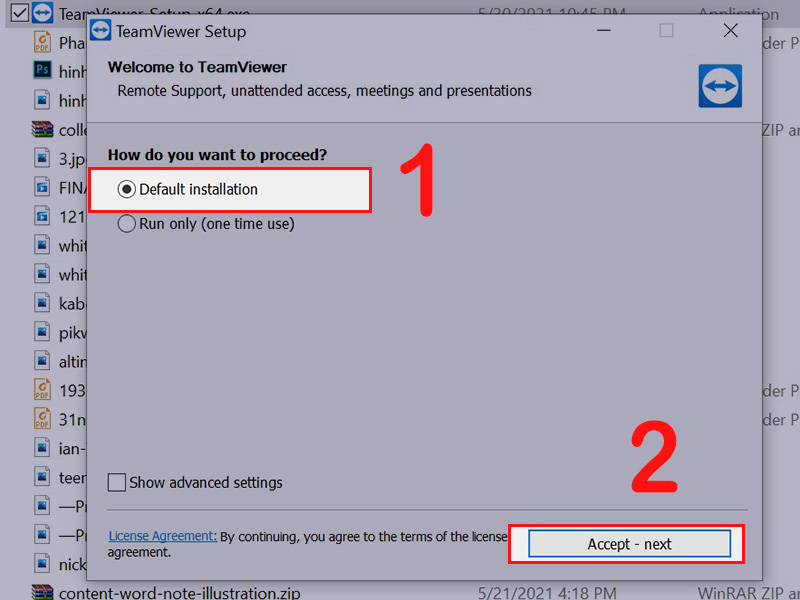
Bước 4: Chọn Default Installation > Nhấn Accept - next
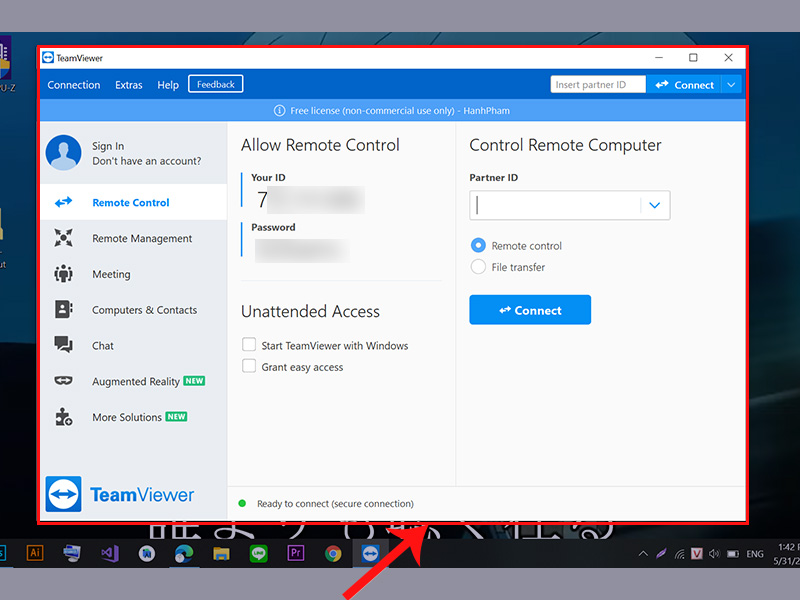
Bước 5: Nhấn chọn "I want to use the free version for personal use" > Chọn Finish

Sau khi hoàn tất sẽ xuất hiện giao diện của TeamViewer.
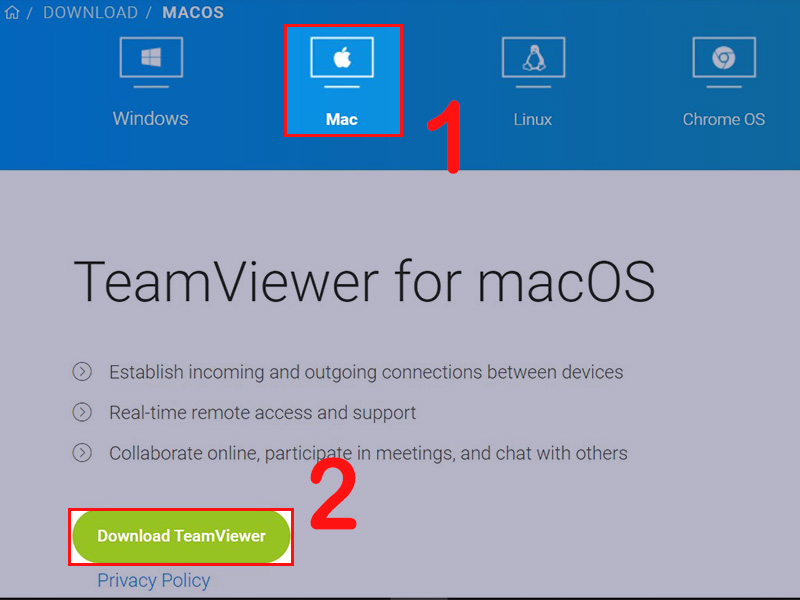
Bước 1: Truy cập vào tải ứng dụng TeamViewer cho Mac
Bước 2: Nhấn vào Download TeamViewer
Bước 3: Tại file tải về > Chọn dấu mũi tên

Bước 4: Nhấn Mở

Bước 5: Chọn Install TeamViewer

Bước 6: Nhấn Mở
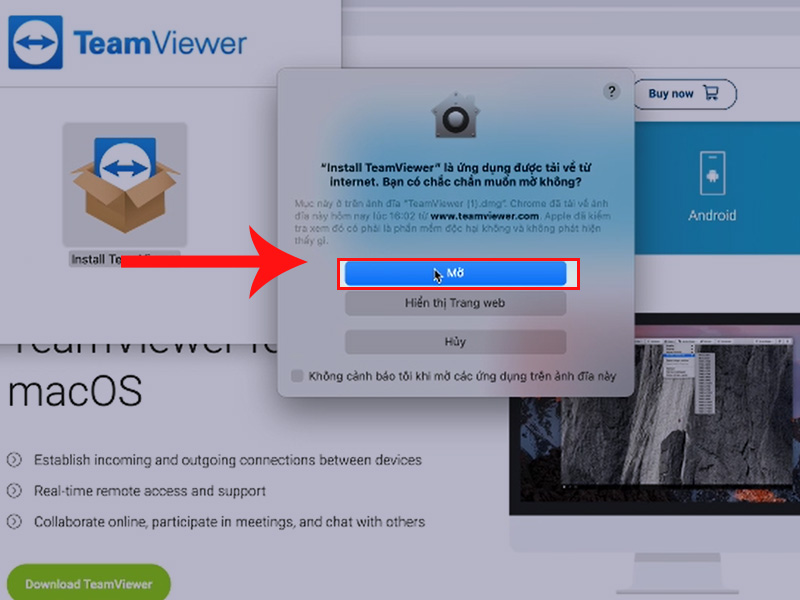
Bước 7: Tích vào “I accept the EULA and the DPA” > Nhấn Continue

Bước 8: Nhấn Tiếp tục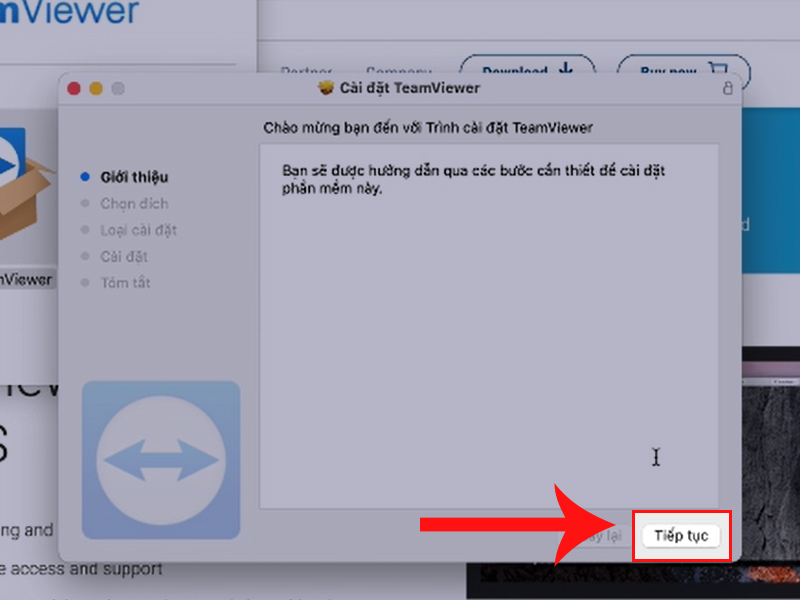
Bước 9: Chọn Cài đặt > Nhập mật khẩu để cho phép tải ứng dụng > Chọn tiếp Cài đặt phần mềm
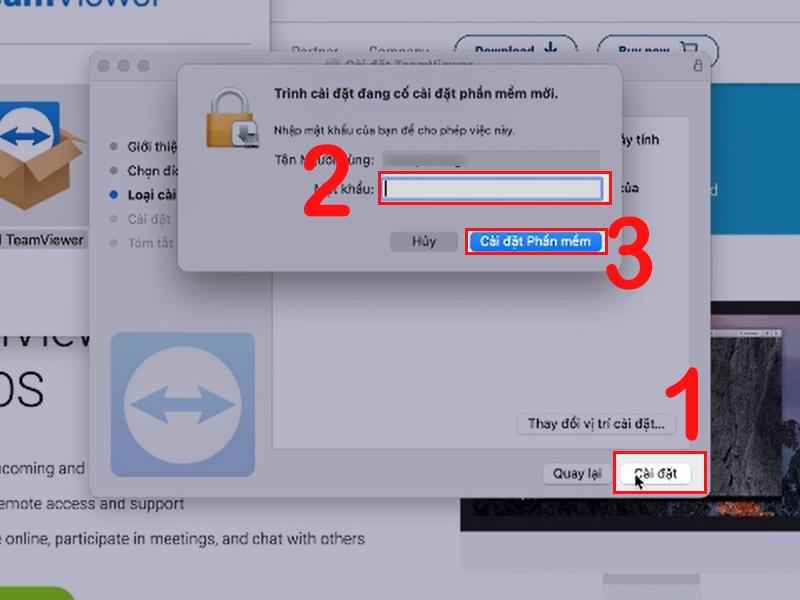
Bước 10: Nhấn Đóng và bắt đầu sử dụng TeamViewer

Bước 1: Mở TeamViewer > Tại ô Partner ID, hãy nhập ID của máy bạn muốn điều khiển > Tích một trong 2 mục Remote control điều khiển từ xa hoặc File transfer để gửi file > Chọn tiếp Connect
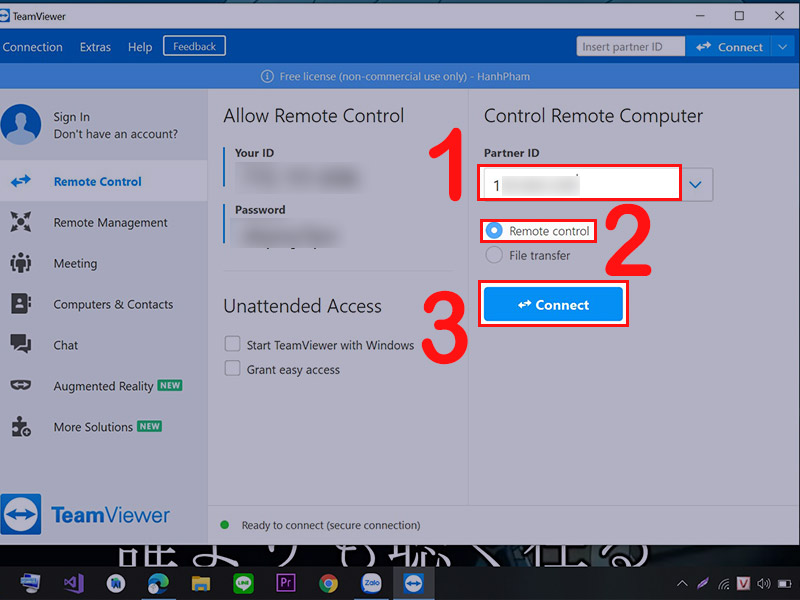
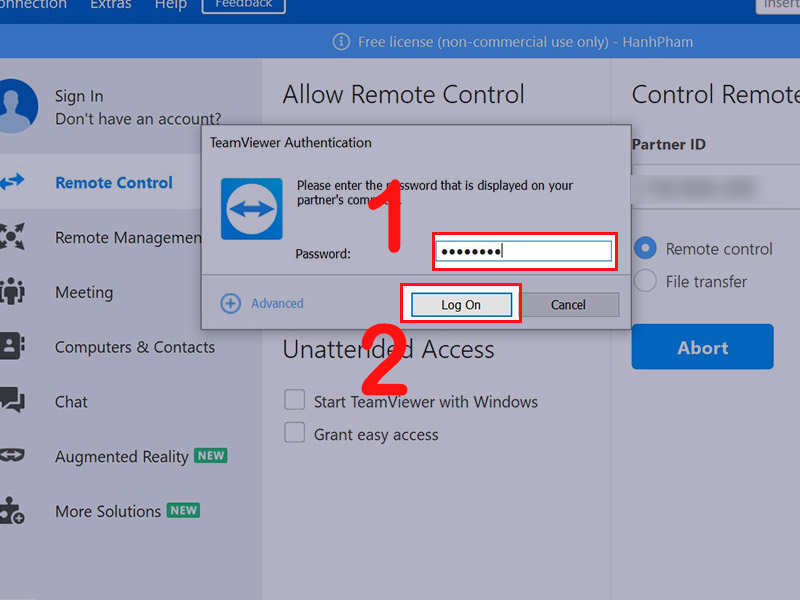
Bước 2: Nhập mật khẩu > Nhấn Log On
Bước 3: Hiện khung màn hình của máy tính kết nối > Chọn Files & Extras để truyền file

Bước 4: Chọn Communicate > Nhấn Chat để nhắn tin

Bước 6: Nhấn dấu X để tắt phiên làm việc

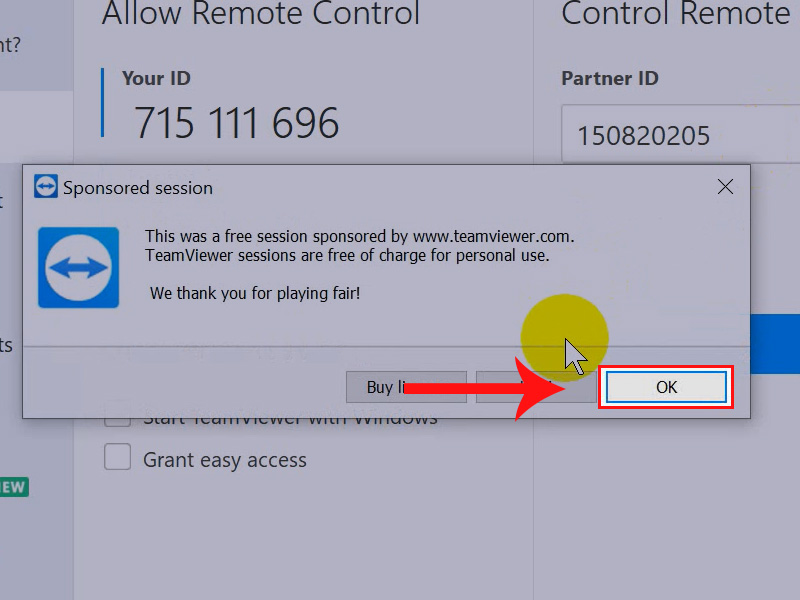
Bước 7: Nhấn OK
Bước 1: Tải ứng dụng TeamViewer
- Đối với điện thoại Android: TẠI ĐÂY.
- Đối với iPhone: TẠI ĐÂY.
Bước 2: Mở ứng dụng TeamViewer trên điện thoại > Chọn mục Kết nối

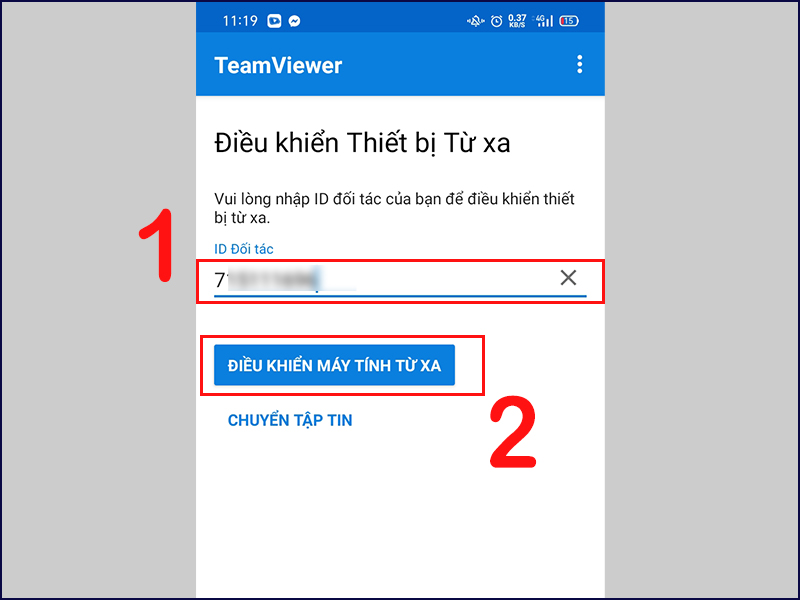
Bước 3: Nhập ID của đối tác > Chọn ĐIỀU KHIỂN MÁY TÍNH TỪ XA
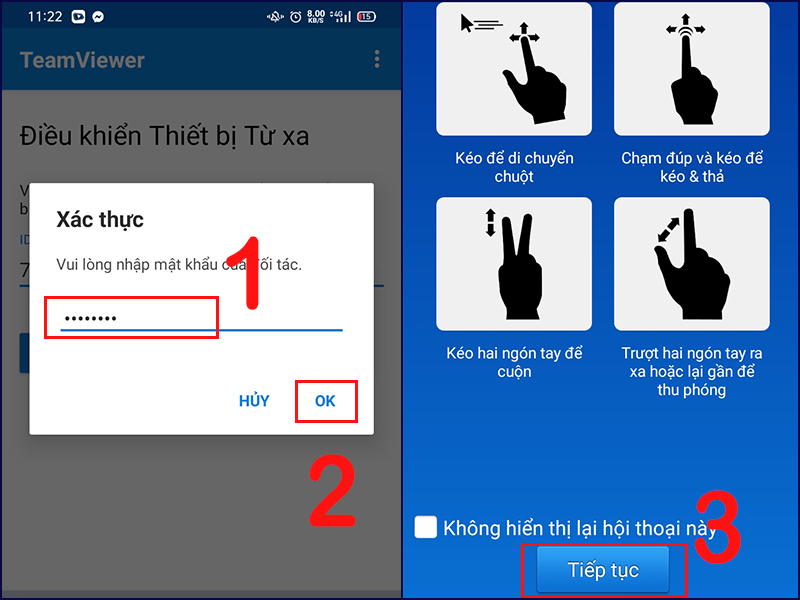
Bước 4: Nhập Password được đối tác cung cấp > Nhấn OK > Chọn Tiếp tục
Bước 5: Thực hiện thao tác trên máy tính của đối tác > Chọn X > Nhấn Đóng để kết thúc
Ghi chú: Hình vuông trong hình là con chuột trên máy tính.

Phần hướng dẫn sử dụng TeamViewer để điều khiển máy tính từ xa đã xong, hy vọng bài viết sẽ hữu ích với bạn, cảm ơn đã theo dõi và chúc bạn thực hiện thành công!
Trung tâm bảo hành có bán linh kiện và dịch vụ chính hãng, đào tạo KTV miễn phí, gọi là có mặt ngay, bảo hành tại nhà. 0967891080

