
-
7:30 - 20:30
Cả CN & Lễ -

-


Hướng dẫn cách sử dụng thanh thước kẻ Ruler trong Word chi tiết cho mọi phiên bản Word 2007, 2010, 2013, 2016, 2019 và trên MacOS. Vào xem ngay!!!

Cách sử dụng thanh thước kẻ Ruler trong Word chi tiết cho mọi phiên bản
Bài viết được thực hiện trên laptop hệ điều hành Windows 10 với phiên bản Word 2016, ngoài ra bạn cũng có thể thực hiện trên các phiên bản Word 2007, 2010, 2013, 2019 và trên MacOS với thao tác tương tự.
Trong 1 vài trường hợp, Word của bạn sẽ không hiển thị sẵn thanh thước kẻ (Ruler) nên việc đầu tiên trước khi bắt đầu sử dụng thanh thước chính là bật hay làm hiện thanh thước lên.
Nếu bạn chưa biết cách để bật thanh thước kẻ (Ruler) trong Word thì bạn có thể tham khảo bài viết về cách bật Tại đây!!
Bước 1: Nhấn 2 lần chuột trái liên tiếp vào vùng màu xám trên thanh thước > Hộp thoại Page Setup hiện ra.
-800x450.jpg "Nhấn 2 lần chuột trái liên tiếp vào vùng màu xám trên thanh thước > Hộp thoại Page Setup hiện ra")
Nhấn 2 lần chuột trái liên tiếp vào vùng màu xám trên thanh thước > Hộp thoại Page Setup hiện ra
Bước 2: Bạn thực hiện thay đổi bố cục cho tài liệu tại đây.
Ở thẻ Margins: Căn chỉnh lề.
-800x450.jpg "Thẻ Margins dùng để căn chỉnh lề")
Thẻ Margins dùng để căn chỉnh lề
Ở thẻ Paper: Điều chỉnh kích thước và khổ giấy khi in tài liệu
-800x450.jpg "Thẻ Paper dùng để điều chỉnh kích thước và khổ giấy khi in tài liệu")
Thẻ Paper dùng để điều chỉnh kích thước và khổ giấy khi in tài liệu
Thanh thước kẻ Ruler sẽ có 2 vùng khác nhau:
-800x450.jpg "2 vùng trên thanh thước kẻ trong Word")
2 vùng trên thanh thước kẻ trong Word
Để thay đổi khoảng cách căn chỉnh lề tại thước kẻ, nhấn giữ biểu tượng  trên thanh thước tại lề muốn chỉnh rồi kéo sang phải hoặc sang trái đối với thước ngang, lên hoặc xuống đối với thước dọc.

Thay đổi khoảng cách căn chỉnh
Lưu ý:
Đối với cỡ giấy mặc định 8,5 x 11 inch thì:
Ở phần này bạn phải phân biệt rõ 3 loại ký hiệu trên thanh thước thì mới có thể thực hiện các thao tác căn lề, thụt đầu dòng bằng thanh thước Ruler được.
Mốc kéo hình chữ nhât: Dùng để chỉnh khoảng cách lề trái, lùi vào đầu dòng cho đoạn văn. Khi kéo mốc dưới cùng thì 2 mốc còn lại cũng sẽ di chuyển theo.
Mốc kéo ở giữa: Lùi đầu dòng cho những dòng còn lại, trừ dòng đầu tiên.
Mốc kéo nằm trên cùng: Dùng để lùi đầu dòng, canh lề trái cho dòng đầu tiên trong đoạn.
Ở vùng bên phải màu trắng có thêm 1 mốc kéo để căn lề phải cho cả đoạn văn bản.
Điểm dừng Tab trong Word là điểm mà khi bạn nhấn phím Tab thì con trỏ chuột sẽ xuất hiện ở điểm dừng đó. Và điểm dừng Tab sẽ được thiết lập như sau:
Mẹo: Khi đặt trò chuột tại 1 điểm và nhấn Tab thì con trỏ sẽ nhảy 8 ký tự.
Bước 1: Nắm được vị trí và công dụng của từng Tab Stop.
Vị trí của điểm dừng Tab: Nằm ở góc trên bên trái ngoài cùng của tài liệu ngay trên thanh thước dọc.
Có các kiểu điểm dừng tab như sau:
 )
)  )
) )
) )
) )
)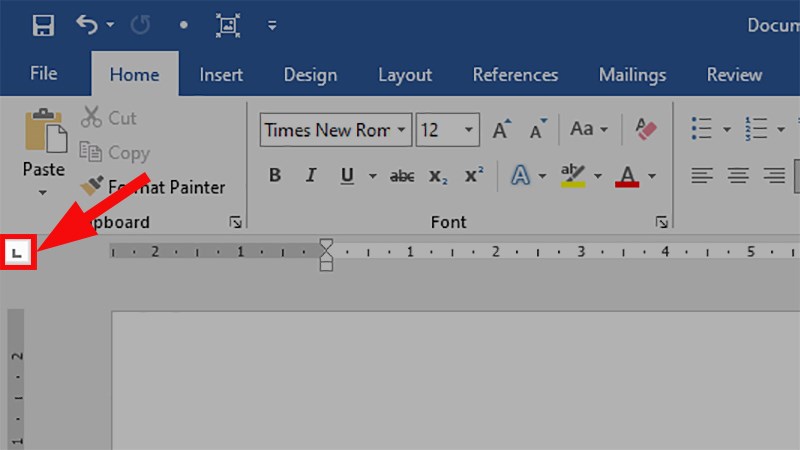
Vị trí của điểm dừng Tab
Bước 2: Thực hiện chèn Tab Stop vào thanh thước bằng cách nhấn chuột trái vào nơi muốn đặt Tab Stop ở phần màu trắng.
-800x450.jpg "Thực hiện chèn Tab Stop vào thanh thước bằng cách nhấn chuột trái vào nơi muốn đặt Tab Stop ở phần màu trắng")
Thực hiện chèn Tab Stop vào thanh thước bằng cách nhấn chuột trái vào nơi muốn đặt Tab Stop ở phần màu trắng
Bước 3: Nhấn Tab để vị trí của con trỏ chuột được thay đổi đến vị trí mà bạn đã thiết lập Tab Stop.
-800x450.jpg "Nhấn Tab để vị trí của con trỏ chuột được thay đổi đến vị trí mà bạn đã thiết lập Tab Stop")
Nhấn Tab để vị trí của con trỏ chuột được thay đổi đến vị trí mà bạn đã thiết lập Tab Stop
Mẹo: Ngoài ra bạn cũng có thể nhấn 2 lần chuột trái liên tiếp vào phần Tab Stop để hiển thị bảng thiết lập tùy chỉnh theo ý muốn.
Trên đây là các cách để bật cũng như sử dụng thanh thước trong Word đem lại hiệu quả cao cho việc soạn thảo văn bản. Nếu có thắc mắc về cách làm thì bạn hãy để lại bình luận bên dưới nhé. Hy vọng bài viết sẽ hữu ích với bạn. Chúc bạn thành công!!
Trung tâm bảo hành có bán linh kiện và dịch vụ chính hãng, gọi là có ngay hỗ trợ miễn phí, bảo hành suốt đời.
 0967891080

