
-
7:30 - 20:30
Cả CN & Lễ -

-


Bài viết đề cập đến các cách thao tác hữu ích với Live Photo trên iPhone như bật/ tắt âm thanh, chỉnh ảnh, thêm hiệu ứng hay tạo ảnh tĩnh. Click vào xem ngay nhé!
- Chế độ Live Photo chỉ được hỗ trợ trên iPhone.
- Hướng dẫn được thực hiện trên iPhone 7 Plus.
Để chụp ảnh bằng chế độ Live Photo, bạn vào ứng dụng Camera trên điện thoại > Chọn chế độ Live như hình và nhấn nút chụp ảnh.
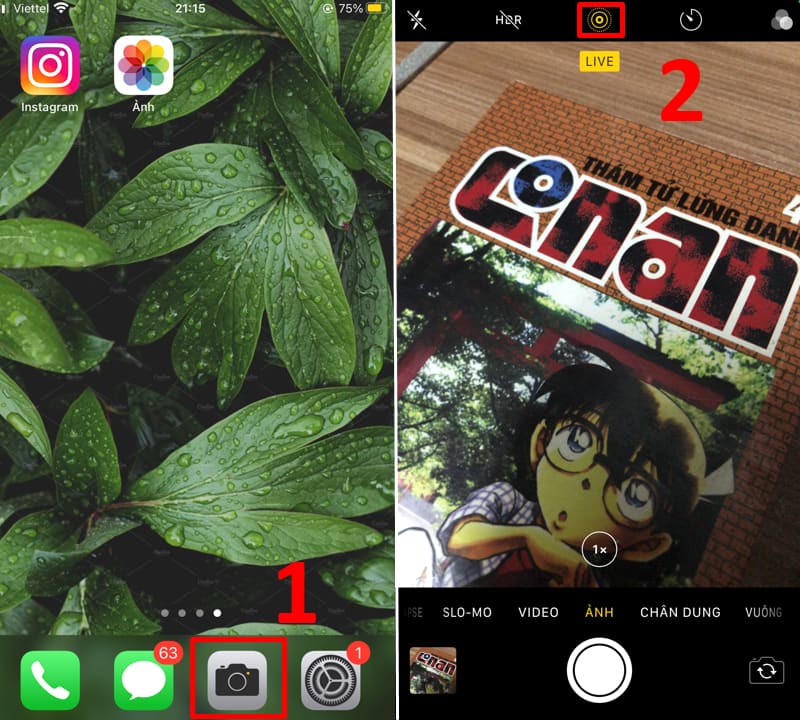
Vào Camera chọn chế độ Live để chụp ảnh Live Photo
Bước 1: Vào ứng dụng Ảnh > Chọn thư mục Live Photos.

Vào Live Photos để thực hiện bật, tắt âm thanh
Bước 2: Chọn ảnh được chụp bằng chế độ Live và chọn Sửa.

Chọn Sửa để chỉnh âm thanh theo mong muốn
Bước 3: Chọn chế độ Live > Nhấn vào biểu tượng loa để tắt âm thanh (chuyển thành màu xám) > Chọn Xong.
Nếu bạn muốn bật âm thanh, bạn có thể thực hiện tương tự bước trên để biểu tượng Loa chuyển lại thành màu vàng.

Thực hiện bật, tắt âm thanh bằng cách chạm vào biểu tượng Loa
Ở chế độ Live, bạn di chuyển khung màu trắng trên trình xem khung hình và chọn Đặt làm ảnh chính > Chọn Xong.

Đặt ảnh chính ở chế độ Live Photo
Bạn thực hiện nhấn vào nút Live ở đầu màn hình để tắt tính năng Live > Chọn Xong để Live Photo trở thành ảnh tĩnh.

Tạo ảnh tĩnh với ảnh trong chế độ Live Photo
Bạn thực hiện kéo ngắn lại một trong hai đầu của trình xem khung hình giữ lại hình ảnh mong muốn > Chọn Xong.

Tác vụ cắt ảnh Live Photo ở chế độ Live
Bạn chọn tấm hình có chế độ Live Photo và vuốt lên trên > Chọn hiệu ứng mong muốn.
Apple cung cấp 3 tùy chọn hiệu ứng như sau:
- Lặp lại: Lặp lại hành động trong một video lặp liên tục.
- Nảy lên: Tua lại hành động về phía sau và phía trước.
- Phơi sáng lâu: Mô phỏng hiệu ứng phơi sáng giống bằng cách làm mờ chuyển động.

Thêm hiệu ứng như Lặp lại, Nảy lên, Phơi sáng lâu với Live Photo
Hy vọng với những hướng dẫn trên, bạn có thể dễ dàng thực hiện sử dụng cũng các thao tác với Live Photo. Cảm ơn bạn đã theo dõi và hẹn gặp lại ở các bài viết sau.

 0967891080

