
-
7:30 - 20:30
Cả CN & Lễ -

-


Trung Tâm Bảo Hành hướng dẫn các bước thực hiện tính năng chia màn hình Multi View, giúp bạn xem cùng lúc nhiều nội dung trên một màn hình tivi. Cùng theo dõi nhé!
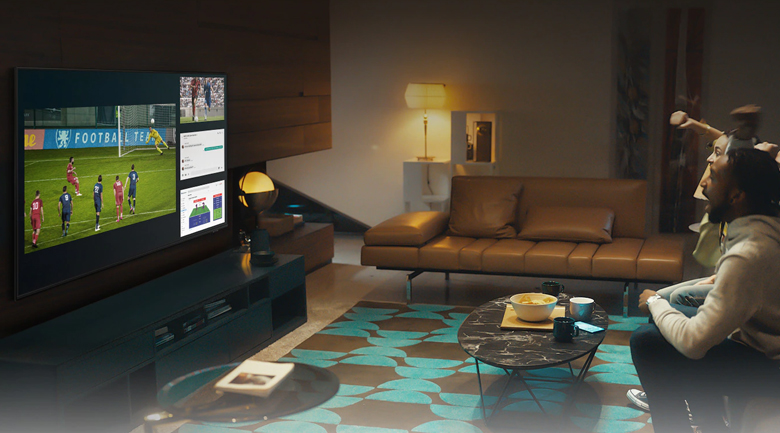
MultiView là một tính năng cho phép người sử dụng phát đồng thời nhiều nội dung trên cùng một tivi. Bạn có thể nội dung từ nhiều nguồn khác nhau như: Bộ thu sóng tivi, đầu phát Blu-ray, điện thoại,...
Lợi ích của Multi View:
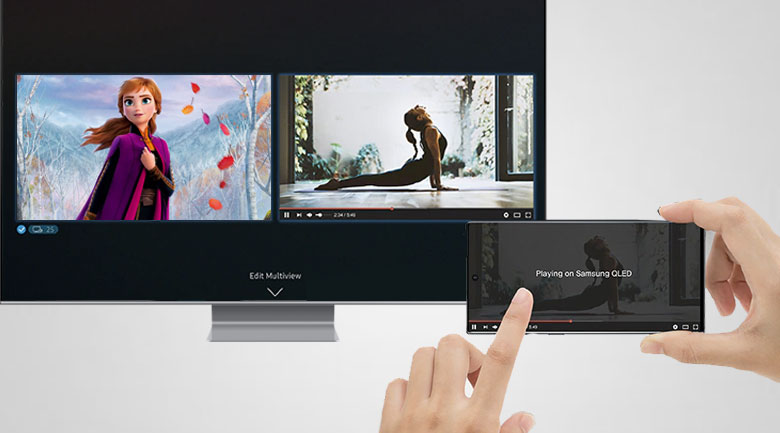
Bạn có thể sử dụng kết hợp các nguồn xem khác nhau tùy thuộc vào loại tivi Samsung của bạn.
Dòng QLED TV: Q950TS, Q800T, Q95T, Q80T, Q70T, Q60T.
Ở màn hình bên trái: Bạn có thể phát tivi, thiết bị HDMI hoặc một số ứng dụng tivi.
Ở màn hình bên phải: Bạn có thể phản chiếu màn hình (Android)/AirPlay 2 (iPhone), truyền điện thoại của bạn hoặc chọn camera đã kết nối.
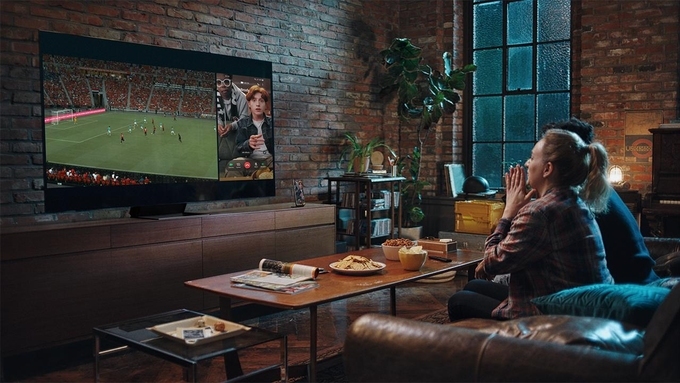
Dòng UHD TV: TU8500.
Trên màn hình bên trái: Bạn có thể phát TV hoặc các thiết bị HDMI.
Trên màn hình bên phải: Bạn có thể phản chiếu màn hình (Android) cho điện thoại của bạn.
Số lượng màn hình có thể xem trên các dòng tivi Samsung 2021
| Loại | Kiểu máy | Số màn hình |
| The Wall | Micro LED (MS1A) | 2 - 5 màn hình |
| QLED 8K TV | Q900A/Q800A | 2 - 5 màn hình |
| QLED 8K TV | Q700A | 2 màn hình |
| QLED 4K TV | Q95A/Q90A/Q85A/Q80A/Q70A | 2 màn hình |
| QLED 4K TV | Q60A | 2 màn hình |
| Crystal UHD TV | AU9000A | 2 màn hình |
| Lifestyle TV | The Frame (LS03A) | 2 màn hình |
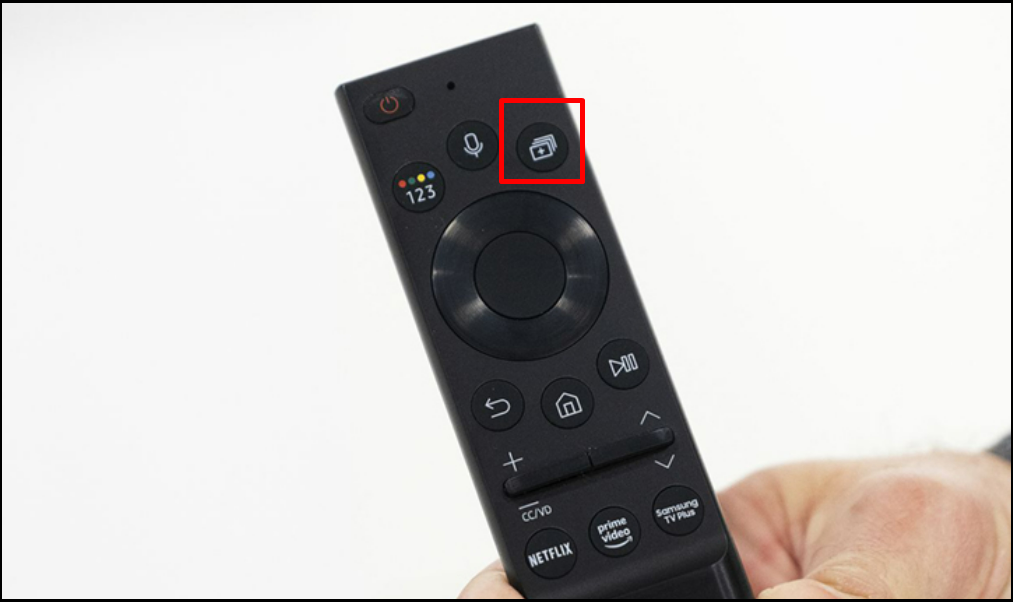
Bước 1: Chọn nút Multi View trên remote
Bước 2: Chọn Thiết lập sẵn thể thao
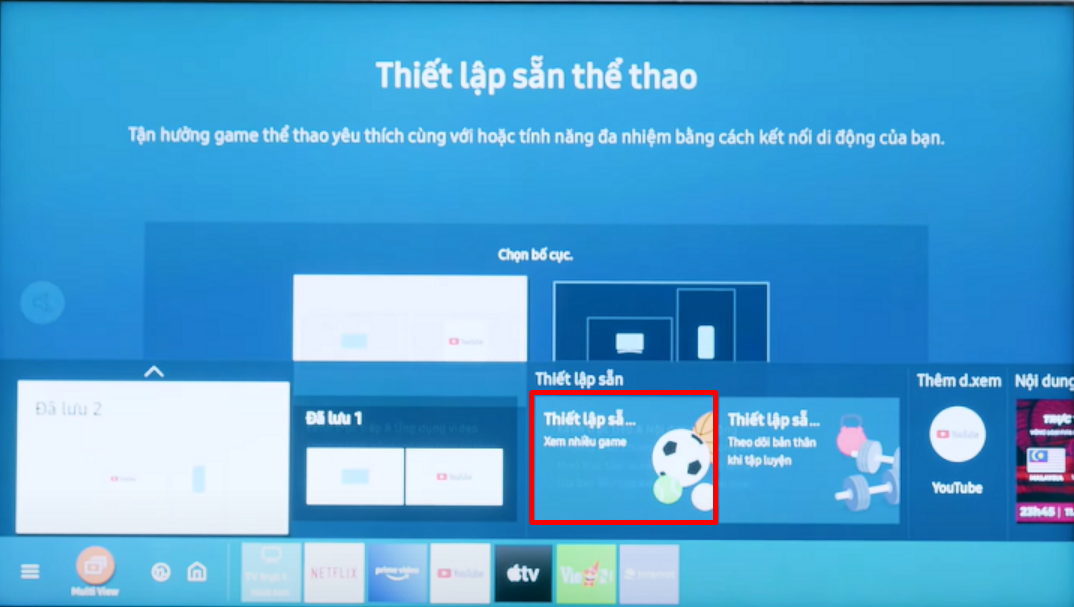
Bố cục 1: Kênh trực tiếp và ứng dụng video:
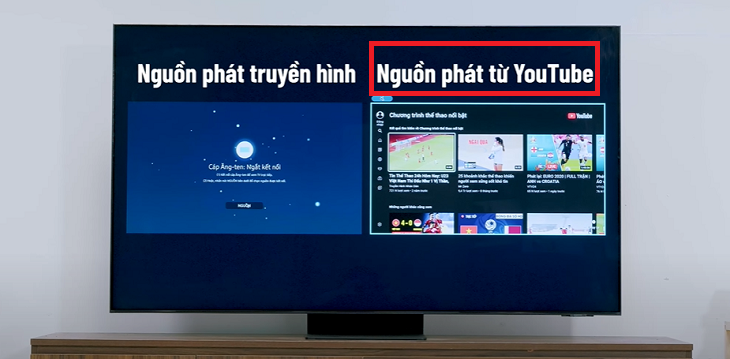
Lúc này màn hình bên trái sẽ xuất hiện nguồn phát truyền hình và màn hình bên phải xuất hiện nguồn phát từ YouTube. Sau đó bạn chọn sang màn hình YouTube và tìm kiếm nội dung cần xem.
Bố cục 2: Kênh trực tiếp và Nội dung di động
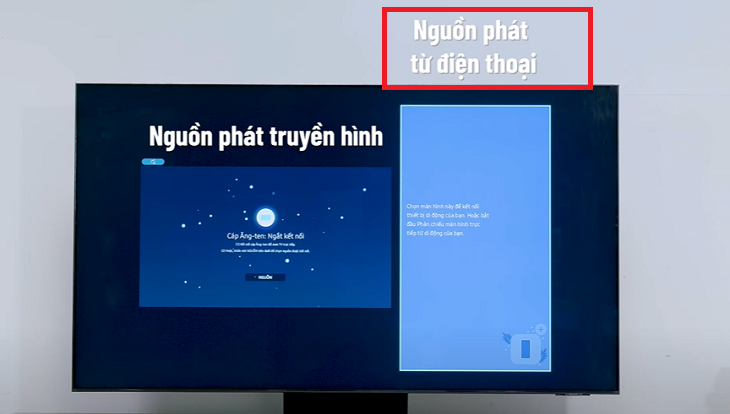
Lúc này màn hình bên trái sẽ xuất hiện nguồn phát truyền hình và bên phải xuất hiện nguồn phát từ điện thoại. Bạn chọn vào nguồn phát từ điện thoại và kết nối với điện thoại của mình qua Smart View.
Các bước kết nối điện thoại với tivi bằng Smart View:
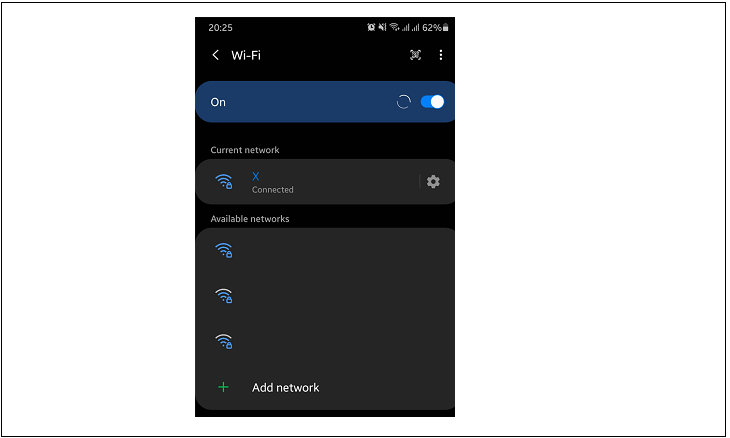
Bước 1: Kết nối điện thoại và điện thoại về cùng một nguồn Wi-Fi (đảm bảo hai thiết bị này có thể kết nối được với nhau).
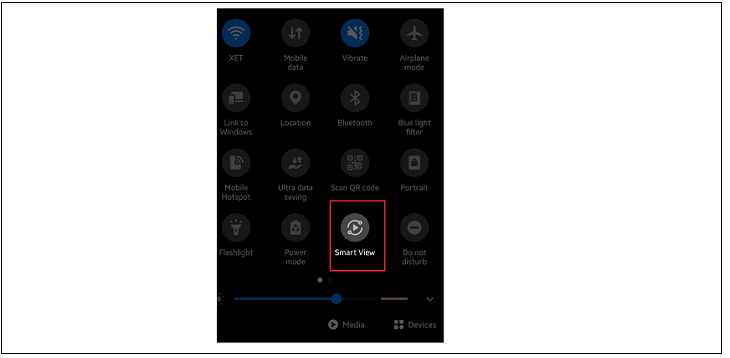
Bước 2: Vào điện thoại và mở thanh công cụ, tìm kiếm tính năng Smart View và nhấn chọn.
Bước 3: Lúc này giao diện của tính năng Smart View được mở ra. Trên giao diện sẽ xuất hiện tên tivi nối với điện thoại của bạn. Sau đó, chọn vào tivi mà bạn muốn kết nối.
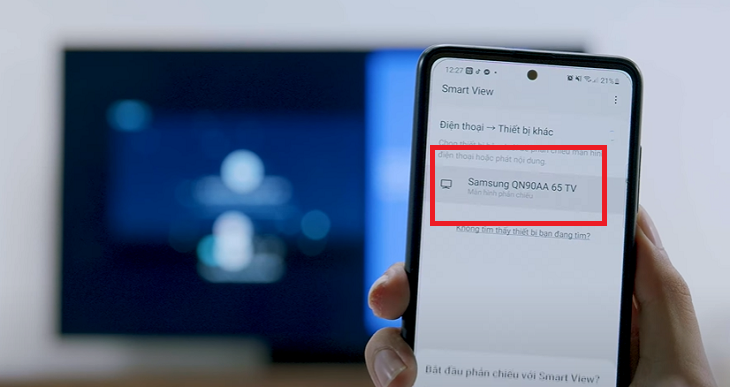
Bước 4: Trong lúc này bạn sẽ thấy trên màn hình tivi xuất hiện một thông báo về việc cho phép kết nối điện thoại với tivi. Bạn hãy chọn Cho phép để hai thiết bị được kết nối với nhau.
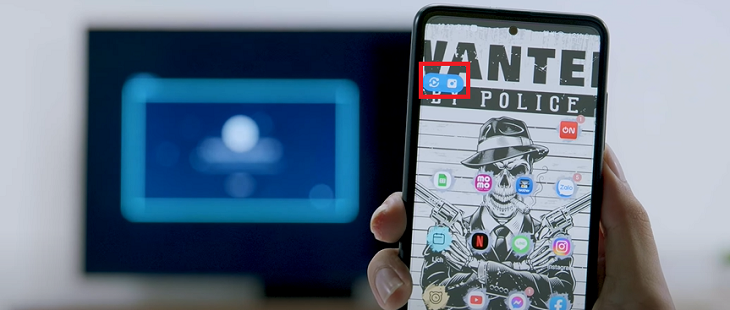
Sau đó bạn chờ trong vài giây sẽ thấy màn hình điện thoại xuất hiện trên tivi. Cùng lúc đó điện thoại xuất hiện sẽ xuất hiện icon Smart View giống như hình dưới đây là bạn đã kết nối thành công.
Bước 3: Tùy chọn âm thanh
Phát âm thanh từ 1 màn hình: Nếu bạn muốn nghe âm thanh của một trong hai màn hình, chỉ cần dùng remote ấn sang bên phải hoặc trái màn hình mà bạn muốn nghe và màn hình còn lại sẽ không phát ra tiếng.
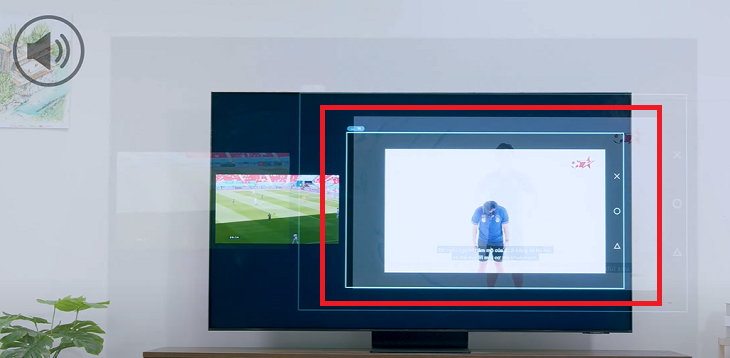
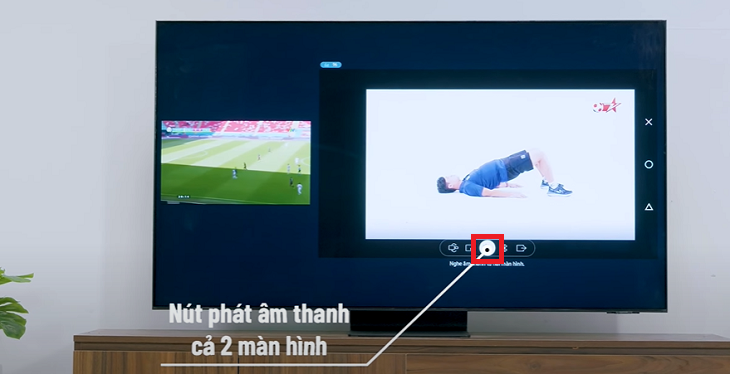
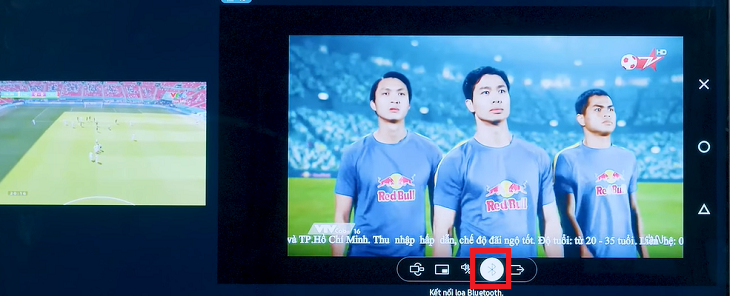
Phát âm thanh cùng lúc 2 màn hình: Nếu bạn muốn nghe âm thanh cả hai màn hình thì chỉ cần nhấn vào nút hình chiếc loa như hình dưới đây.
Kết nối 1 màn hình với loa:
Nếu bạn muốn âm thanh to hơn thì có thể kết nối với loa. Bạn chọn Bluetooth, một bảng danh sách kết nối hiện ra và chọn vào loa để kết nối.
Các thiết bị di động được hỗ trợ để sử dụng Multi View:
Bạn cũng có thể chọn kích cỡ màn hình và những bố cục khác sao cho phù hợp với sở thích của mình.
Mời bạn tham khảo các sản phẩm tivi Samsung có hỗ trợ tính năng Multi View đang được kinh doanh tại Trung Tâm Bảo Hành:
Bài viết trên đã giới thiệu đến bạn tính năng Multi View và cách sử dụng tính năng này trên tivi Samsung. Hy vọng những thông tin này sẽ giúp ích cho bạn. Nếu có bất kỳ thắc mắc nào, hãy để lại bình luận bên dưới để được hỗ trợ nhé!
Trung Tâm có mặt sửa chữa tận nơi, bảo hành trọn đời, cung cấp linh kiện giá rẻ, đào tạo kỹ thuật lành nghề miễn phí.
 0967891080

