
-
7:30 - 20:30
Cả CN & Lễ -

-


Hướng dẫn tải, cài đặt, cách sử dụng ứng dụng VNC Viewer điều khiển máy tính từ xa bằng điện thoại chi tiết từng bước, thao tác dễ thực hiện. Click để theo dõi bài viết!
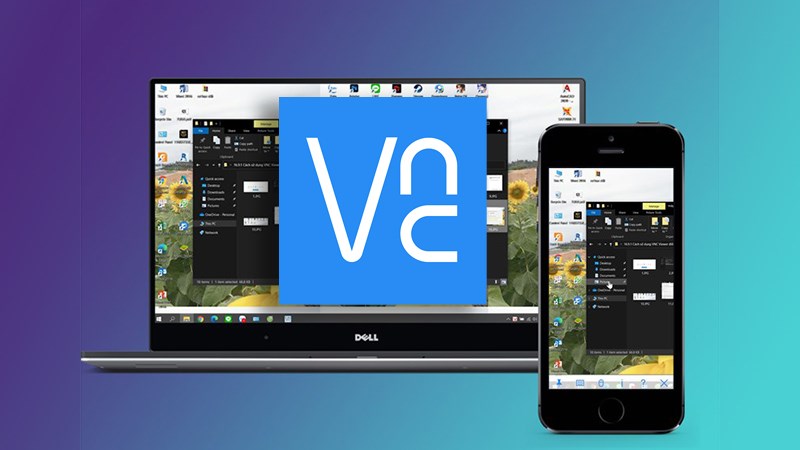
Bài viết được thực hiện trên Laptop Dell 7566 và điện thoại iPhone 8 Plus. Bạn có thể thao tác tương tự trên điện thoại hệ điều hành Android hoặc trên máy tính nền tảng macOS.
Hướng dẫn nhanh
Truy cập Appstore nếu thiết bị của bạn là iOS, CHPlay nếu điện thoại là Android > Tại mục tìm kiếm nhập VNC Viewer > Chọn tải ứng dụng.
Hướng dẫn chi tiết
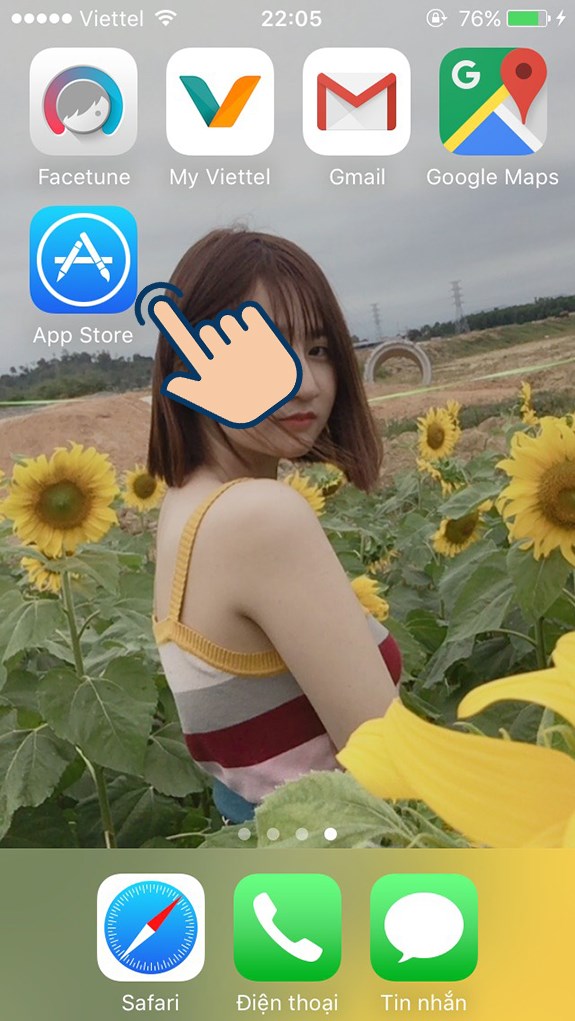
Bước 1: Tải ứng dụng VNC Viewer, chọn Appstore nếu thiết bị của bạn là iOS, CHPlay nếu điện thoại là Android.
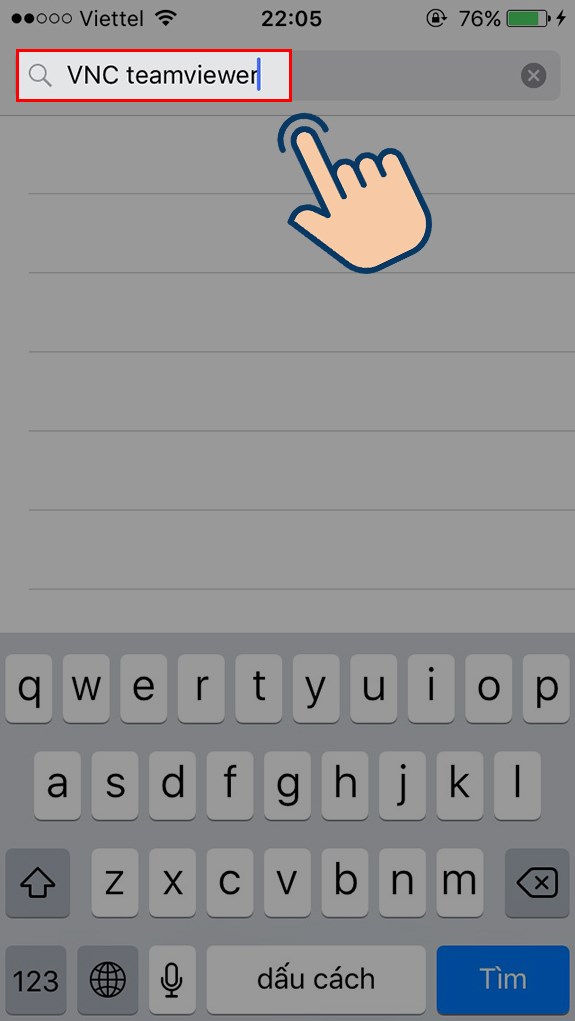
Bước 2: Tại mục tìm kiếm nhập VNC Viewer.
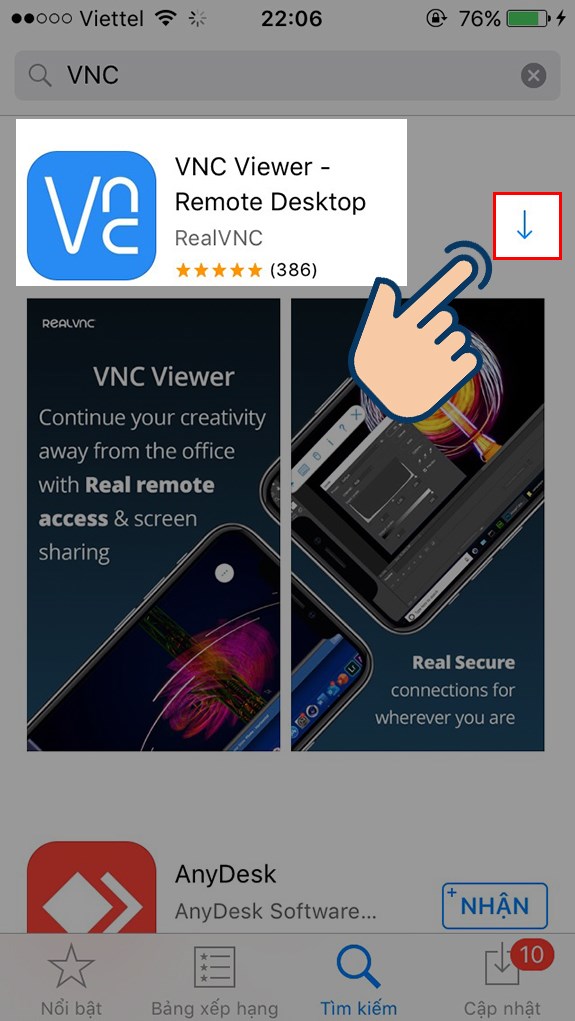
Bước 3: Chọn biểu tượng mũi tên để tải ứng dụng.
Hướng dẫn nhanh
Hướng dẫn chi tiết
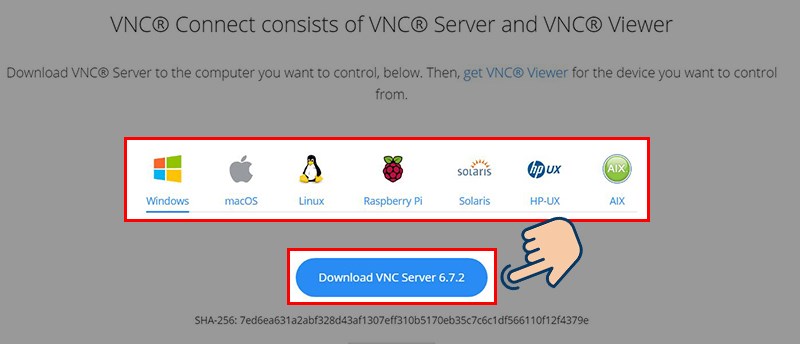
Bước 1: Vào trang chủ VNC Viewer, Chọn hệ điều hành tương ứng và chọn vào Download.
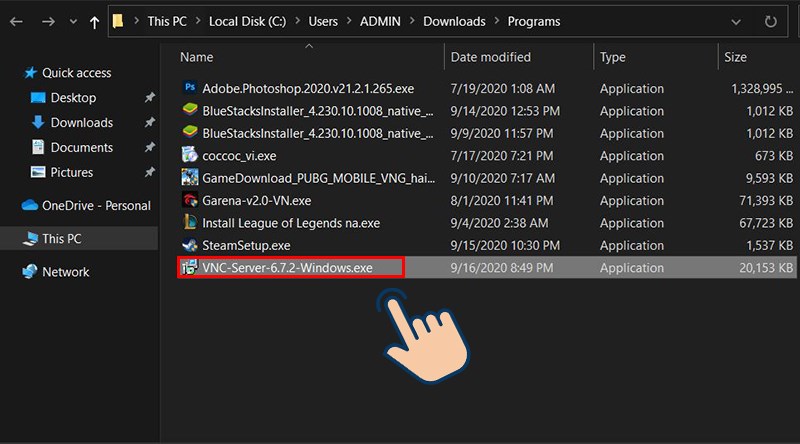
Bước 2: Sau khi tải về, click đúp chuột vào file vừa tải.
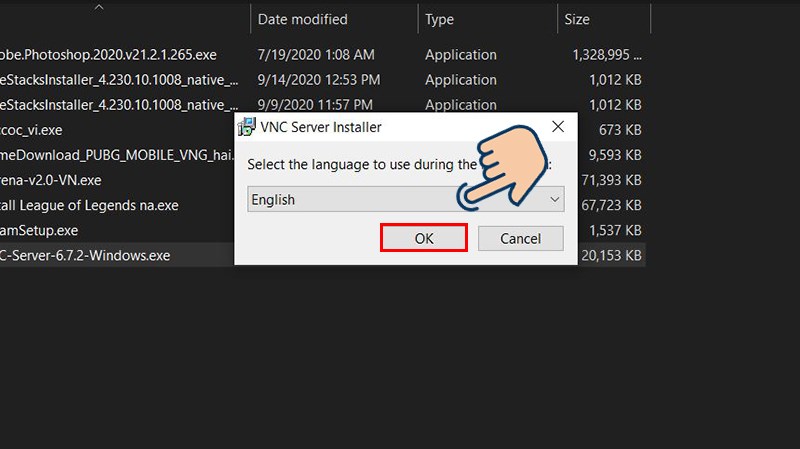
Bước 3: Chọn ngôn ngữ bạn muốn và nhấn Ok.
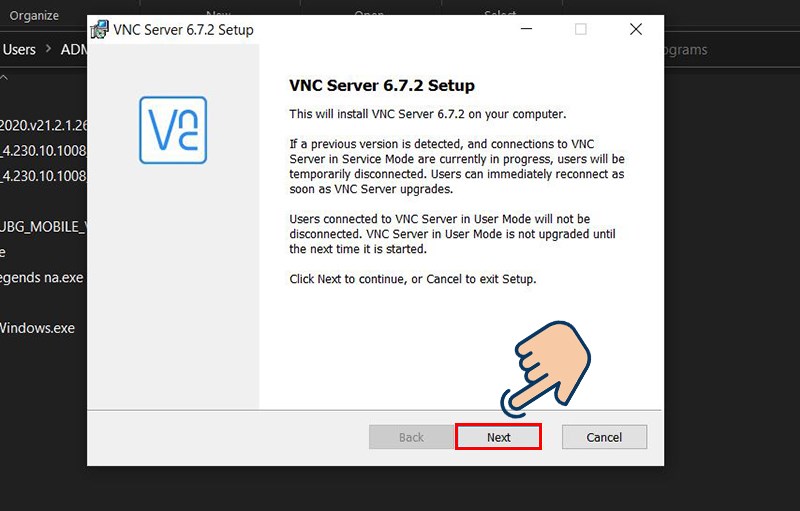
Bước 4: Chọn Next.
Bước 5: Tick vào ô I accept the terms in the License Agreement và nhấn Next tiếp tục.
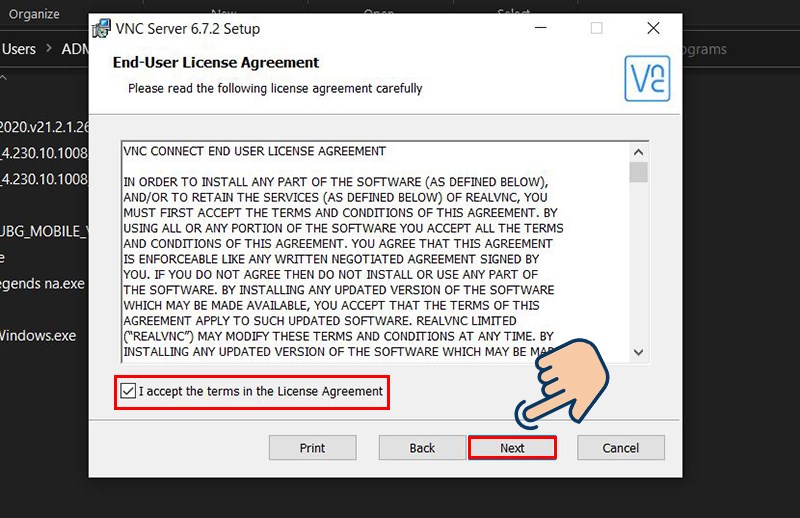
Bước 6: Chọn vị trí lưu và nhấn Next.
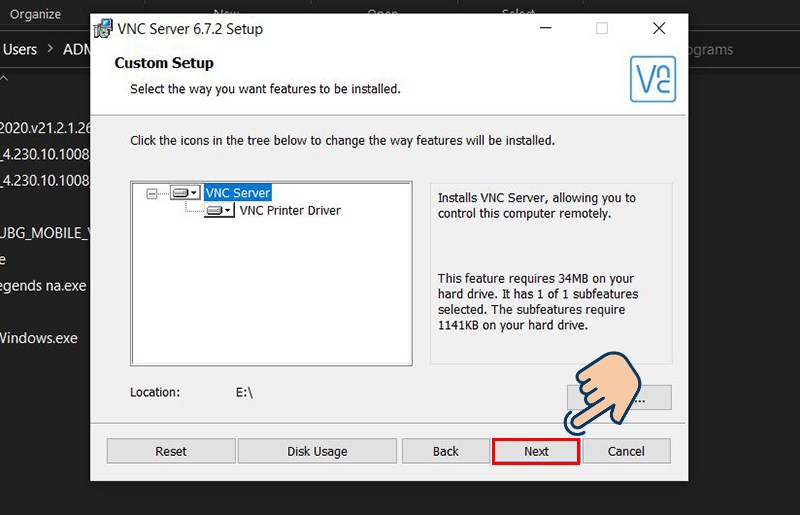
Bước 7: Tiếp tục chọn Next.
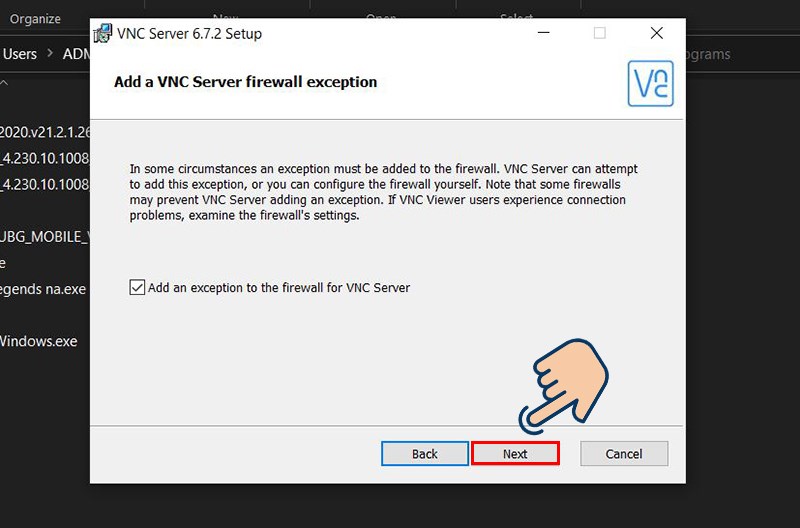
Bước 8: Chọn vào Install để cài đặt ứng dụng.
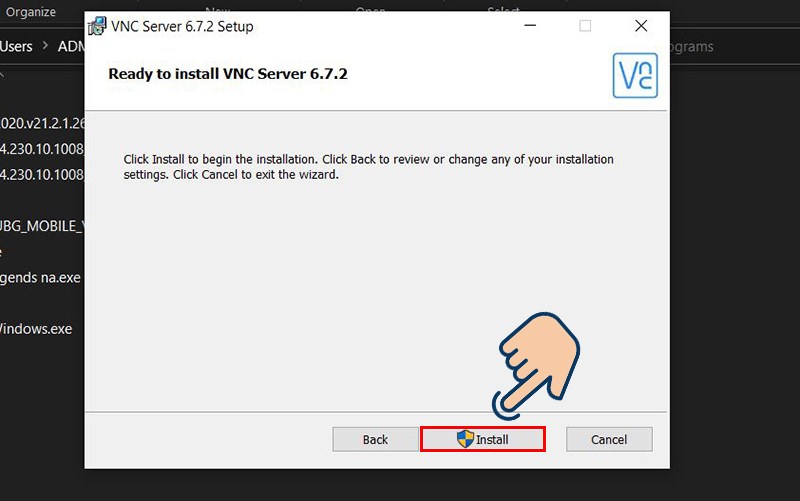
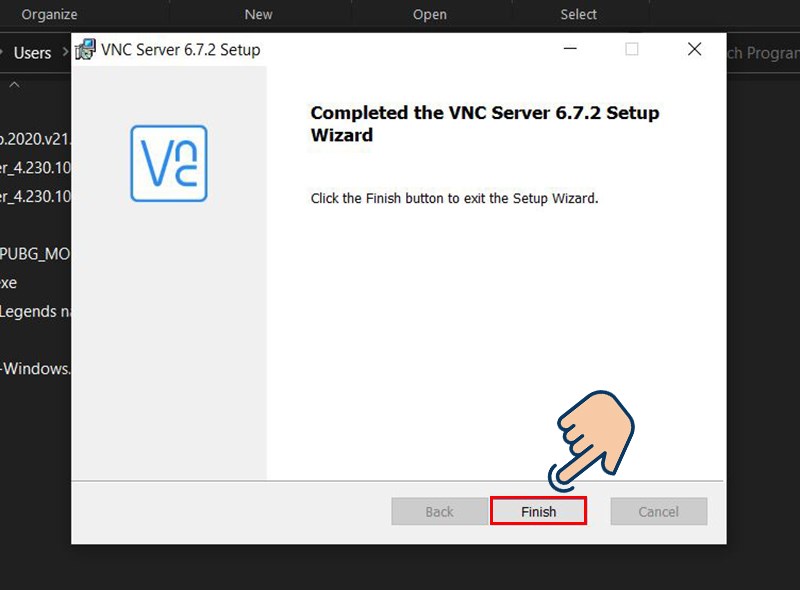
Bước 9: Cuối cùng nhấn Finish sau khi cài đặt thành công.
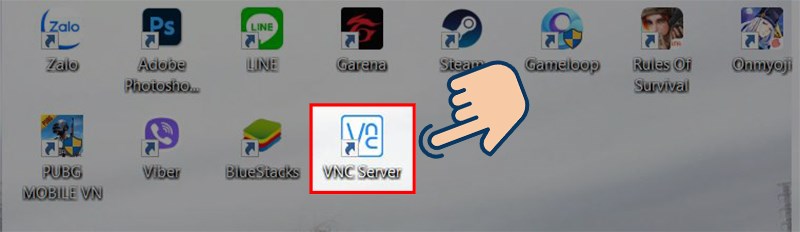
Bước 1: Vào ứng dụng VNC Server vừa tải trên máy tính.
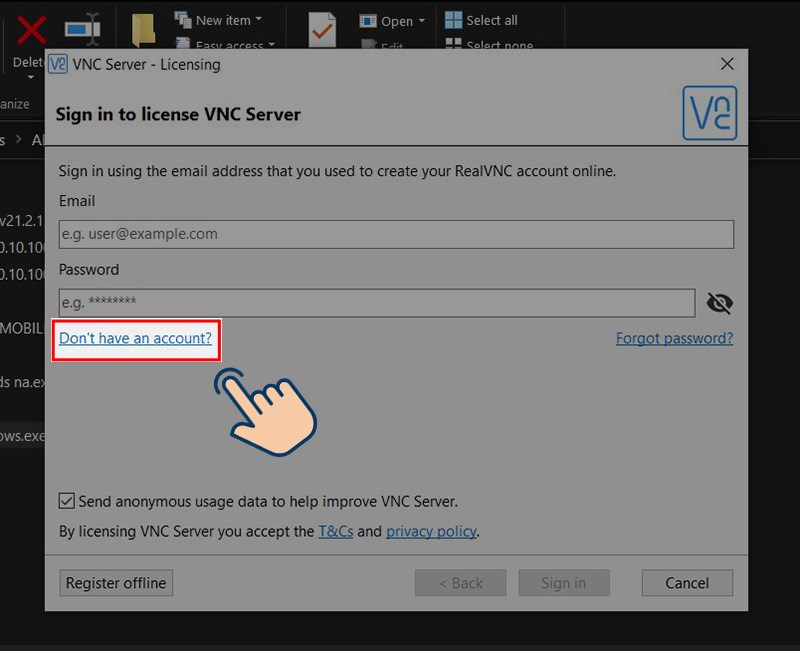
Bước 2: Chọn vào Don't have an account nếu bạn chưa có tài khoản.
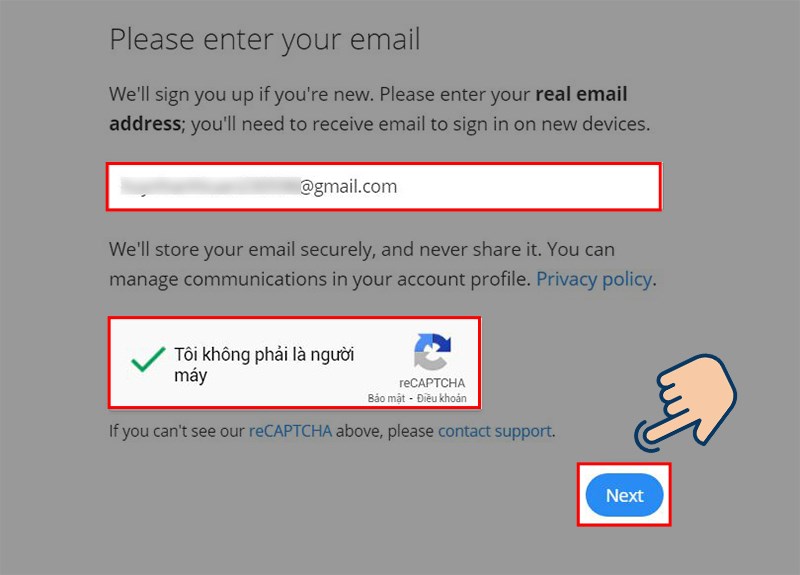
Bước 3: Nhập Gmail và chọn vào Tôi không phải là người máy, sau đó nhấn Next.
Bước 4: Nhập thông tin đầy đủ của bạn vào ô và chọn Sign up.
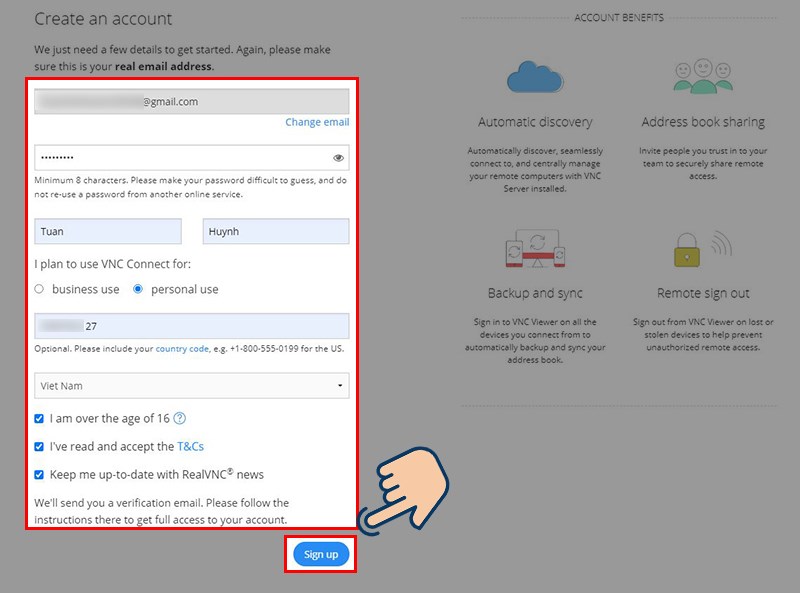
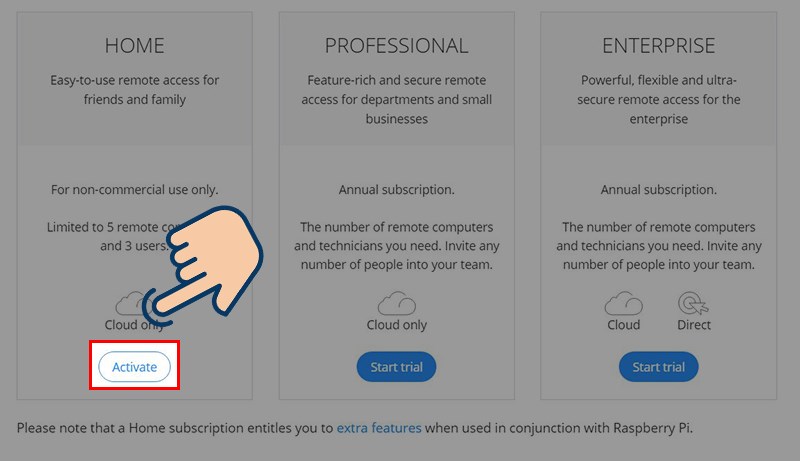
Bước 5: Chọn Activate. Lúc này tài khoản của bạn đã được đăng ký.
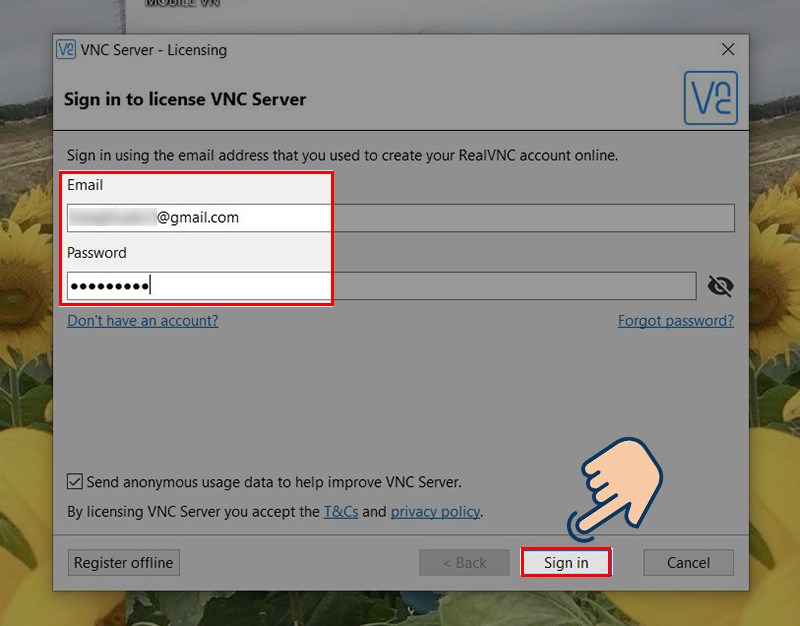
Bước 6: Sau khi tạo tài khoản thành công, bạn hãy quay lại nhập tài khoản bạn vừa đăng ký vào ô và nhấn Sign in để đăng nhập.
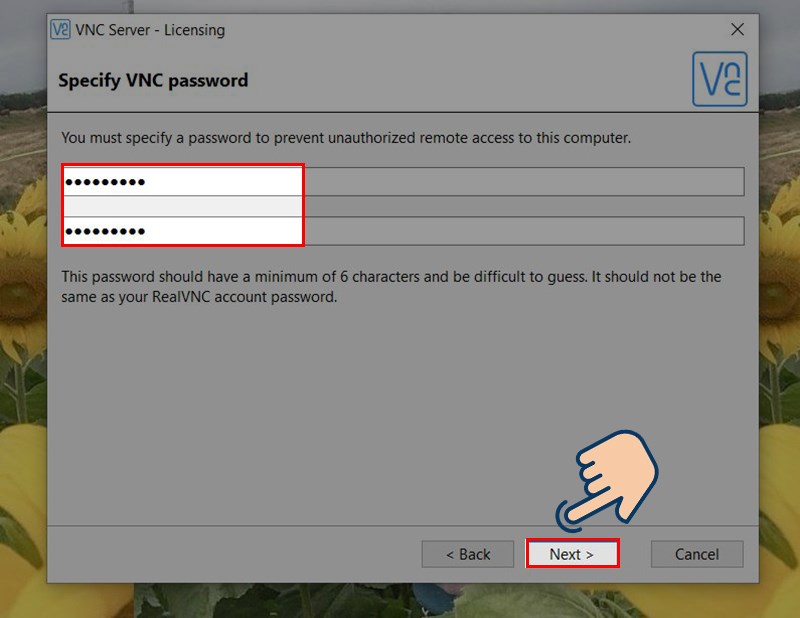
Bước 7: Nhập mật khẩu để tránh người khác tự ý đăng nhập và kết nối vào máy tính của bạn.
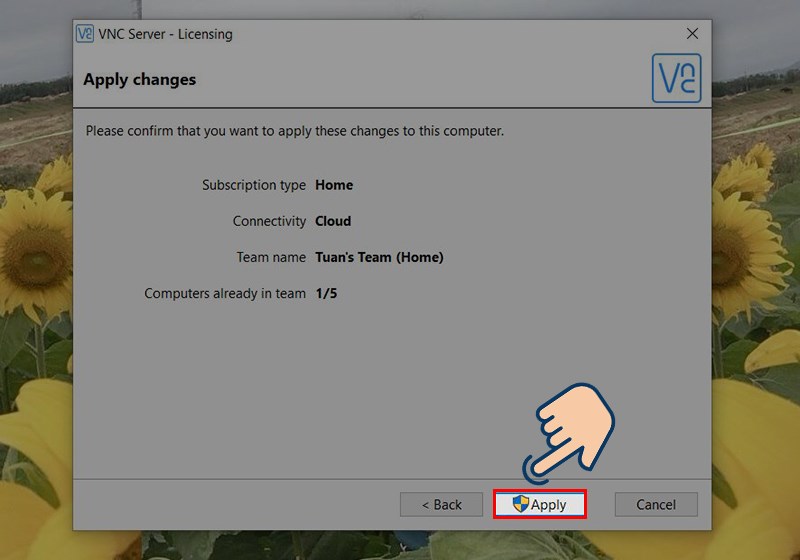
Bước 8: Chọn Apply để xác nhận.
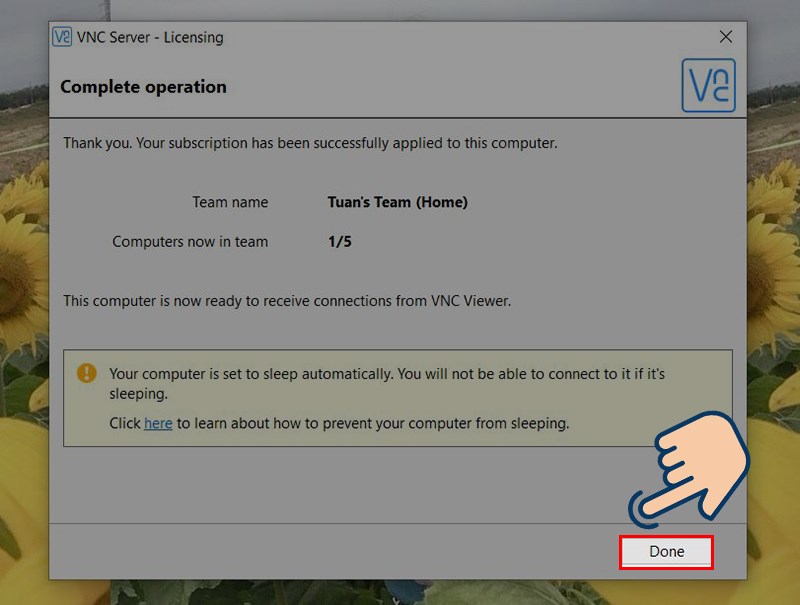
Bước 9: Nhấn Done để hoàn thành.
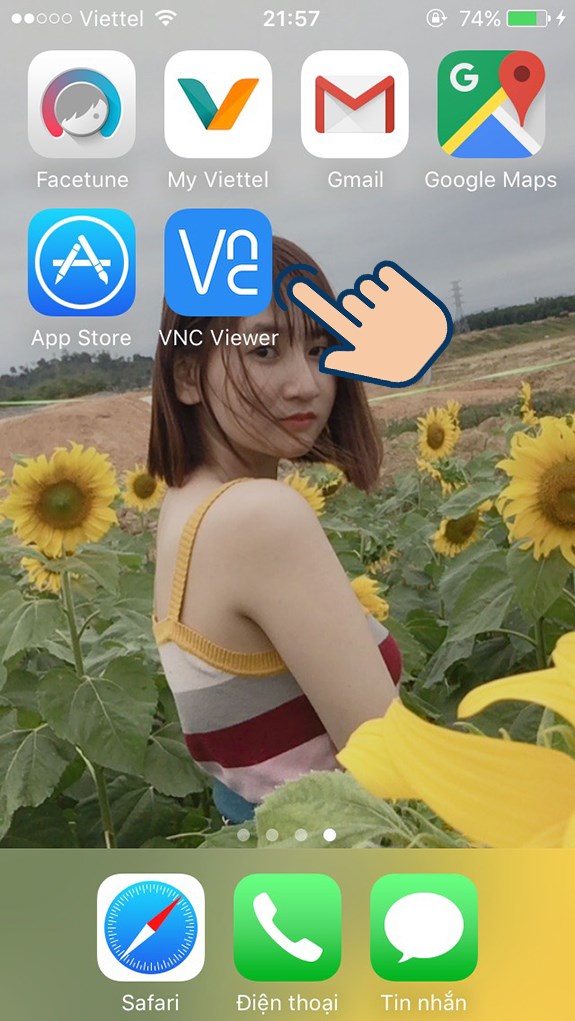
Bước 10: Quay lại điện thoại của bạn, và chọn vào ứng dụng VNC Viewer.
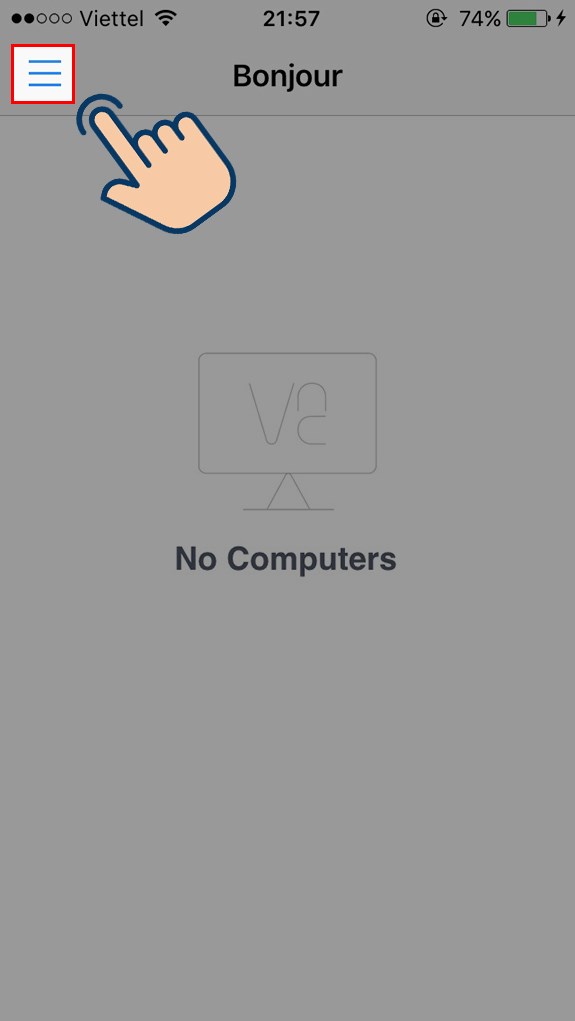
Bước 11: Chọn biểu tượng 3 gạch.
Bước 12: Chọn Sign in để đăng nhập tài khoản.
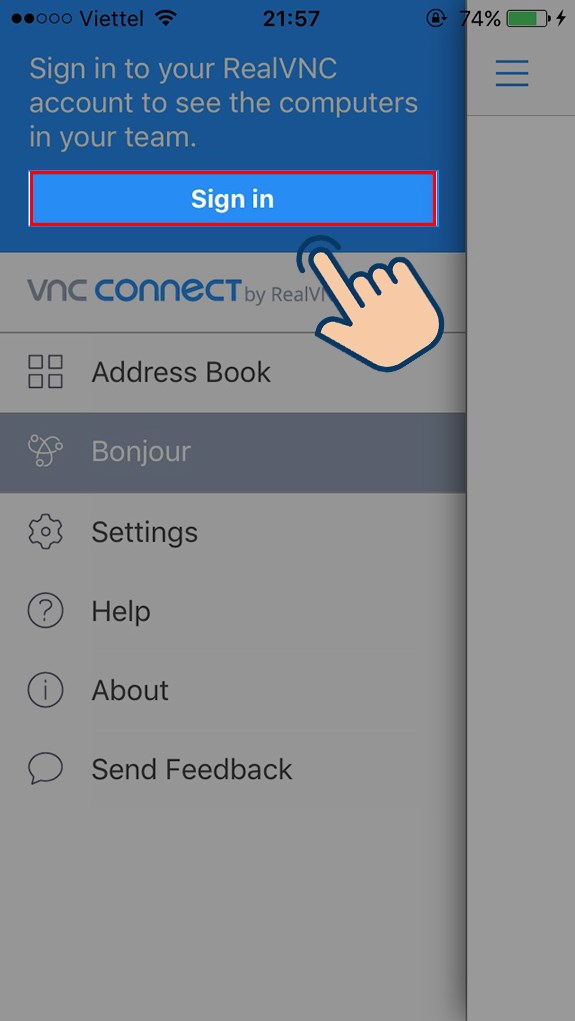
Bước 13: Nhập tài khoản VNC của bạn vài ô và nhấn Continue.
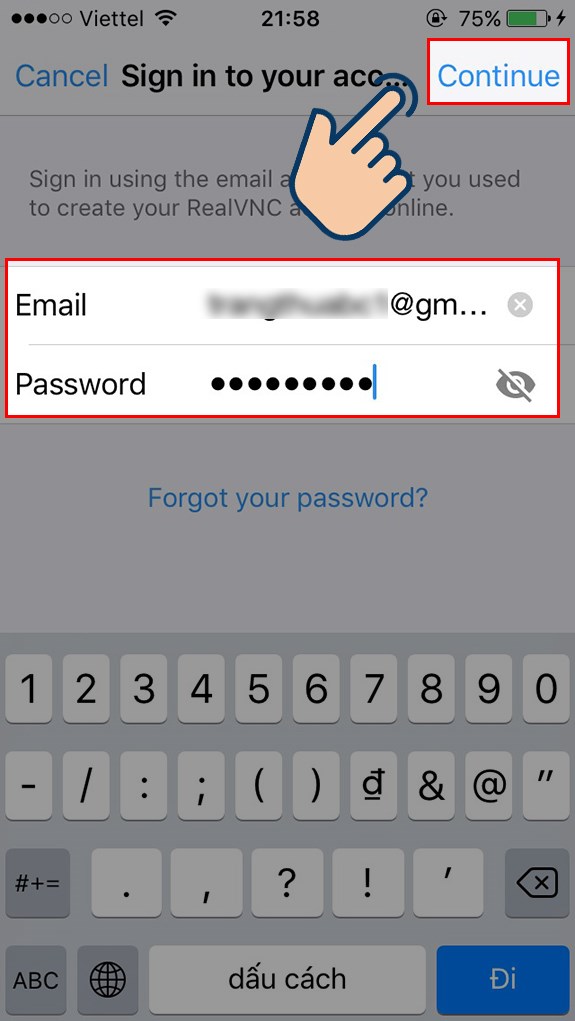
Bước 14: Lúc này máy tính bạn muốn điều khiển sẽ được xuất hiện. Chọn vào thiết bị máy tính để kết nối.
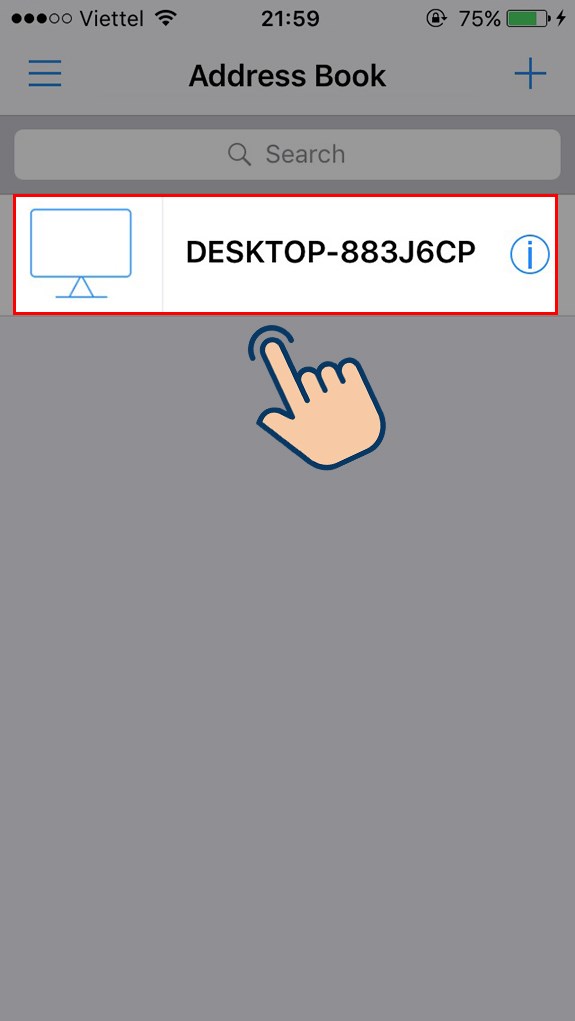
Bước 15: Nhấn vào Continue.
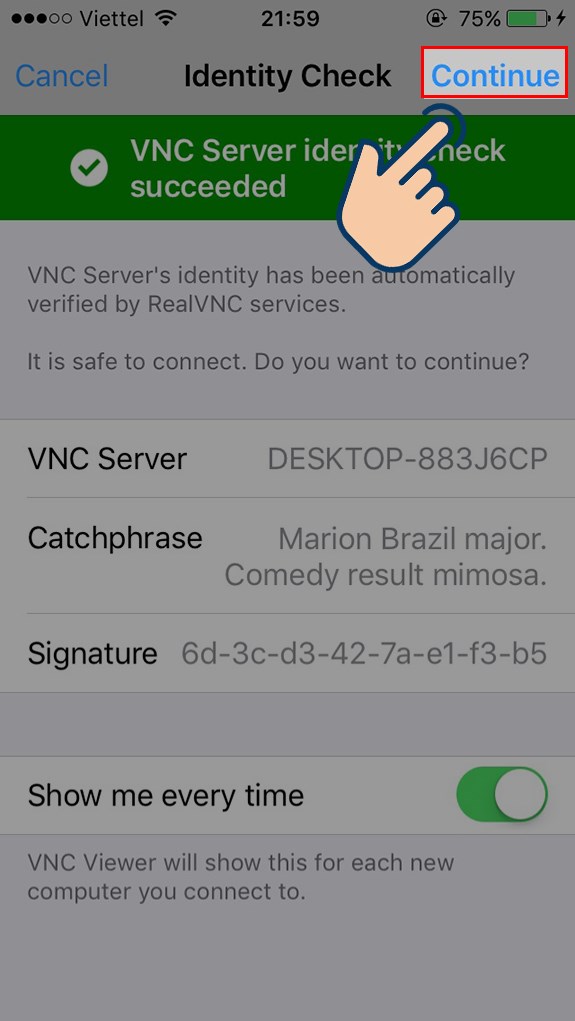
Bước 16: Nhập lại mật khẩu bạn đã cài đặt ở bước 7 và nhấn Continue.
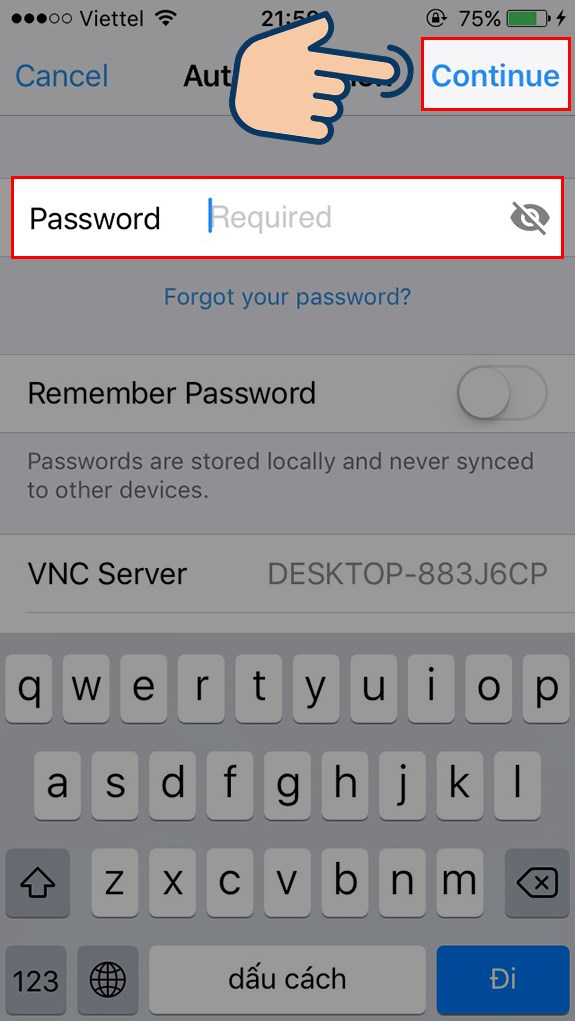
Bước 17: lúc này bạn đã có thể điều khiển được máy tính của mình trên thiết bị điện thoại.
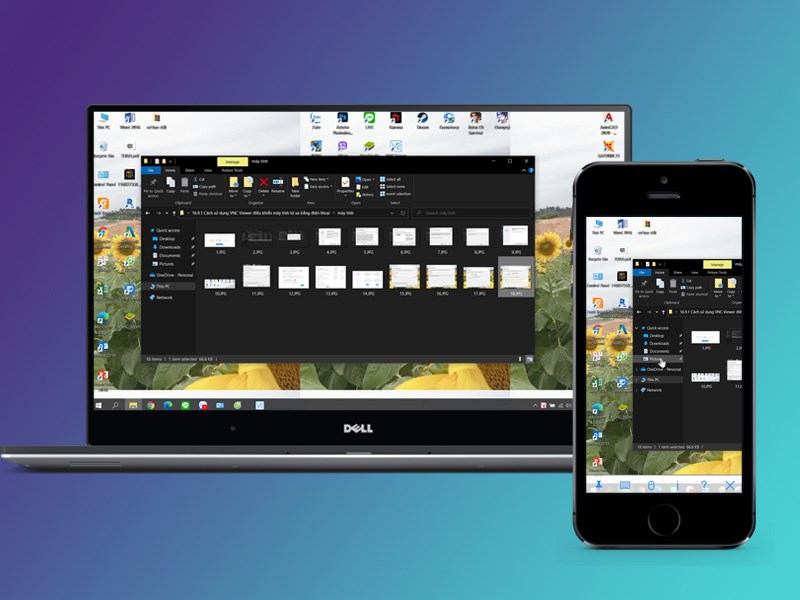
Như vậy là bạn đã có thể dễ dàng điều khiển máy tính của mình từ những cách ở trên rồi đấy. Chúc các bạn thành công. Đừng quên chia sẻ bài viết đến bạn bè và để lại bình luận bên dưới nếu có thắc mắc nhé!
Trung tâm bảo hành có bán linh kiện và dịch vụ chính hãng, gọi là có ngay hỗ trợ miễn phí, bảo hành suốt đời.