
-
7:30 - 20:30
Cả CN & Lễ -

-


0x80070652 là lỗi xuất hiện trong việc bạn cập nhật Windows. Nếu thiết bị của bạn đang gặp trục trặc này, hãy tham khảo bài viết này để biết cách sửa.
Lỗi 0x80070652 hay còn gọi là lỗi 0x80d02002 là một lỗi cập nhật Windows. Nó có liên quan đến việc bạn cập nhật phiên bản điều hành mới, làm cho các bản cập nhật không thể cài đặt được. Nguyên nhân có thể là do cache Windows Update bị lỗi, phần mềm driver, ứng dụng được cài đặt trên máy tính không tương thích hoặc xung đột phần mềm của bên thứ ba, v.v... Một số phần mềm như VPN hoặc diệt virus cũng có thể là nguyên do ngăn chặn việc cập nhật tính năng, từ đó dẫn đến lỗi 0x80070652.
Trước hết hãy xem qua kết nối Internet của bạn. Bởi việc cập nhật luôn gắn liền với Internet, đây là yếu tố thiết yếu cho việc tải bản mới xảy ra. Hãy xem máy tính của bạn đã kết nối với nguồn Internet ổn định hay chưa, đây là cách đơn giản nhất.
Kiểm tra Internet của thiết bị
Như đã đề cập, lỗi này phát sinh có thể nguyên nhân là do các phần mềm bên thứ ba không tương thích hoặc xung đột với thiết bị của bạn. Vì thế hãy kiểm tra xem các phần mềm đang dùng có thích hợp với phiên bản Windows đó hay chưa. Quá trình cài đặt Windows 10 Feature Update có thể tự động gỡ cài đặt phần mềm không tương thích. Tuy nhiên, một số phần mềm diệt virus, VPN và tường lửa nổi tiếng là khó tự động gỡ cài đặt do hệ thống bảo vệ của chúng.
Nếu muốn gỡ đi những phần mềm đó chỉ có cách là bạn hãy tự xóa thủ công chúng, sau đó kiểm tra xem còn phát sinh lỗi 0x80070652 hay không. Nếu sự cố thực sự là do phần mềm bảo mật hoặc phần mềm liên quan đến mạng khác không tương thích thì hành động này sẽ khắc phục được lỗi.

VPN
Lỗi 0x80070652 xảy ra có thể là do bạn đã cập nhật các bản mới nhất, tuy nhiên trong quá trình cập nhật thì các bản cập nhật có thể do không tương thích với máy tính, laptop khiến lỗi 0x80070652 xảy ra. Việc bạn cần làm là gỡ bỏ bản cập nhật mới nhất và cập nhật lại.
Tham khảo bài viết sau đây để biết cách gỡ bỏ cập nhật Windows và cập nhật lại:
Windows 10 sẽ có trình khắc phục sự cố có thể tự động phát hiện và cố gắng khắc phục sự cố với các bản cập nhật và các bản vá. Đây là cách giúp bạn tìm ra lỗi và giải pháp, tuy nhiên không phải lúc nào nó cũng tìm ra được. Nhưng hãy thử để giải quyết lỗi 0x80070652 xem sao nhé.
Bước 1: Gõ Troubleshoot ở thanh taskbar > Chọn Troubleshoot Settings.
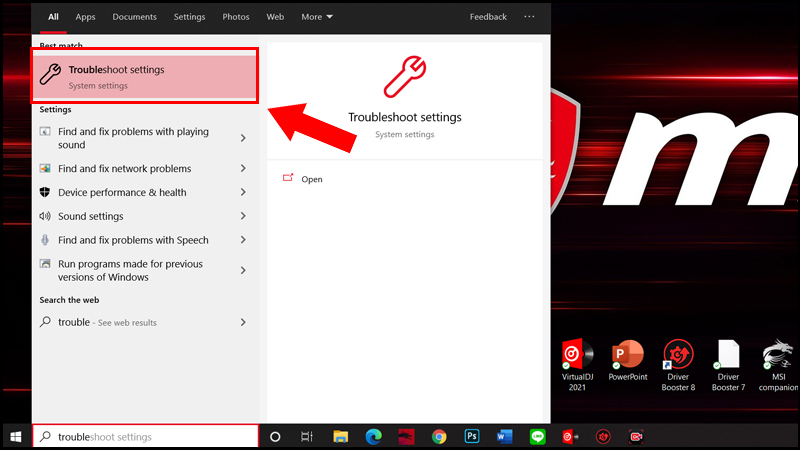
Vào Troubleshoot settings
Bước 2: Nhấn vào Additional troubleshooters > Chọn Windows Update > Nhấn Run the troubleshooter.
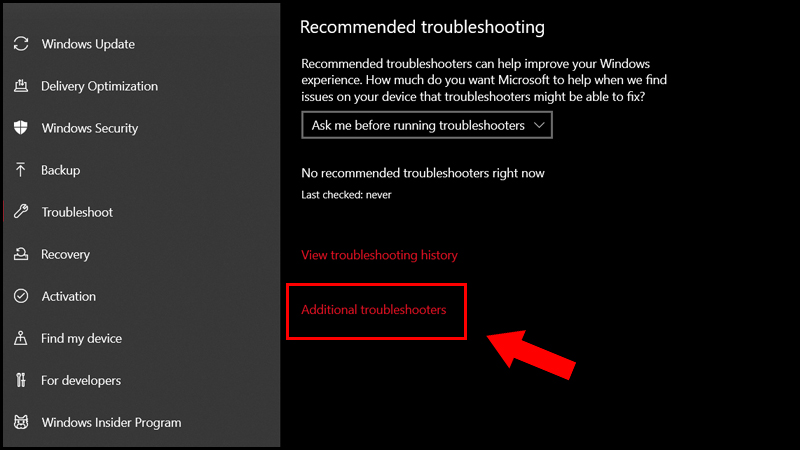
Bước thực hiện tiếp theo
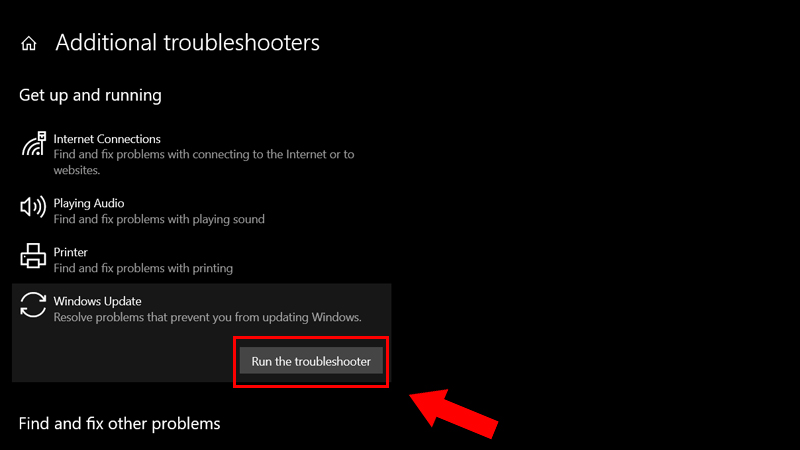
Nhấn vào Run the troubleshooter
Bước 3: Cửa sổ trình khắc phục sự cố bắt đầu quét để kiểm tra xem có vấn đề gì không. Nếu có, nó sẽ tự động tìm kiếm từ mọi bản cập nhật bị thiếu cho tới các tập tin bị hỏng. Trong đó, trình khắc phục sự cố sẽ hỏi bạn liệu bạn có muốn áp dụng bản sửa lỗi này không hay bỏ qua nó.
Khi quét xong, trình khắc phục sự cố sẽ đưa ra một danh sách những sự cố được tìm thấy và khắc phục. Sau đó bạn hãy thử cập nhật lại Windows 10.
Việc cài đặt khu vực không chính xác cũng là một nguyễn nhân gây ra lỗi này. Do đó, bạn có thể kiểm tra và sửa chúng bằng cách vào Settings > Time & Language > Chọn xem Region và Language để kiểm tra.
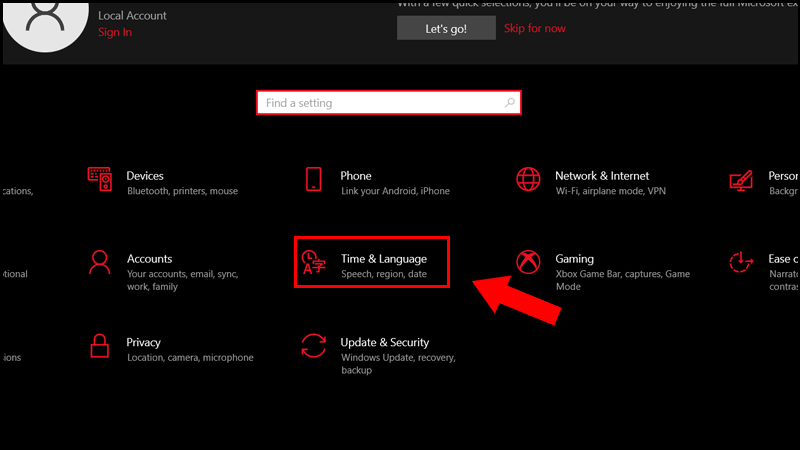
Truy cập vào Time & Language
Nếu bất kỳ file hệ thống nào bị hỏng hoặc thiếu, bạn có thể gặp các sự cố khác nhau, bao gồm những lỗi cài đặt cập nhật. Vì thế bạn nên chạy System File Checker để đảm bảo mọi file hệ thống bị hỏng không gây ra sự cố.
Bước 1: Gõ ở Taskbar Command Prompt và nhấn vào Run as administrator.
Bước 2: Nhập câu lệnh sfc /scannow > Nhấn Enter.
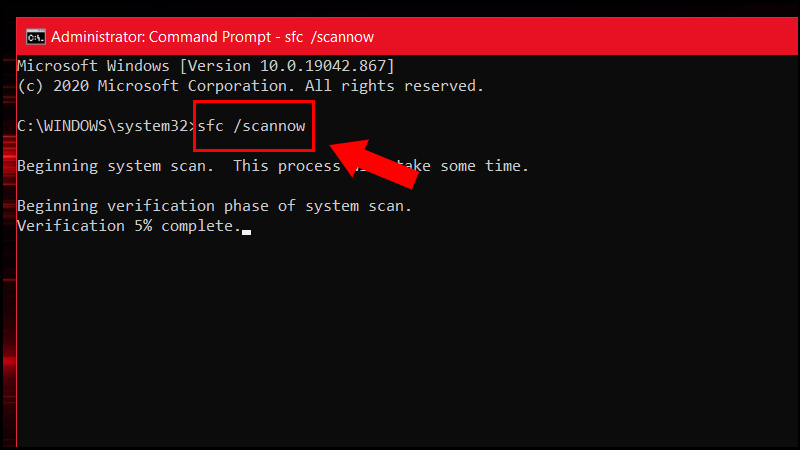
Nhập câu lệnh sfc /scannow
Bước 3: Sau khi quá trình quét hoàn tất, trên màn hình bạn sẽ nhìn thấy một trong số các thông báo dưới đây:
- Windows Resource Protection did not find any integrity violations: Không có bất kỳ file nào bị mất hoặc bị lỗi trên hệ thống của bạn.
- Windows Resource Protection could not perform the requested operation: Nếu xuất hiện thông báo này đồng nghĩa với việc trong quá trình quét xảy ra sự cố và yêu cầu quét offline.
- Windows Resource Protection found corrupt files and successfully repaired them. Details are included in the CBS.Log %WinDir%\Logs\CBS\CBS.log: Bạn sẽ nhận được thông báo này nếu SFC có thể khắc phục được sự cố bạn gặp phải. Lúc này bạn có thể di chuyển hoặc xem thông tin chi tiết.
- Windows Resource Protection found corrupt files but was unable to fix some of them: Trong trường hợp này bạn phải khắc phục các file bị lỗi bằng tay.
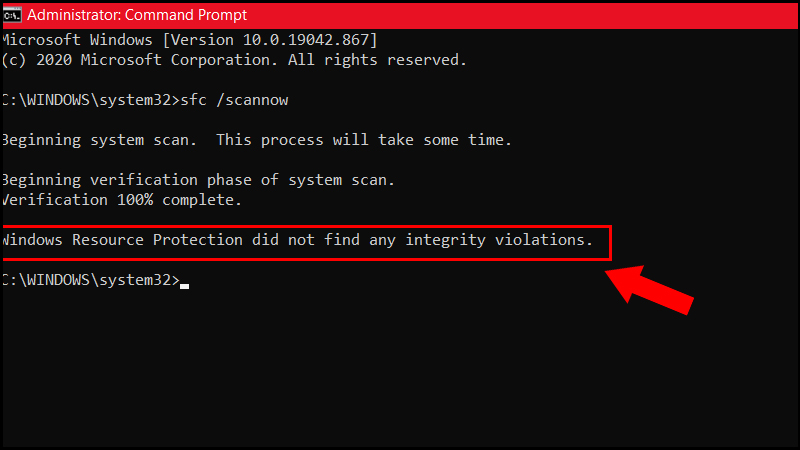
Dòng hiển thị Windows Resource Protection did not find any integrity violations
Đây là cách cuối cùng mà bài viết có thể giới thiệu cho bạn. Cách này cũng khác hữu hiệu để giải quyết các vấn đề về cập nhật Windows. Clean Boot được sử dụng để chẩn đoán và khắc phục các sự cố trên Windows. Dưới đây là cách thực hiện.
Bước 1. Nhấn Windows + R > Nhập msconfig vào ô trống > Nhấn OK.
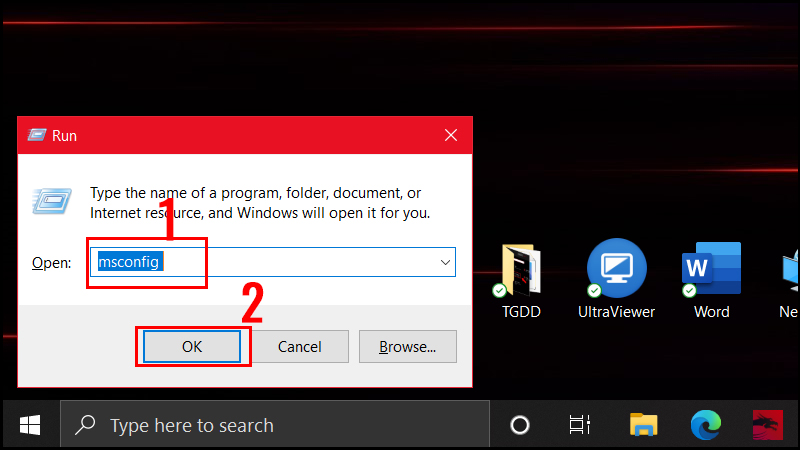
Nhập msconfig và nhấn OK
Bước 2. Chuyển sang tab Services > Chọn Hide all Microsoft services > Nhấn vào Disable All sau đó nhấn vào Apply > Nhấn OK.
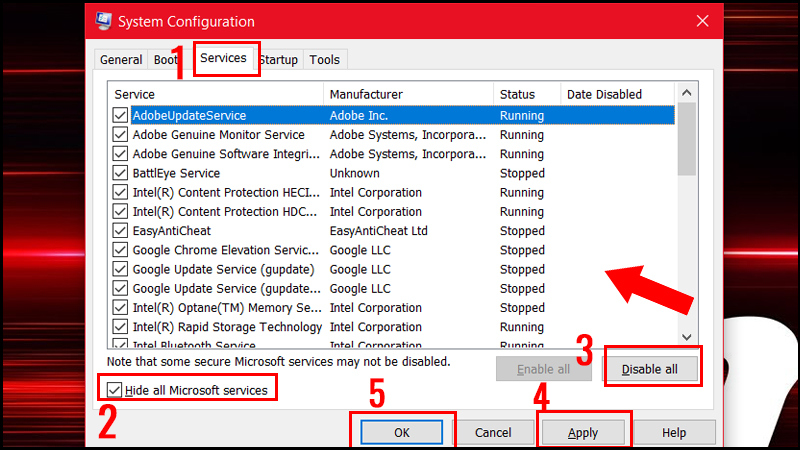
Thực hiện tuần tự các bước như hướng dẫn
Bước 4. Lúc này cửa sổ thông báo sẽ hiện lên, bạn nhấn vào Exit without restart.
Bây giờ, chúng ta cần tắt lần lượt tất cả các chương trình khởi động cùng hệ thống.
Bước 1. Nhấp chuột phải vào thanh Taskbar và chọn tùy chọn Task Manager.
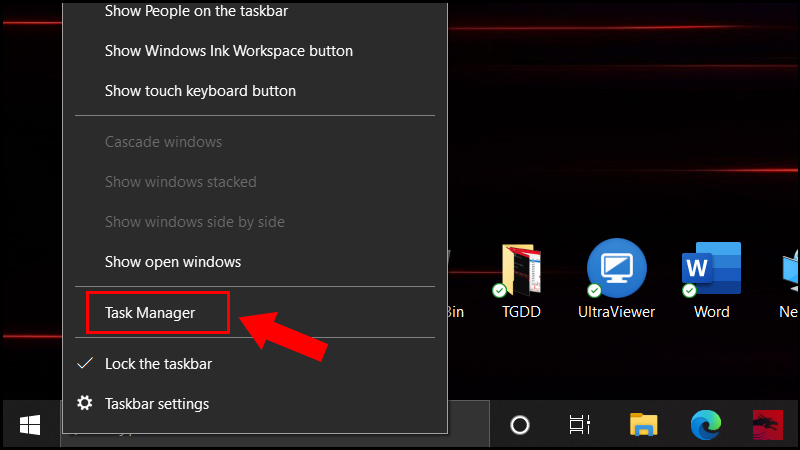
Truy cập Task Manager
Bước 2. Trong trình quản lý tác vụ, hãy chuyển đến Startup.
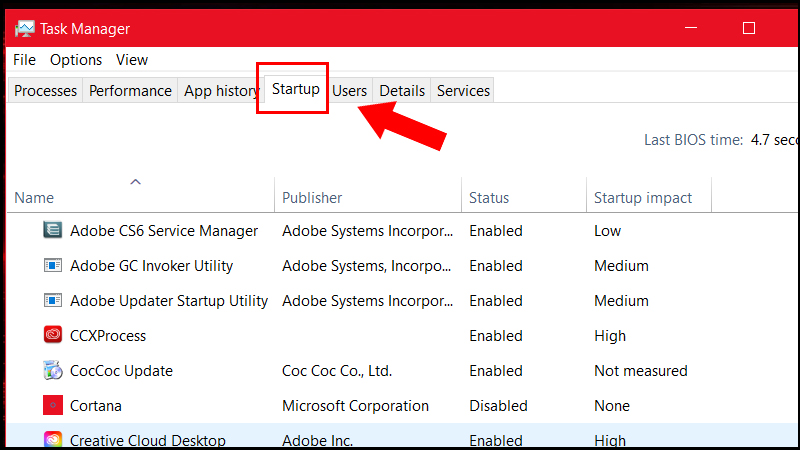
Truy cập Startup
Tại đây, hãy chọn từng ứng dụng và nhấp vào nút Disable xuất hiện ở cuối cửa sổ. Hành động này sẽ vô hiệu hóa mục khởi động.
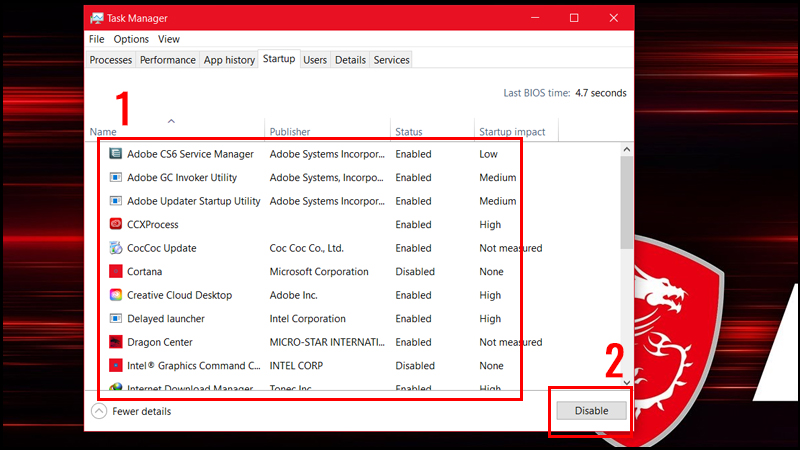
Chọn từng ứng dụng và bấm vào Disable
Sau khi hoàn tất, hãy khởi động lại Windows 10.
Vì tất cả các dịch vụ và chương trình khởi động bị vô hiệu hóa, Windows 10 sẽ làm sạch quá trình khởi động chỉ với các dịch vụ cần thiết.
Bước 4: Bây giờ, bạn có thể kích hoạt từng dịch vụ ở mục Startup theo cách thủ công và xem ứng dụng hoặc dịch vụ nào đang gây ra sự cố.
Sau khi xác định được vấn đề, bạn có thể vô hiệu hóa hoàn toàn dịch vụ starup đó hoặc xóa ứng dụng khỏi hệ thống của mình để giải quyết vấn đề.
Bước 5: Để bật tất cả các dịch vụ, hãy mở lại cửa sổ System Configuration.
Sau đó chuyển đến tab Services > Chọn Hide all Microsoft services > Chọn Enable all > Nhấn OK.
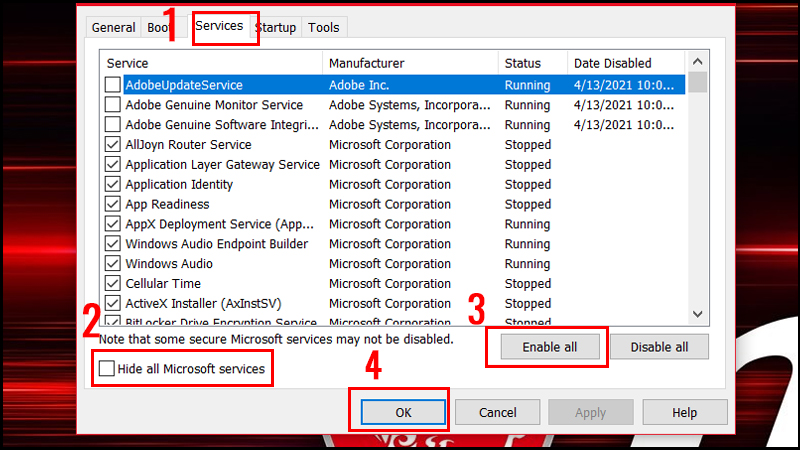
Cách bật tất cả dịch vụ
Bước 6: Cuối cùng khởi động lại máy tính của mình và bạn sẽ thoát khỏi Clean Boot.
Trên đây là cách để khắc phục lỗi 0x8007065. Chúc các bạn thực hiện thành công!
Trung tâm bảo hành có bán linh kiện và dịch vụ chính hãng, gọi là có ngay hỗ trợ miễn phí, bảo hành suốt đời.
 0967891080

