
-
7:30 - 20:30
Cả CN & Lễ -

-


Hướng dẫn khắc phục lỗi Bluetooth peripheral device driver not found trên Windows. Nguyên nhân gây ra lỗi Bluetooth peripheral device driver not found. Click xem ngay!
Nguyên nhân chính dẫn đến lỗi Bluetooth peripheral device driver not found là do hệ điều hành của bạn chưa cập nhật đầy đủ, còn thiếu sót driver kết nối hoặc gặp lỗi về Driver Bluetooth.

Để khắc phục lỗi này bạn cần cài đặt lại hoặc cập nhật Driver Bluetooth cho hệ điều hành.
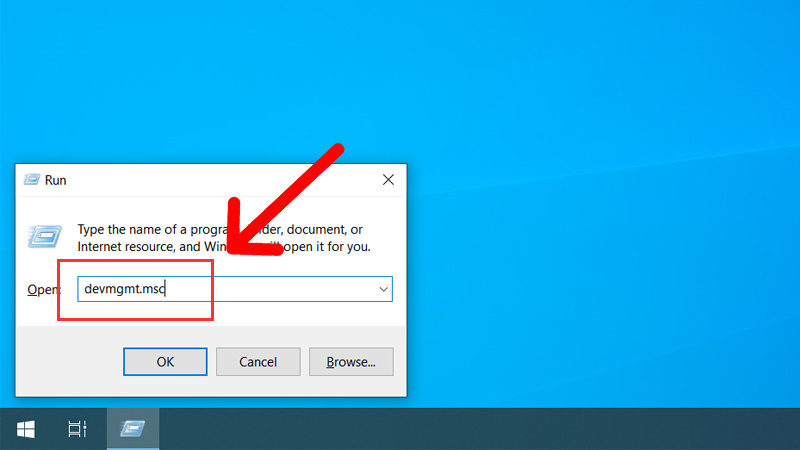
Bước 1: Nhấn tổ hợp phím Windows + R để mở hộp thoại Run > Gõ devmgmt.msc > Enter.
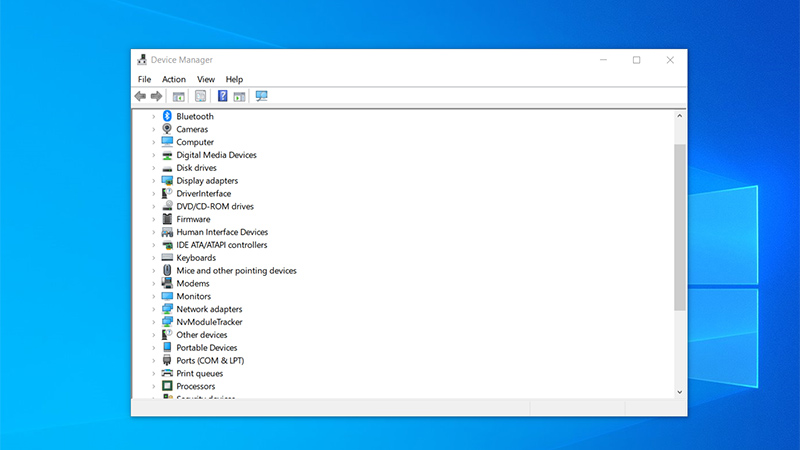
Sau khi cửa sổ Device Manager mở lên, bạn sẽ thấy danh sách các Driver hiện hành trên máy.
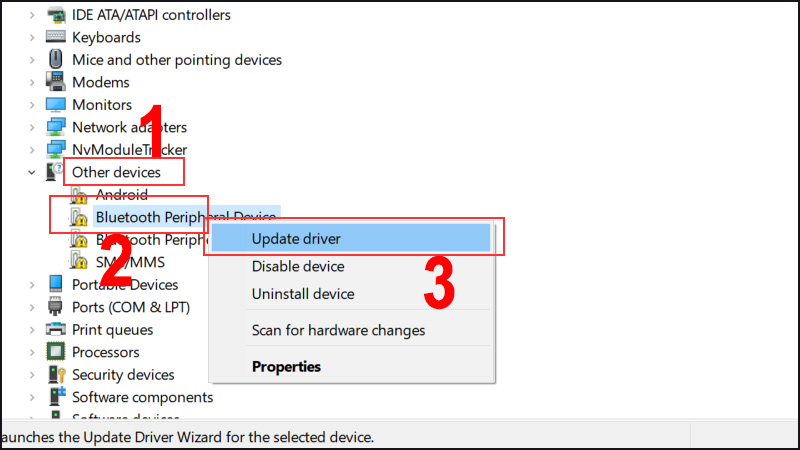
Bước 2: Nhấp vào mục Other devices để mở rộng danh sách > Nhấn chuột phải vào Bluetooth Peripheral Device > Chọn Update driver.
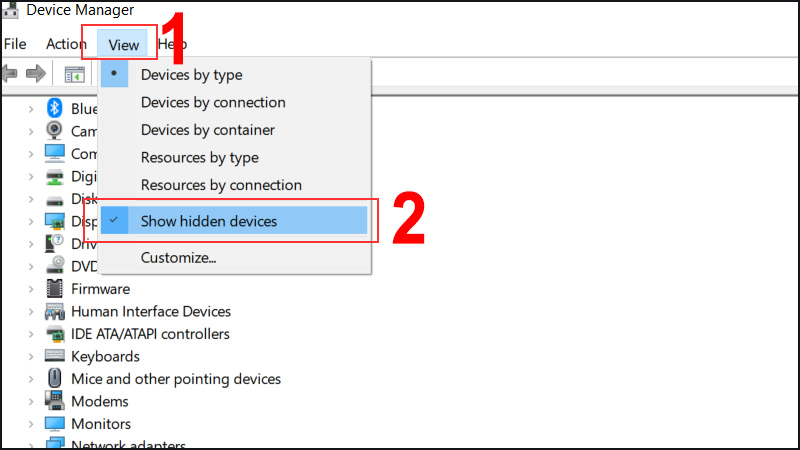
Nếu bạn không tìm thấy mục Other devices hoặc Bluetooth Peripheral Device trong danh sách Other devices , bạn hãy nhấp chọn View > Show hidden devices.
Nếu bạn có nhiều hơn một driver thiết bị Bluetooth, thì bạn cần phải làm theo những bước dưới đây cho tất cả thiết bị Bluetooth.
Bước 3: Chọn Search automatically for updated driver software.
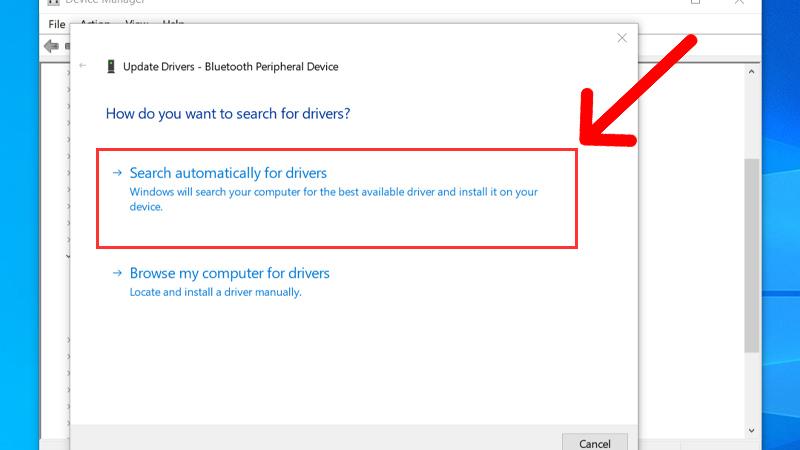
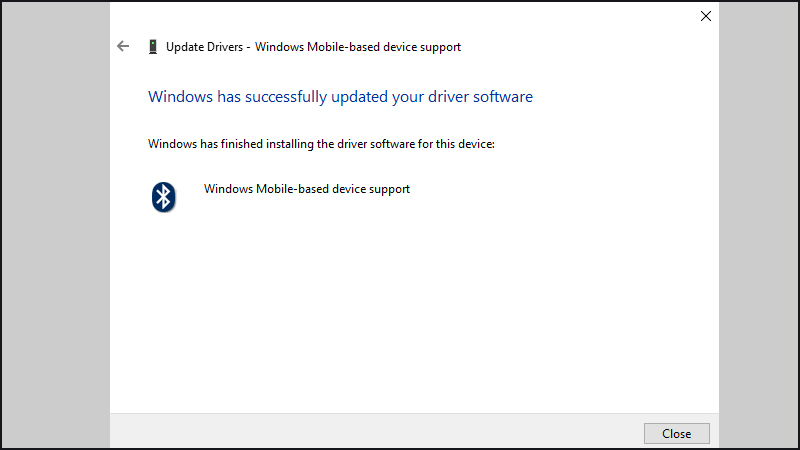
Chờ cho Windows tìm kiếm trên Internet những driver mới nhất, nếu tìm được thì Windows sẽ tự động tải xuống và cài đặt nó trên máy của bạn
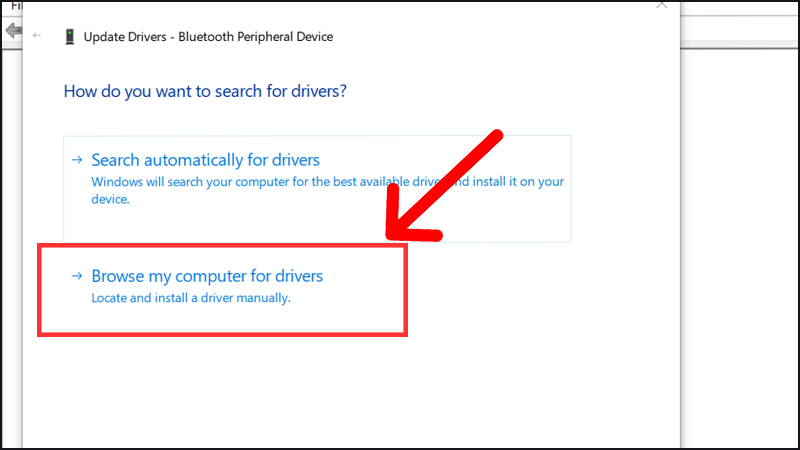
Bước 4: Nếu cách trên không sử dụng được thì bạn hãy quay lại Bước 2, nhưng thay vì chọn Search automatically for updated driver software thì bạn chọn Browse my computer for drivers computer.
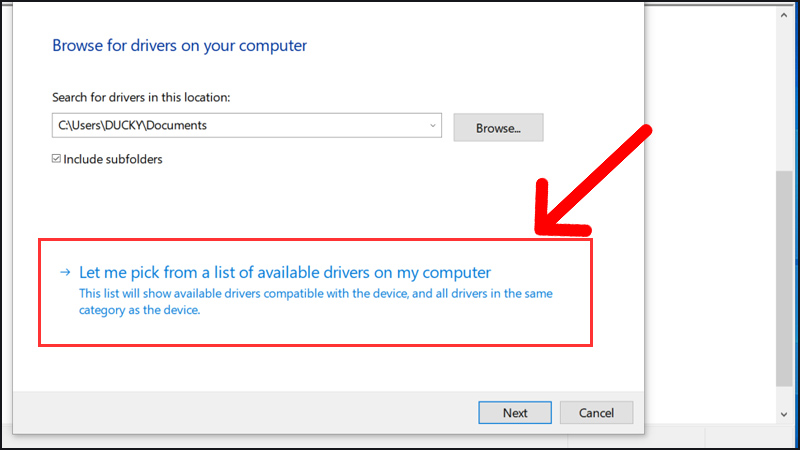
Tiếp tục chọn Let me pick from a list of available drivers on my computer.
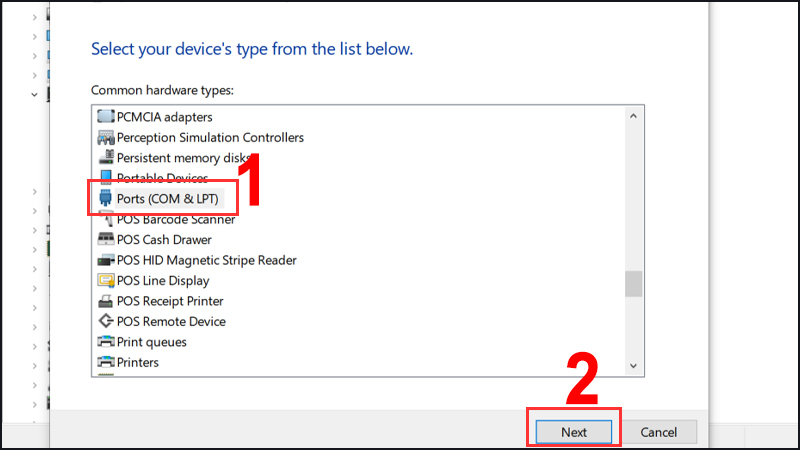
Bước 5: Chọn Ports (COM & LPT) > Next.
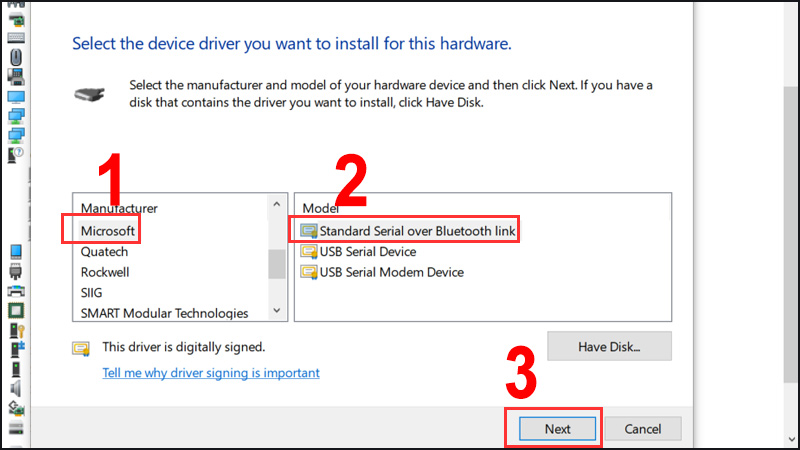
Bước 6: Ở phần Manufacturer, bạn chọn Microsoft > Mục Model chọn Standard Serial over Bluetooth link > Nhấn Next.
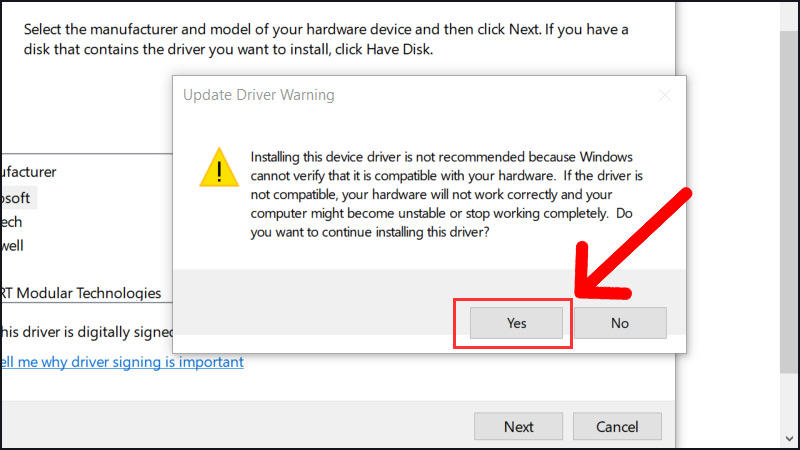
Tiếp tục chọn Yes.
Bước 7: Chờ cho đến khi Windows cài đặt xong driver này thì bạn hãy khởi động lại máy tính.

Trên đây là hướng dẫn cách khắc phục lỗi Bluetooth peripheral device driver not found trên máy tính Windows, hy vọng bài viết này giúp ích cho bạn. Cảm ơn bạn đã theo dõi.
Trung tâm bảo hành có bán linh kiện và dịch vụ chính hãng, gọi là có ngay hỗ trợ miễn phí, bảo hành suốt đời.
 0967891080

