
-
7:30 - 20:30
Cả CN & Lễ -

-


Bạn muốn phát WiFi nhưng Điểm truy cập cá nhân trên iPhone bị ẩn, không tìm thấy hoặc khoogn hạt động được. Click xem ngay cách sửa lỗi điểm truy cập cá nhân trên iPhone đơn giản, hiệu quả!
Bước 1: Mở Cài đặt trên iPhone > Chọn mục Di động.
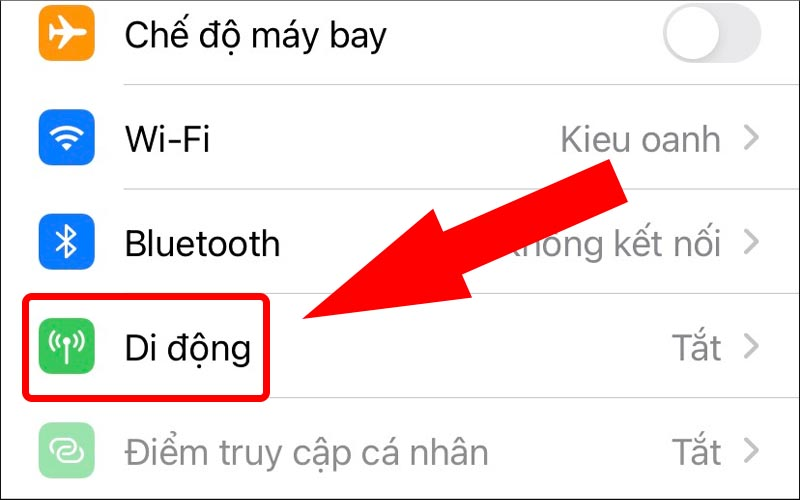
Chọn Di động trong phần cài đặt
Bước 2: Bật Dữ liệu di động bằng cách gạt nút sang phải.
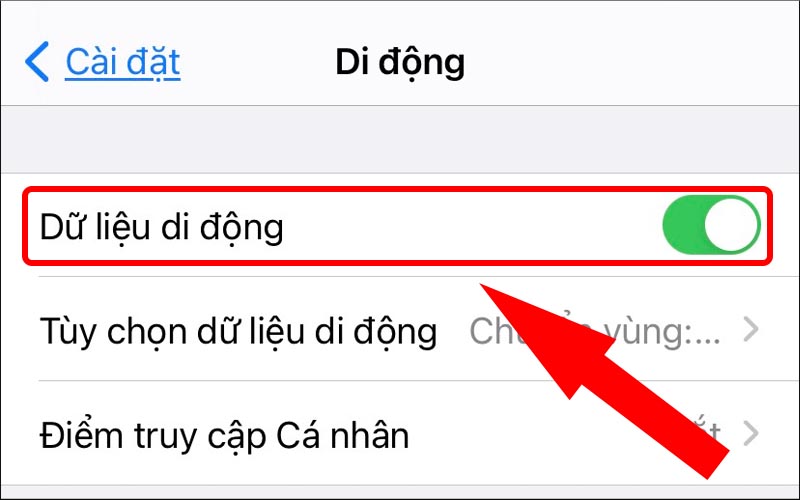
Bật dữ liệu di động
Bước 3: Bạn nhấn chọn mục Điểm truy cập cá nhân.
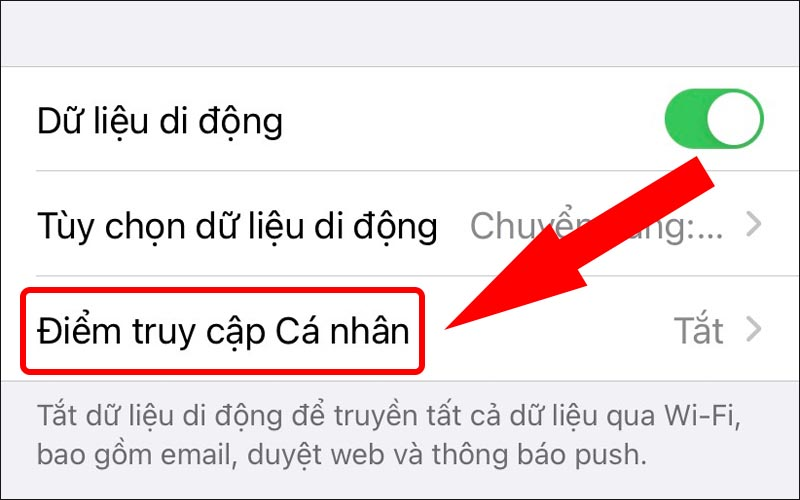
Chọn Điểm truy cập cá nhân
Bước 4: Bật Điểm truy cập cá nhân bằng cách gạt nút sang phải.
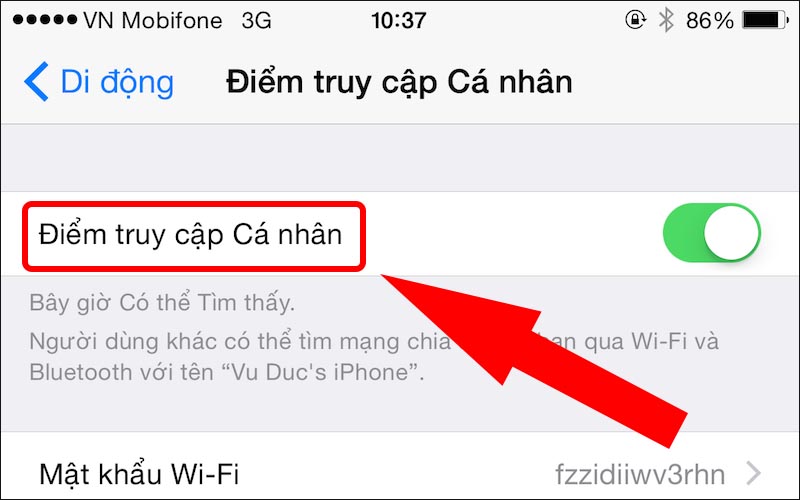
Bật Điểm truy cập cá nhân
Tham khảo thêm bài viết: [Video] Cách chia sẻ 3G làm WiFi trên iPhone chỉ trong 3 bước đơn giản
Bước 1: Vào Cài đặt > Chọn mục Di động.
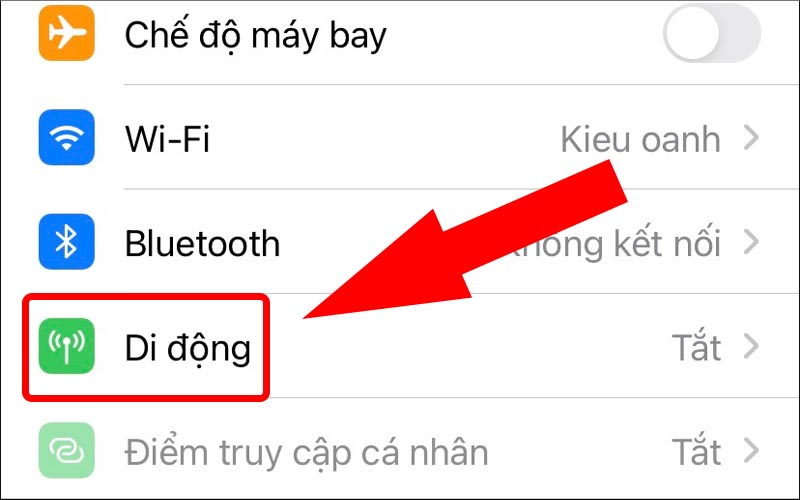
Chọn mục Di động trong cài đặt iPhone
Bước 2: Chọn Mạng dữ liệu di động.
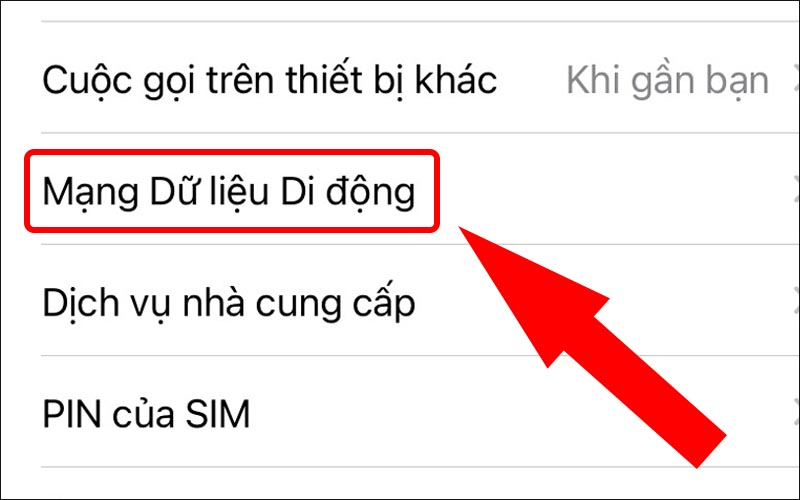
Chọn mạng dữ liệu di động
Bước 3: Tiến hành điền thông số tương ứng với nhà mạng.
Một số thông số APN của từng nhà mạng ở Việt Nam hiện nay là:
+ VinaPhone: APN: m3-world, Username: mms, Password: mms.
+ Mobifone: APN: m-wap, Username: mms, Password: mms.
+ Viettel: APN: v-internet, Username để trống, Password để trống.
+ Vietnamobile: APN: internet, Username để trống, Password để trống.
Ở đây mình sử dụng mạng Viettel nên sẽ điền như dưới đây nhé:
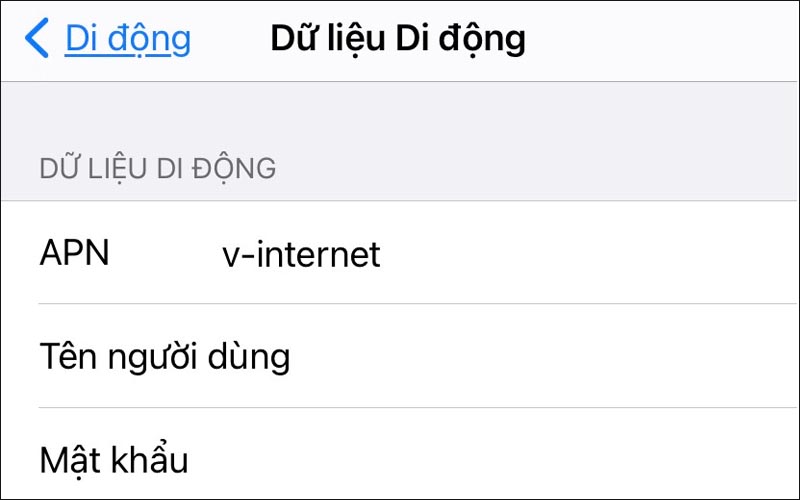
Điền thông số tương ứng với nhà mạng
Tại sao điểm truy cập cá nhân trên iPhone không hiển thị?
Nguyên nhân chính khiến điểm truy cập cá nhân trên iPhone không hiển thị là do trên thiết bị iOS đã bị mất cấu hình thông số các nhà mạng. Vì thế để điểm truy cập cá nhân hoạt động bình thường thì bạn cần cung cấp đầy đủ thông số các nhà mạng cho iPhone.
Cách nhanh nhất để thực hiện các bạn có thể làm như sau:
Bước 1: Vào Cài đặt trên iPhone > Chọn Trung tâm điều khiển.
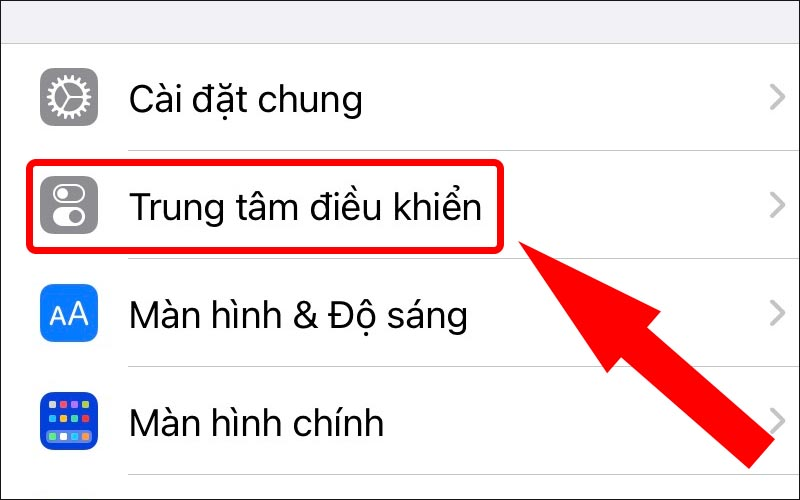
Vào Trung tâm điều khiển
Bước 2: Tắt Điểm truy cập cá nhân bằng cách gạt nút sang trái, đợi khoảng vài giây rồi bật lại.
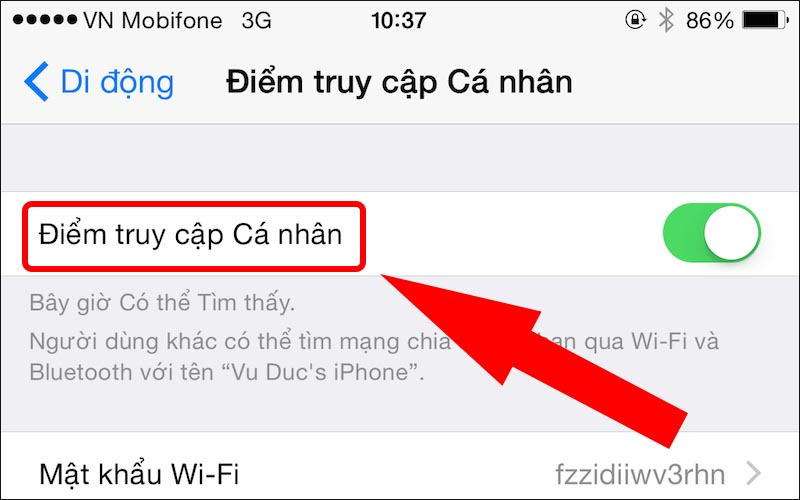
Tắt rồi bật lại điểm truy cập cá nhân
Bước 1: Vào Cài đặt > Chọn mục Di động.
Chọn mục Di động trong phần cài đặt
Bước 2: Tắt Dữ liệu di động, sau đó bật lại.
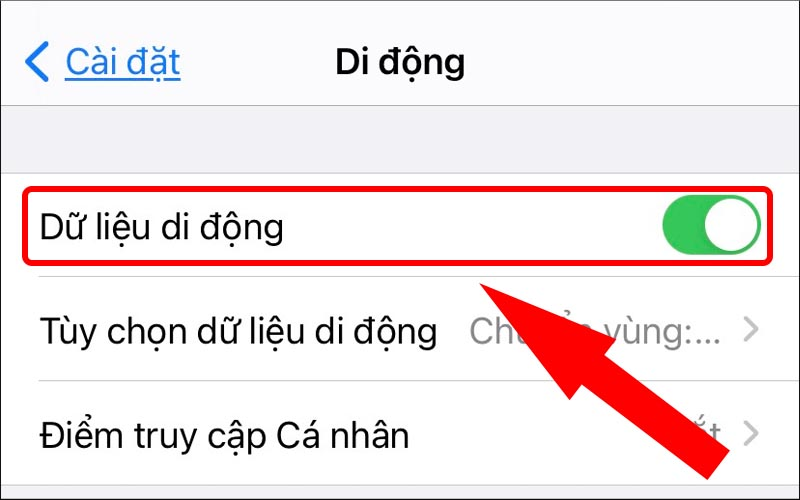
Khởi động lại dữ liệu di động
Bước 1: Vào Cài đặt trên iPhone > Chọn mục Cài đặt chung.
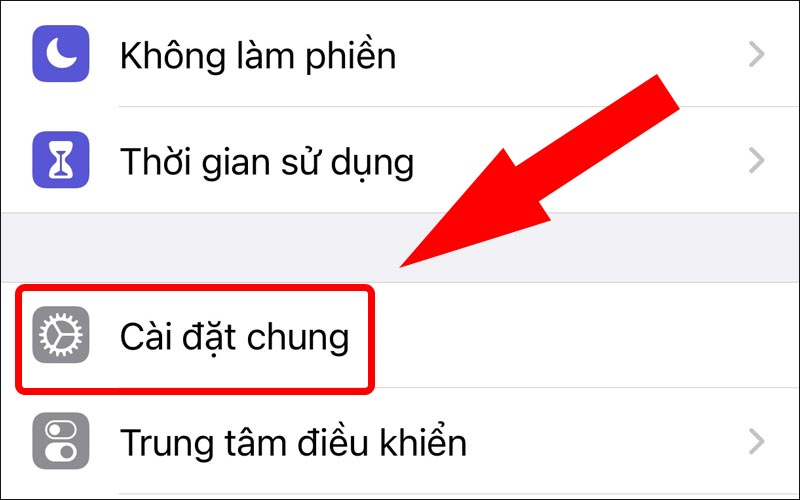
Chọn Cài đặt chung trên iPhone
Bước 2: Nhấn chọn Tắt máy.
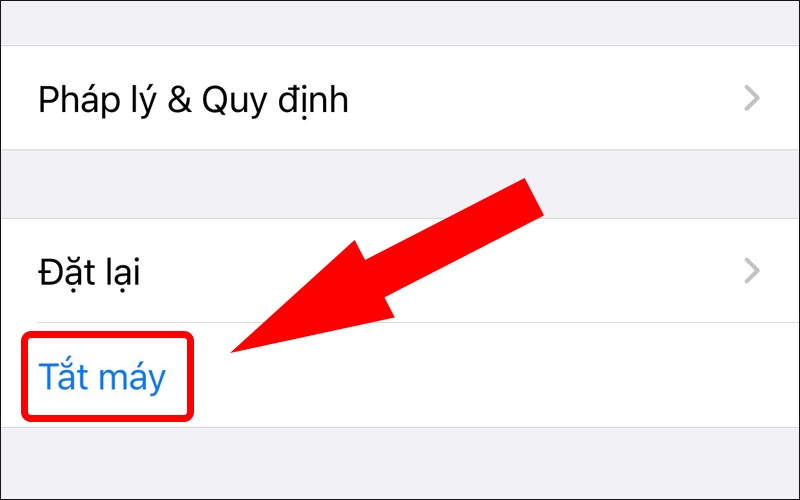
Chọn Tắt máy
Bước 3: Trượt để tiến hành tắt máy.
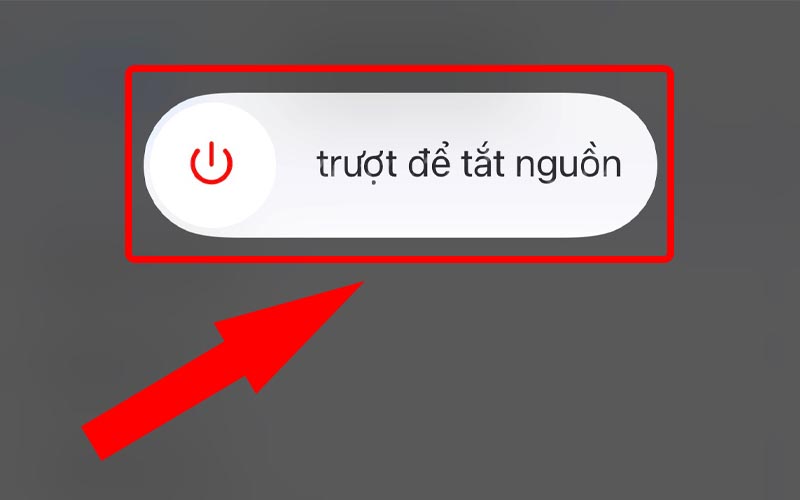
Trượt để tiến hành khởi động lại máy
Bước 4: Khởi động lại iPhone và kiểm tra xem lỗi điểm truy cập cá nhân đã được khắc phục chưa nhé!
Điểm truy cập không hoạt động có thể do nó không được bao gồm trong gói cước mới vì đa số các gói cước của các nhà mạng đều bao gồm điểm truy cập. Nếu điểm truy cập cá nhân của bạn vẫn không bật được thì hãy xem xét lại các gói cước nhé.
Tham khảo thêm bài viết:
Bước 1: Vào Cài đặt > Chọn mục Cài đặt chung.
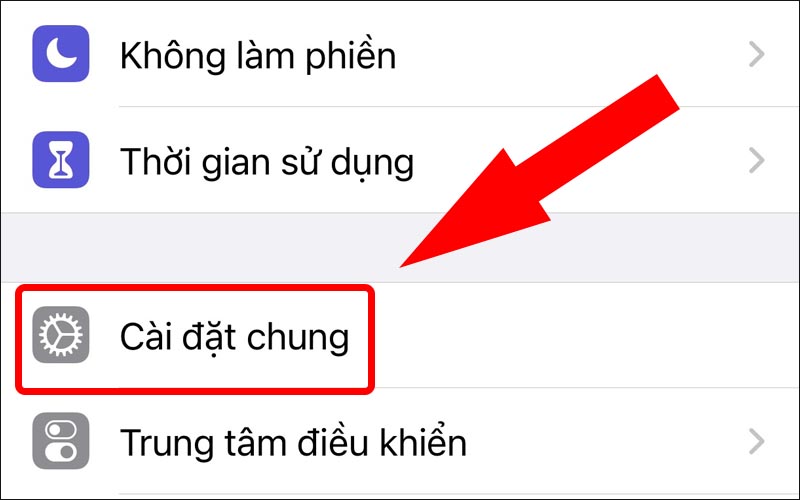
Chọn mục Cài đặt chung
Bước 2: Chọn Đặt lại.
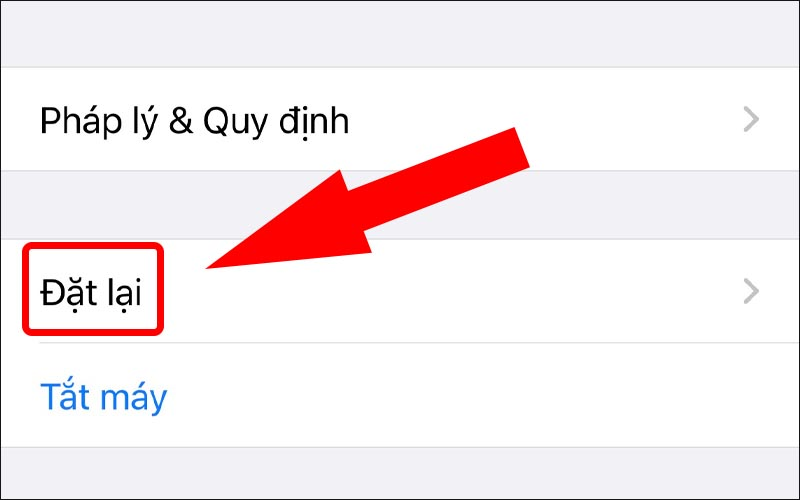
Nhấn chọn Đặt lại
Bước 4: Chọn Đặt lại cài đặt mạng.
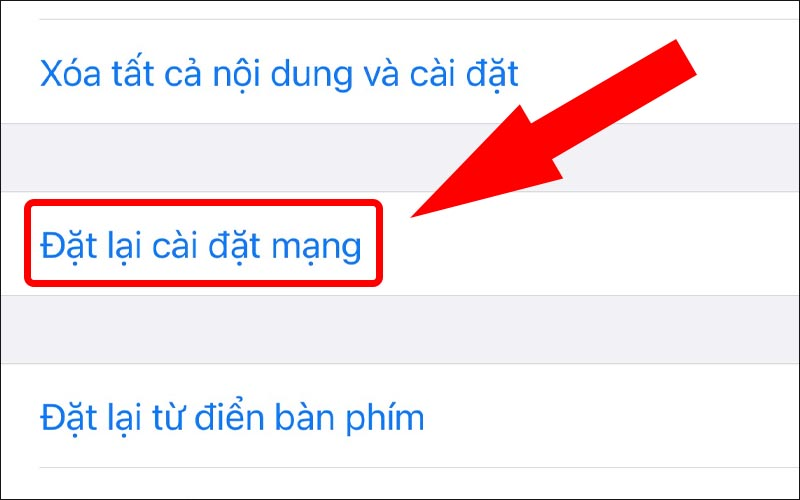
Đặt lại cài đặt mạng iPhone
Nếu các bạn đã thử các cách trên nhưng vẫn không khắc phục được lỗi không bật được điểm truy cập thì hãy cập nhật phiên bản iOS mới nhất cho iPhone nhé!
Bạn có thể tham khảo chi tiết các bước thực hiện qua bài viết: Cách cập nhập iOS trên iPhone đơn giản nhất.
- Trả lời: Nếu đã thử các cách trên mà điểm truy cập cá nhân vẫn không hoạt động, hãy thử khởi động lại iPhone bằng chế độ DFU. DFU Mode cho phép sửa những lỗi nhỏ trên iPhone. Tuy nhiên, bạn nên sao lưu dữ liệu để đảm bảo không bị mất dữ liệu trong máy.
Các bạn có thể tham khảo chi tiết qua bài viết: Cách đưa iPhone về chế độ DFU cực đơn giản.
- Trả lời: Không. Khi bật điểm truy cập cá nhân để chia sẻ kết nối 3G cho thiết bị khác thì máy của bạn cũng sẽ sử dụng dữ liệu di động 3G.
- Trả lời: Trường hợp này thì có thể do lỗi xung đột phần mềm nên bạn thử tắt nguồn điện thoại rồi khởi động lại xem sao nhé!
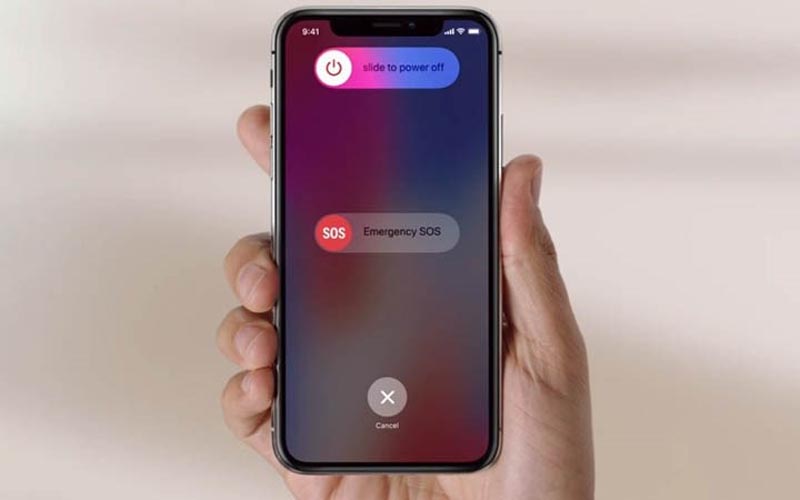
Tắt nguồn điện thoại rổi khởi động lại
- Trả lời: Có. Tính năng chia sẻ 3G làm WiFi bằng điểm truy cập cá nhân trên iPhone cho phép tất cả các thiết bị điện tử như điện thoại, máy tính, laptop, máy tính bảng,... đều có thể kết nối.
Bài viết này đã hướng dẫn các bạn chi tiết về cách sửa lỗi điểm truy cập cá nhân trên iPhone đơn giản, hiệu quả. Hẹn gặp lại các bạn ở bài viết tiếp theo nhé!
Trung tâm bảo hành có bán linh kiện chính hãng, đào tạo KTV miễn phí, có trả lương, gọi là có mặt liền, bảo hành tận nơi. 0967891080

