
-
7:30 - 20:30
Cả CN & Lễ -

-


Hướng dẫn cách sửa lỗi dòng bị cách xa trong Word đơn giản, chi tiết cho mọi phiên bản Word 2003, 2007, 2010, 2013, 2016, 2019. Vào xem ngay!!!
Cách sửa lỗi dòng bị cách xa trong Word đơn giản, chi tiết cho mọi phiên bản
Bài viết được thực hiện trên laptop hệ điều hành Windows với phiên bản Word 2016, ngoài ra bài viết này cũng hướng dẫn thực hiện trên các phiên bản Word 2003, 2007, 2010, 2013, 2019 chi tiết.
Dòng bị cách xa trong Word là 1 trường hợp xảy ra khá phổ biến khi thực hiện soạn thảo văn bản trong Word. Nguyên nhân chủ yếu của lỗi này là do:
Cách này được thực hiện trên các phiên bản Word mới nhất hiện nay từ 2013 trở đi, bạn có thể thực hiện cách thao tác tương tự cho các phiên bản này.
Cách nhanh nhất để thực hiện sửa lỗi dòng bị cách xa trong Word 2013, 2016,.. là bạn Bôi đen đoạn văn bản bị cách dòng xa > Chọn thẻ Home > Đi đến mục Paragraph > Chọn Line & Paragraph Spacing > Chọn lại khoảng cách phù hợp.
Mẹo: Ở đây bạn hãy chọn 1,0 để sửa lỗi dòng bị cách quá xa nhé!!
-800x450.jpg "Sửa lỗi dòng bị cách xa trong Word 2013, 2016, 2019 nhanh")
Sửa lỗi dòng bị cách xa trong Word 2013, 2016, 2019 nhanh
Ngoài ra, bạn cũng có thể thực hiện chỉnh sửa chi tiết cho văn bản bị cách dòng xa với các thao tác bên dưới.
Bước 1: Mở file Word bị cách dòng xa > Bôi đen đoạn văn bản bị cách dòng xa > Chọn thẻ Home.
-800x450.jpg "Mở file Word bị cách dòng xa > Bôi đen đoạn văn bản bị cách dòng xa > Chọn thẻ Home")
Mở file Word bị cách dòng xa > Bôi đen đoạn văn bản bị cách dòng xa > Chọn thẻ Home
Bước 2: Đi đến mục Paragraph > Nhấn vào mũi tên hướng xuống.
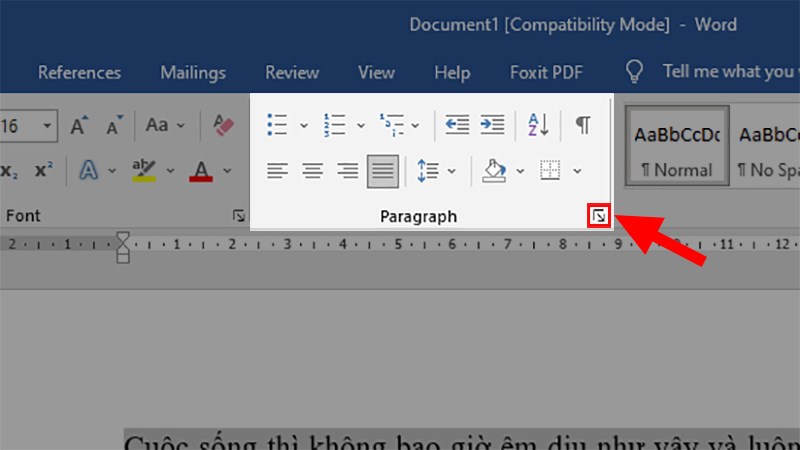
Đi đến mục Paragraph > Nhấn vào mũi tên hướng xuống
Bước 3: Ở hộp thoại hiện lên > Chọn thẻ Indents and Spacing.
-800x450.jpg "Ở hộp thoại hiện lên > Chọn thẻ Indents and Spacing")
Ở hộp thoại hiện lên > Chọn thẻ Indents and Spacing
Bước 4: Đi đến phần Spacing > Ở mục Line Spacing > Chọn khoảng cách phù hợp cho dòng > Nhấn OK.
Trong đó:
Mẹo: Đối với trường hợp lỗi cách dòng xa thì mình khuyên bạn nên chọn khoảng cách càng ngắn càng tốt, còn đối với thao tác trên thì bạn nên chọn Single nhé!!
-800x450.jpg "Đi đến phần Spacing > Ở mục Line Spacing > Chọn khoảng cách phù hợp cho dòng > Nhấn OK.")
Đi đến phần Spacing > Ở mục Line Spacing > Chọn khoảng cách phù hợp cho dòng > Nhấn OK.
Đối với cách làm trong Word 2007 và 2010 cũng khá giống với cách làm với các phiên bản Word mới.
Để thực hiện nhanh thao tác sửa lỗi cách dòng xa trong Word 2007, 2010 thì bạn thực hiện như sau: Bôi đen đoạn văn bản bị cách dòng xa > Chọn thẻ Home > Đi đến mục Paragraph > Chọn Line & Paragraph Spacing > Chọn lại khoảng cách phù hợp.
Mẹo: Ở đây bạn hãy chọn 1,0 để sửa lỗi dòng bị cách quá xa nhé!!
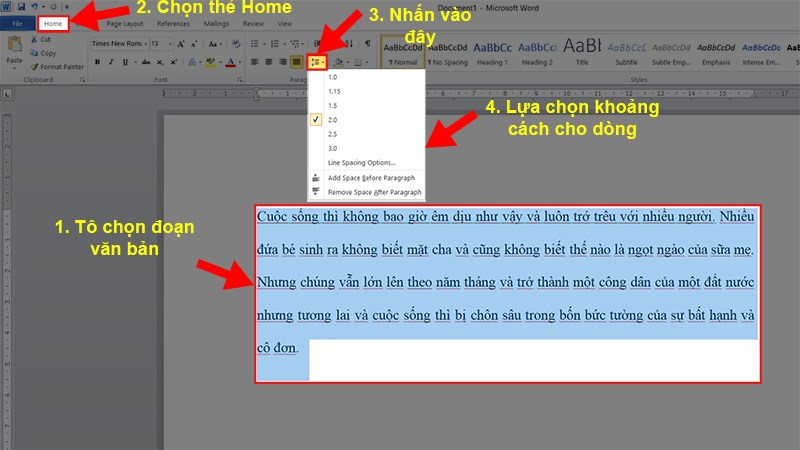
Cách sửa lỗi cách dòng trong Word 2010, 2007 nhanh
Ngoài ra, bạn cũng có thể thực hiện các thao tác chi tiết hơn để có nhiều lựa chọn chỉnh sửa hơn trong Word 2007, 2010.
Bước 1: Bôi đen đoạn văn bản bị cách dòng xa > Chọn thẻ Home > Đi đến mục Paragraph > Nhấn vào mũi tên hướng xuống.
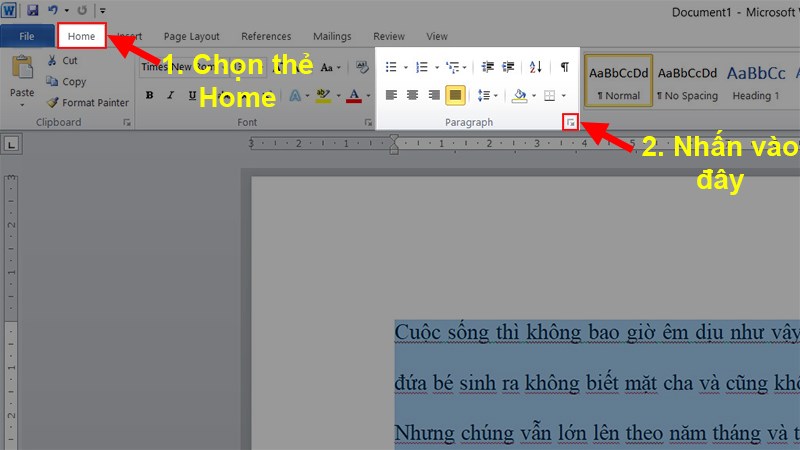
Bôi đen đoạn văn bản bị cách dòng xa > Chọn thẻ Home > Đi đến mục Paragraph > Nhấn vào mũi tên hướng xuống
Bước 2: Ở hộp thoại hiện lên > Chọn thẻ Indents and Spacing.
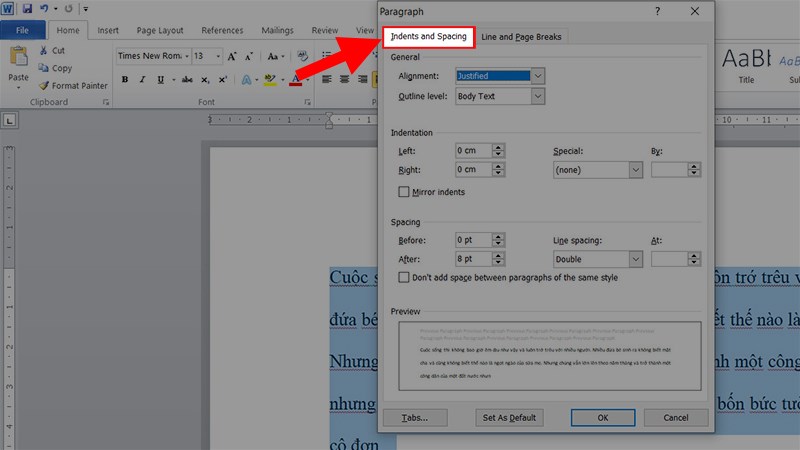
Ở hộp thoại hiện lên > Chọn thẻ Indents and Spacing
Bước 3: Đi đến phần Spacing > Ở mục Line Spacing > Chọn khoảng cách phù hợp cho dòng > Nhấn OK.
Trong đó:
Mẹo: Đối với trường hợp lỗi cách dòng xa thì mình khuyên bạn nên chọn khoảng cách càng ngắn càng tốt, còn đối với thao tác trên thì bạn nên chọn Single nhé!!
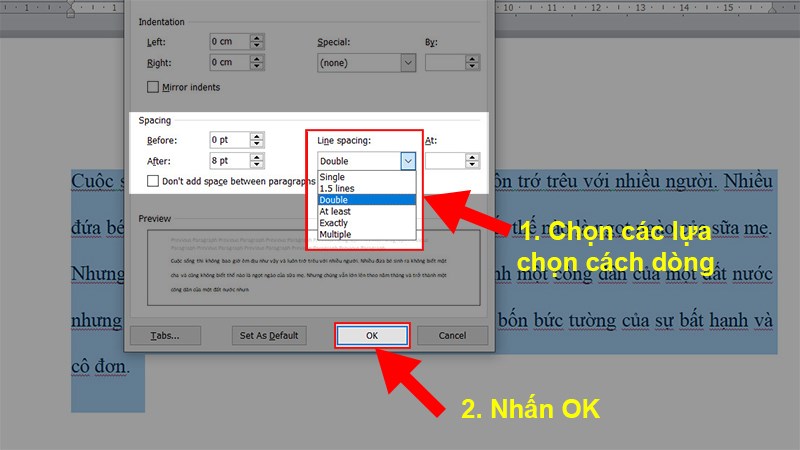
Đi đến phần Spacing > Ở mục Line Spacing > Chọn khoảng cách phù hợp cho dòng > Nhấn OK.
Để thao tác sửa lỗi cách dòng xa nhanh trên Word 2003 thì bạn chỉ cần Bôi đen đoạn văn bản bị cách dòng xa > Nhấn vào biểu tượng (chèn biểu tượng) > Chọn khoảng cách dòng phù hợp cho đoạn văn.
Mẹo: Ở đây bạn hãy chọn 1,0 để sửa lỗi dòng bị cách quá xa nhé!!
Ngoài ra, bạn cũng có thể thực hiện các thao tác sau để chỉnh sửa chi tiết hơn cho văn bản bị cách dòng xa ở bên dưới!
Bước 1: Bôi đen đoạn văn bản bị cách dòng xa > Chọn thẻ Format > Chọn Paragraph.
Bước 2: Chọn thẻ Indents and Spacing > Đi đến mục Line Spacing.
Bước 3: Chọn các khoảng cách dòng phù hợp cho đoạn văn bản bị lỗi > Nhấn OK để sửa lỗi cách dòng xa trong Word.
Trong đó:
Mẹo: Đối với trường hợp lỗi cách dòng xa thì mình khuyên bạn nên chọn khoảng cách càng ngắn càng tốt, còn đối với thao tác trên thì bạn nên chọn Single nhé!!
Và đó là những cách có thể giúp bạn sửa lỗi dòng bị cách xa trong Word 2003, 2007, 2010, 2013, 2016, 2019 cực kỳ đơn giản. Nếu có thắc mắc về cách làm thì bạn hãy để lại bình luận bên dưới nhé. Hy vọng bài viết sẽ hữu ích với bạn. Chúc bạn thành công!!
Trung tâm bảo hành có bán linh kiện và dịch vụ chính hãng, gọi là có ngay hỗ trợ miễn phí, bảo hành suốt đời. 0967891080

