
-
7:30 - 20:30
Cả CN & Lễ -

-


Giúp bạn hiểu rõ hơn về nguyên nhân Facebook không gửi mã xác nhận về điện thoại, email và cách khắc phục lỗi Facebook không gửi mã xác nhận. Click xem ngay!
Việc Facebook không gửi mã xác nhận về số điện thoại, email thường bắt nguồn từ nhiều nguyên nhân như:
+ Số điện thoại của bạn bị sai hoặc nhầm lẫn trong lúc đăng ký.
+ Bạn nhập sai email trong quá trình đăng ký khiến mã xác nhận không thể gửi về đúng email của bạn được.
+ Do kết nối mạng Internet bị chậm hoặc lỗi trong quá trình gửi mã xác nhận.
+ Bạn vô tình chuyển email chứa mã xác nhận vào hộp thư rác.
+ Điện thoại của bạn đang tắt chế độ di động nên không thể nhận tin nhắn SMS chứa mã xác nhận.
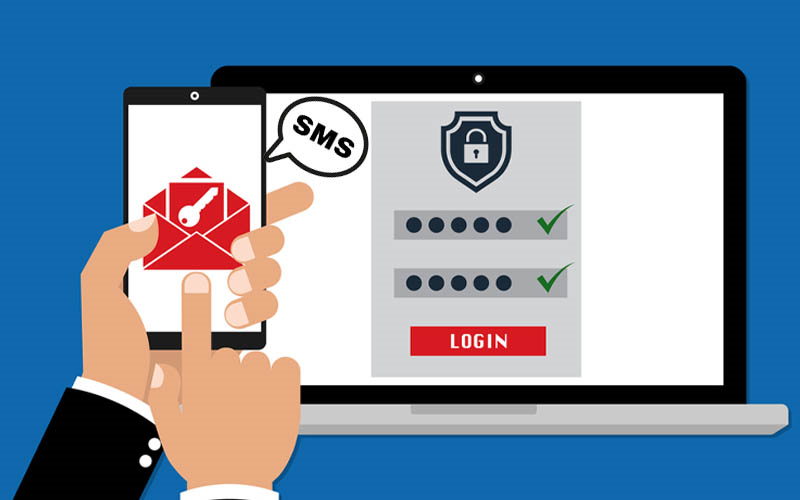
Facebook không gửi mã xác nhận về số điện thoại, email
Để kiểm lại số điện thoại đã đăng ký bạn thực hiện như sau:
Bước 1: Truy cập vào ứng dụng Facebook > Chọn biểu tượng 3 gạch ngang > Chọn mục Cài đặt & quyền riêng tư > Nhấn vào Cài đặt.
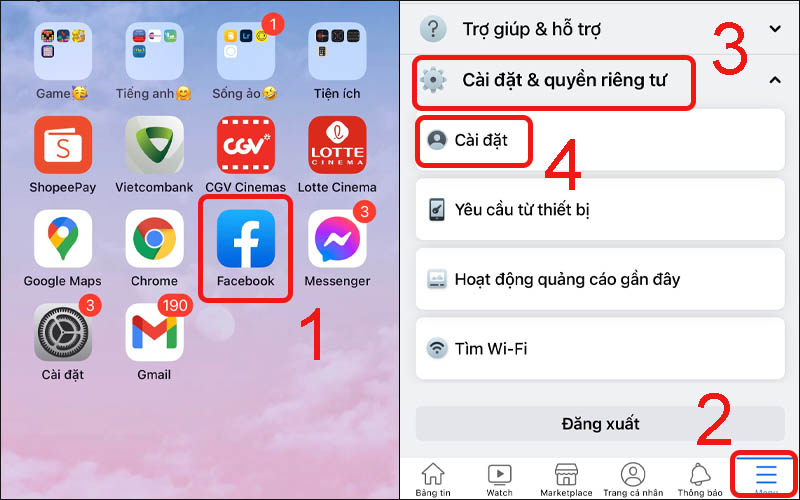
Truy cập vào phần Cài đặt trên Facebook
Bước 2: Chọn mục Thông tin cá nhân và tài khoản > Nhấn vào Thông tin liên hệ.
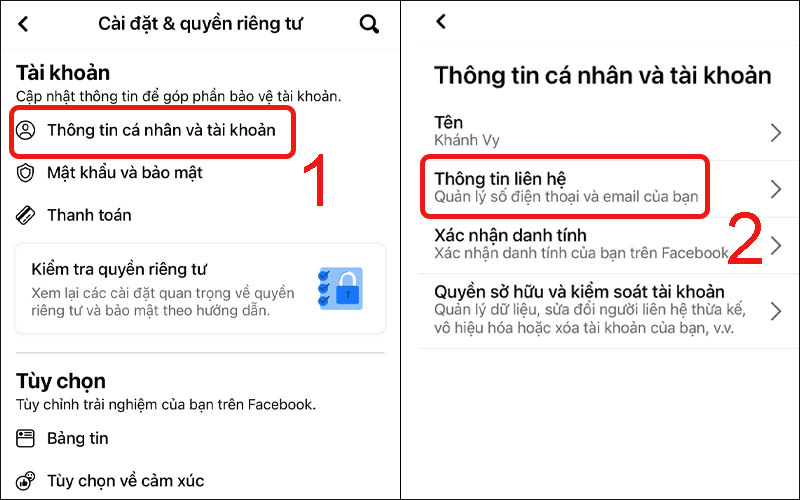
Nhấn vào Thông tin liên hệ
Bước 3: Kiểm tra số điện thoại của bạn có đúng hay không, nếu không đúng, bạn nhấn vào Thêm số điện thoại > Nhập số điện thoại của bạn > Chọn Tiếp tục.
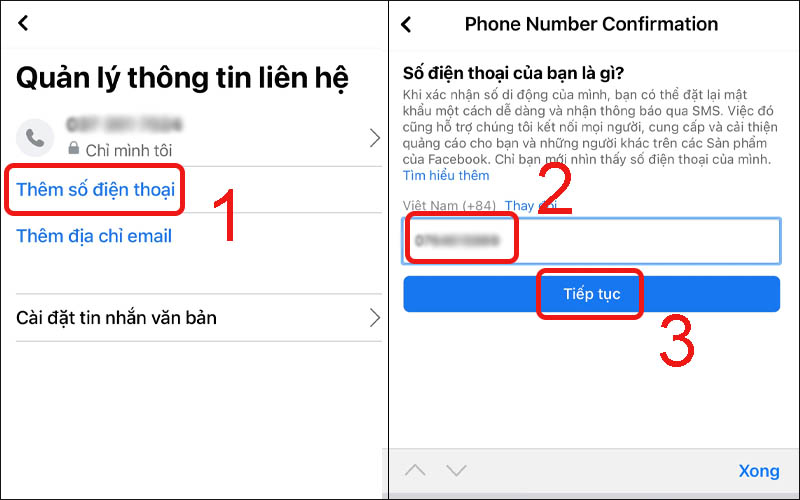
Nhập số điện thoại muốn sửa chữa
Bước 4: Facebook sẽ gửi mã xác nhận đến số điện thoại của bạn, lúc này hãy nhập mã vào khung yêu cầu > Chọn Xác nhận.
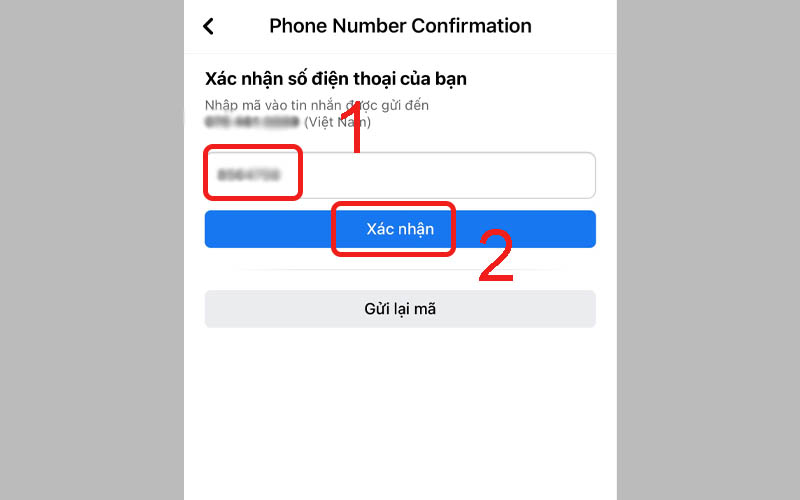
Nhập mã vào khung yêu cầu
Có rất nhiều trường hợp không nhận được mã xác nhận là do điện thoại của bạn đang bật chế độ máy bay hay tắt tín hiệu di động khiến tin nhắn SMS chứa mã xác nhận không thể gửi được.
Lúc này, bạn nên dùng một thiết bị khác để gửi tin nhắn về điện thoại của bạn xem có nhận được hay không. Nếu không được thì bạn cần kiểm tra và khắc phục ngay nhé!
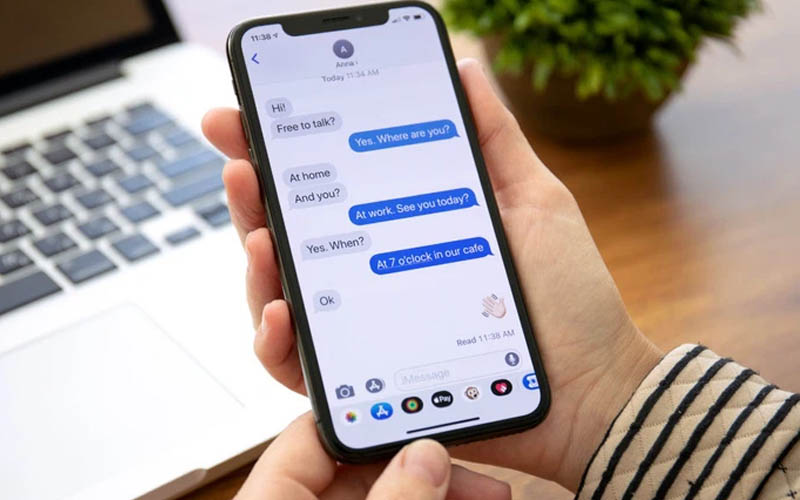
Đảm bảo điện thoại có thể nhận tin nhắn
Tham khảo thêm: 10 cách sửa lỗi không nhận được tin nhắn trên điện thoại Samsung
Bước 1: Đăng nhập vào Facebook: TẠI ĐÂY.
Bước 2: Truy cập lại mục nhập mã xác nhận > Nhấn vào Gọi (Số di động) hoặc Gửi lại mã để cung cấp mã xác minh.
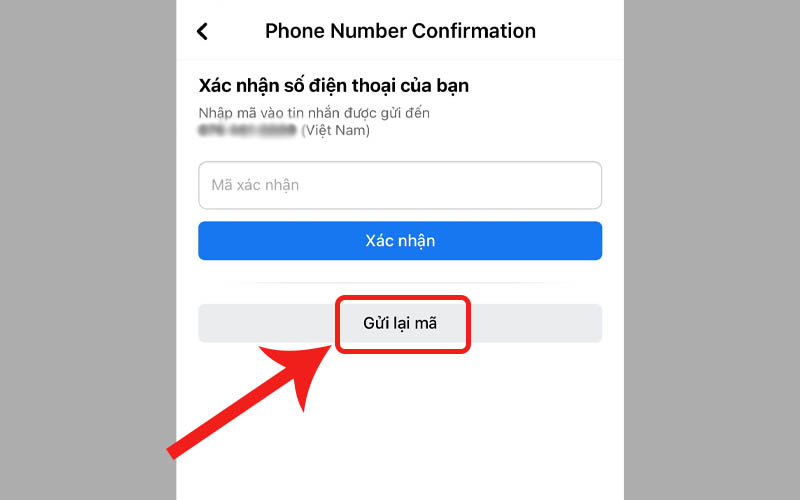
Nhấn vào gửi lại mã để cung cấp mã xác minh
Bước 1: Truy cập vào ứng dụng Facebook > Chọn biểu tượng 3 gạch ngang > Chọn mục Cài đặt & quyền riêng tư > Nhấn vào Cài đặt.
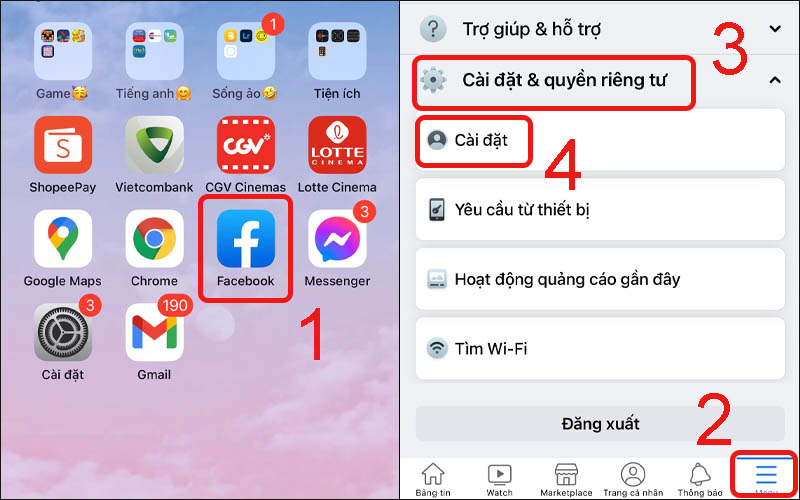
Truy cập vào phần Cài đặt trên Facebook
Bước 2: Chọn mục Thông tin cá nhân và tài khoản > Nhấn vào Thông tin liên hệ.
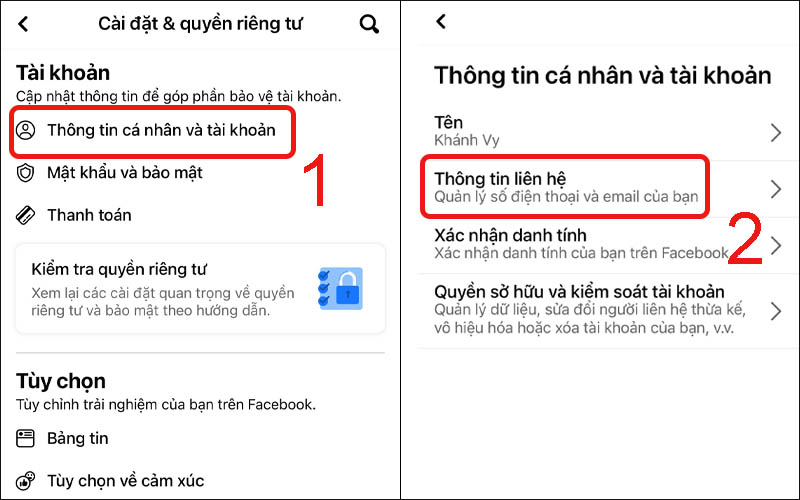
Nhấn vào Thông tin liên hệ
Bước 3: Chọn Thêm địa chỉ email > Nhập email mà bạn muốn thêm > Nhấn vào Thêm Email.
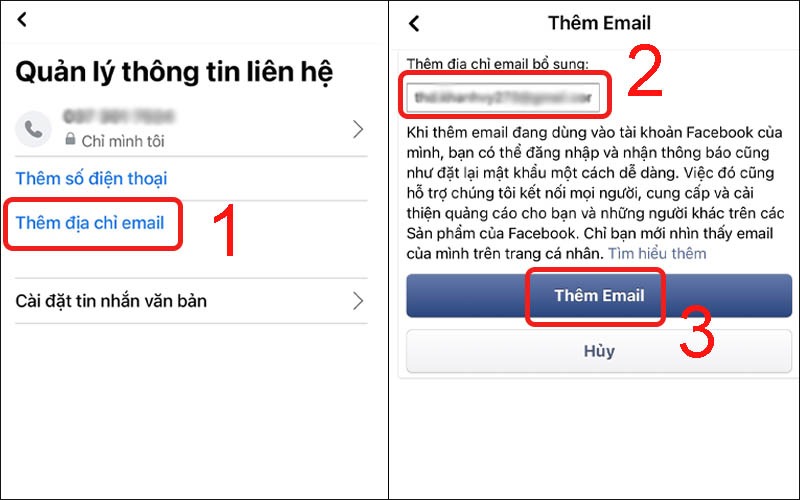
Tiến hành thêm địa chỉ email
Bước 4: Nhập mã xác minh gửi về cho email > Chọn Xác nhận.
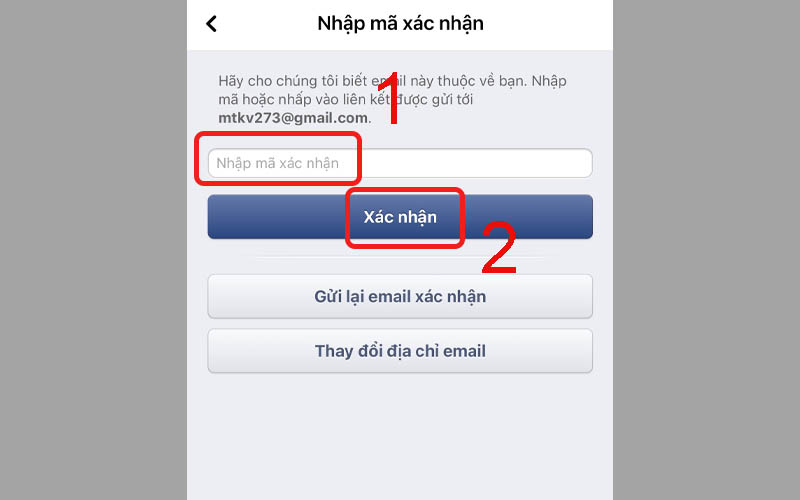
Nhập mã xác minh gửi về cho email
Ngoài các cách trên thì bạn có thể báo cáo lỗi tới trung tâm trợ giúp Facebook qua các bước sau đây:
Bước 1: Truy cập vào đường link hỗ trợ của Facebook: TẠI ĐÂY.
Bước 2: Điền các thông tin cần thiết, nhập Không nhận được mã xác nhận từ Facebook trong khung Thông tin bổ sung > Nhấn Gửi và chờ phản hồi từ Facebook
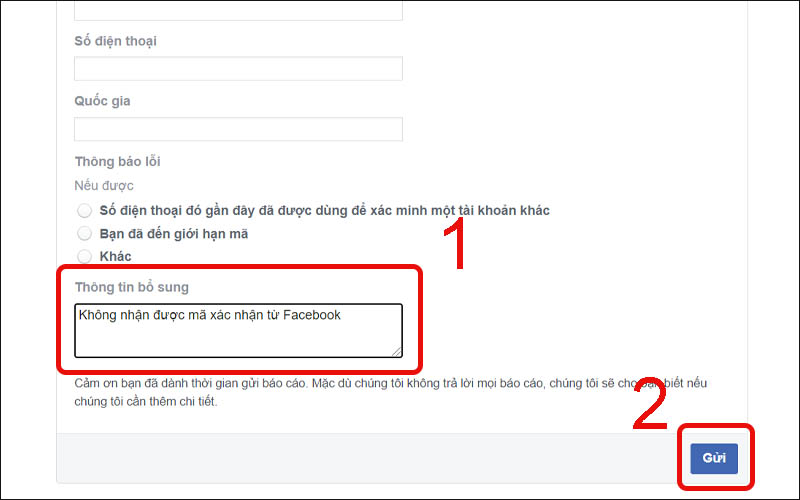
Nhập Không nhận được mã xác nhận từ Facebook
Trong quá trình đăng ký đôi khi bạn sơ ý bấm nhầm một ký tự làm cho email bị sai địa chỉ khiến mã xác nhận không gửi về được.
Lúc này bạn cần kiểm tra lại địa chỉ email xem đúng chưa, nếu chưa thì hãy sửa lại cho đúng nhé!
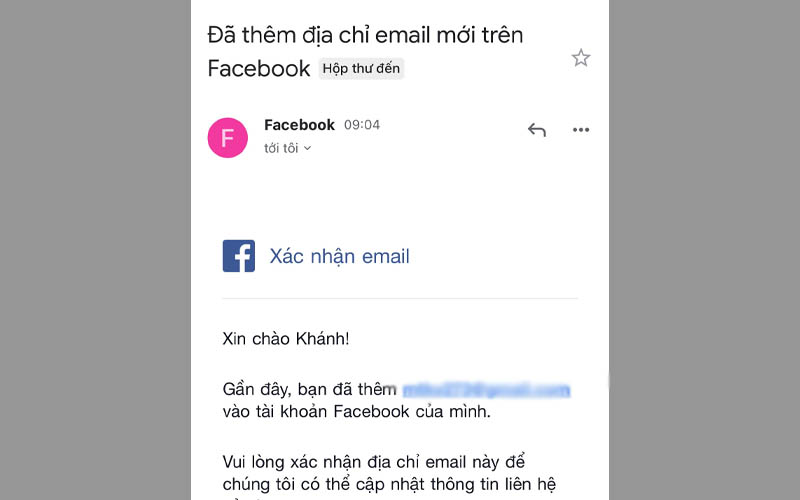
Kiểm tra lại địa chỉ email
Đôi khi mã xác nhận đã được gửi về email của bạn rồi, nhưng do bất cẩn hoặc sơ ý mà bạn đã chuyển nó vào thư mục rác. Lúc này bạn cần kiểm tra thư mục rác theo các bước sau đây:
Bước 1: Truy cập vào Gmail của bạn > Nhấn vào biểu tượng 3 dấu gạch ngang.
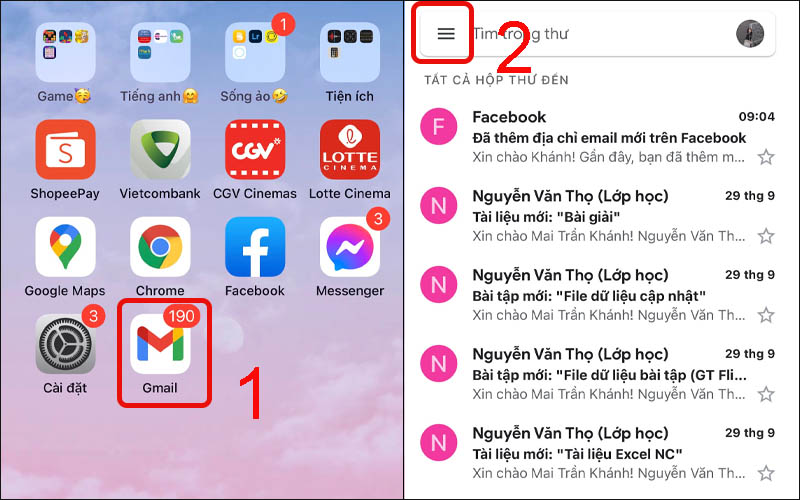
Truy cập vào gmail của bạn
Bước 2: Chọn mục Thư rác rồi tiến hành kiểm tra.
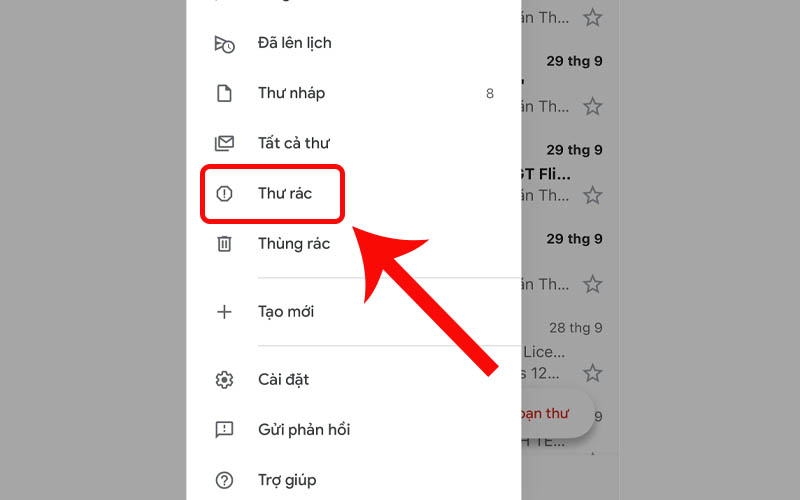
Chọn mục thư rác rồi tiến hành kiểm tra
Nếu các bước khắc phục khong có hiệu quả, bạn hãy thử thêm số điện thoại để nhận mã thay vì nhận mã xác nhận qua email nhé!
Bước 1: Truy cập vào ứng dụng Facebook > Chọn biểu tượng 3 gạch ngang (Menu) > Chọn mục Cài đặt & quyền riêng tư > Nhấn vào Cài đặt.
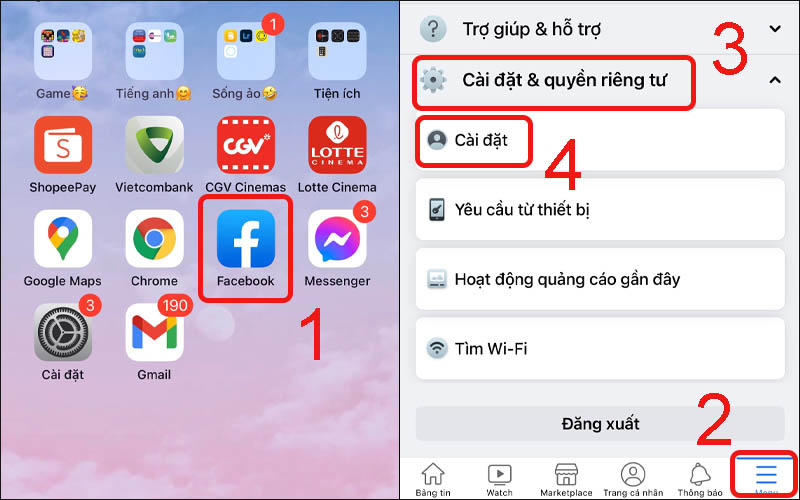
Truy cập vào phần Cài đặt trên Facebook
Bước 2: Chọn mục Thông tin cá nhân và tài khoản > Nhấn vào Thông tin liên hệ.
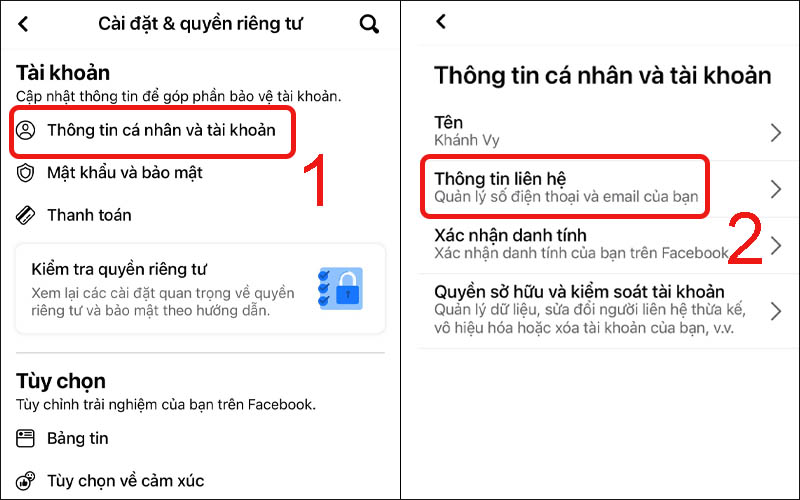
Nhấn vào Thông tin liên hệ
Bước 3: Nhấn vào Thêm số điện thoại > Nhập số điện thoại của bạn > Chọn Tiếp tục.
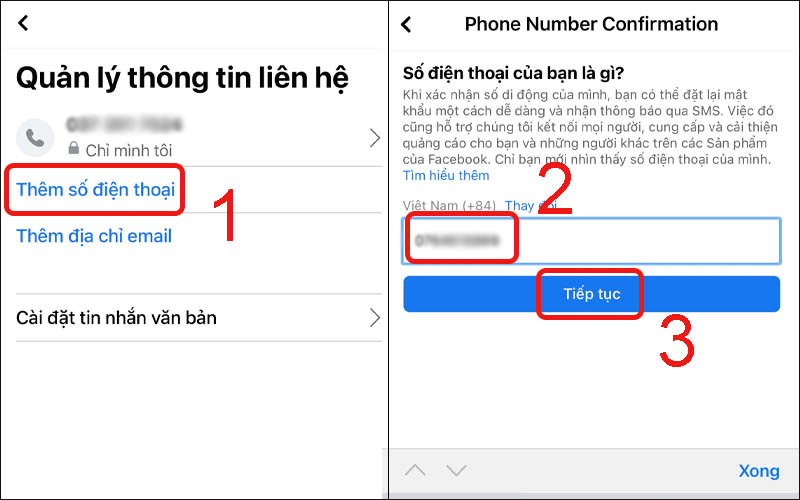
Nhập số điện thoại của bạn
Bước 4: Facebook sẽ gửi mã xác nhận đến số điện thoại của bạn, lúc này hãy nhập mã vào khung yêu cầu > Chọn Xác nhận.
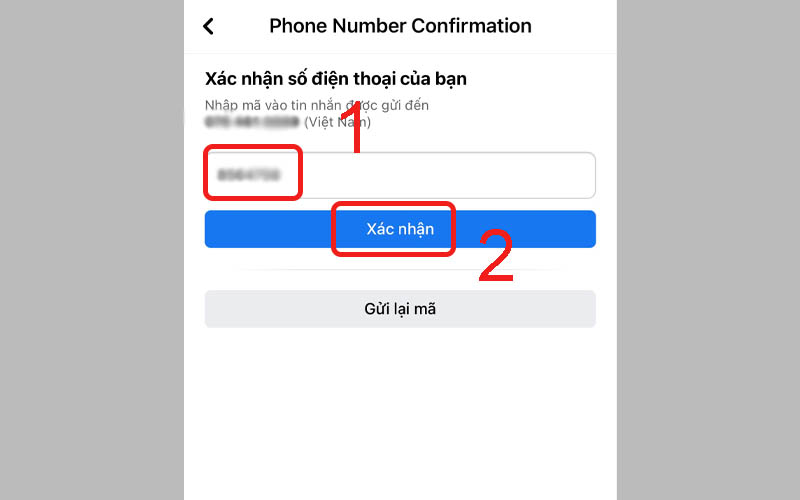
Nhập mã vào khung yêu cầu
Trên đây là những nguyên nhân cũng như cách khắc phục tình trạng không nhận được mã xác minh Facebook qua điện thoại và email. Hy vọng bài viết hữu ích đối với bạn. Chúc bạn thực hiện thành công!
Trungtambaohanh.com giảm 500.000đ cho tất cả khách hàng mua sắm hoặc sửa chữa các dòng điện thoại laptop máy tính bảng PC Surface iMac Đồng Hồ Thông Minh.
 0967891080

