
-
7:30 - 20:30
Cả CN & Lễ -

-


Hướng dẫn cách sửa lỗi font chữ trong Word tự động cực kỳ nhanh chóng, đơn giản, 100% thành công. Vào xem ngay!!!
Cách sửa lỗi font chữ trong Word tự động cực kỳ nhanh chóng, đơn giản
Bài viết được thực hiện trên laptop hệ điều hành Windows với phiên bản Word 2016, ngoài ra bạn cũng có thể thực hiện trên các phiên bản Word 2003, 2007, 2010, 2013, 2019 và trên MacOS với thao tác tương tự.
Chú ý: Để tiến hành các bước dưới đây trước tiên bạn phải xác định được bảng mã phù hợp với dữ liệu của mình.
Trong đó:
Mở file Word > Copy đoạn văn bản bị lỗi font > Nhấn tổ hợp phím Ctrl + Shift + F6 > Ở cửa sổ Unikey Toolkit > Chọn Bảng mã phù hợp để chuyển > Nhấn vào Chuyển mã > Nhấn Đóng > Nhấn Ctrl + V để dán đoạn văn bản vừa được sửa lỗi font trong Word.
Bước 1: Mở file Word > Copy đoạn văn bản bị lỗi font.
-800x450.png "Mở file Word > Copy đoạn văn bản bị lỗi font")
Mở file Word > Copy đoạn văn bản bị lỗi font
Bước 2: Nhấn tổ hợp phím Ctrl + Shift + F6 > Ở cửa sổ Unikey Toolkit hiện lên > Đi đến phần Bảng mã.
-800x450.jpg "Nhấn tổ hợp phím Ctrl + Shift + F6 > Ở cửa sổ Unikey Toolkit hiện lên > Đi đến phần Bảng mã.")
Nhấn tổ hợp phím Ctrl + Shift + F6 > Ở cửa sổ Unikey Toolkit hiện lên > Đi đến phần Bảng mã
Bước 3: Nhấn vào Đảo bảng mã để Chuyển font chữ nguồn là TCVN3 (ABC) và font chữ đích là Unicode.
-800x450.jpg "Nhấn vào Đảo bảng mã để Chuyển font chữ nguồn là TCVN3 (ABC) và font chữ đích là Unicode")
Nhấn vào Đảo bảng mã để Chuyển font chữ nguồn là TCVN3 (ABC) và font chữ đích là Unicode
Bước 4: Nhấn Chuyển mã để sửa lỗi font chữ trong Word.
-800x450.jpg "Nhấn Chuyển mã để sửa lỗi font chữ trong Excel")
Nhấn Chuyển mã để sửa lỗi font chữ trong Word
Bước 5: Unikey sẽ hiện thông báo đã chuyển đổi thành công > Nhấn OK để hoàn tất chuyển đổi.
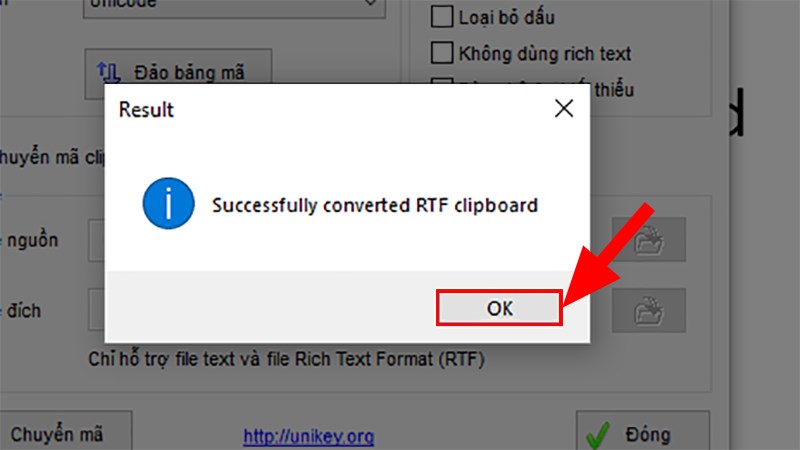
Unikey sẽ hiện thông báo đã chuyển đổi thành công > Nhấn OK để hoàn tất chuyển đổi
Nếu xuất hiện thông báo lỗi "Cannot read clipboard" thì là do bạn chưa copy thành công đoạn văn bản. Ở đây bạn chỉ cần thực hiện lại các bước từ đầu thôi nhé!
-800x450.jpg "Thông báo lỗi chưa copy đoạn văn bản để chuyển đổi")
Thông báo lỗi chưa copy đoạn văn bản để chuyển đổi
Bước 6: Vào file Word > Nhấn Ctrl + V để dán đoạn văn bản vừa được sửa lỗi font.
-800x450.jpg "Vào file Word > Nhấn Ctrl + V để dán đoạn văn bản vừa được sửa lỗi font")
Vào file Word > Nhấn Ctrl + V để dán đoạn văn bản vừa được sửa lỗi font
Lưu ý: Nếu như làm xong cách này vẫn chưa sửa được lỗi font bạn hãy thực hiện cách tiếp theo ở bên dưới nhé!
Cách này sẽ hỗ trợ cho bạn thêm các font chữ để việc chuyển đổi chắc chắn được thành công.
Bước 1: Nhấn vào link bên dưới để tải bản font chữ full dưới dạng file nén.
Link tải font chữ full
Bước 2: Sau khi tải về bạn tiến hành giải nén cho file vừa tải.
Nếu bạn chưa biết cách để giải nén file bạn có thể xem cách làm tại đây!!!
-800x450.jpg "Sau khi tải về bạn tiến hành giải nén cho file vừa tải")
Sau khi tải về bạn tiến hành giải nén cho file vừa tải
Bước 3: Bạn tiếp tục giải nén các file chứa Font ở bên trong file Bộ Font Full vừa tải về.
-800x450.jpg "Bạn tiếp tục giải nén các file chứa Font ở bên trong file Bộ Font Full vừa tải về")
Bạn tiếp tục giải nén các file chứa Font ở bên trong file Bộ Font Full vừa tải về
Bước 4: Mở từng file chứa font chữ đã được giải nén > Sao chép toàn bộ font chữ có trong file đó.
-800x450.jpg "Mở từng file chứa font chữ đã được giải nén > Sao chép toàn bộ font chữ có trong file đó")
Mở từng file chứa font chữ đã được giải nén > Sao chép toàn bộ font chữ có trong file đó
Bước 5: Truy cập vào file Font chữ ở ổ cài Windows của bạn theo cú pháp như sau: Chọn My Computer (hoặc This PC hoặc Folder) > Ổ C:\ > Thư mục Windows > Thư mục Font.
Khi bạn sao chép các font chữ mới vào thư mục này thì máy tính của bạn sẽ tự cập nhật font chữ bạn mới cài mà không cần phải thực hiện các thao tác nào khác.
-800x450.jpg "Truy cập vào file Font chữ ở ổ cài Windows của bạn theo cú pháp: My Computer (hoặc This PC hoặc Folder) > Ổ C:\ > Thư mục Windows > Thư mục Font")
Truy cập vào file Font chữ ở ổ cài Windows của bạn theo cú pháp: My Computer (hoặc This PC hoặc Folder) > Ổ C:\ > Thư mục Windows > Thư mục Font
Bước 6: Vào thư mục Font > Nhấn Ctrl + V cài toàn bộ font còn thiếu vào file Font.
Do bộ Font Full có thể có một số Font đã có trên hệ thống Font máy tính của bạn nên máy tính của bạn sẽ báo bị trùng Font, khi gặp trường hợp này bạn chỉ cần chọn các mục mình liệt kê bên dưới:
Mẹo: Bạn có thể tích chọn vào ô Do this for all current items để thực hiện thao tác cho những Font khác mà không cần phải nhấn Yes cho mỗi lần muốn ghi đè hoặc No cho mỗi lần bỏ qua.
-800x450.jpg "Thông báo có các font bị trùng lặp với font có sẵn trong máy")
Thông báo có các font bị trùng lặp với font có sẵn trong máy
Bước 1: Mở file Word > Copy đoạn văn bản bị lỗi font.
Mở file Word > Copy đoạn văn bản bị lỗi font
Bước 2: Nhấn tổ hợp phím Ctrl + Shift + F6 > Ở cửa sổ Unikey Toolkit hiện lên > Đi đến phần Bảng mã.
Nhấn tổ hợp phím Ctrl + Shift + F6 > Ở cửa sổ Unikey Toolkit hiện lên > Đi đến phần Bảng mã
Bước 3: Nhấn vào Đảo bảng mã để Chuyển font chữ nguồn là TCVN3 (ABC) và font chữ đích là Unicode.
Nhấn vào Đảo bảng mã để Chuyển font chữ nguồn là TCVN3 (ABC) và font chữ đích là Unicode
Bước 4: Nhấn Chuyển mã để sửa lỗi font chữ trong Word.
Nhấn Chuyển mã để sửa lỗi font chữ trong Word
Bước 5: Unikey sẽ hiện thông báo đã chuyển đổi thành công > Nhấn OK để hoàn tất chuyển đổi.
Unikey sẽ hiện thông báo đã chuyển đổi thành công > Nhấn OK để hoàn tất chuyển đổi
Nếu xuất hiện thông báo lỗi "Cannot read clipboard" thì là do bạn chưa copy thành công đoạn văn bản. Ở đây bạn chỉ cần thực hiện lại các bước từ đầu thôi nhé!
Thông báo lỗi chưa copy đoạn văn bản để chuyển đổi
Bước 6: Vào file Word > Nhấn Ctrl + V để dán đoạn văn bản vừa được sửa lỗi font.
Vào file Word > Nhấn Ctrl + V để dán đoạn văn bản vừa được sửa lỗi font
Trên đây chính là những cách có thể giúp bạn sửa lỗi font trong Word cực đơn giản và nhanh chóng. Nếu có thắc mắc về cách làm bạn hãy để lại bình luận bên dưới nhé. Hy vọng bài viết sẽ hữu ích với bạn. Chúc bạn thành công!!!
Trung tâm chuyên sửa chữa thay thế, bảo hành miễn phí, nhượng quyền thương hiệu trungtambaohanh.com + marketing.
 0967891080

