
-
7:30 - 20:30
Cả CN & Lễ -

-


Hướng dẫn 4 cách sửa lỗi Instagram không đăng được nhiều ảnh hiệu quả 100% với các hướng dẫn chi tiết. Click xem ngay!

Cách sửa lỗi Instagram không đăng được nhiều ảnh
Lưu ý: Bài viết được thực hiện trên điện thoại Samsung J7 chạy hệ điều hành Android và điện thoại iPhone XS chạy hệ điều hành iOS. Bạn có thể thực hiện tương tự trên các điện thoại hệ điều hành iOS, Android khác.
Bước 1: Bạn mở ứng dụng Instagram lên, nếu chưa có ứng dụng, bạn hãy tải về tại mục phía trên nhé.
Bước 2: Bạn nhấn biểu tượng ô vuông dấu cộng  ở góc trên giao diện.
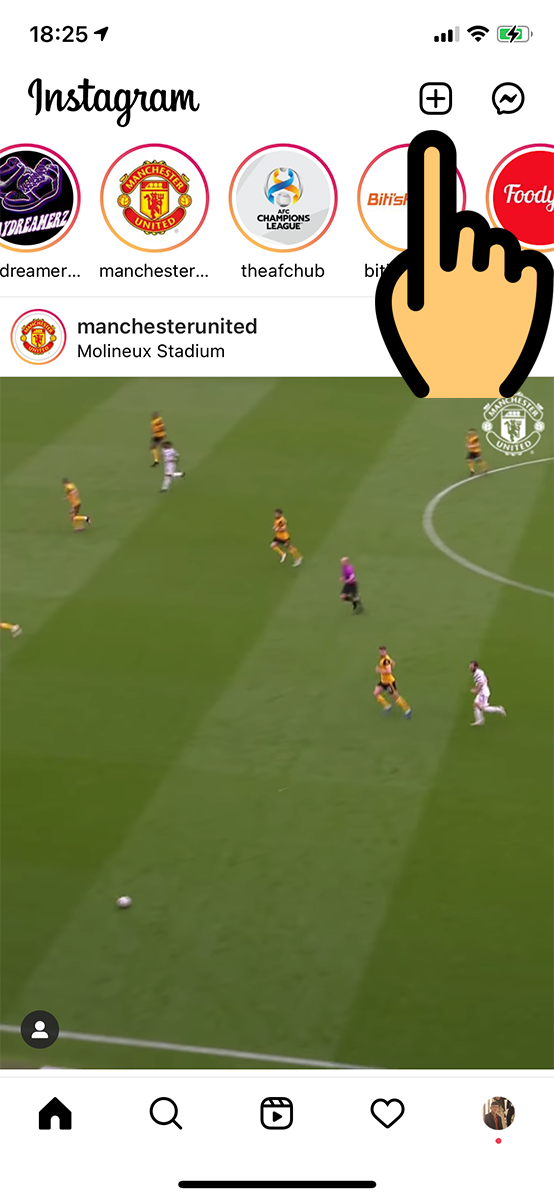
Bạn nhấn biểu tượng ô vuông dấu cộng
Bước 3: Bạn nhấn vào biểu tượng 2 ô vuông xếp chồng nhau  > Chọn nhiều ảnh mà bạn muốn đăng > Nhấn mục Tiếp để đăng nhiều ảnh.
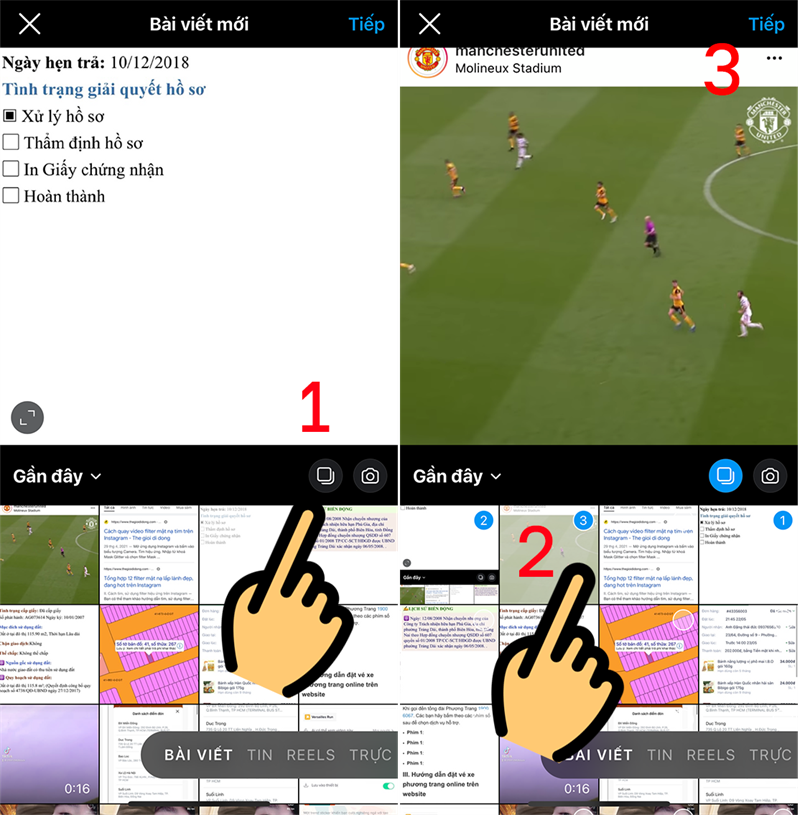
Bạn nhấn vào biểu tượng 2 ô vuông
Trên điện thoại Android
Bước 1: Trong giao diện màn hình chính, bạn hãy nhấn giữ ứng dụng Instagram. Sau đó, chọn mục Thông tin ứng dụng.
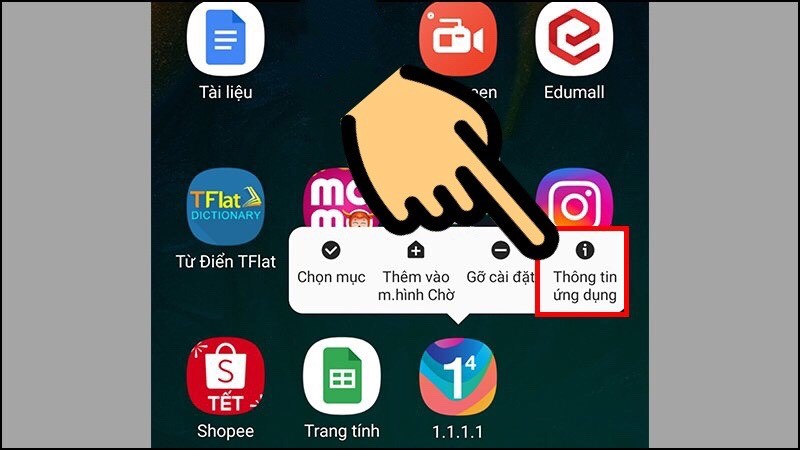
Nhấn giữ ứng dụng Instagram và chọn mục Thông tin ứng dụng.
Bước 2: Kế tiếp, nhấn vào Buộc dừng để hoàn tất việc đóng ứng dụng > Mở lại ứng dụng Instagram để tiếp tục đăng ảnh.
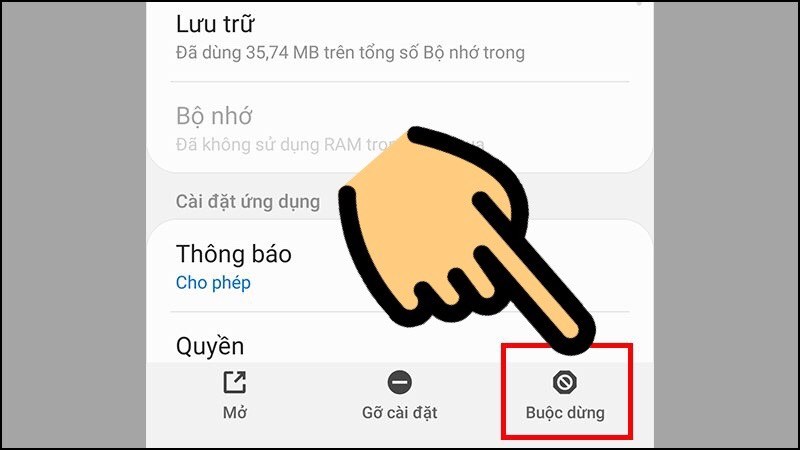
Nhấn vào Buộc dừng để đóng ứng dụng
Trên điện thoại iPhone
Bước 1: Nhấn giữ ứng dụng Instagram và nhấn vào mục Xóa ứng dụng.
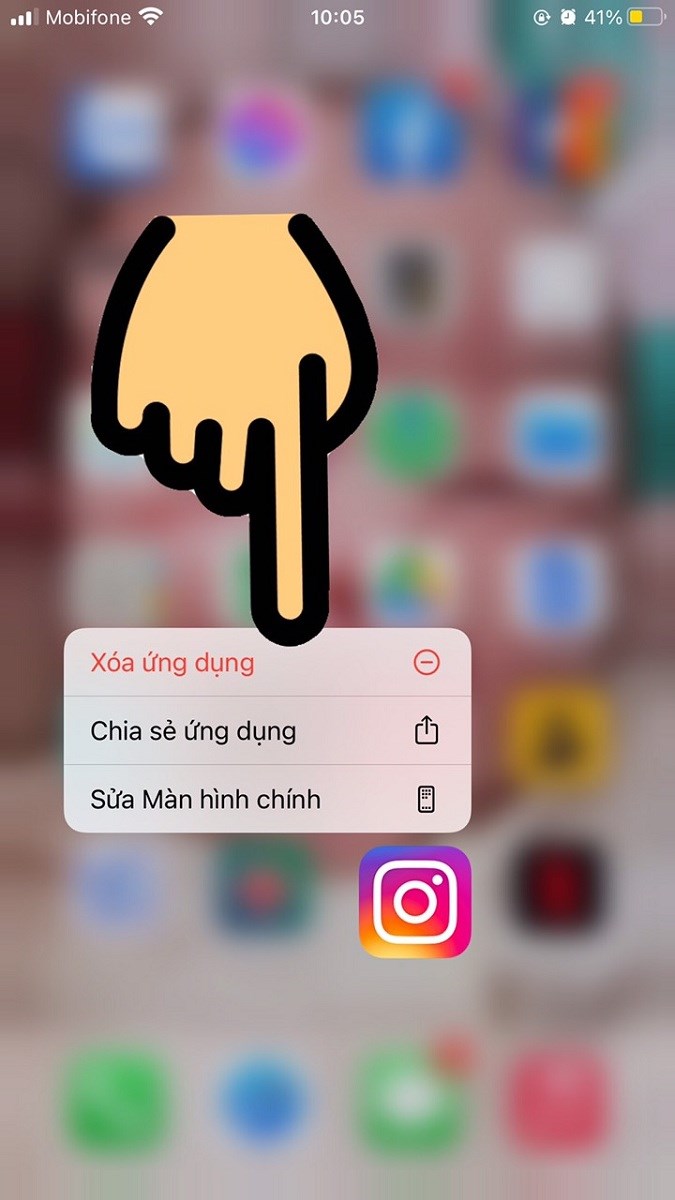
Nhấn giữ Instagram và nhấn Xóa ứng dụng
Bước 2: Kế tiếp, chọn Xóa Ứng dụng để xóa Instagram.
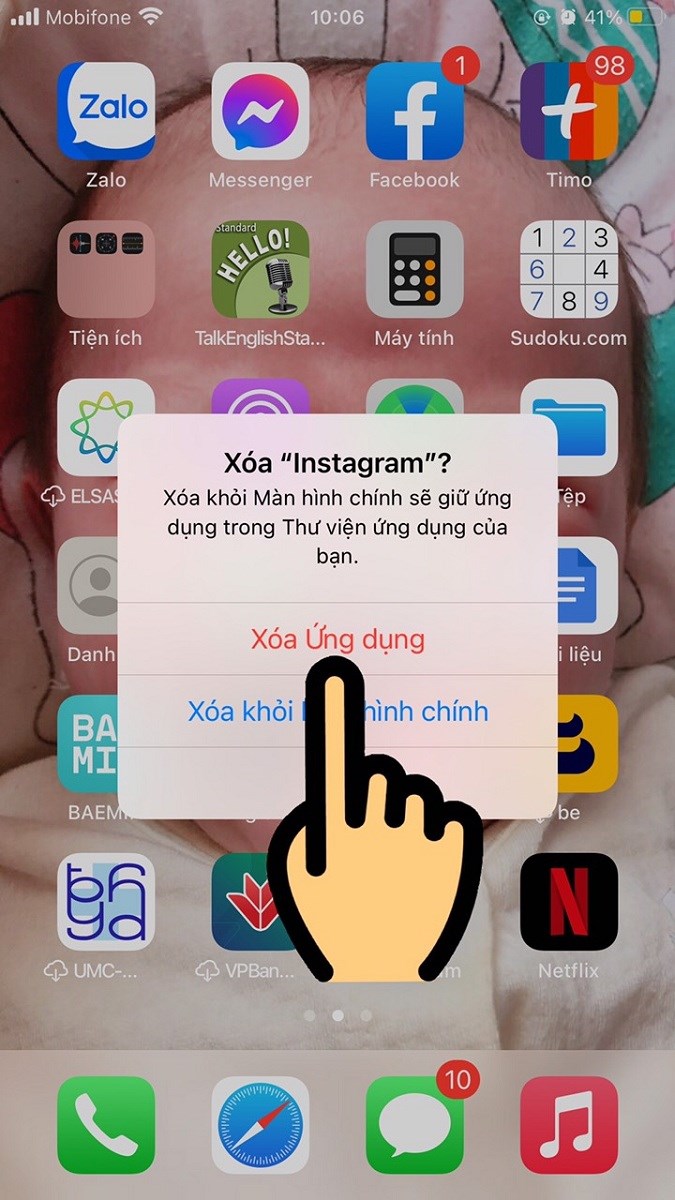
Chọn Xóa ứng dụng để xóa Instagram
Bước 3: Nhấn nút Xóa. Sau đó, bạn có thể vào App Store để tải lại ứng dụng Instagram và khởi động lại ứng dụng.
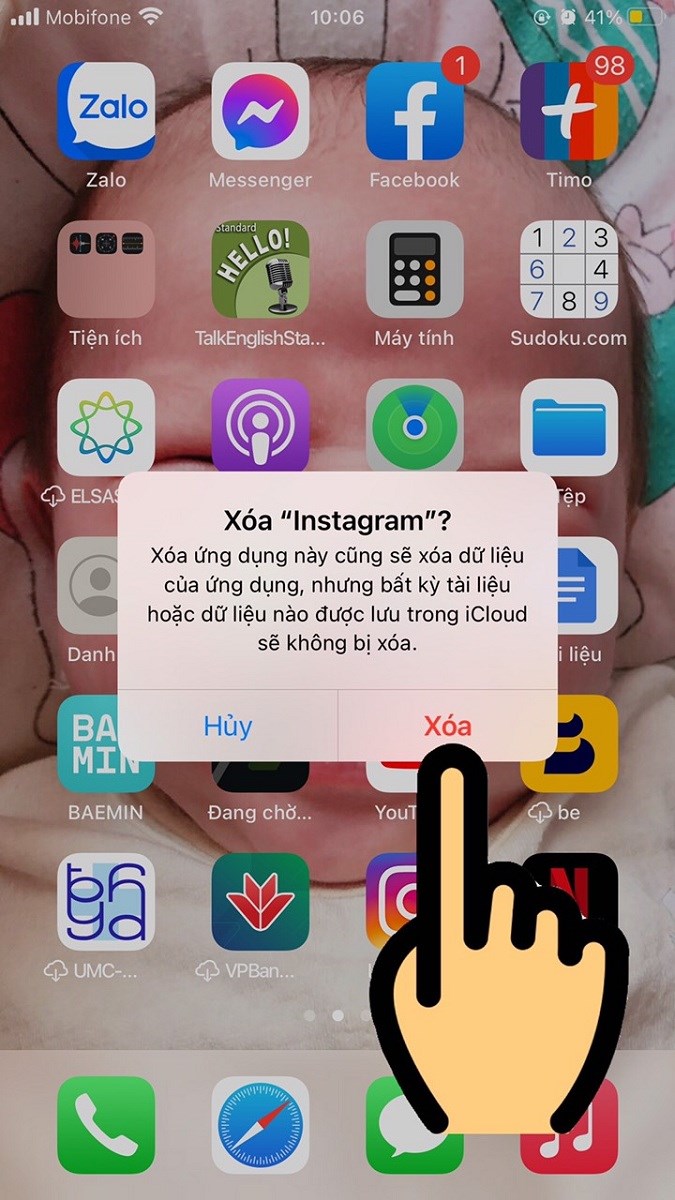
Nhấn nút Xóa
Để xóa bớt các ảnh trong Bộ sưu tập ảnh trên điện thoại, bạn hãy tham khảo hướng dẫn sau: 8 cách để xóa ảnh trong bộ sưu tập dành cho điện thoại Android.
Bước 1: Nhấn giữ ứng dụng Instagram và chọn Thông tin ứng dụng.
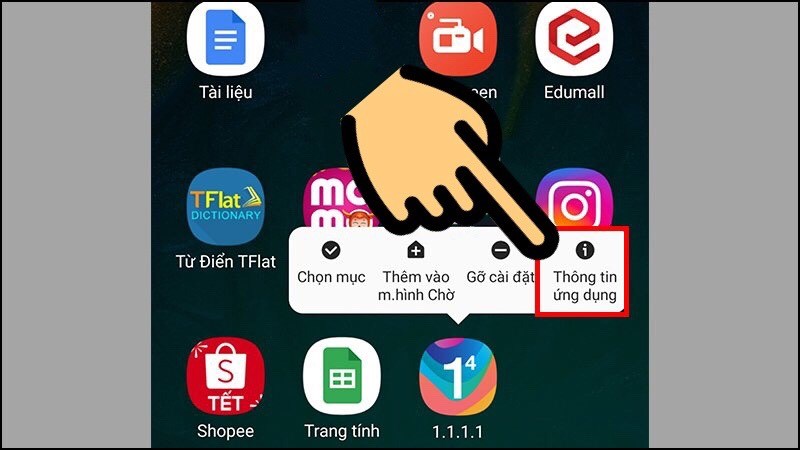
Nhấn giữ ứng dụng Instagram và chọn Thông tin ứng dụng
Bước 2: Tiếp theo, bạn hãy nhấn vào mục Lưu trữ. Sau đó, nhấn vào Xoá dữ liệu và Xóa bộ nhớ đệm là hoàn tất.
-800x450.jpg "Nhấn vào mục Lưu trữ, chọn Xoá dữ liệu và Xóa bộ nhớ đệm")
Nhấn vào mục Lưu trữ, chọn Xoá dữ liệu và Xóa bộ nhớ đệm
Mình vừa hướng dẫn cho các bạn 4 cách sửa lỗi Instagram không đăng được nhiều ảnh hiệu quả nhất. Chúc các bạn thành công và đừng quên để lại bình luận, đánh giá bên dưới nhé!
Trung tâm bảo hành có bán linh kiện và dịch vụ chính hãng, đào tạo KTV miễn phí, gọi là có mặt ngay, bảo hành tại nhà. 0967891080

