
-
7:30 - 20:30
Cả CN & Lễ -

-


Hướng dẫn cách sửa lỗi không chỉnh được căn lề trong Word 100% thành công, lỗi căn lề trang in không chính xác, lỗi căn lề 2 bên bị thưa, mất lề trên, lề dưới. Xem ngay!!
Bài viết được thực hiện trên laptop hệ điều hành Windows với phiên bản Word 2016, ngoài ra bạn cũng có thể thực hiện trên các phiên bản Word 2003, 2007, 2010, 2013, 2019 với thao tác tương tự.
Cách căn lề trong Word là cách duy nhất giúp cho văn bản của bạn đang soạn thảo được căn chỉnh 1 cách chỉnh chu, đẹp và cực kỳ chuyên nghiệp trong mắt người đọc. Điều này còn giúp nâng giá trị văn bản bạn soạn thảo lên nữa đấy nhé.
Căn lề chuẩn được quy định tại khoản 3 Điều 5 Thông tư 01/2011/TT-BNV như sau:
Tuy nhiên, trong quá trình soạn thảo sẽ không thể tránh khỏi những lỗi phát sinh làm cho bạn không thể căn lề được. Và để khắc phục những lỗi đó bạn hãy theo dõi các cách bên dưới nhé.
Các lỗi dưới đây được tổng hợp theo các lỗi mình đã từng gặp và tham khảo thêm trên mạng, nếu bạn có thêm các trường hợp lỗi khác liên quan đến căn lề trên Word thì hãy để lại bình luận bên dưới để mình có thể hỗ trợ bạn kịp thời nhé.
Đây là 1 lỗi thường xuất hiện khi bạn in trang văn bản vừa soạn thảo,vđối với lỗi này thì các lề của văn bản bị lệch không giống với tỉ lệ lề đã chỉnh trước đó trên Word.
Bước 1: Mở file Word cần đổi khổ giấy > Chọn thẻ Layout (Page layout) > Nhấn vào Margins > Chọn Custom Margins...

Mở file Word cần đổi khổ giấy > Chọn thẻ Layout (Page layout) > Nhấn vào Margins > Chọn Custom Margins...
Bước 2: Ở hộp thoại Page Setup > Chọn thẻ Paper > Đi đến mục Paper size > Chọn khổ giấy A4 > Nhấn OK để đổi khổ giấy cho trang Word.
Lưu ý: Sau khi thay đổi khổ giấy thì những thao tác bạn căn lề trước đó vẫn được giữ nguyên nên bạn cứ yên tâm nhé.

Ở hộp thoại Page Setup > Chọn thẻ Paper > Đi đến mục Paper size > Chọn khổ giấy A4 > Nhấn OK để đổi khổ giấy cho trang Word
Bước 3: Thực hiện in ấn lại file Word vừa chuyển đổi khổ giấy.
Đây là 1 lỗi mà khi bạn căn lề cho đoạn văn thì sẽ có những dòng khoảng cách giữa 2 chữ trên cùng 1 hàng.
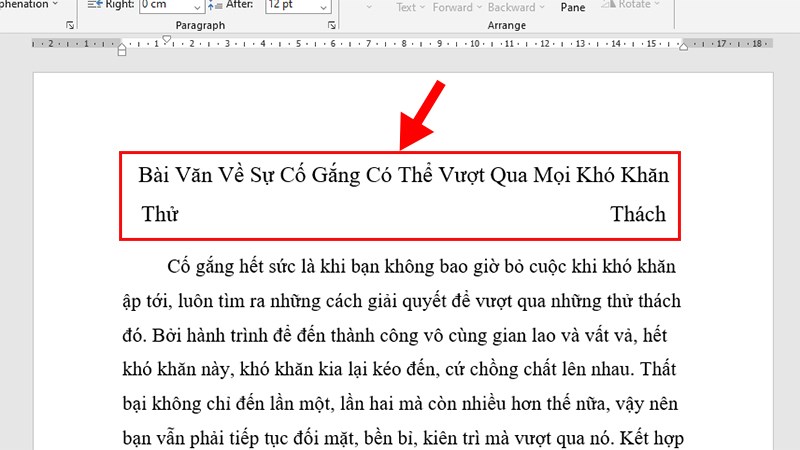
Lỗi căn lề 2 bên bị thưa
Bước 1: Nhấn tổ hợp phím Ctrl + H để mở hộp thoại Find and Replace > Nhấn More.

Nhấn tổ hợp phím Ctrl + H để mở hộp thoại Find and Replace > Nhấn More
Bước 2: Đặt con trỏ chuột tại phần Find what > Nhấn vào Special > Chọn Manual line break và ở ô Find what xuất hiện ký tự ^l như hình.

Đặt con trỏ chuột tại phần Find what > Nhấn vào Special > Chọn Manual line break và ở ô Find what xuất hiện ký tự ^l như hình
Bước 3: Đặt trỏ chuột vào phần Replace with > Click vào Special > Chọn Paragraph mark sẽ thấy xuất hiện ký tự ^p như hình.

Đặt trỏ chuột vào phần Replace with > Click vào Special > Chọn Paragraph mark sẽ thấy xuất hiện ký tự ^p như hình
Bước 4: Ở đây bạn có 2 lựa chọn để thực hiện:
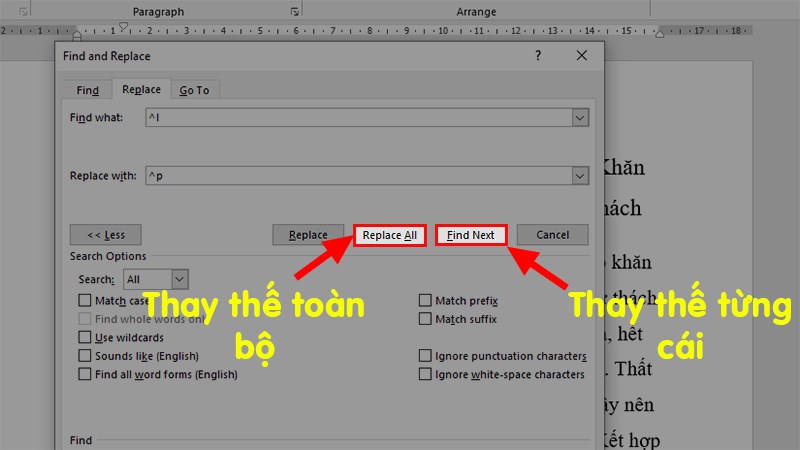
Thực hiện 1 trong 2 cách để sửa nhanh hoặc sửa từng lỗi
Lỗi này thì thường có rất nhiều bạn gặp phải nhưng nguyên nhân gây ra lỗi thì lại rất đơn giản đấy nhé.

Lỗi mất lề trên, lề dưới trong Word
Bước 1: Mở file Word > Chọn thẻ File.

Mở file Word > Chọn thẻ File
Bước 2: Chọn Options.
Lưu ý:

q
ở góc trên bên trái > Chọn Word Options nhé.
Chọn Options
Bước 3: Ở hộp thoại hiện lên > Chọn phần Display > Ở phần Page display options > Tích chọn vào Show white space between pages in Print Layout view > Nhấn OK để hiện lề trên và lề dưới cho trang Word.

Ở hộp thoại hiện lên > Chọn phần Display > Ở phần Page display options > Tích chọn vào Show white space between pages in Print Layout view > Nhấn OK để hiện lề trên và lề dưới cho trang Word
Bước 4: Kiểm tra lại lề trên và lề dưới đã xuất hiện trong trang Word.
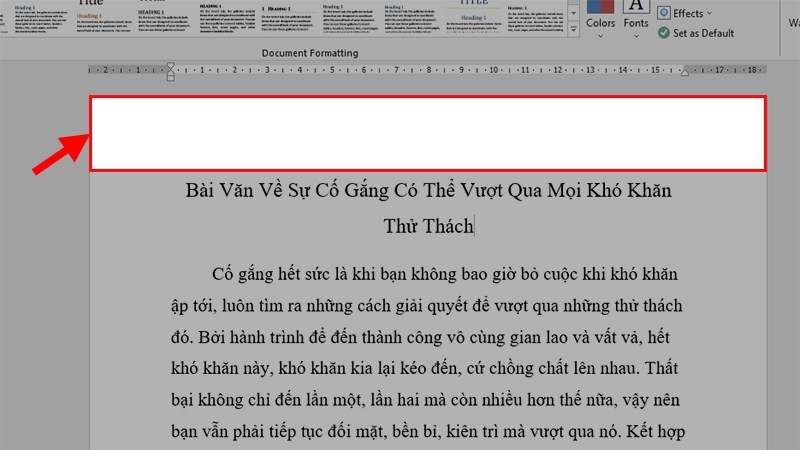
Kiểm tra lại lề trên và lề dưới đã xuất hiện trong trang Word
Và đó là tổng hợp các lỗi căn lề thường gặp nhất trong Word và cách khắc phục hiệu quả. Nếu bạn có thắc mắc về cách làm hãy để lại bình luận bên dưới nhé. Hy vọng bài viết hữu ích với bạn. Chúc bạn thành công!
Trungtambaohanh.com chuyên hỗ trợ sửa chữa bảo hành điện thoại laptop PC Surface Đồng Hồ cho khách hàng trên toàn TP.
 0967891080

