
-
7:30 - 20:30
Cả CN & Lễ -

-


Steam là nền tảng chơi game trực tuyến trên PC được nhiều người yêu thích. Bài viết này sẽ hướng dẫn cách sửa lỗi không mở được Steam trên Windows 10 cực nhanh.
Để sửa lỗi không mở được Steam trên Windows 10, hãy thử khởi động lại Steam theo các bước như sau:
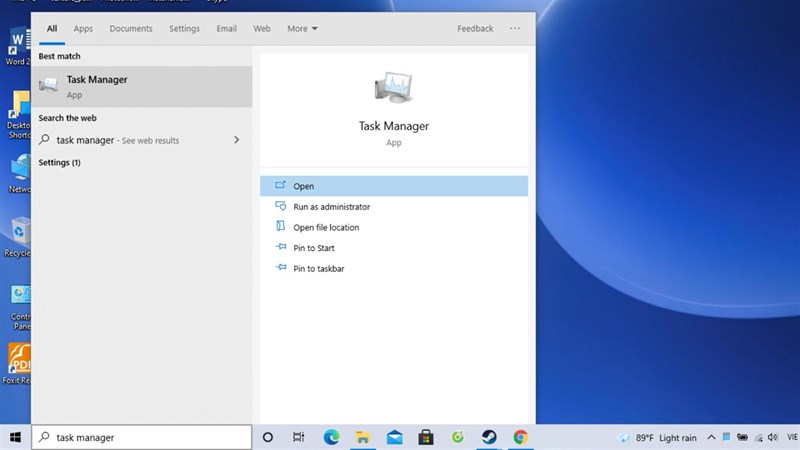
Bước 1: Vào Hộp tìm kiếm hệ thống > Nhập Task Manager > Open hoặc nhấn tổ hợp phím Alt + Ctrl + Delete trên bàn phím.
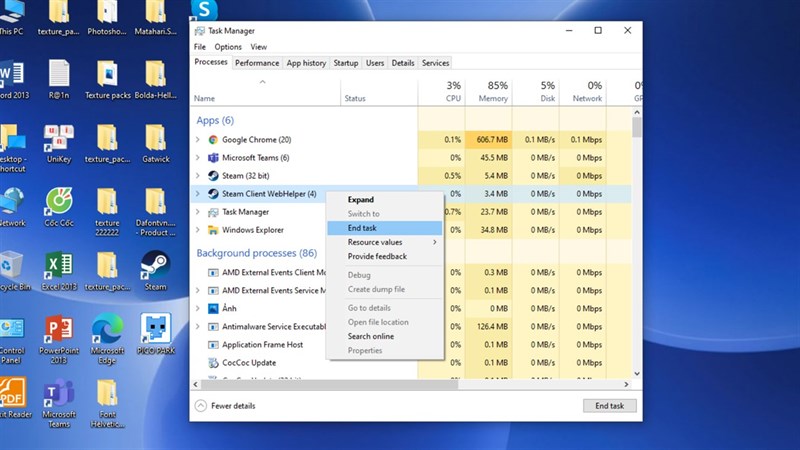
Bước 2: Sau khi hiện cửa sổ Task Manager, vào More details > Processes > Tìm mục Steam > End task.
Bước 3: Sau khi toàn tất, hãy khởi động lại Steam.
Một cách sửa lỗi không mở được Steam trên Windows 10 khác mà bạn có thể áp dụng chính là xóa bộ nhớ Cache. Bạn có thể tiến hành theo các bước sau:
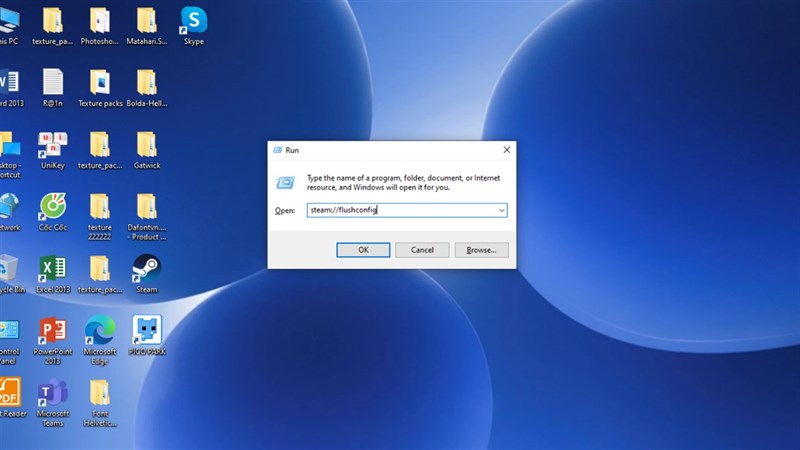
Bước 1: Nhấn tổ hợp phím Window + R trên bàn phím để khởi động cửa sổ Run Command, tai đây nhập: steam://flushconfig và click OK hoặc nhấn Enter.
Bước 2: Sau đó sẽ hiển thị cửa sổ Clear Download Cache như hình bên dưới, chọn OK để xóa Steam Cache.
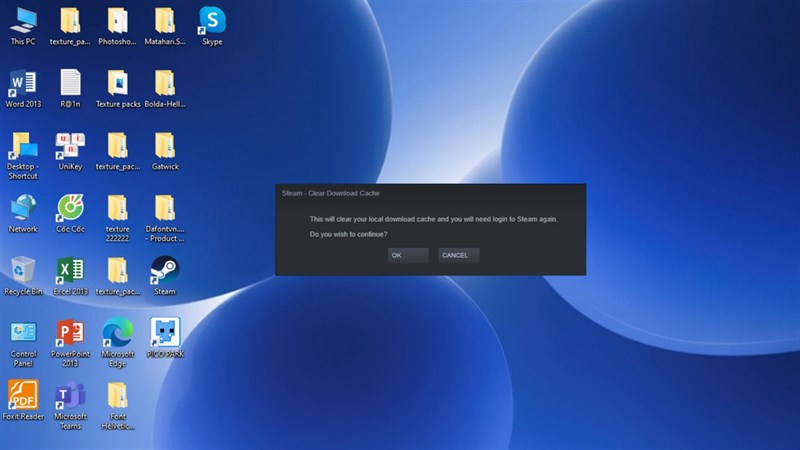
Bước 3: Khởi động lại máy tính của bạn và mở lại Steam.
Nếu bạn đã thử qua hai cách trên nhưng đều không hiệu quả thì việc bạn nên làm tiếp theo là gỡ bỏ và sau đó cài đặt lại Steam. Tuy nhiên, việc cài đặt lại sẽ không hề khó khăn hay rườm rà bởi bạn không cần phải cài đặt lại từ đầu, vì khi gỡ cài đặt ứng dụng, tất cả dữ liệu bạn cài đặt trước đó đều được lưu trữ ở mục Program Files. Chính vì vậy, bạn có thể thực hiện những bước sau đây để cài đặt lại Steam:
Bước 1: Vào File Explorer > Chọn ổ đĩa C > Program Files (x86) > Steam
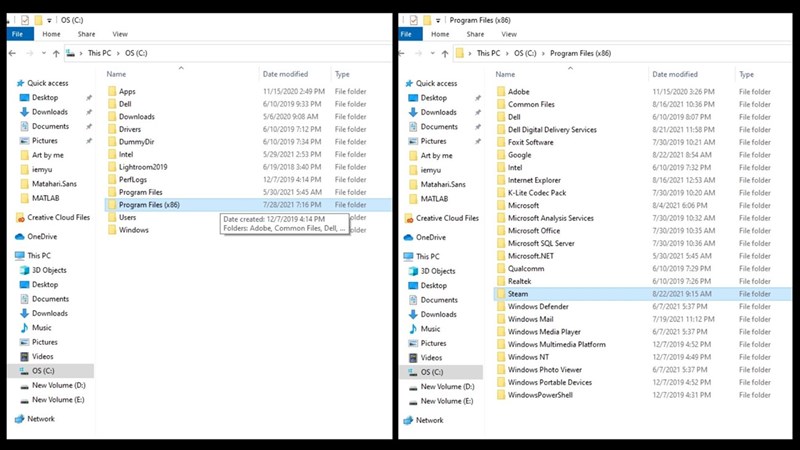
Bước 2: Xóa mọi thứ trong thư mục nhưng giữ lại file Steam.exe, các thư mục steamapps và userdata. Nếu máy tính yêu cầu cấp quyền quản trị viên, hãy cấp quyền và tiếp tục thực hiện xóa.
Bước 3: Sau khi xóa xong, việc tiếp theo bạn cần làm là nhấn đúp vào mục Steam.exe để cài đặt lại.
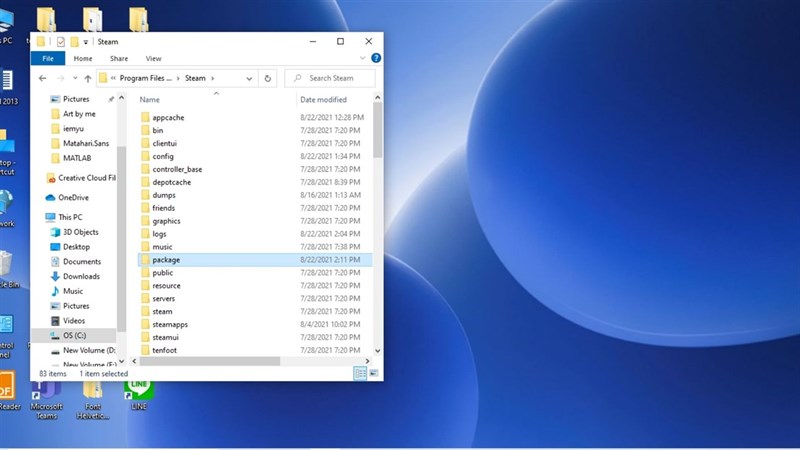
Bạn nên đảm bảo rằng mình đang không sử dụng Steam Beta Client bởi vì ứng dụng beta thường không ổn định và có thể gây ra sự cố cho bạn. Để khắc phục trường hợp này, bạn có thể vào lại ổ đĩa C trong PC, sau đó đến mục Program Files (x86), chọn thư mục Steam và đi đến mục package. Ở mục package, tìm file có tên beta và xóa nó đi.
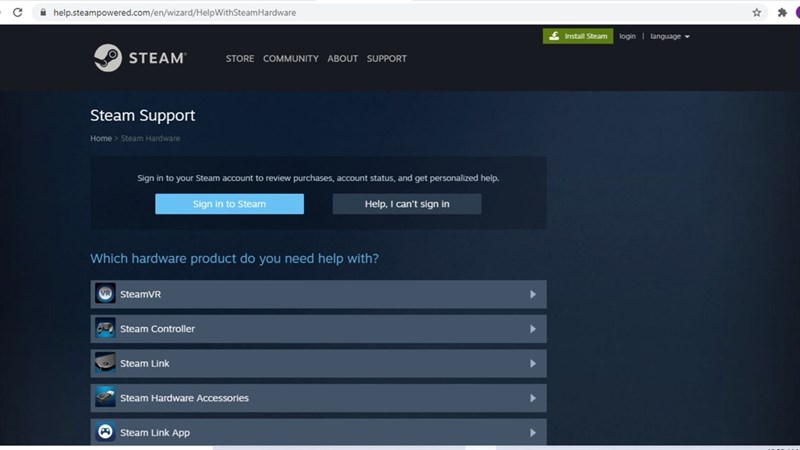
Đây là giải pháp cho bạn nếu bạn đã thực hiện hết các cách trên nhưng vẫn không mở được Steam trên PC của bạn. Hãy liên hệ với bộ phận Hỗ trợ của Steam để họ có thể giải quyết vấn đề này cho bạn bằng cách truy cập vào Trợ giúp Steam, đăng nhập vào tài khoản của bạn và liên hiện bộ phận hỗ trợ.
Qua bài viết này, mình đã hướng dẫn các bạn những cách sửa lỗi không mở được Steam trên Windows 10 thông dụng nhất. Nếu cảm thấy bài viết hữu ích và thực hiện thành công, hãy like, share và comment bên dưới bài viết để mình biết nhé. Rất cảm ơn các bạn đã xem bài viết.

 0967891080

