
-
7:30 - 20:30
Cả CN & Lễ -

-


Hướng dẫn bạn cách sửa lỗi mất biểu tượng WiFi trên Windows 10, 7, 8 để bạn có thể kết nối Internet cho laptop một cách bình thường. Click xem ngay nhé!
- Do vô tình làm ẩn biểu tượng WiFi.
- Chưa cài đặt lại Driver WiFi.
- Dịch vụ Event Log chưa được kích hoạt.
- Card mạng bị lỗi.
- Biểu tượng Network icon trên Group Policy chưa được kích hoạt.
Nguyên nhân mất biểu tượng WiFi trên Windows 10, 7, 8
Khi bạn sử dụng máy tính một thời gian thì bạn không còn tháy biểu tượng WiFi, có thể là do máy bị xung đột phần mềm dẫn biểu tượng bị biến mất. Để khắc phục lỗi này bạn nên khởi động lại máy tính và khiểm tra xem biểu tượng đã xuất hiện lại hay chưa.
Khởi động – Reset lại máy tính
Bước 1: Nhấn tổ hợp phím Windows + I để vào Windows Settings.
Bước 2: Chọn System.

Chọn System
Bước 3: Trong tab Notifications & actions > Nhấn vào Edit your quick actions.
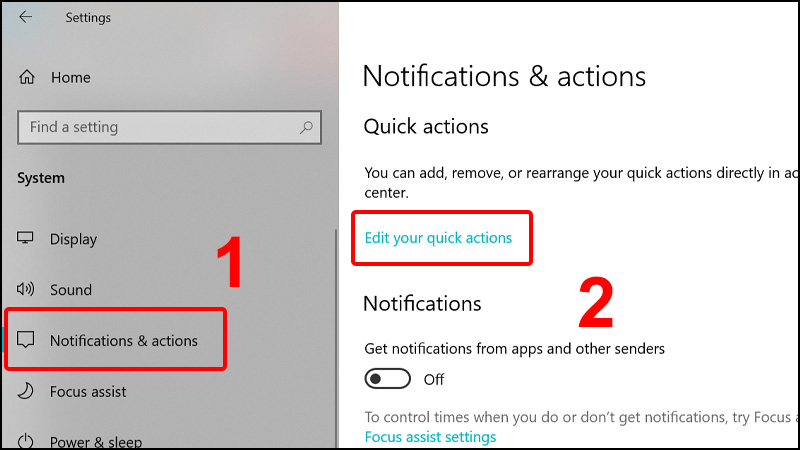
Trong tab Notifications & actions và nhấn vào Edit your quick actions
Bước 4: Nhấn vào Add > Chọn Wi-Fi.
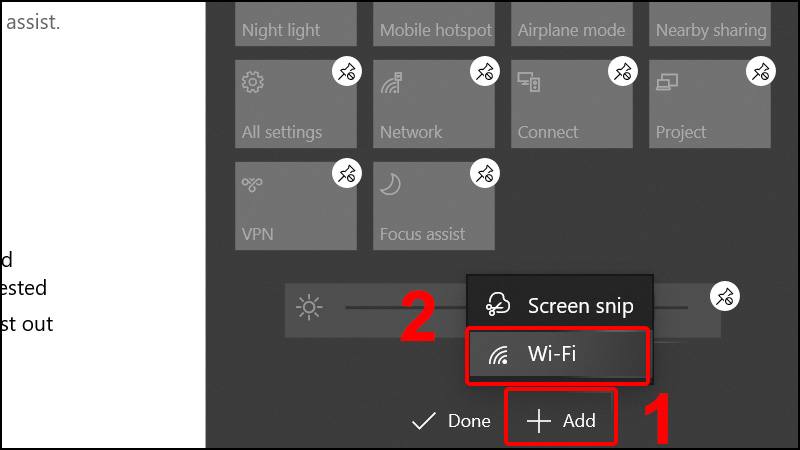
Nhấn vào Add và chọn Wi-Fi
Biểu tượng WiFi sau đó đã được thêm vào như hình dưới.
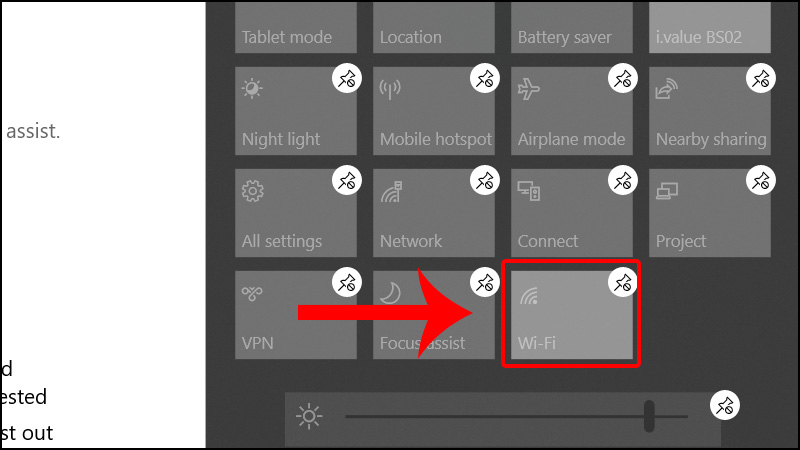
Biểu tượng WiFi sau đó đã được thêm vào
Bước 1: Nhấn tổ hợp phím Windows + I để vào Windows Settings.
Bước 2: Chọn Network & Internet.
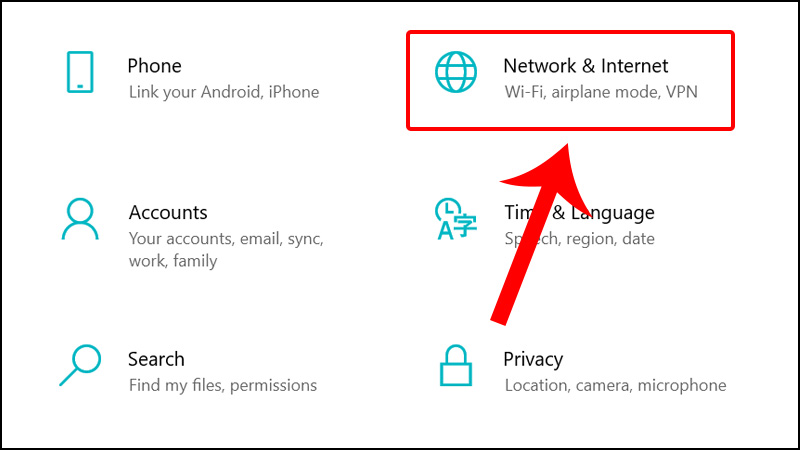
Chọn Network & Internet
Bước 3: Trong tab Wi-Fi > Nhấn vào Show available networks.
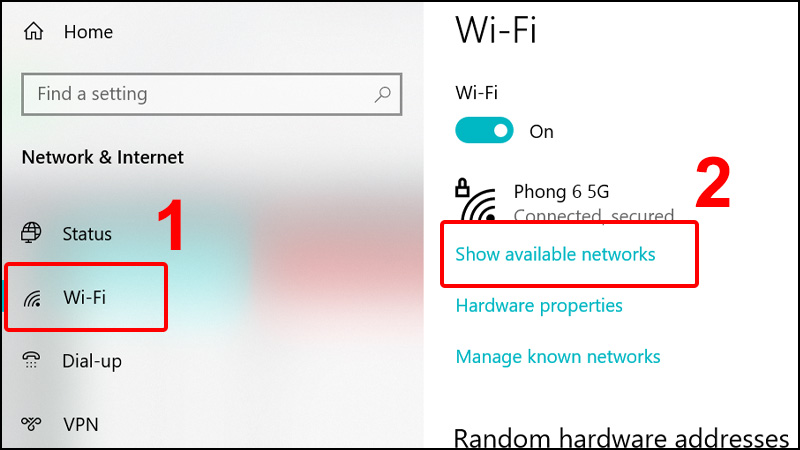
Trong tab Wi-Fi và nhấn vào Show available networks
Như vậy mạng WiFi đã được hiển thị ra như bên dưới.
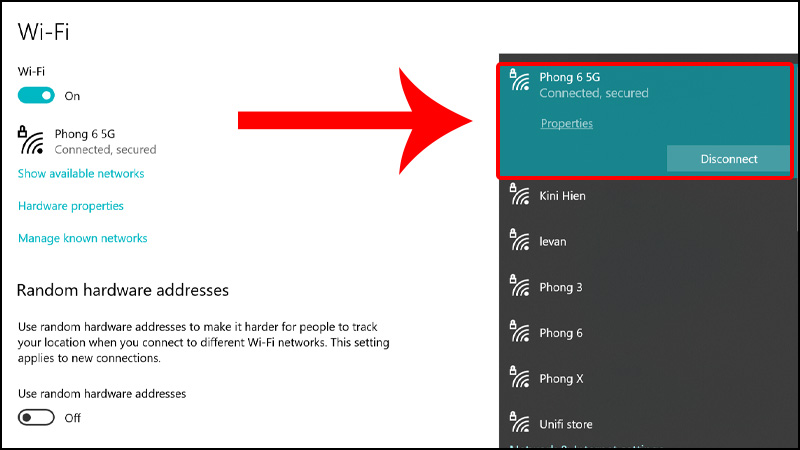
WiFi đã được hiển thị ra
Bước 1: Nhấn tổ hợp phím Windows + R để mở hộp thoại RUN.
Bước 2: Nhập câu lệnh services.msc vào cửa sổ Run > Nhấn OK.
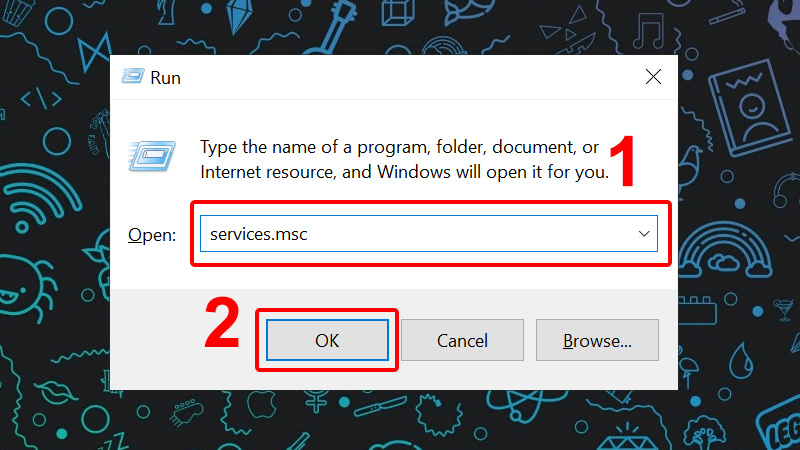
Nhập câu lệnh và nhấn OK
Bước 3: Click đúp vào Windows Event Log > Chọn Manual trong mục Startup type > Nhấn Start để chạy.
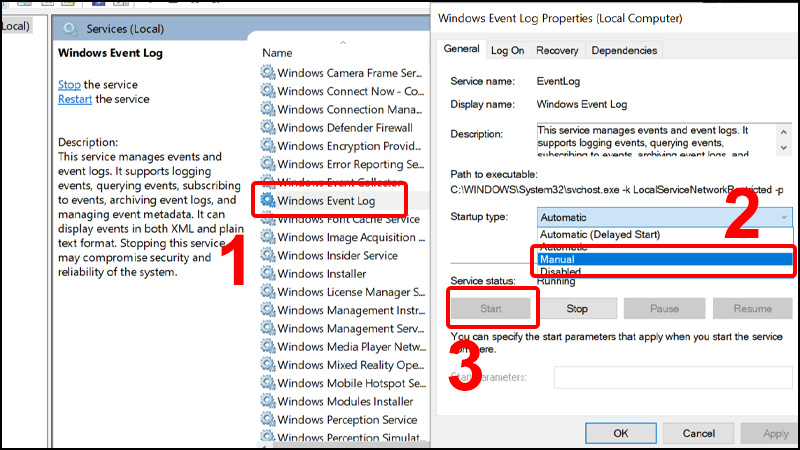
Click đúp vào Windows Event Log chọn Manual và nhấn Start để chạy
Bước 1: Nhấn chuột phải lên This PC > Chọn Manager.
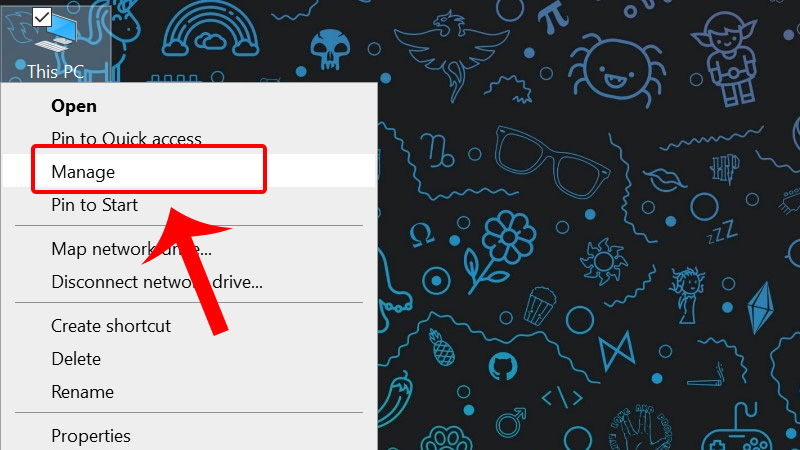
hấn chuột phải lên This PC và chọn Manager
Bước 2: Vào Device Manage > Mở rộng phần Network adapters.
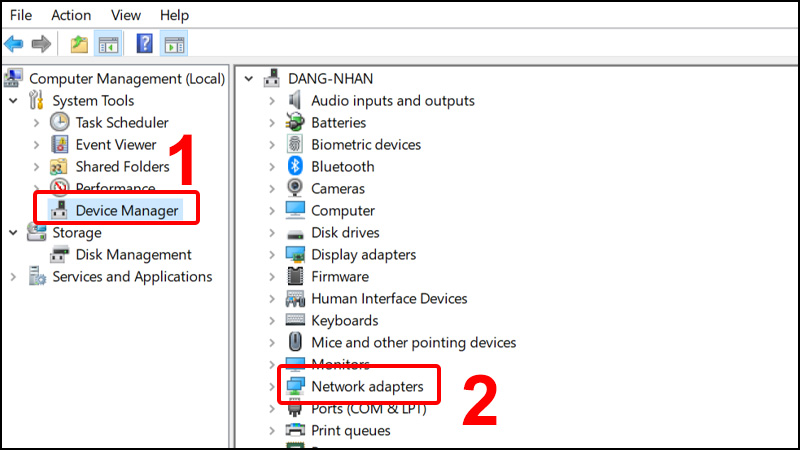
Vào Device Manage và mở rộng phần Network adapters
Bước 3: Nhấn chuột phải lên Wireless (mạng WiFi của bạn) > Chọn Uninstall device.
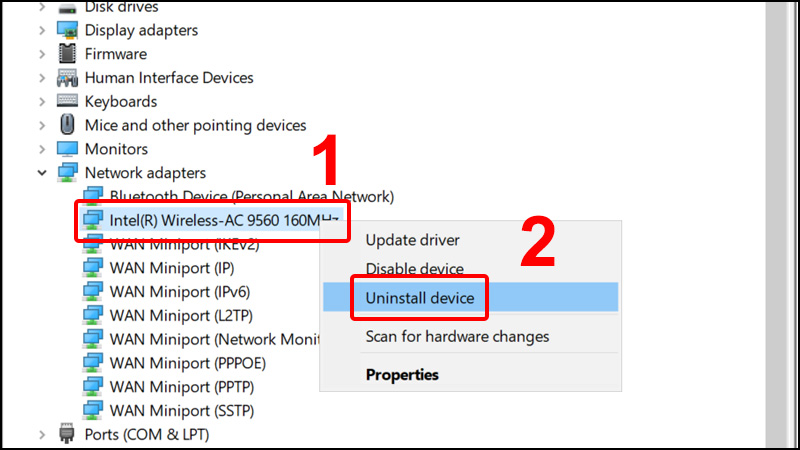
Nhấn chuột phải lên Wireless và chọn Uninstall device
Bước 4: Click chuột phải vào Network adapters > Chọn Scan for hardware changes để máy tự động dò tìm và cài đặt driver WiFi mới.
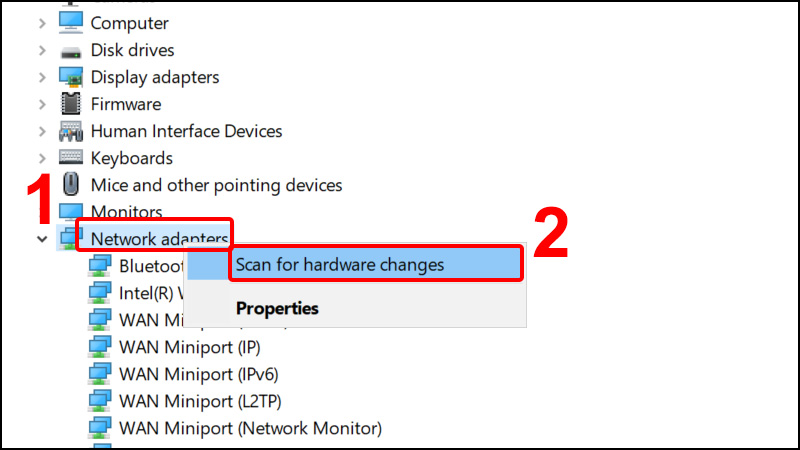
Vào Network adapters và chọn Scan for hardware changes
Bước 5: Nhấn CMD vào phần tìm kiếm > Mở ứng dụng bằng Run as Aministrator.
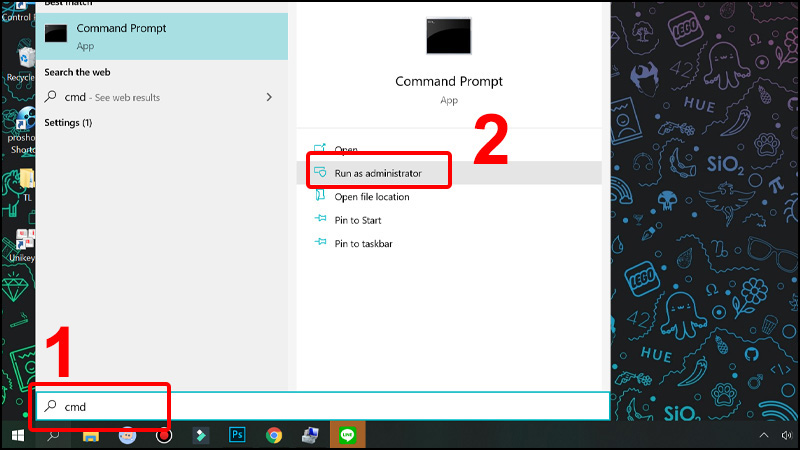
Nhấn CMD vào phần tìm kiếm và ở ứng dụng bằng Run as Aministrator
Bước 6: Nhập lệnh "reg delete HKCRCLSID{988248f3-a1ad-49bf-9170-676cbbc36ba3} /va /f" > Nhấn Enter.
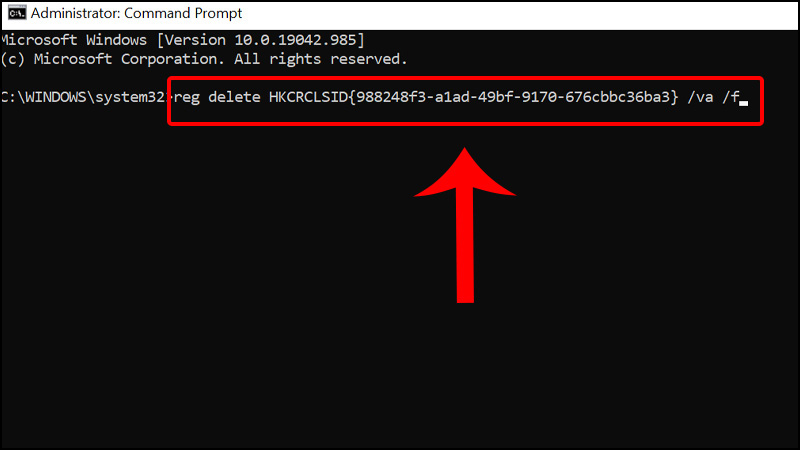
Nhập lệnh
Bước 7: Tiếp theo nhập lệnh "netcfg -v -u dni_dne" > Nhấn Enter.
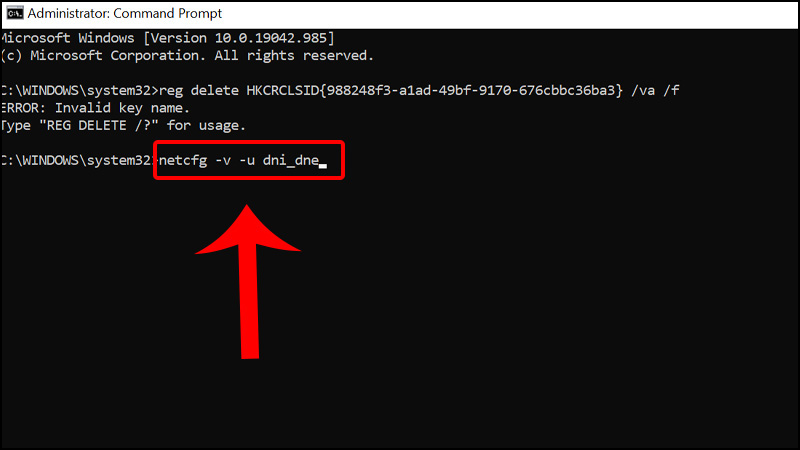
Tiếp theo nhập lệnh
Sau đó bạn kiểm tra lại WiFi bằng cách chọn mục Show available networks như đã thực hiện ở trên.
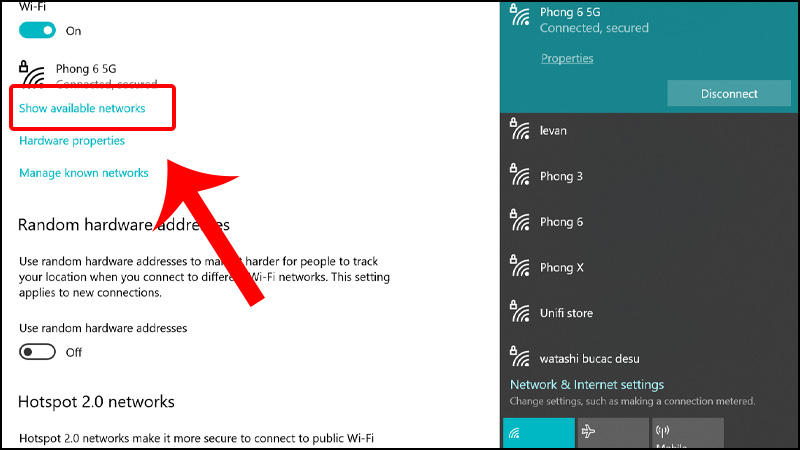
Chọn mục Show available networks
Bước 1: Vào Control Panel.
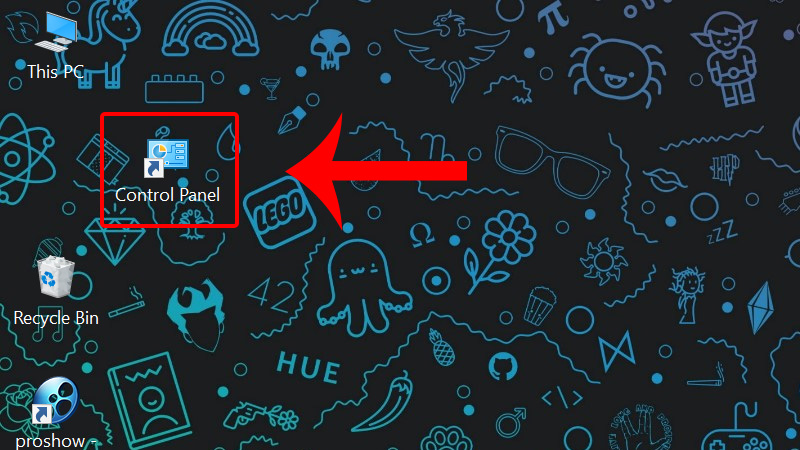
Vào Control Panel
Bước 2: Nhấn vào Netwwork and Sharing Center.
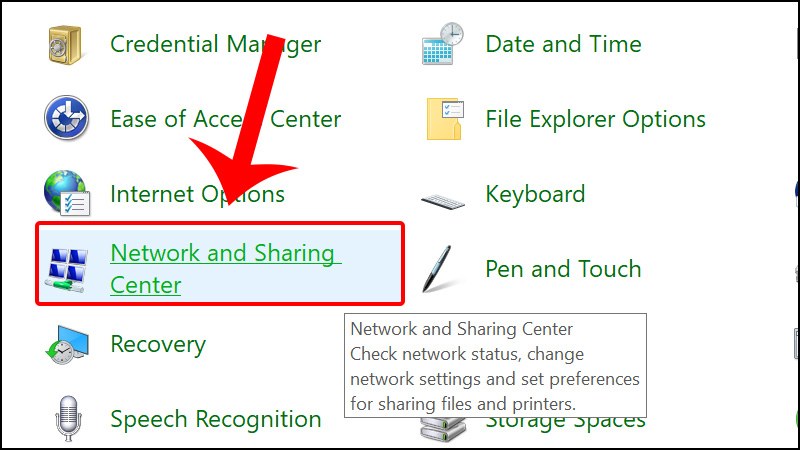
Nhấn vào Netwwork and Sharing Center
Bước 3: Nhấn vào Change adapter settings.
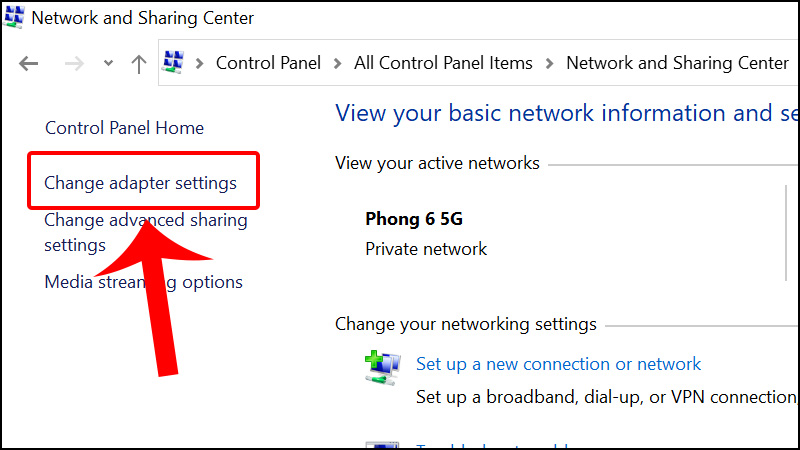
Nhấn vào Change adapter settings
Bước 4: Chuột phải vào Wireless Network Connection > Chọn Disable để tắt card WiFi.

Chuột phải vào Wireless Network Connection và chọn Disable để tắt card WiFi
Bước 5: Nhấn đúp chuột vào biểu tượng WiFi để kích hoạt mạng.
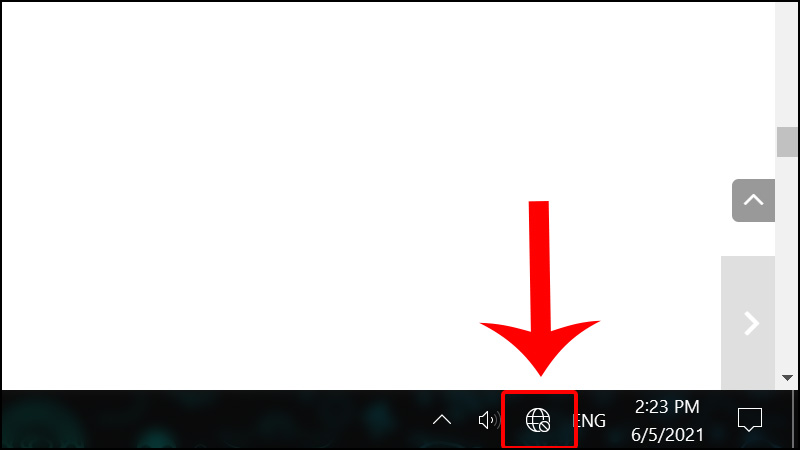
kích hoạt mạng
Bước 1: Vào Control Panel.
Vào Control Panel
Bước 2: Chọn mục Taskbar and Navigation.
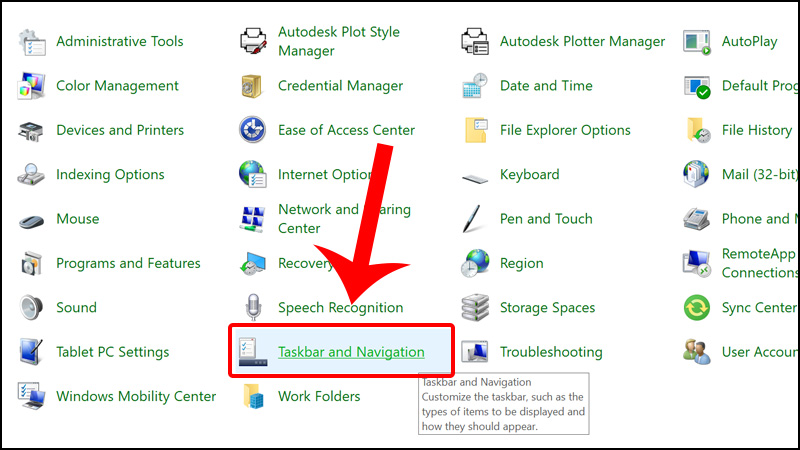
Chọn mục Taskbar and Navigation
Bước 3: Nhấn Turn system icons on or off để xem WiFi có bị tắt hay không.
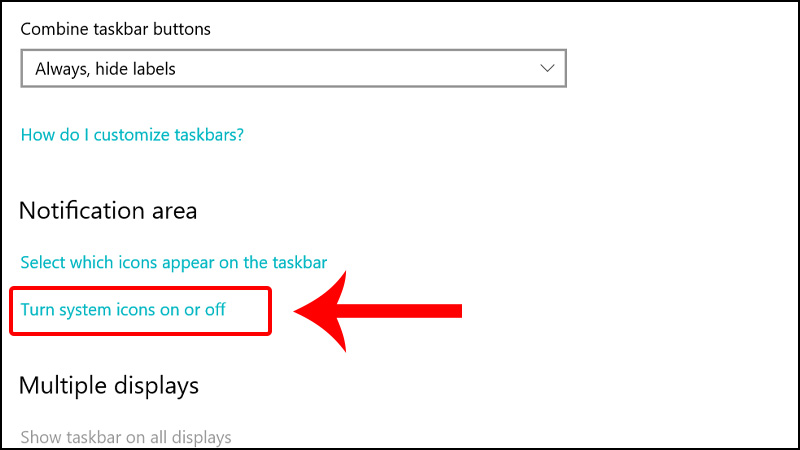
Nhấn Turn system icons on or off
Bước 4: Chuyển trạng thái sang On mục Network.
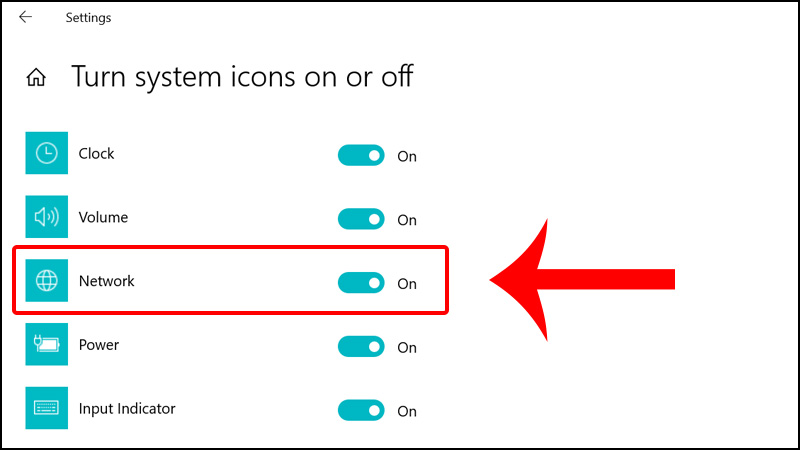
Chuyển trạng thái sang On mục Network
Bước 1: Nhấn tổ hợp phím Windows + R để mở hộp thoại RUN.
Bước 2: Nhập câu lệnh services.msc vào cửa sổ Run > Nhấn OK.
Nhập câu lệnh vào cửa sổ Run và nhấn OK
Bước 2: Tìm đến các dịch vụ sau và nhấn chuột phải vào từng service và chọn Start để đảm bảo tất cả chúng được chạy:
Remote Procedure Call.
Network Connections.
Plug and Play.
Remote Access Connection Manager.
Telephony.
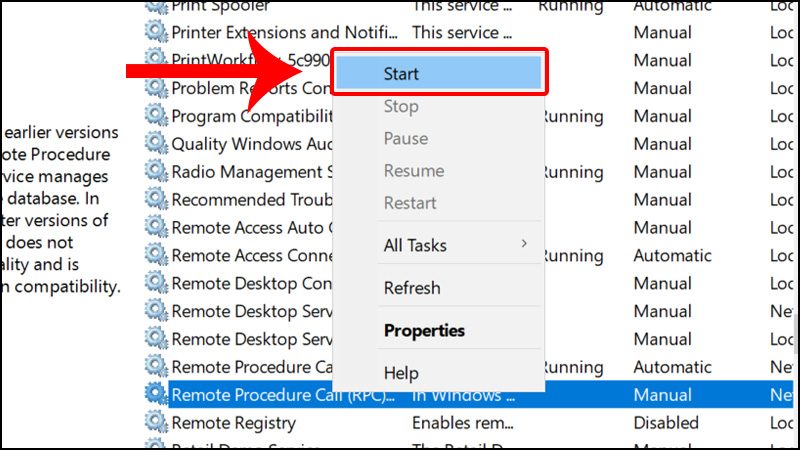
Chọn Start để đảm bảo tất cả chúng được chạy
Cuối cùng bạn kiểm tra xem biểu tượng WiFi đã trở lại hay chưa.
Bước 1: Nhấn tổ hợp phím Windows + R để mở hộp thoại RUN.
Bước 2: Nhập lệnh "gpedit.msc" vào ô Open > Nhấn OK.
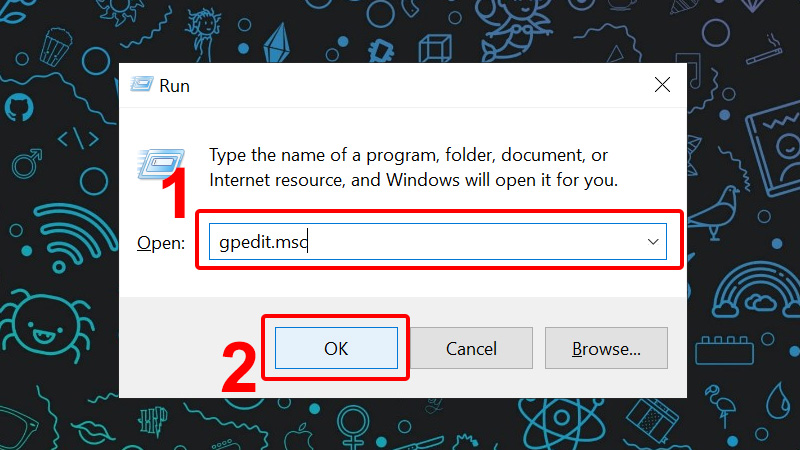
Nhập lệnh vào ô Open và nhấn OK
Bước 3: Điều hướng theo đường dẫn: User Configuration > Administrative Templates > Start Menu and Taskbar.
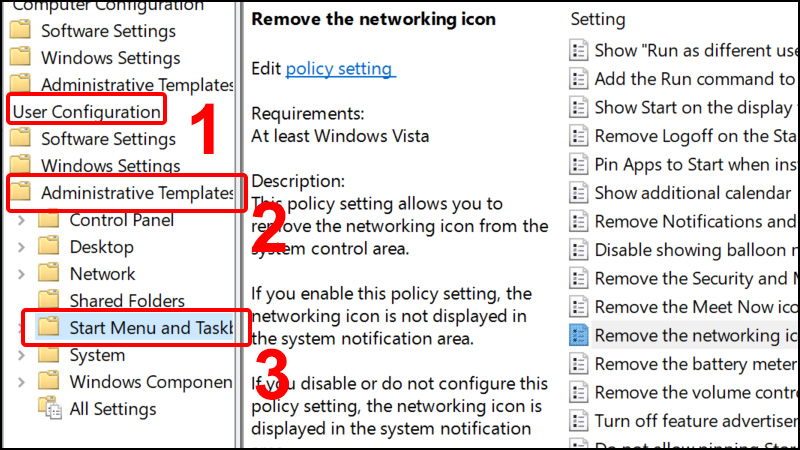
Điều hướng theo đường dẫn
Bước 4: Click đúp vào Remove the networking icon.
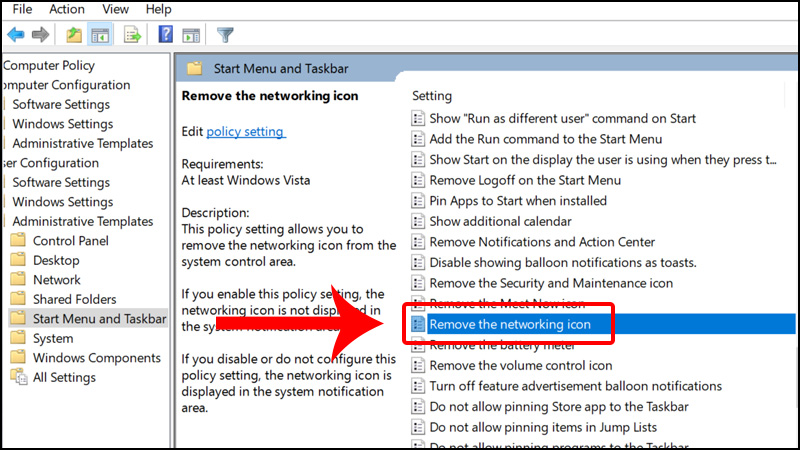
Click đúp vào Remove the networking icon
Bước 5: Chọn Disabled > Click chọn Apply.
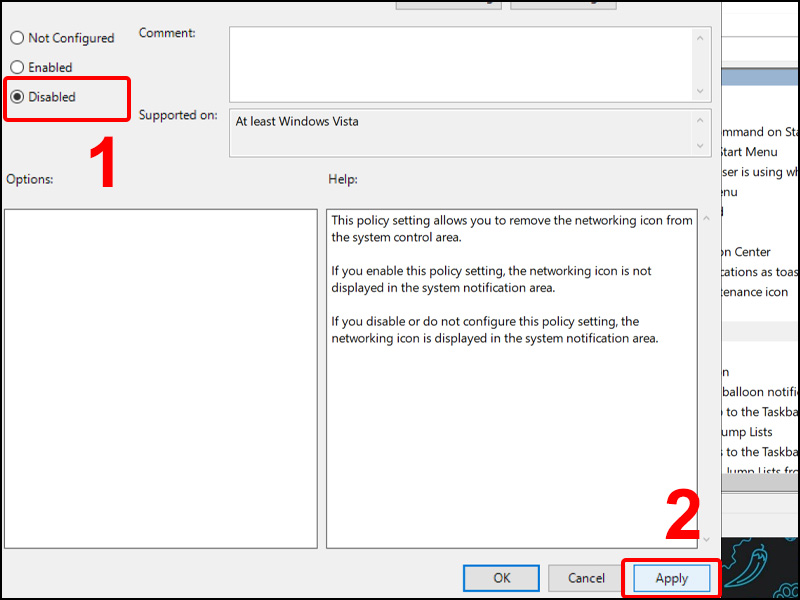
Chọn Disabled và click chọn Apply
Bài viết vừa rồi đã hướng dẫn bạn cách sửa lỗi mất biểu tượng WiFi trên Windows 10, 7, 8 cực đơn giản. Chúc các bạn thực hiện thành công!
Trung tâm bảo hành có bán linh kiện và dịch vụ chính hãng, đào tạo KTV miễn phí, gọi là có mặt ngay, bảo hành tại nhà. 0967891080

