
-
7:30 - 20:30
Cả CN & Lễ -

-


Bài viết hướng dẫn chi tiết một số cách sửa lỗi máy tính nhận USB nhưng lại không hiển thị dữ liệu. Nguyên nhân máy tính nhận USB nhưng không hiện file. Click để xem ngay !
Nguyên nhân máy tính nhận USB nhưng không hiển thị dữ liệu:
- USB bị hỏng hoặc lỗi.
- Virus tấn công máy tính.
- Thiếu trình điều khiển drivers trong hệ điều hành Windows.
Bước 1: Kết nối USB với máy tính > Mở This PC.
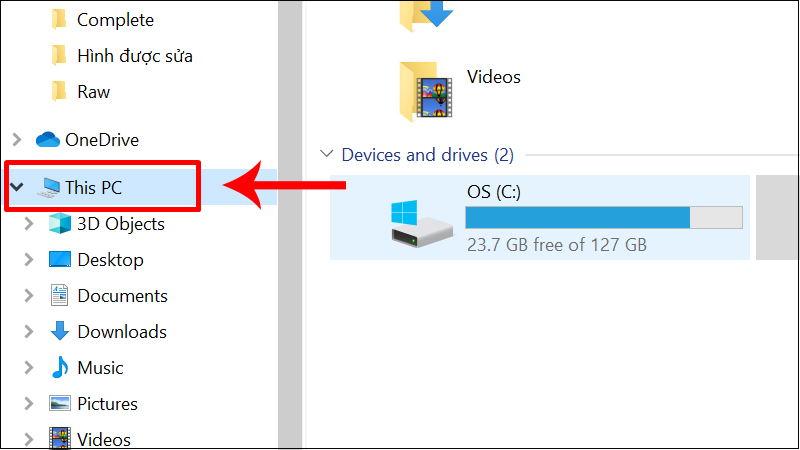
Kết nối USB với máy tính và mở This PC
Bước 2: Nhấn vào mũi tên bên trên góc phải hoặc bấm tổ hợp phím Ctrl + F1 để mở thanh công cụ trên This PC.
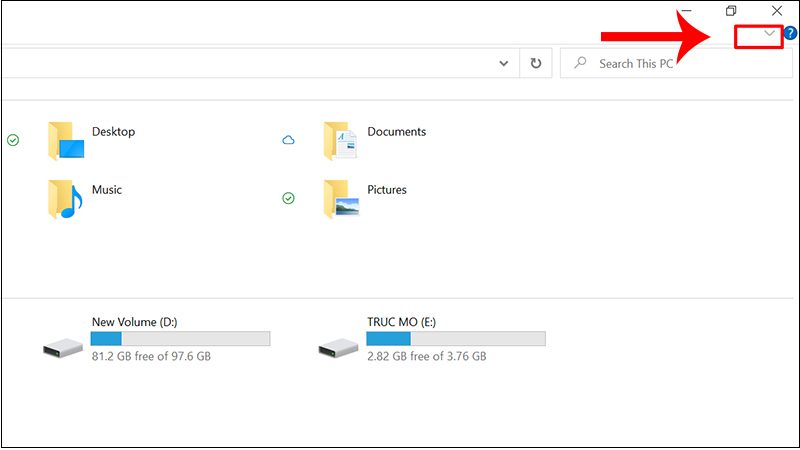
Mở thanh công cụ trên This PC
Bước 3: Chọn tab View > Tick vào mục Hidden items. Ngay sau đó màn hình sẽ hiển thị toàn bộ các file đã bị ẩn trên máy tính và bạn chỉ cần sao chép những file mình cần sang thư mục khác để lưu trữ là xong.
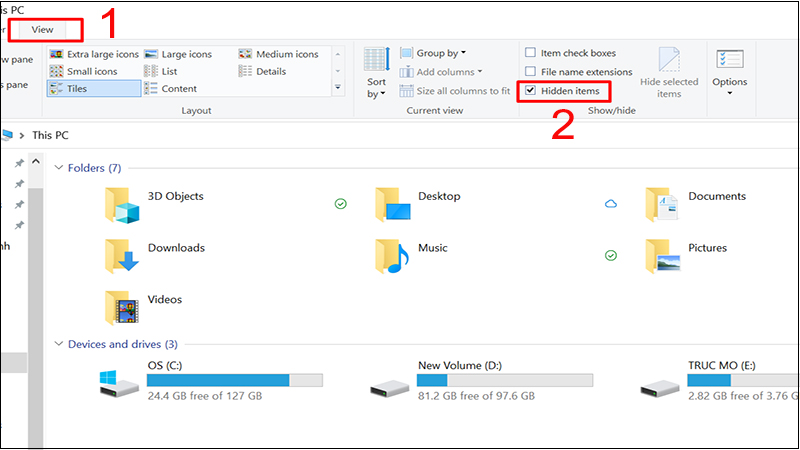
Chọn tab View và tick vào mục Hidden items
Bước 1: Bấm tổ hợp phím Windows + R để mở hộp thoại Run > Nhập lệnh cmd > Enter.
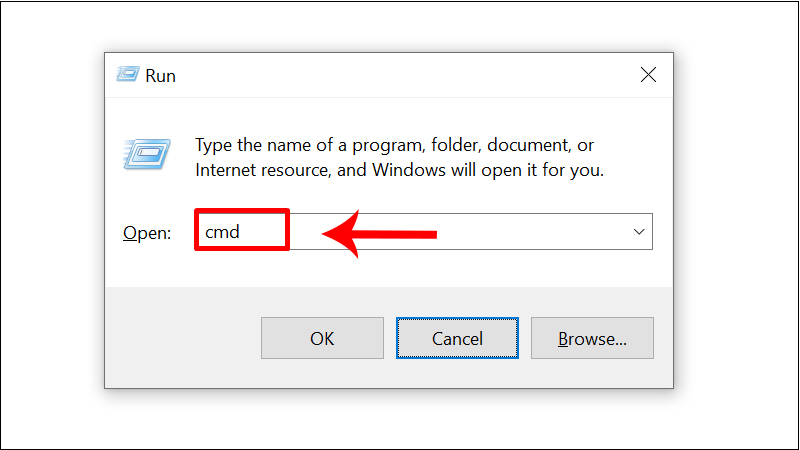
Nhập lệnh cmd vào hộp thoại Run
Bước 2: Khi hộp thoại Command Prompt hiển thị, nhập lệnh attrib -s -h -a * /s /d > Enter > Chọn file ẩn mà bạn cần và copy các file vào ổ đĩa mới.
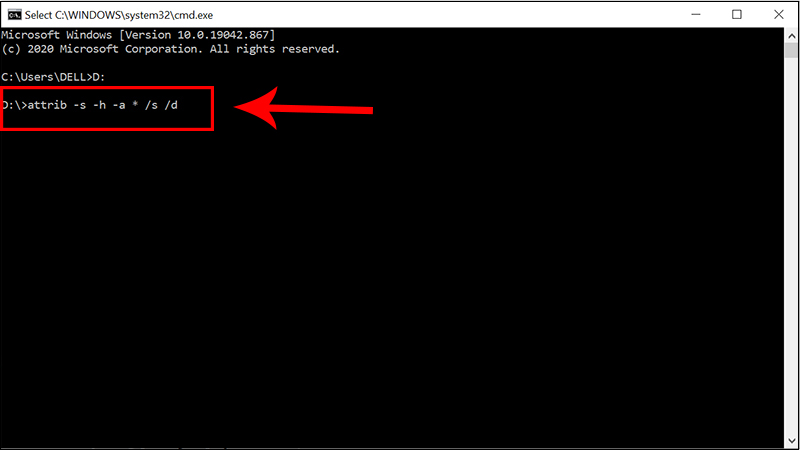
Hộp thoại Command Prompt
Trước khi tiến hành các bước cụ thể hãy đảm bảo rằng máy bạn đã được cài đặt ứng dụng WinRAR. Nếu bạn chưa có thì tải TẠI ĐÂY.
Bước 1: Mở WinRAR > Chọn Option/Folders free > Tick vào Show disk folders.
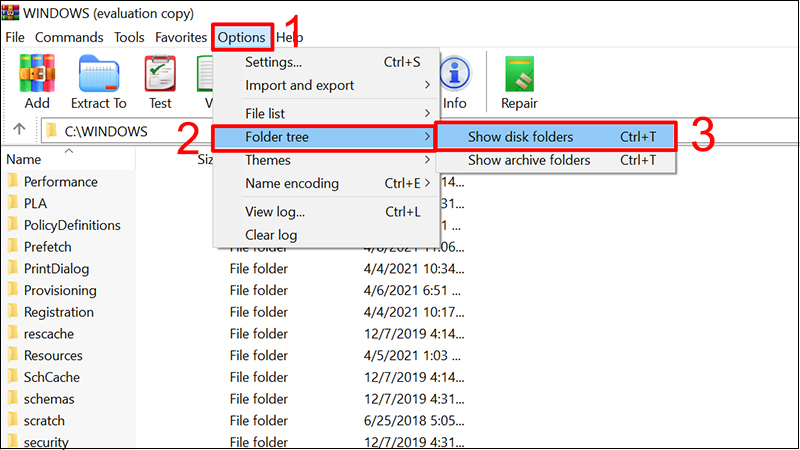
Hiển thị file trong USB
Bước 2: Tìm và copy những file ẩn của USB sang chỗ lưu trữ khác.
Bước 1: Tải và cài đặt ứng dụng FixAttrb BKAV TẠI ĐÂY.
Ứng dụng FixAttrb Bkav
Bước 2: Mở phần mềm FixAttrb BKAV > Bấm vào Chọn thư mục > Chọn Có > Tiến hành sao chép các file ẩn và lưu trữ.

Mở các file ẩn bằng FixAttrb BKAV
Trên đây là 4 cách đơn giản giúp bạn có thể giải quyết tình trạng USB kết nối nhưng không hiện dữ liệu. Hy vọng bài viết sẽ giúp ích cho bạn.
Trung tâm bảo hành có bán linh kiện và dịch vụ chính hãng, gọi là có ngay hỗ trợ miễn phí, bảo hành suốt đời.
 0967891080

