
-
7:30 - 20:30
Cả CN & Lễ -

-


Bài viết sau đây sẽ hướng dẫn cách sửa lỗi
Để khắc phục lỗi, cách đầu tiên bạn có thể làm là khởi động lại máy tính của mình. Đồng thời bạn cũng có thể khởi động lại router của mình để khắc phục lỗi này.
Khởi động lại máy tính
Cách đầu tiên bạn có thể áp dụng là chạy Networking Troubleshooter. Bạn thực hiện các bước sau:
Nhấn tổ hợp phím Windows + I > Chọn Update & Security.
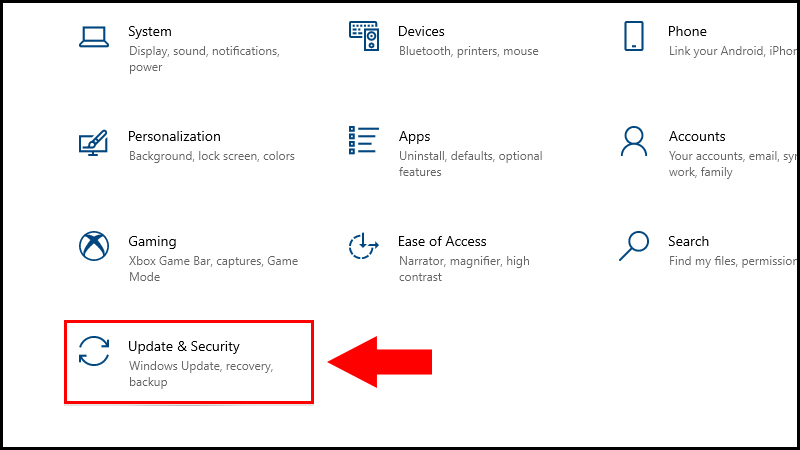
Chọn Update & Security
Chọn Troubleshoot > Chọn Additional troubleshooters.
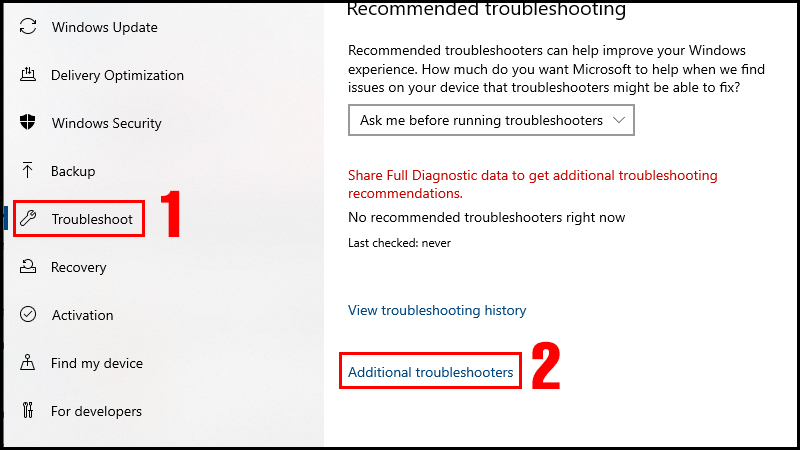
Chọn Additional troubleshooters trong mục Troubleshoot
Chọn Internet Connections > Chọn Run the troubleshooter.
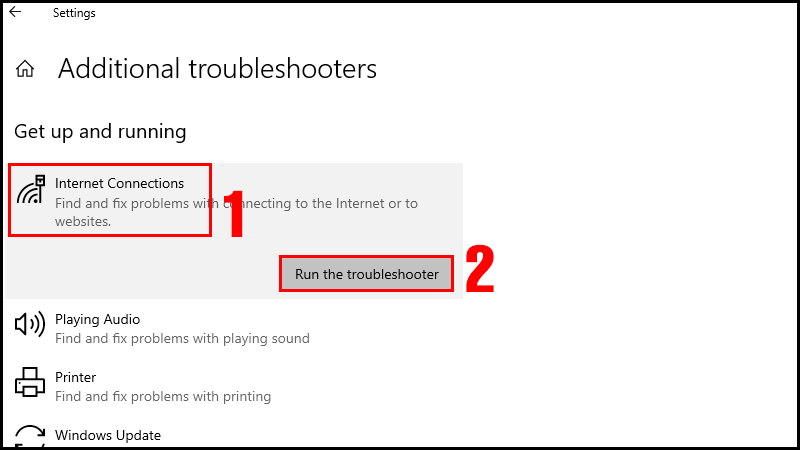
Chọn Run the troubleshooter trong mục Internet Connections
Sau đó bạn sẽ thực hiện các lệnh được yêu cầu và đợi một thời gian để khắc phục lỗi.
Bạn có thể chọn cách refresh lại cấu hình IP của mình để khắc phục lỗi. Bạn tiến hành như sau:
Nhấn tổ hợp phím Windows + S > Nhập "Command Prompt" > Chọn Run as adminstrator.
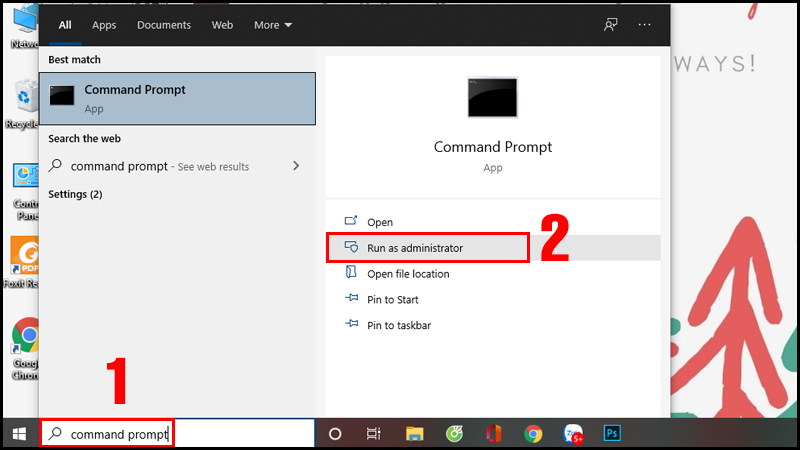
Mở Command Prompt với quyền admin
Nhập dòng lệnh sau và nhấn Enter.
ipconfig /releaseipconfig /renew
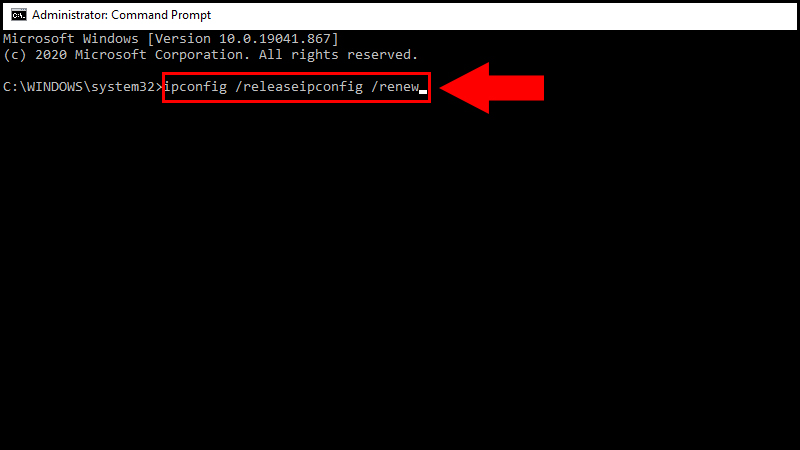
Nhập dòng lệnh vào Command Prompt
Sau đó bạn đợi một thời gian để máy tính thực hiện lệnh và khắc phục lỗi.
Bạn cũng có thể chọn cách cài đặt lại Winsock. Bạn tiến hành như sau:
Nhấn tổ hợp phím Windows + S > Nhập "Command Prompt" > Chọn Open.
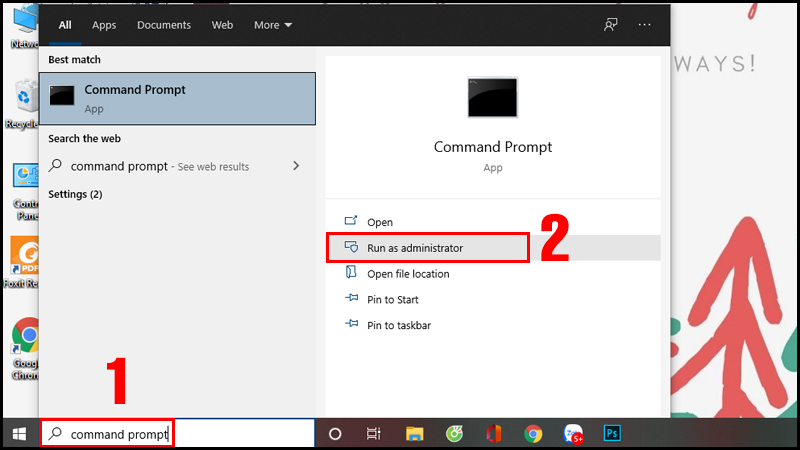
Mở Command Prompt với quyền admin
Nhập dòng lệnh sau và nhấn Enter.
netsh winsock reset catalog

Nhập dòng lệnh vào Command Prompt
Sau đó chờ đợi một lúc để máy tính thực hiện lệnh và khắc phục lỗi.
Có rất nhiều công cụ, thuộc tính khác nhau làm nhiệm vụ đảm bảo kết nối Internet. Đó đó khi xảy ra lỗi, bạn cũng cần kiểm tra lại các thuộc tính này.
Bạn nhấn tổ hợp phím Windows + I > Chọn Network & Internet.
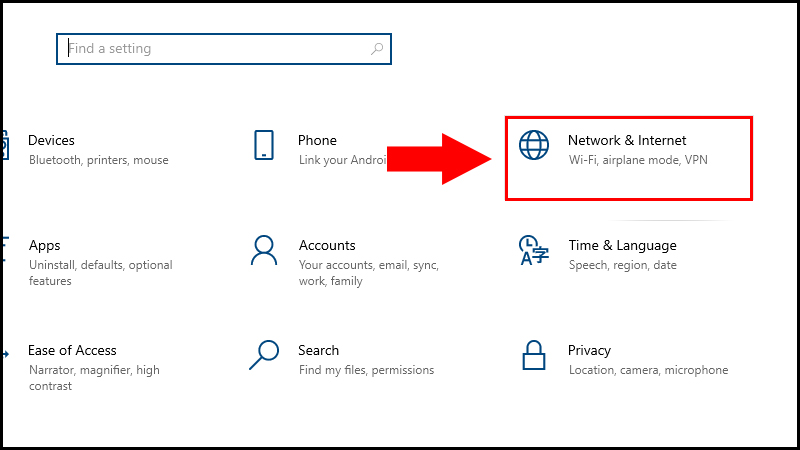
Chọn mục Network & Internet
Chọn Change adapter options.
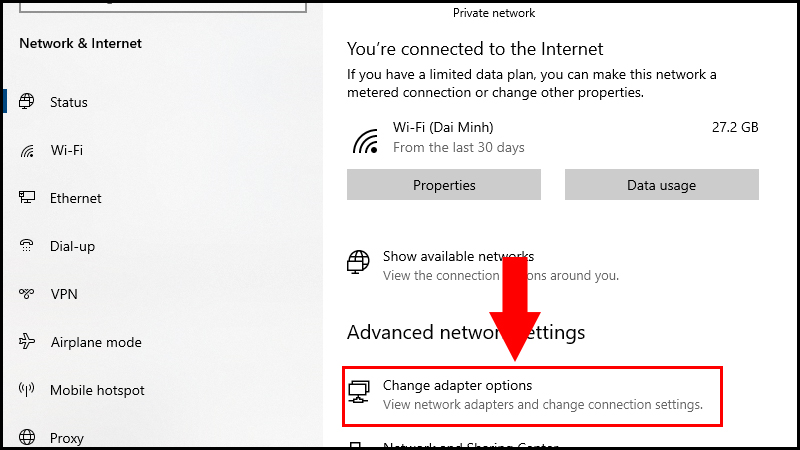
Chọn mục Change adapter options
Nhấn chuột phải tại mạng kết nối đang gặp vấn đề > Chọn Properties.
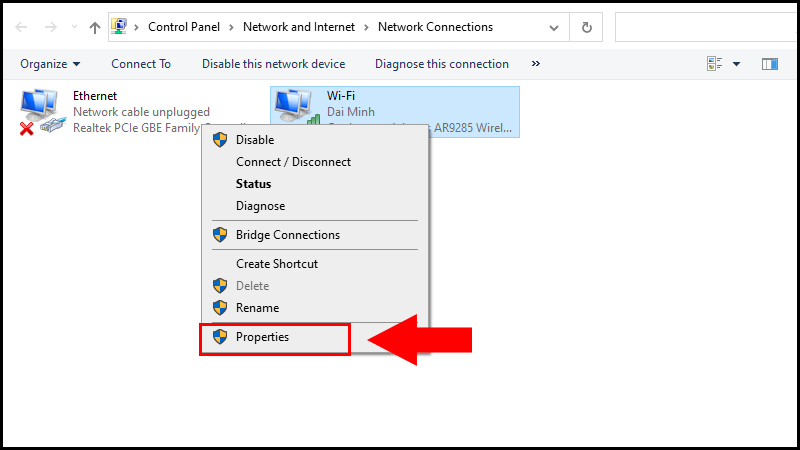
Chọn mục Properties tại mạng đang gặp vấn đề
Sau đó kiểm tra để đảm bảo đã đánh dấu vào các mục sau:
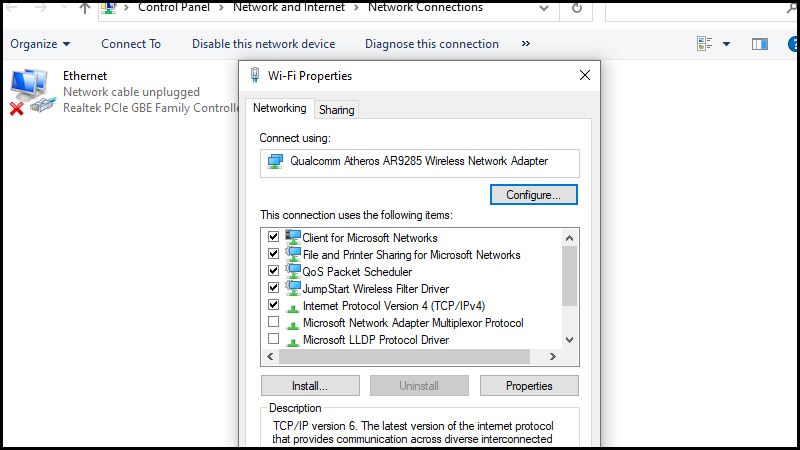
Đánh dấu các mục cần thiết
Khi đã đánh dấu tất cả, nhấn chọn OK và khởi động lại laptop của mình.
IPv6 là một giao thức internet tương đối mới. Do đó, có một số thiết bị mạng sẽ không thể hoạt động tốt với IPv6 và việc bạn cần làm là vô hiệu hoá nó đi
Bạn nhấn tổ hợp phím Windows + I > Chọn Network & Internet.
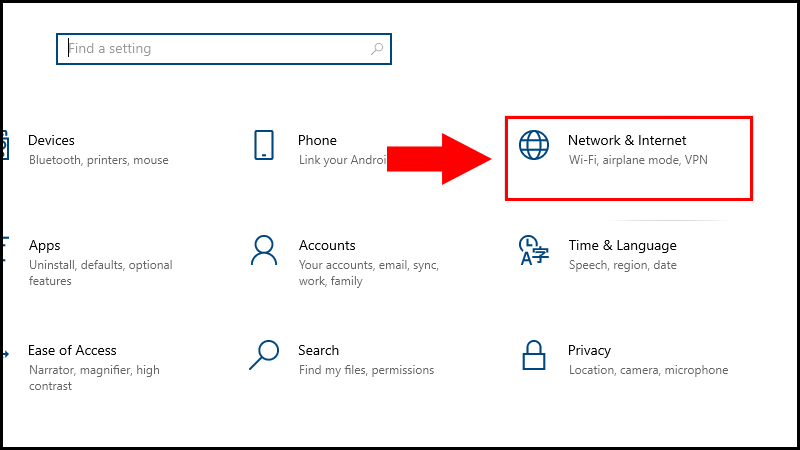
Chọn mục Network & Internet
Chọn Change adapter options.
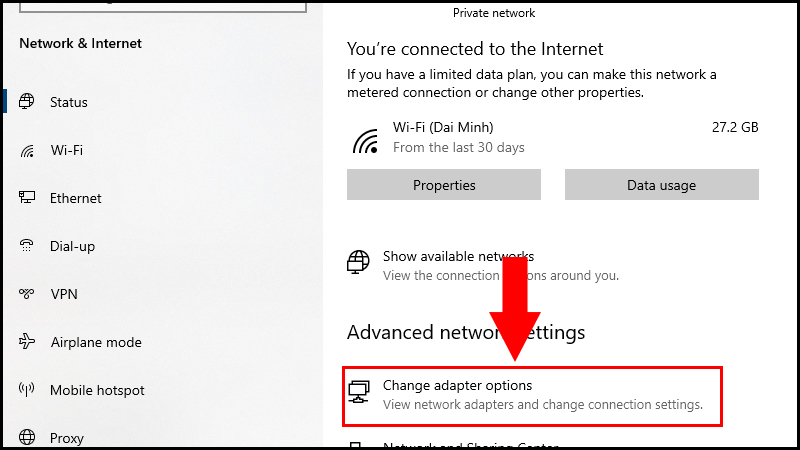
Chọn mục Change adapter options
Nhấn chuột phải tại mạng đang gặp sự cố > Chọn Properties.
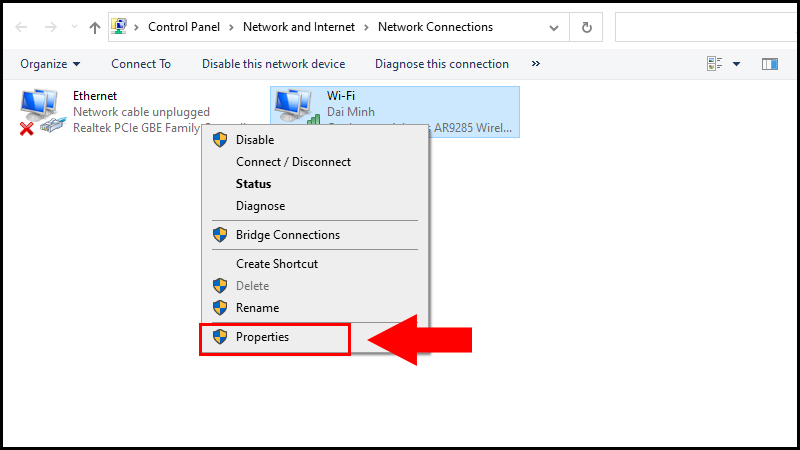
Chọn mục Properties tại mạng đang gặp vấn đề
Bỏ đánh dấu tại mục Internet Protocol Version 6.
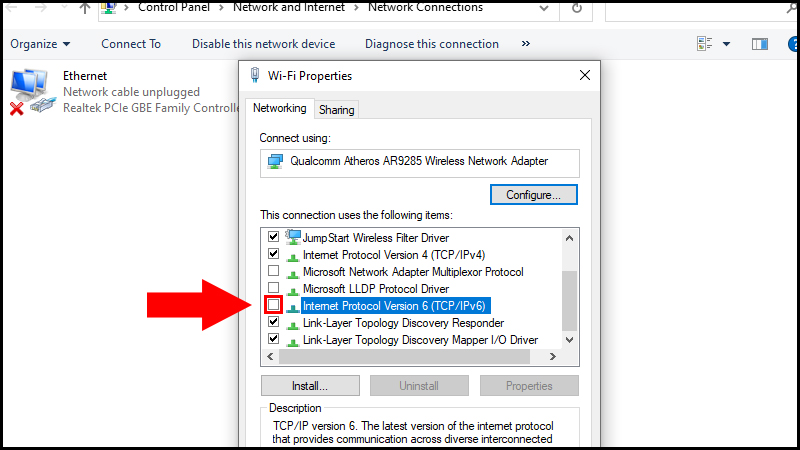
Bỏ đánh dấu tại mục Internet Protocol Version 6
Cập nhật lại driver cũng là một cách giúp bạn dễ dàng khắc phục lỗi trên.
Bạn có thể cập nhật driver bằng cách nhấn chuột phải tại This PC > Chọn Manage.
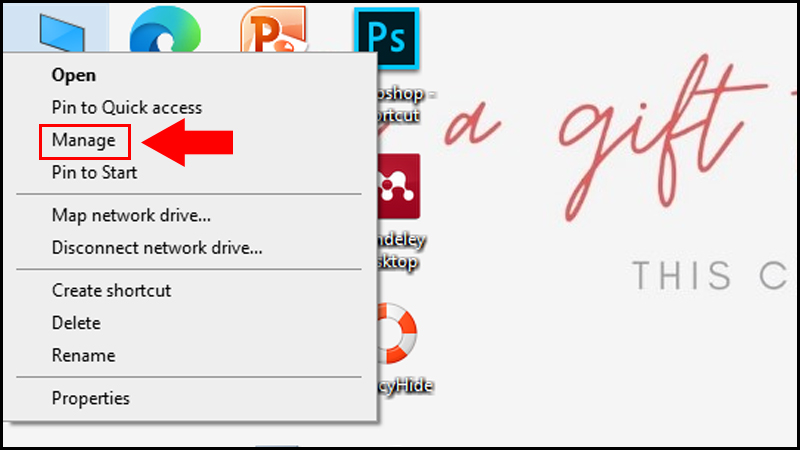
Chọn Manage tại This PC
Chọn Device Manager > Nháy đúp chuột tại Network Adapters.
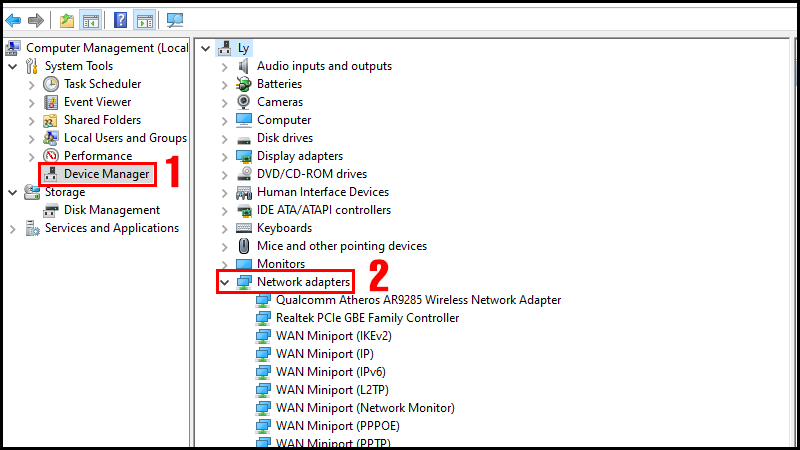
Chọn Network adapters trong mục Device Manager
Nhấn chuột phải tại mạng bạn đang sử dụng và chọn Update driver.
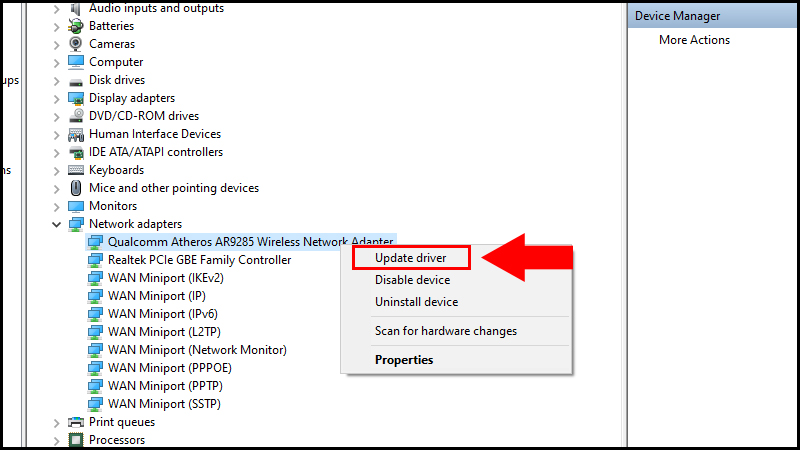
Chọn Update Driver tại mạng bạn đang sử dụng
Phần mềm VPN cũng có thể là một nguyên nhân gây ra lỗi No Internet, Secured. Bạn có thể tắt đi phần mềm này để khắc phục lỗi.
Phần mềm VPN trên máy tính
Trên đây là bài viết về cách sửa lỗi "No Internet, Secured" trên máy tính, laptop Windows 10. Cảm ơn bạn đã theo dõi và hãy đón chờ những bài viết tiếp theo nhé!
Trung tâm bảo hành có bán linh kiện và dịch vụ chính hãng, gọi là có ngay hỗ trợ miễn phí, bảo hành suốt đời.
 0967891080

