
-
7:30 - 20:30
Cả CN & Lễ -

-


Lỗi Personalized Settings (Not Responding) thường xuất hiện khi khởi động lại máy tính, laptop sau khi cập nhật Windows. Click xem ngay 4 cách khắc phục lỗi Personalized Settings hiệu quả!
Lỗi Personalized Settings (Not Responding) là lỗi không phổ biến và thường xuất hiện khi khởi động lại máy tính sau khi cập nhật Windows.
Khi gặp lỗi này, máy sẽ hiển thị màn hình trắng hoặc đen với nội dung thông báo Personalized Settings (Not Responding), có nghĩa "cài đặt cá nhân hóa không phản hồi".
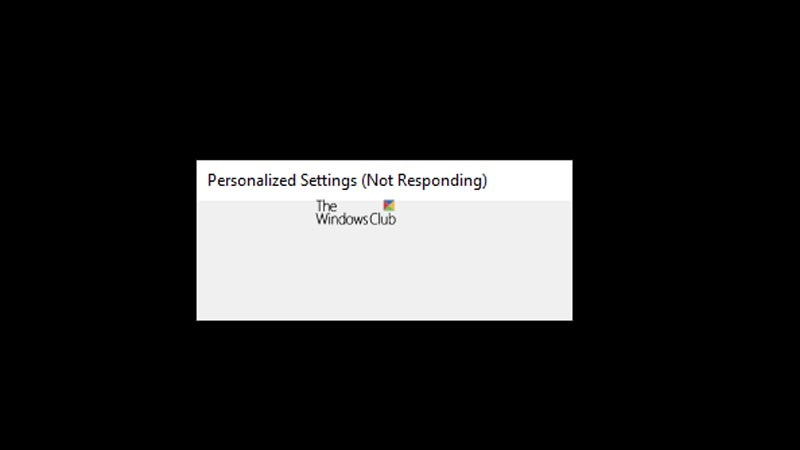
Lỗi Personalized Settings (Not Responding) trên Windows
Có 2 nguyên nhân chính dẫn đến tình trạng này:
- File Explorer không thể khởi động sau khi bạn cập nhật hệ điều hành Windows.
- Windows của bạn bị lỗi sau khi được cập nhật do không tương thích với thiết bị.
Windows bị lỗi sau khi cập nhật
Máy tính Windows thường bị lỗi Personalized Settings (Not Responding) sau khi được cập nhật phiên bản mới, và phiên bản này không tương thích với thiết bị.
Bạn có thể thực khắc phục lỗi này bằng cách ngắt kết nối bao gồm tất cả các thiết bị như chuột, bàn phím, tai nghe,... sau đó khởi động lại máy tính.
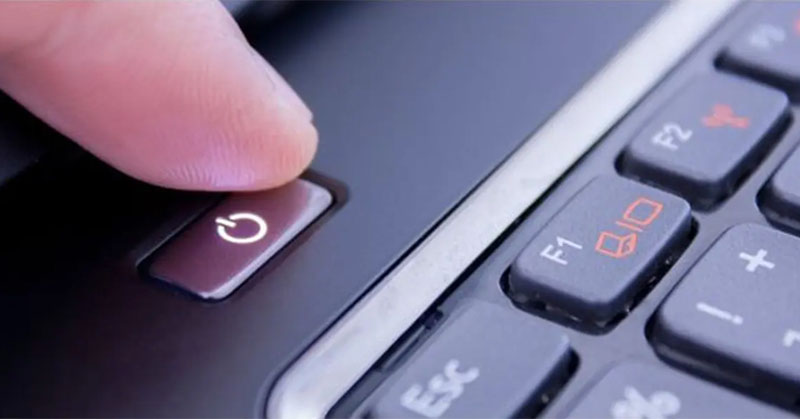
Ngắt các thiết bị kết nối và khởi động lại máy
Sau khi khởi động máy tính, nếu lỗi Personalized Settings được khắc phục, bạn có thể kết nối lại với các thiết bị và sử dụng bình thường.
Nếu lỗi Personalized Settings xuất hiện sau khi bạn thực hiện cập nhật Windows, bạn có thể sử dụng Registry Editor để xóa, gỡ khóa Registry cho bản cập nhật Windows.
Bước 1: Nhấn tổ hợp phím Windows + R để mở hộp thoại Run.
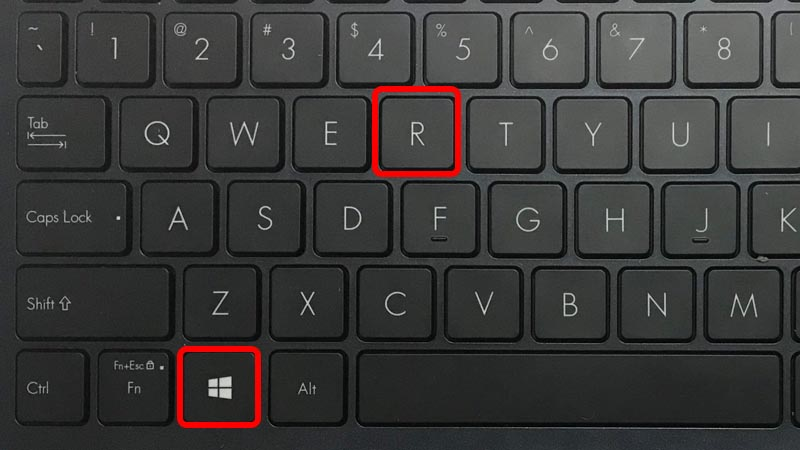
Nhấn tổ hợp phím Windows+ R để mở cửa sổ Run
Bước 2: Nhập regedit vào ô Open > Chọn OK.
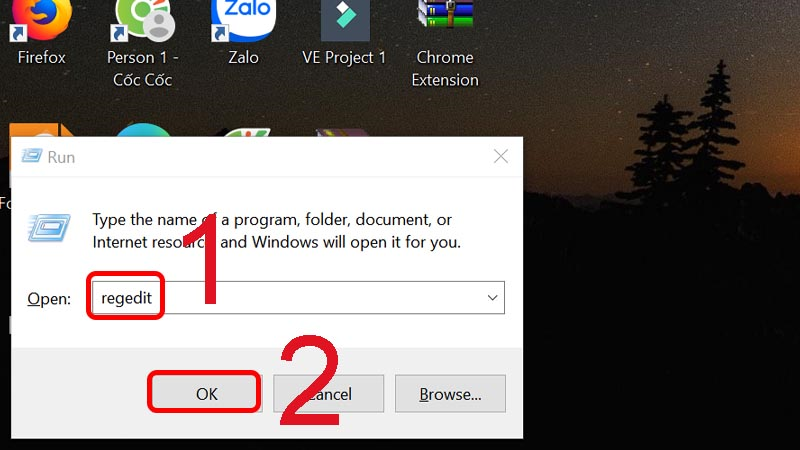
Nhập regedit vào hộp thoại
Bước 3: Chọn mục Computer > Chọn HKEY_LOCAL_MACHINE.
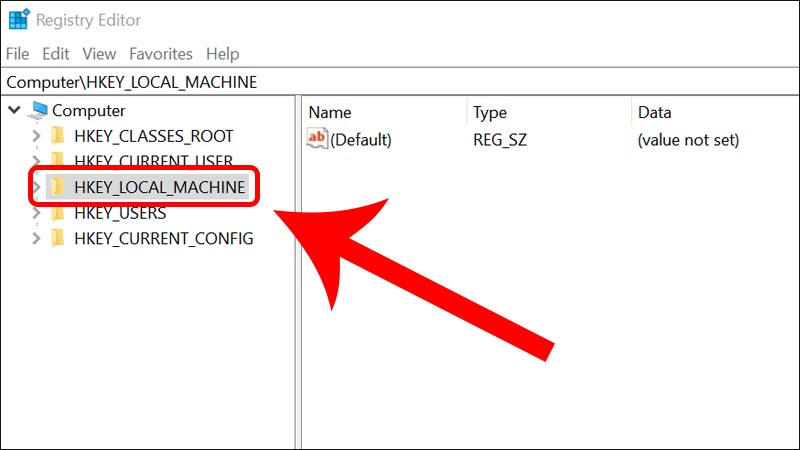
Chọn mục HKEY_LOCAL_MACHINE
Bước 4: Tiếp tục mở các thư mục theo trình tự: Computer > HKEY_LOCAL_MACHINE > SOFTWARE > Microsoft > Active Setup > Installed Components.
Sau đó, bạn nhấp chuột phải vào {89820200-ECBD-11cf-8B85-00AA005B4340} > Chọn Delete.
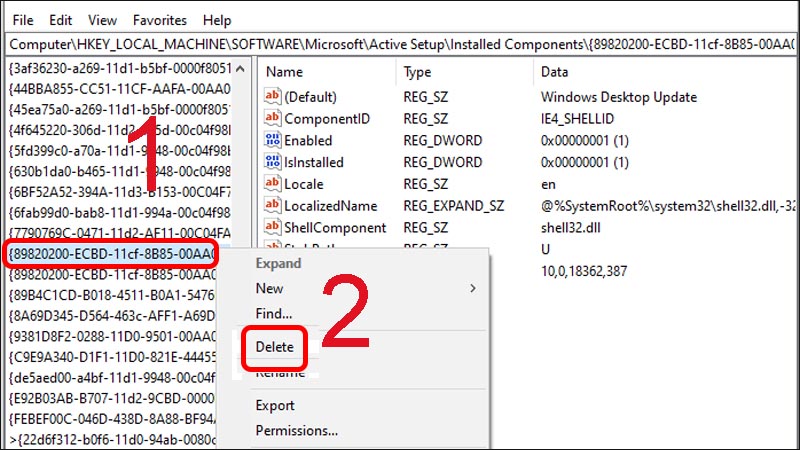
Xóa mục
Bước 5: Làm theo các hướng dẫn ở cửa sổ bật lên để hoàn thành.
Bước 1: Nhấn tổ hợp phím Ctrl + Alt + Delete hoặc Ctrl + Shift + Esc để mở Task Manager.
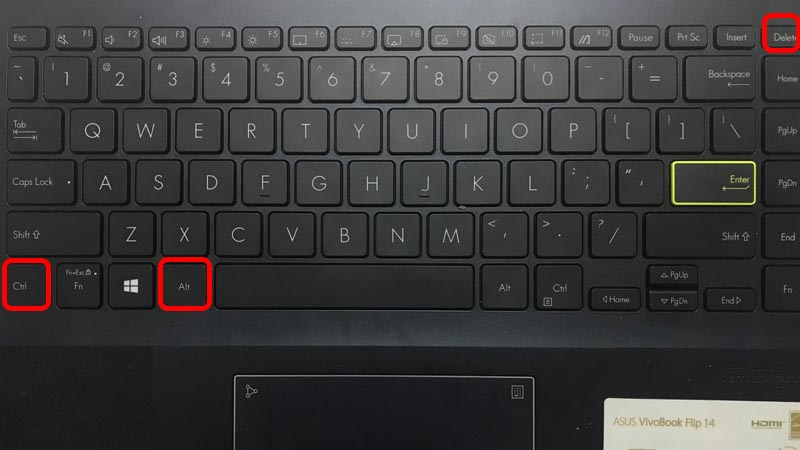
Nhấn tổ hợp phím Ctrl + Alt + Delete
Bước 2: Chọn Task Manager (Trình quản lý tác vụ).
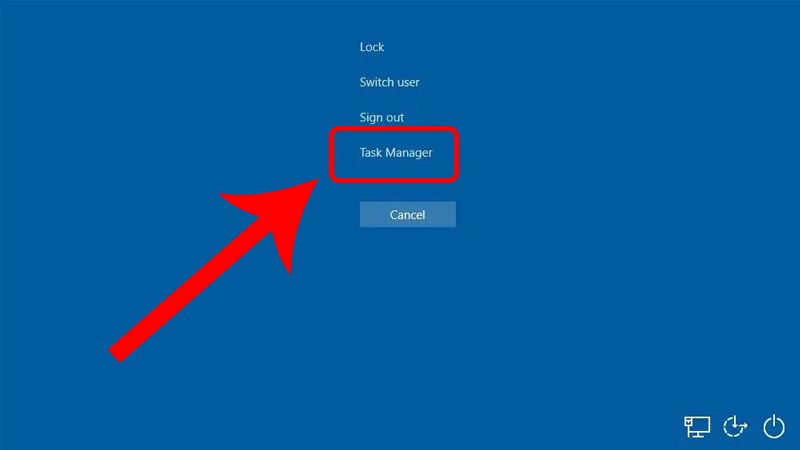
Chọn Task Manager
Bước 3: Nhấn chuột phải vào Windows Explorer > Chọn End task (Kết thúc tác vụ).
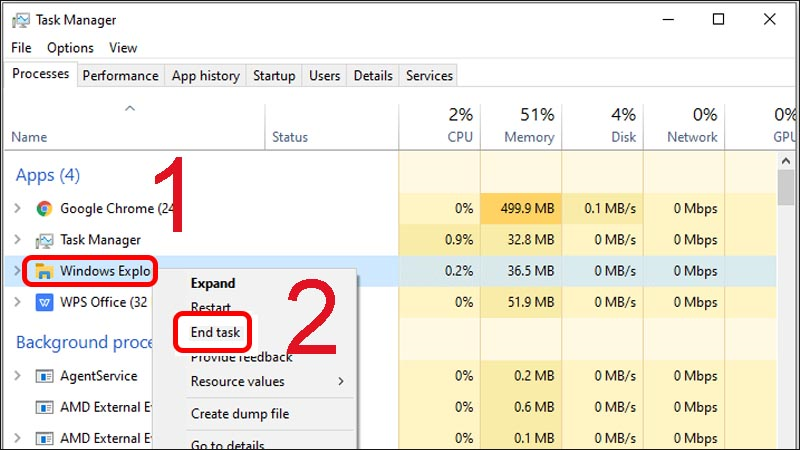
Tắt Windows Explorer
Bước 4: Chọn File > Chọn Run New Task (Chạy tác vụ mới).
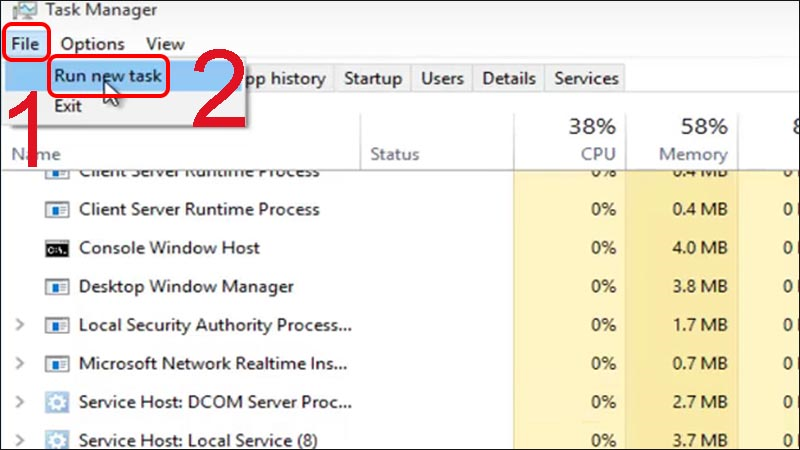
Khởi chạy tác vụ mới
Bước 5: Nhập Explorer vào cửa sổ mới > Nhấn OK để khởi chạy lại Windows Explorer.
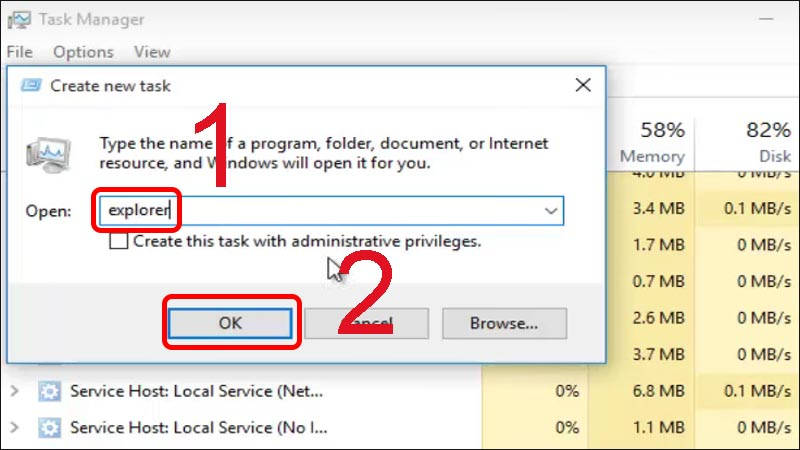
Khởi chạy lại Windows Explorer
Bước 1: Nhập từ khóa "command" và ô tìm kiếm > Chọn Run as administrator để mở Command Prompt với tư cách quản trị viên.

Mở Command Prompt với quyền quản trị viên
Bước 2: Chọn Yes để cho phép mở Command Prompt dưới quyền Admin.
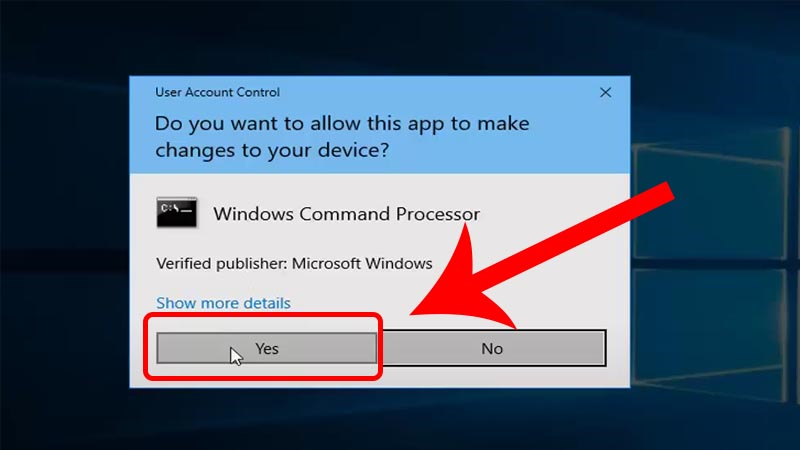
Click chọn Yes
Bước 3: Nhập lệnh sfc / scannow > Nhấn Enter để chạy lệnh.
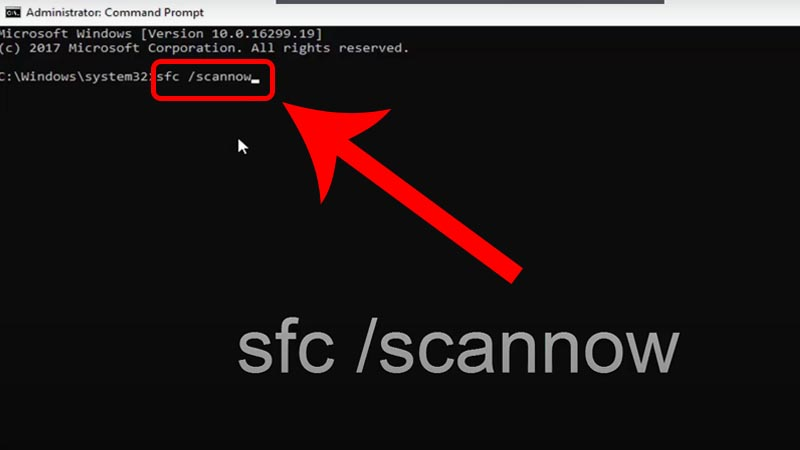
Nhập lệnh sfc / scannow và ấn Enter
Bước 4: Đợi máy tính chạy lệnh và khởi động lại.
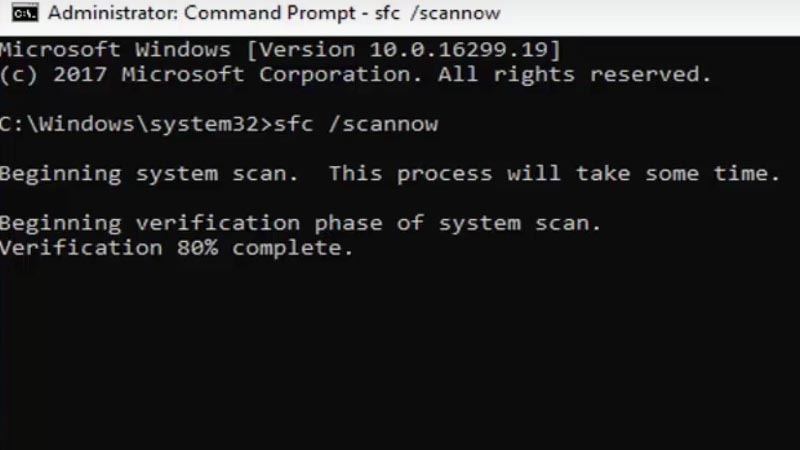
Máy tính sẽ tự động chạy lệnh để khắc phục lỗi
Sau khi thực hiện các cách trên, lỗi Personalized Settings (Not Responding) trên Windows 10.
Bài viết này đã hướng dẫn các bạn cách khắc phục lỗi Personalized Settings (Not Responding) trên Windows 10. Chúc bạn khắc phục lỗi thành công nhé!
Trung tâm đào tạo kỹ thuật bảo hành điện thoại – máy tính bảng, laptop, đồng hồ thông minh, máy giặt, đồ điện chưa phân vào đâu: máy pha cà phê, máy tưới, thiết bị gia dụng tận nhà cho khách hàng. 0967891080

