
-
7:30 - 20:30
Cả CN & Lễ -

-


Bài viết trên sẽ hướng dẫn cho bạn cách sửa lỗi phần mềm trên điện thoại OPPO thông qua ColorOS Recovery đơn giản, dễ thực hiện. Hãy xem ngay nhé!
Recovery Mode còn được gọi là ColorOS Recovery. Chế độ khởi động hệ thống trong hệ thống ColorOS trong các dòng điện thoại của OPPO, với 1 số tính năng như: Cài ROM từ bộ nhớ, cập nhật phần mềm, xóa bộ nhớ,... Được sử dụng để sửa các lỗi nặng liên quan đến phần mềm và hệ điều hành của điện thoại OPPO như: Điện thoại không vào hệ điều hành, không cập nhật phần mềm được, lỗi bộ nhớ, lỗi mở nguồn,...
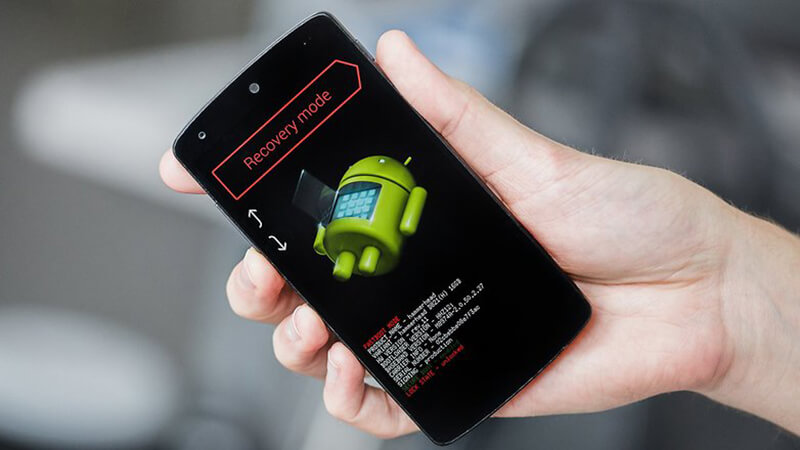
Recovery Mode còn được gọi là ColorOS Recovery với nhiều tính năng tiện ích
Bước 1: Tắt điện thoại > Nhấn giữ cùng lúc nguồn và nút giảm âm lượng tới khi xuất hiện Recovery Mode.
-800x450.jpg)
Nhấn giữ cùng lúc nút nguồn và tăng âm lượng để khởi động Recovery Mode
Bước 2: Mục Select Language xuất hiện > Chọn English.
-800x450.jpg)
Chọn ngôn ngữ English
Có một số trường hợp điện thoại OPPO bị lỗi màn hình hiển thị Select Language, đây không phải là lỗi, màn hình hiển thị mục Select Language khi khởi động là do bạn đã vào chế độ Recovery Mode. Tham khảo cách bên dưới để biết cách thoát Recovery Mode nhé.
Vào Recovery Mode > Chọn nút Reboot.
-800x450.jpg)
Chọn Reboot trong Recovey Mode để thoát chế độ
Lưu ý: Cách này sẽ xóa tất cả dữ liệu, bạn nên cân nhắc trước khi làm hoặc thực hiện cách tiếp theo nếu không muốn mất dữ liệu.
Cách này yêu cầu bạn đã tải ROM cho điện thoại của bạn và lưu trong bộ nhớ trước đó, trước đây OPPO có cho phép tải ROM từ trang chủ, hiện tại (17/08/2021) thì không cho phép nữa.
Cách thực hiện:
Ở giao diện Recovery Mode > Chọn Install from storage device > Chọn khu vực chứa ROM bạn đã tải > Máy sẽ hỏi muốn update hay không > Bấm Yes.
-800x450.jpg)
Cài đặt ROM qua Install from storage device
Đảm bảo trước khi thực hiện máy của bạn phải trên 40% pin và đang cắm sạc nhé.Nếu bị báo lỗi "The installed version is lower than current" thì tức nghĩa là ROM bạn tải là phiên bản cũ, bạn có thể tìm tải phiên bản mới nhất. Hoặc tham khảo thêm các cách bên dưới.
Có thể nâng cấp phần mềm trực tiếp trong ColorOS Recovery, bản phần mềm mới có thể giúp sửa lỗi tồn đọng trong máy.
Cách thực hiện:
Ở giao diện Recovery Mode > Chọn Online update(keep data) > Kết nối Wi-Fi > Đợi máy cài đặt.
-800x450.jpg)
Chọn Online update(keep data) để nâng cấp phần mềm
Phải để máy pin trên 40% và cắm sạc, để ở nơi có Wi-Fi ổn định và tốc độ nhanh để quá trình cập nhật không bị gián đoạn.
Tính năng này sẽ xóa hết tất cả dữ liệu trên điện thoại để đưa máy về trạng thái xuất xưởng, làm mới video giúp bạn sửa lỗi.
Máy sẽ trở về trạng thái như lúc xuất xưởng, mất hết dữ liệu và ứng dụng đã cài trước đó, bạn nên cân nhắc trước khi thực hiện nhé.
Cách thực hiện:
Bước 1: Ở giao diện Recovery Mode > Chọn Wipe data.
-800x450.jpg)
Chọn Wipe data ở Recovery Mode
Bước 2: Nhấn vào Wipe all data and removable application để xóa tất cả dữ liệu và ứng dụng di động.
-800x450.jpg)
Vào Wipe all data and removable application để xóa tất cả dữ liệu
Bước 3: Nhấn OK để xác nhận việc bạn muốn xóa dữ liệu và reset điện thoại OPPO.
-800x450.jpg)
Nhấn OK để xác nhận việc bạn muốn xóa dữ liệu
- Máy bị kẹt ở màn hình Recovery, khởi động lại vẫn vào Recovery là sao?
Có thể phím âm lượng của bạn bị kẹt, nên máy sẽ tự động vào Recovery Mode, hoặc bị lỗi hệ điều hành nên không vào được giao diện chính trong máy. Dù ở trường hợp nào cũng nên đi bảo hành hoặc ra các trung tâm OPPO để khắc phục.
-800x464.jpg)
Nếu máy kẹt màn hình Recovery thì nên đi bảo hành hoặc ra các trung tâm OPPO để khắc phục
- Máy không vào Recovery được?
Có thể bạn không vào Recovery đúng cách, nếu đúng cách vẫn không vào được có thể máy đã mất Recovery. Hãy ra cửa hàng hoặc hãng mua máy để được hỗ trợ nhé.
Qua bài hướng dẫn bên trên, hy vọng bạn có thể sửa lỗi phần mềm thành công trên điện thoại của mình. Hẹn gặp lại bạn ở những bài viết sau nhé!
Trung Tâm Bảo Hành mở cửa suốt ĐT laptop PC Surface iMac Đồng Hồ có sẵn linh kiện thay ngay, giao hàng tận nhà khách hàng. 0967891080

