
-
7:30 - 20:30
Cả CN & Lễ -

-


Trong quá trình sử dụng điện thoại do Android, IOS sản xuất, đôi lúc chúng ta sẽ gặp phải một số lỗi không mong muốn xảy ra. Chẳng hạn như điện thoại gặp phải thông báo lỗi phương thức thanh toán đã bị từ chối. Click để xem ngay cách khắc phục nhé!
Khi điện thoại được sử dụng trong một thời gian dài sẽ có thể dẫn đến tình trạng xung đột phần mềm, khiến Google Play bị lỗi. Bạn hãy đăng xuất tài khoản ra khỏi Google Play và khởi động lại điện thoại để đăng nhập lại ngay nhé.

Đăng xuất tài khoản và khởi động lại điện thoại
Bước 1: Truy cập vào Google Play TẠI ĐÂY > Đăng nhập bằng tài khoản bạn đã dùng để thanh toán trên Google Play.
Bước 2: Nhấn vào biểu tượng Thông báo (hình cái chuông) ở phía trên cùng > Nếu bạn thấy xuất hiện thông báo màu đỏ về phương thức thanh toán của bạn > Nhập lại các thông tin về phương thức thanh toán và đợi phản hồi.

Nhấn vào biểu tượng Thông báo (hình cái chuông) trong G Pay
Bước 3: Phản hồi phản hồi sẽ được gửi về địa chỉ email trùng với tài khoản Google Play > Kiểm tra email để biết kết quả.
Trong trường hợp này, bạn hãy đảm bảo rằng thẻ tín dụng và thẻ ghi nợ còn đủ tiền để mua hàng. Khi đó, điện thoại Android của bạn sẽ xuất hiện thông báo không thể xử lý tài khoản như số dư trong thẻ thấp. Vì vậy, bạn hãy vào ứng dụng ngân hàng trên điện thoại để xem còn tiền hay không nhé.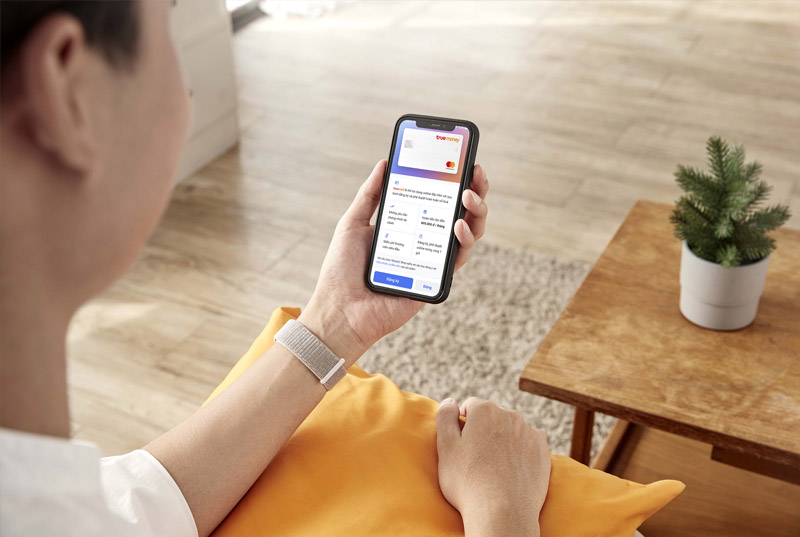
Kiểm tra lại thẻ tín dụng, thẻ ghi nợ xem còn tiền hay không
Sau khi kiểm tra lại thẻ tín dụng và thẻ ghi nợ, nếu trên hệ thống xuất hiện một trong những thông báo dưới đây thì bạn hãy xóa hoặc cập nhật thẻ hết hạn.
+ Không thể hoàn tất giao dịch.
+ Không thể hoàn tất giao dịch: Thẻ đã hết hạn.
+ Không thể thanh toán: Số dư tài khoản trong thẻ không đủ.
+ Sửa thông tin thẻ này hoặc thử một thẻ khác.
+ Không hoàn tất giao dịch. Vui lòng sử dụng một hình thức thanh toán khác.
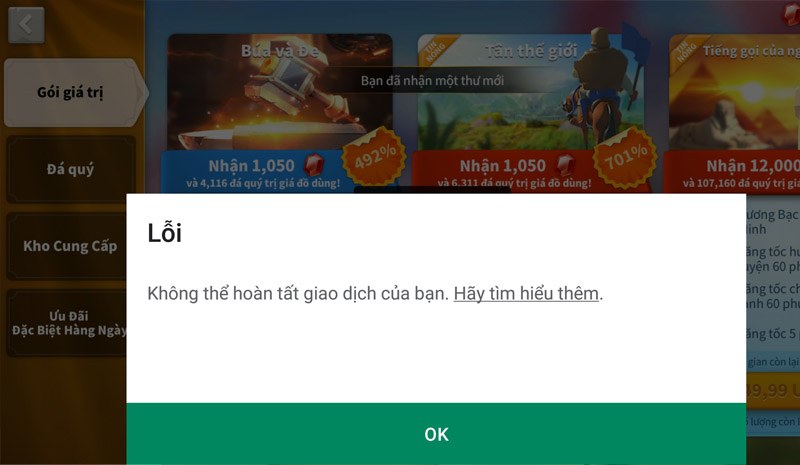
Lỗi không thể hoàn tất giao dịch
Cách khắc phục:
Bước 1: Truy cập vào Google Play TẠI ĐÂY > Đăng nhập bằng tài khoản bạn đã dùng để thanh toán trên Google Play.
Bước 2: Tìm phương thức thanh toán đang sử dụng > Kiểm tra ngày hết hạn của các phương thức mà bạn đang sử dụng. Nếu có phương thức nào đã hết hạn, hãy xóa hoặc cập nhật lại thông tin.
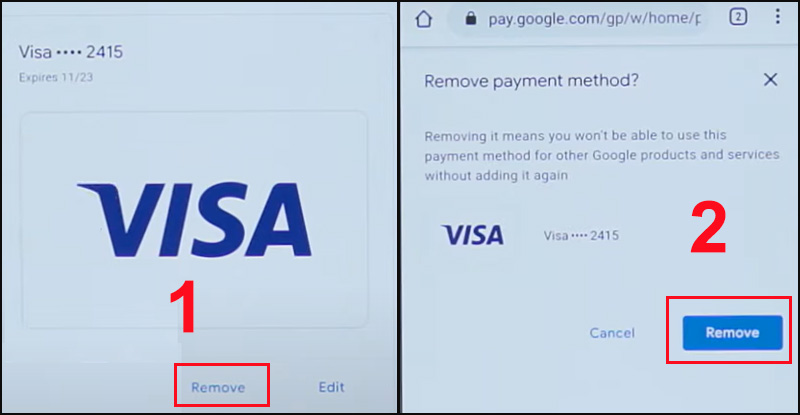
Kiểm tra ngày hết hạn của các phương thức mà bạn đang sử dụng
Nhiều người dùng bị từ chối thanh toán vì địa chỉ trên thẻ không khớp với hồ sơ ngân hàng,. Hãy kiểm tra lại xem địa chỉ trên thẻ có khớp với Google Payments hay không.
Cách kiểm tra địa chỉ trên thẻ:
Bước 1: Truy cập vào Google Play TẠI ĐÂY > Đăng nhập bằng tài khoản bạn đã dùng để thanh toán trên Google Play.
Bước 2: Chọn phương thức thanh toán đang dùng > Nhấn Chỉnh sửa > Đối chiếu lại địa chỉ trên thẻ và địa chỉ trên màn hình có giống hay không. Nếu không giống nhau thì cập nhật lại ngay nhé!
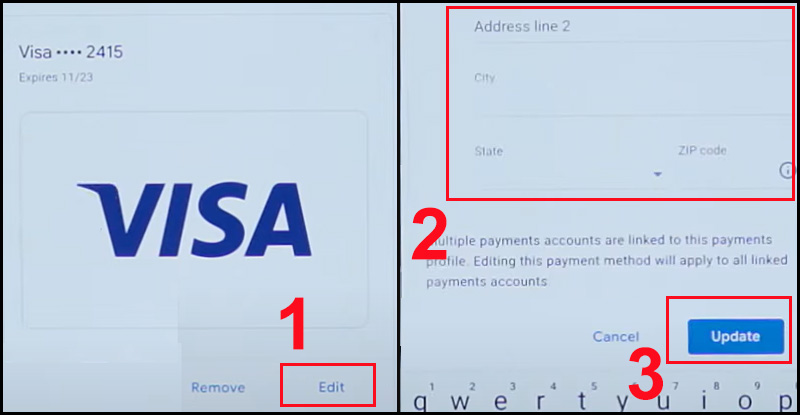
Đối chiếu lại địa chỉ trên thẻ và địa chỉ trên màn hình
Tuy nhiên, nếu bạn không muốn dùng để thanh toán mua hàng trên Google Play thì không có hỗ trợ tính năng này. Khi đó, nếu bạn muốn dùng phương thức này để thanh toán, bạn hãy thử liên hệ với ngân hàng để được hỗ trợ.
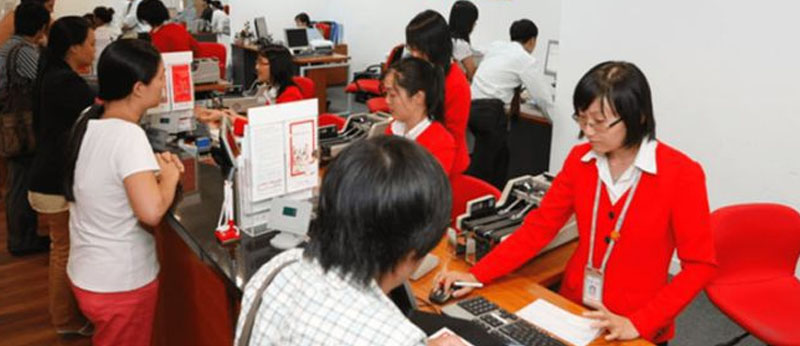
Liên hệ với ngân hàng mà bạn đang sử dụng
Tình trạng lỗi cũng có thể xuất phát từ phương thức thanh toán của bạn. Để xác định chính xác, hãy thay thế bằng phương thức thanh toán khác như Viettel, VinaPhone, MobiFone và thử lại.
Tìm hiểu thêm:
Ngoài ra, bạn còn có thể dùng ví MoMo, ví VTC Pay và ZaloPay để thực hiện mọi giao dịch mua ứng dụng, sách, hoặc nạp game dễ dàng trên kho ứng dụng này.
Sử dụng ZaloPay làm phương thức thanh toán trực tuyến
Cách phổ biến khi gặp phải lỗi này đó là kiểm tra xem thông tin thanh toán của bạn trên App Store đã được cập nhật hay chưa. Nếu chưa, hãy cập nhật lại thông tin theo các thao tác dưới đây:
Bước 1: Truy cập mục Cài đặt > Chọn tài khoản (ảnh đại diện) > Chọn Thanh toán và giao hàng.
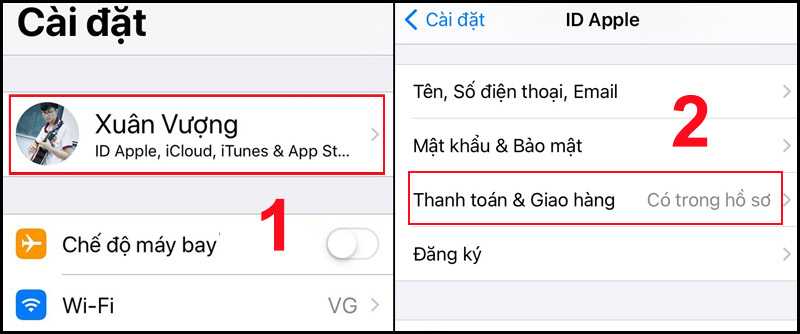
Chọn Thanh toán và giao hàng trong mục Tài khoản
Bước 2: Nhấn thẻ Visa > Kiểm tra xem đã điền đầy đủ số thẻ, ngày hết hạn, CVV chưa, nếu chưa thì điền đầy đủ và chính xác > Nhấn Xong.
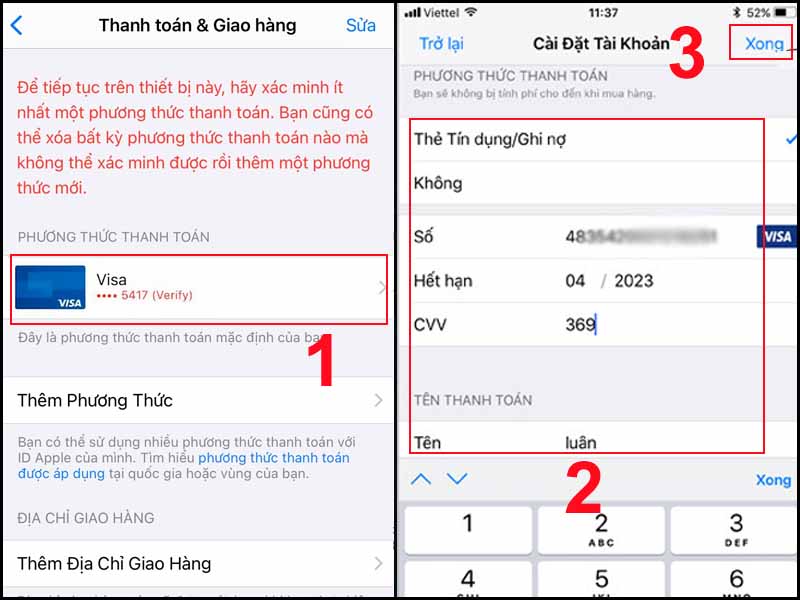
Kiểm tra xem đã điền đầy đủ số thẻ, ngày hết hạn, CVV chưa
Nhiều khi người dùng thường bị lỗi phương thức thanh toán là vì địa chỉ thanh toán không trùng khớp với thông tin cá nhân đã khai báo trong hồ sơ tại ngân hàng. Vì vậy, để đảm bảo thông tin đăng ký, bạn cần điền đúng địa chỉ thanh toán của bạn cũng như mã ZIP, số điện thoại, địa chỉ đường phố,...
Cập nhật địa chỉ thanh toán
Trong trường hợp phương thức thanh toán bị từ chối trên iPhone thì rất có thể là do các giao dịch mua vẫn chưa được thanh toán. Do đó, hãy kiểm tra lại xem bạn có đơn hàng nào đã mua nhưng chưa thanh toán hay không? Nếu có thì cần phải thanh toán đơn hàng đã có trước, sau đó mới tiếp tục mua được đơn hàng khác.
Hướng dẫn các bước kiểm tra lại lịch sử mua hàng:
Bước 1: Truy cập vào App Store > Nhấn chọn ảnh đại diện.
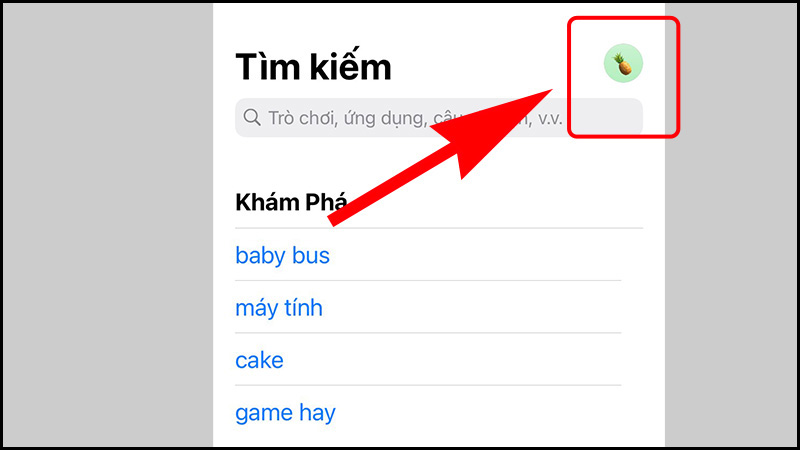
Truy cập vào App Store, nhấn chọn ảnh đại diện.
Bước 2: Nhấn Đã mua > Kiểm tra lại lịch sử mua hàng > Nhấn Xong.
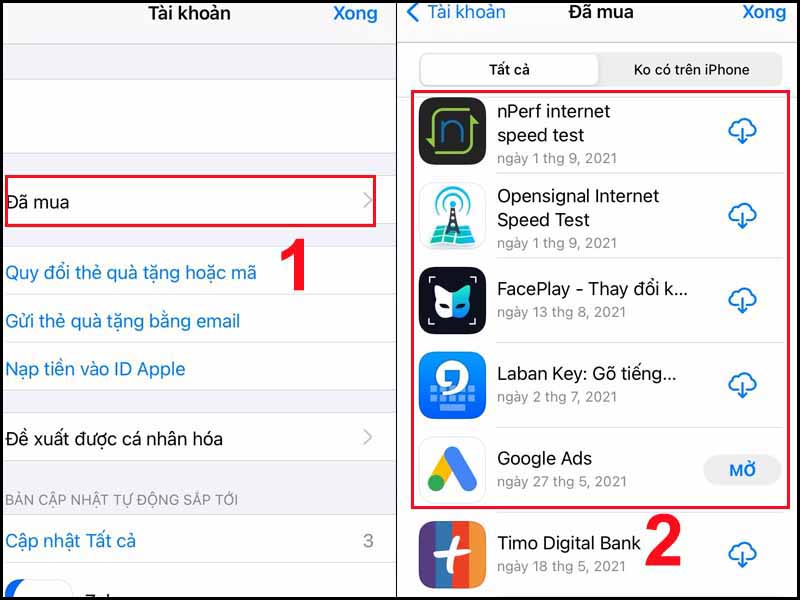
Kiểm tra lại lịch sử mua hàng trên App Store
Đôi khi, phương thức thanh toán của bạn đang sử dụng có vấn đề, có thể là do thẻ của bạn đã hết hạn, tài khoản của bạn đã bị chặn hoặc phương thức thanh toán này không được chấp nhận. Cách tốt nhất để khắc phục trong trường hợp này chính là sử dụng thêm một số phương thức thanh toán trực tuyến như ví MoMo để khắc phục.
Tìm hiểu thêm:

Sử dụng ví MoMo để khắc phục tình trạng lỗi thanh toán
Nếu nguyên nhân gây ra tình trạng này từ một sự cố phần mềm khiến phương thức thanh toán của bạn bị từ chối trong App Store, hãy đăng xuất Apple ID khỏi App Store và khởi động lại điện thoại, sau đó đăng nhập lại nhé.
Cách đăng xuất Apple ID khỏi App Store:
Bước 1: Đầu tiên bạn hãy vào Cài đặt > Chọn mục iTunes & App Store.
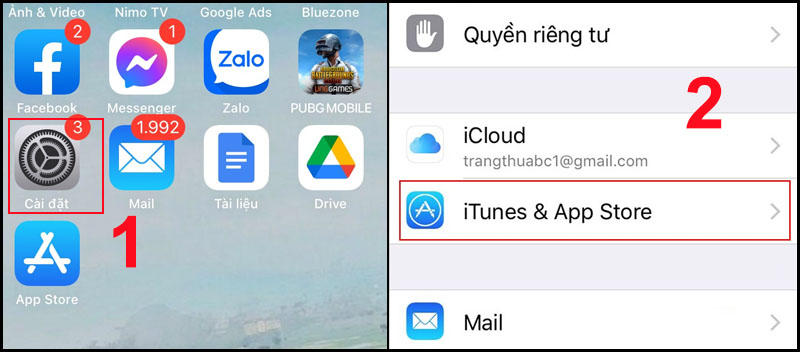
Vào Cài đặt, chọn mục iTunes & App Store.
Bước 2: Chọn vào dòng tài khoản ID của bạn > Chọn Đăng xuất.
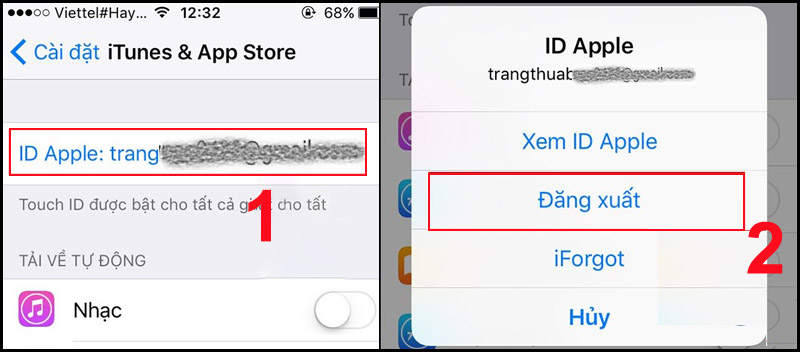
Chọn vào dòng tài khoản ID của bạn và chọn Đăng xuất
Rất nhiều trường hợp, người dùng bị ngân hàng chặn phương thức thanh toán này bởi có thể thẻ mà bạn đăng ký không cho phép thanh toán quốc tế hoặc thanh toán quốc tế đang bị khóa. Vì vậy, hãy liên hệ với ngân hàng mà bạn đang sử dụng để khắc phục sự cố này nhé.
Nếu bạn đã thử tất cả các cách trên rồi nhưng vẫn chưa sửa được lỗi, hãy liên lạc với Apple bằng cách liên hệ tổng đài hỗ trợ khách hàng tại Việt Nam theo số 1800 1127 (từ 9h sáng đến 18h chiều, thứ hai đến thứ sáu) và làm theo hướng dẫn để có thể kết nối trực tiếp với nhân viên chăm sóc khách hàng của Apple.
Đặc biệt, số điện thoại này không tính phí cuộc gọi, hỗ trợ tất cả các thiết bị như điện thoại di động, điện thoại bàn và tất cả các sản phẩm của Apple hiện nay từ iPhone, iPad, Macbook, iMac, Apple Watch đến cả hàng xách tay.
Liên hệ tổng đài Apple để được hỗ trợ
Trả lời: Xóa ứng dụng đã mua thì khi tải lại sẽ không mất phí mà chỉ trả phí khi mua lần đầu thôi.
Trả lời: iPhone không tải được ứng dụng thì có thể là do thiết bị đang bị lỗi xung đột phần mềm, địa chỉ IP bị thay đổi hay do kết nối mạng chập chờn. Khi đó hãy thử khởi động lại điện thoại, xoá bộ nhớ đệm, kiểm tra và tắt các ứng dụng VPN ,...
Tìm hiểu thêm:
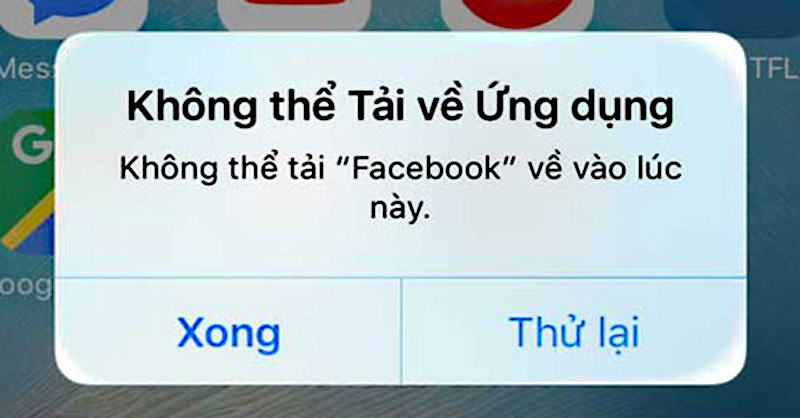
Lỗi không tải được ứng dụng trên iPhone
Trả lời: Để có mã đổi thưởng và sử dụng trên Google Play, bạn cần mua tại website của Google hoặc mua tại các hệ thống cửa hàng được ủy quyền bán mã đổi thưởng Google Play.
Tìm hiểu thêm:
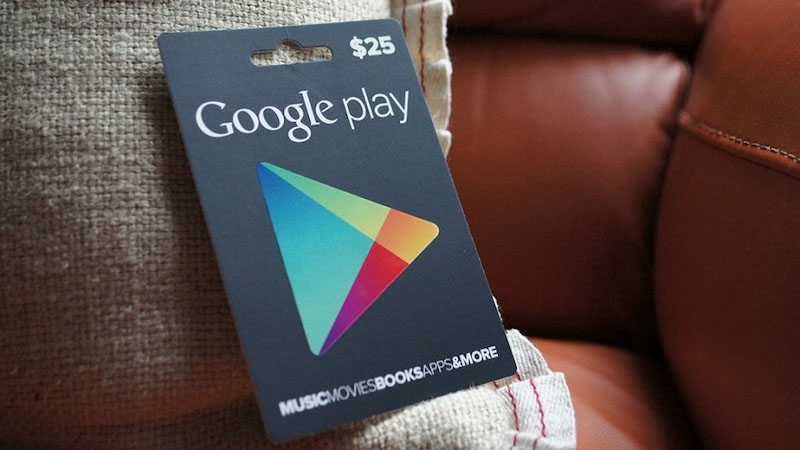
Cách lấy mã đổi thưởng và sử dụng trên Google Play
Trên đây là cách sửa lỗi phương thức thanh toán bị từ chối trên Android, iPhone đơn giản. Cảm ơn bạn đã theo dõi và hẹn gặp lại ở các bài viết sau.
Trungtambaohanh.com chuyên sửa chữa bảo hành các dòng điện thoại laptop máy tính bảng PC Surface Đồng Hồ cho tất cả khách hàng.
 0967891080

