
-
7:30 - 20:30
Cả CN & Lễ -

-


Lỗi #### trong Excel là lỗi gì, cách sửa lỗi cho từng trường hợp với mọi phiên bản Excel 2003, 2007, 2010, 2013, 2016 và MacOS cực đơn giản. Nhấn vào xem ngay!!!
Bài viết được thực hiện trên máy tính với phiên bản Excel 2016, ngoài ra bạn cũng có thể thực hiện trên các phiên bản Excel 2003, 2007, 2010, 2013 và trên MacOS với thao tác tương tự.
Lỗi #### trong Excel là 1 lỗi hiển thị phổ biến do các ký tự trong 1 ô quá dài hoặc do ô chứa dữ liệu quá nhỏ làm cho không thể hiển thị hết tất cả ký tự trong đó. Ngoài ra lỗi này cũng có thể do định dạng của ô là ngày tháng với giá trị âm (Đây là 1 trường hợp rất hiếm gặp, mình sẽ nói rõ hơn về trường hợp này ở bên dưới).
Các trường hợp này chỉ là ví dụ về lỗi này, nếu có thêm trường hợp nào khác với các trường hợp bên dưới bạn hãy để lại bình luận để mình có giúp bạn giải đáp nhé!!
Tham khảo: Cách sửa các lỗi thường gặp trên Excel, Google Sheets
Đây là 1 lỗi hiển thị rất phổ biến do dữ liệu bạn nhập vào ô quá dài, thường xảy ra khi bạn copy dữ liệu từ 1 file hoặc 1 Sheet khác trong Excel.
Ví dụ: Mình Copy 1 bảng dữ liệu từ Sheet khác sang và bị mắc lỗi hiển thị ####

Copy 1 bảng dữ liệu từ Sheet khác sang và bị mắc lỗi hiển thị ####
Để khắc phục được lỗi này chúng ta là như sau:
Cách 1: Nhấn giữ chuột và kéo ô rộng ra
Cách 2: Nhấn 2 lần chuột vào phần ngăn cách giữa các ô bị lỗi hiển thị.
Đây là 1 lỗi hiển thị khá hiếm gặp trong Excel do giá trị trong ô là định dạng ngày tháng với giá trị âm.
Ví dụ: Ô dữ liệu bị lỗi hiển thị ####, khi bấm vào thì ô hiển thị dữ liệu ngày tháng =- 3/1/2012.
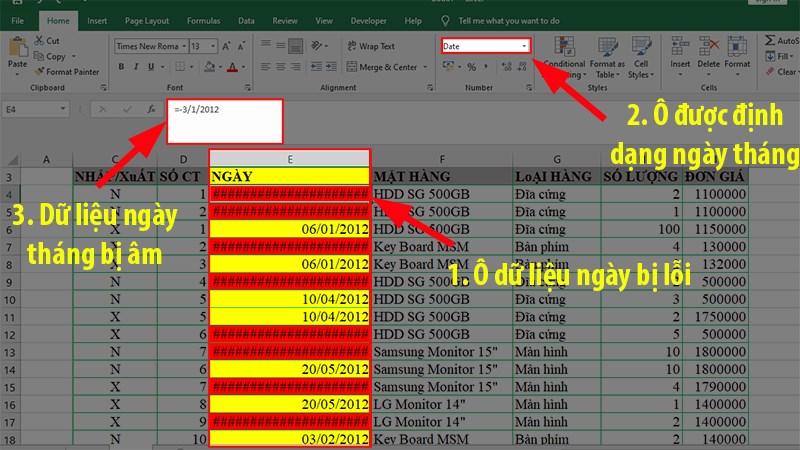
Ô dữ liệu bị lỗi hiển thị ####, khi bấm vào thì ô hiển thị dữ liệu ngày tháng =-3/1/2012.
Để khắc phục được lỗi này chúng ta làm như sau:
Cách 1: Nhấn vào ô bị lỗi và xóa dấu "=" và dấu "-" > Ghi lại dấu - ở sát ngày.
Cách 2: Chuyển định dạng trong ô thành General để hiển thị dưới dạng số âm.
Đó là lý do gây ra lỗi #### trong Excel và cách khắc phục cực kỳ đơn giản và chi tiết, các bạn hãy tham khảo và làm theo nhé. Nếu có thắc mắc nào hãy để lại bình luận bên dưới, còn nếu thấy hay hãy chia sẻ cho mọi người cùng xem nhé. Chúc bạn thành công!!!
Trungtambaohanh.com chuyên hỗ trợ sửa chữa bảo hành điện thoại laptop PC Surface Đồng Hồ cho khách hàng trên toàn TP.
 0967891080

