
-
7:30 - 20:30
Cả CN & Lễ -

-


Bài viết hướng dẫn cách sửa lỗi trong Photoshop "could not save… not enough memory RAM" nhanh chóng chi tiết dễ dàng thực hiện. Click xem ngay!

Lỗi "could not save… not enough memory RAM" trong Photoshop
Bài viết hướng dẫn sửa lỗi thông báo ""could not save… not enough memory RAM"" ở phần mềm Photoshop được thực hiện trên máy tính Dell Inspiron 14 chạy Windows 10, bạn có thể thực hiện tương tự cho các dòng laptop, máy tính nền tảng Windows khác.
Vào Regedit bằng cách nhấn Windows + R > Vào đường dẫn \HKEY_CURRENT_USER\Software\Adobe\Photoshop\120.0 > Vào 120.0 và tạo DWORD mới > Đổi tên giá trị DWORD sang “OverridePhysicalMemoryMB“ > Đổi “Hexadecimal” sang “Decimal“ > Điền giá trị thập phân bằng với giá trị RAM của máy tính bạn > OK.
Bước 1: Đóng các ứng dụng Adobe rồi nhấn phím Windows + R gõ Regedit.
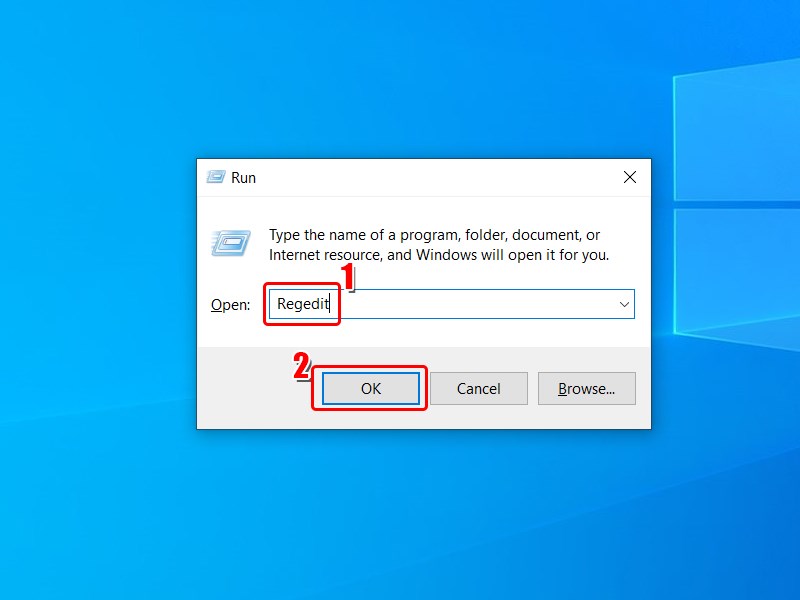
Vào Regedit
Bước 2: Đến đường dẫn: \HKEY_CURRENT_USER\Software\Adobe\Photoshop\120.0.
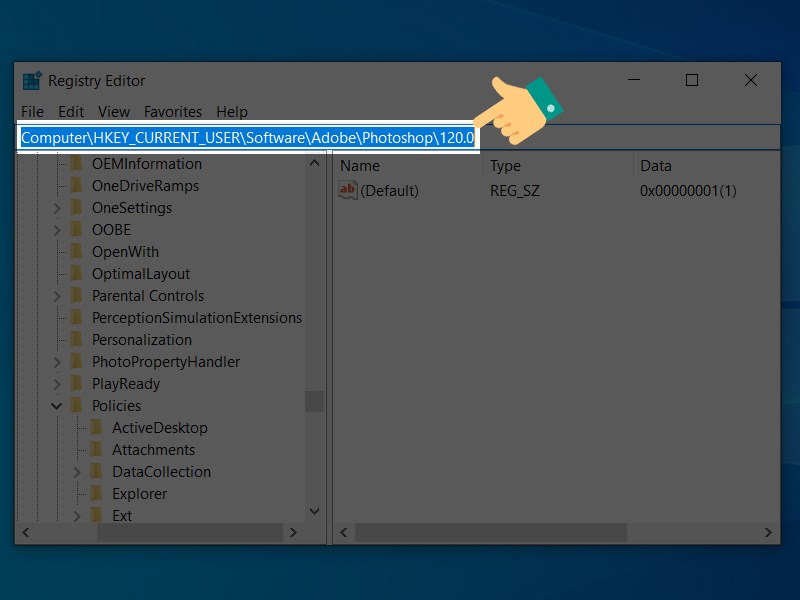
Theo đường dẫn
Bước 3: Tiếp đến nhấp chuột phải vào 120.0 và tạo DWORD mới.
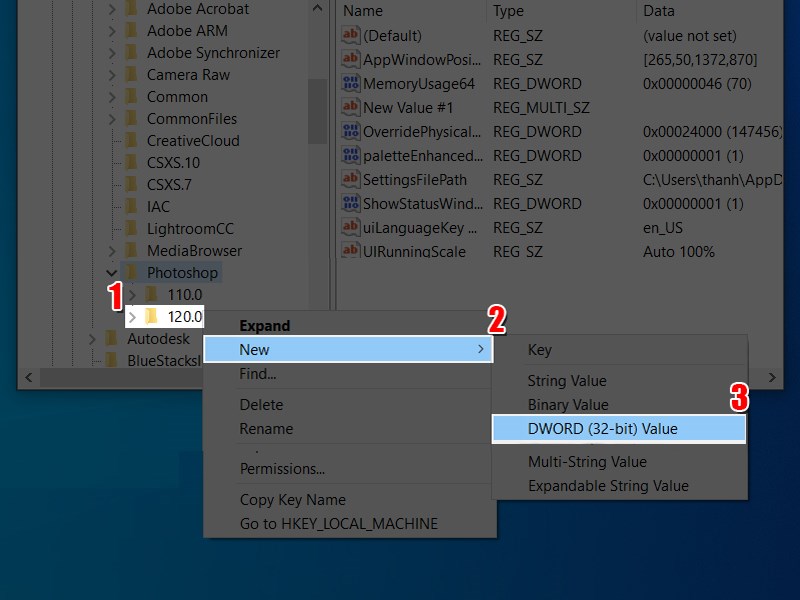
Thay đổi giá trị
Bước 4: Sau đó đổi tên giá trị DWORD sang “OverridePhysicalMemoryMB“. Thay đổi giá trị cơ bản từ “Hexadecimal” sang “Decimal“.
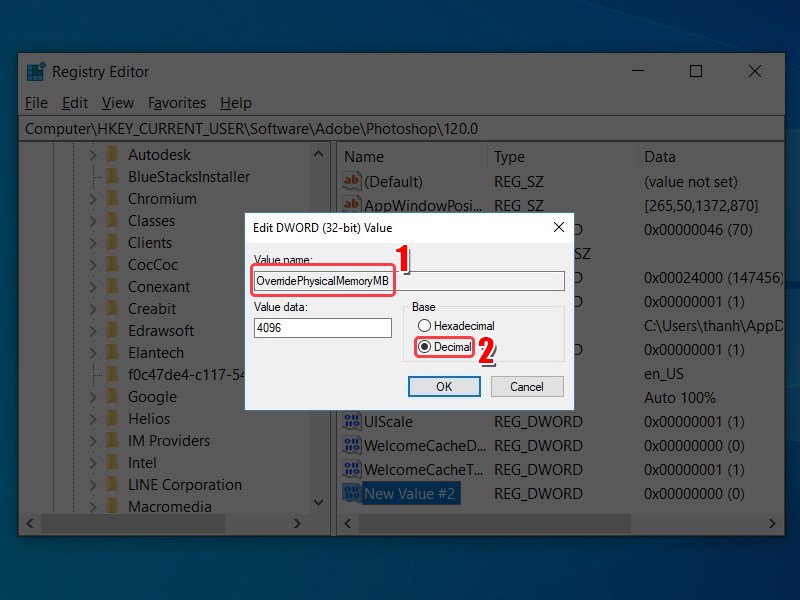
Thay đỏi giá trị
Bước 5: Vào This PC và nhấn chuột phải chọn Properties.
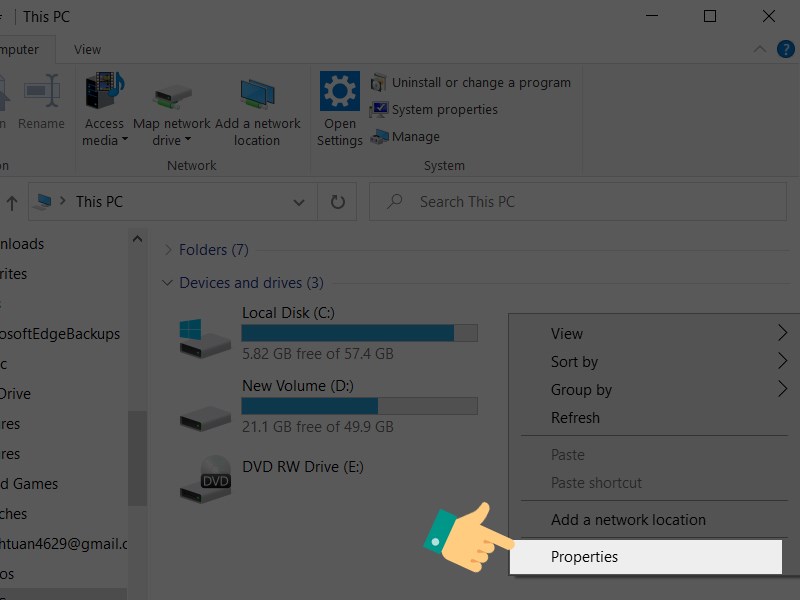
Vào This PC
Bước 6: Xem mục RAM máy tính của bạn và điền vào ô Value data.
Nếu bạn chưa biết máy bạn bao nhiêu RAM, hãy tham khảo bài viết Cách test RAM, kiểm tra RAM trên máy tính đơn giản, hiệu quả.
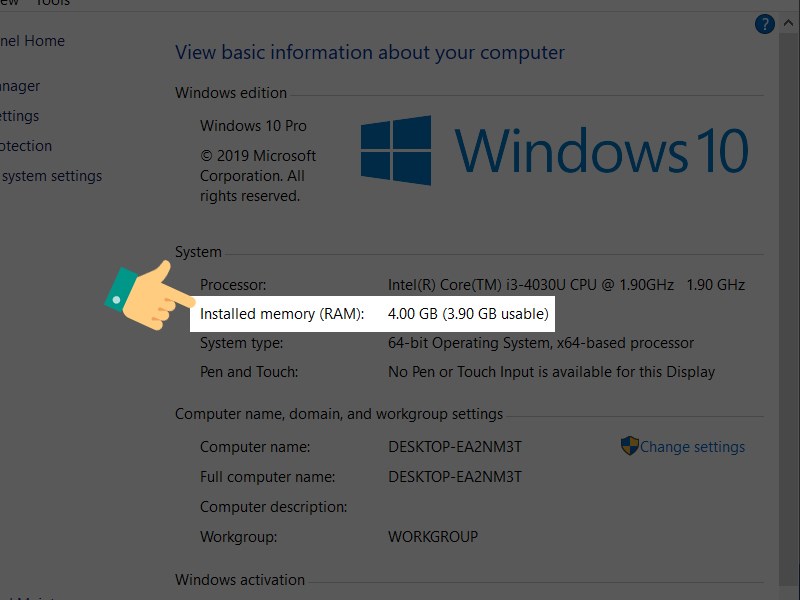
Xem số RAM máy tính
Thay với giá trị thập phân bằng với giá trị RAM của máy tính bạn (giá trị trong bài viết là 4096 = 4GB RAM) sau đó nhấn OK.
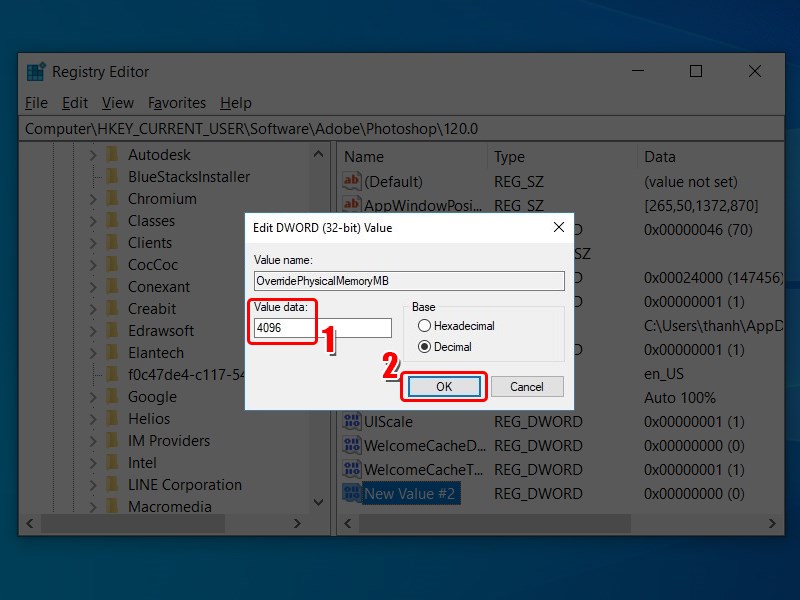
Thay đổi giá trị
Cuối cùng là khởi chạy lại Photoshop để kiểm tra kết quả.
Hy vọng qua bài viết bạn sẽ khắc phục lỗi "could not save… not enough memory RAM" ở phần mềm Photoshop nhanh chóng. Nếu có thắc mắc về thao tác trong bài viết bạn có thể để lại bình luận bên dưới nhé. Chúc các bạn thành công!
Nguồn tham khảo: https://helpx.adobe.com/support.html?promoid=RGJ8NLP8&mv=other
Trung tâm chuyên sửa chữa thay thế, bảo hành miễn phí, nhượng quyền thương hiệu trungtambaohanh.com + marketing.
 0967891080

