
-
7:30 - 20:30
Cả CN & Lễ -

-


Bạn không biết tại sao điện thoại của mình không thể kết nối được WiFi sau khi mất điện. Vậy thì bài viết dưới đây sẽ
Lúc mất điện thì router hoàn toàn không nhận được điện, nhưng khi có điện thì router sẽ bất ngờ tiếp nhận một lượng điện lớn chạy vào. Do đó, có thể các linh kiện trong router chưa thích ứng được với dòng điện nên chưa hoạt động ngay lập tức được. Lúc này bạn cần đợi một khoảng thời gian đến khi router hoạt động ổn định trở lại.
Trường hợp xấu nhất là khi tiếp nhận lượng điện lớn sau một khoảng thời gian cúp điện thì router bị quá tải, thậm chí là cháy linh kiện. Để kiểm tra thì bạn có thể rút dây nguồn của router rồi quan sát, dùng tay để sờ xem có nóng không hoặc dùng mũi ngửi xem có mùi cháy khét phát ra từ router hay không nhé!
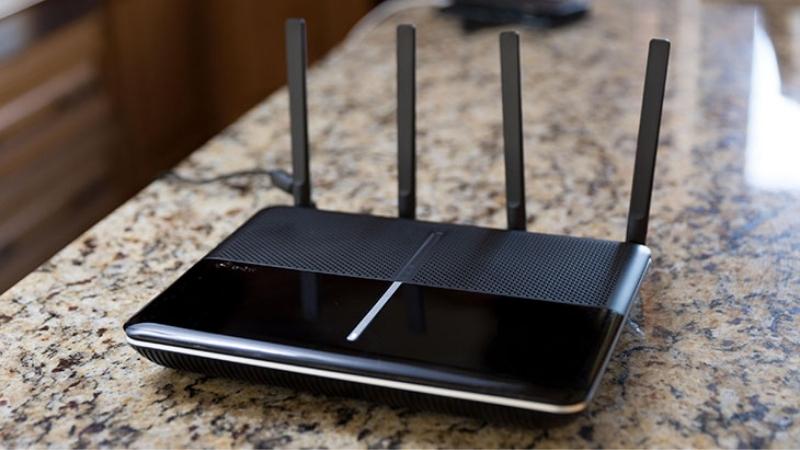
Đợi một thời gian sau khi có điện
Tương tự như việc router tiếp nhận lượng điện lớn thì dây cáp nguồn cũng chính là linh kiện dễ bị quá tải hơn do bất ngờ nhận điện trước và truyền đến router. Bạn có thể rút dây nguồn ra khỏi ổ điện rồi kiểm tra xem liệu nó có bị hở vỏ, chạm mạch hoặc bị cháy khét do nhận lượng điện lớn hay không.
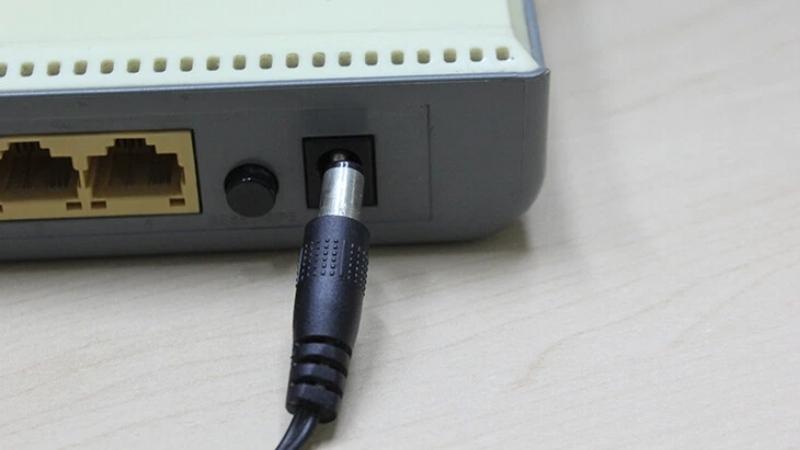
Kiểm tra lại dây nguồn
Bạn có thể thử nhấn vào nút ON sau router để tắt rồi nhấn lại lần nữa để mở lên.
Còn nếu như bạn muốn reset thì hãy tìm lỗ nhỏ trên router có dòng chữ Reset rồi dùng tăm hoặc cây kim chọc vào cho đến khi đèn của router tắt hết rồi rút tăm ra. Sau đó bạn chỉ cần đợi đến khi router mở đèn lên lại là được.
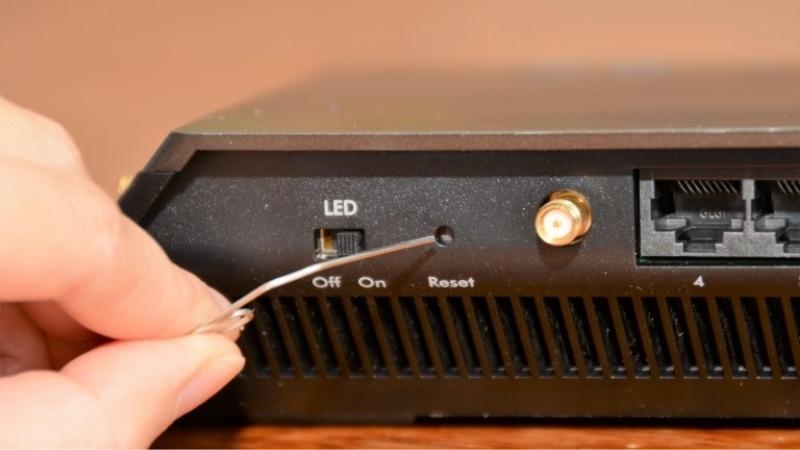
Reset lại router WiFi
Ngoài router thì có thể thiết bị của bạn đang gặp lỗi kết nối WiFi sau khi cúp điện. Vì vậy, bạn có thể thử khởi động lại điện thoại, máy tính,... và kiểm tra lại kết nối WiFi trên thiết bị đó xem sao nhé!
Xem hướng dẫn cách khởi động lại thiết bị Android và iPhone, iPad đơn giản nhất qua các bài viết sau:
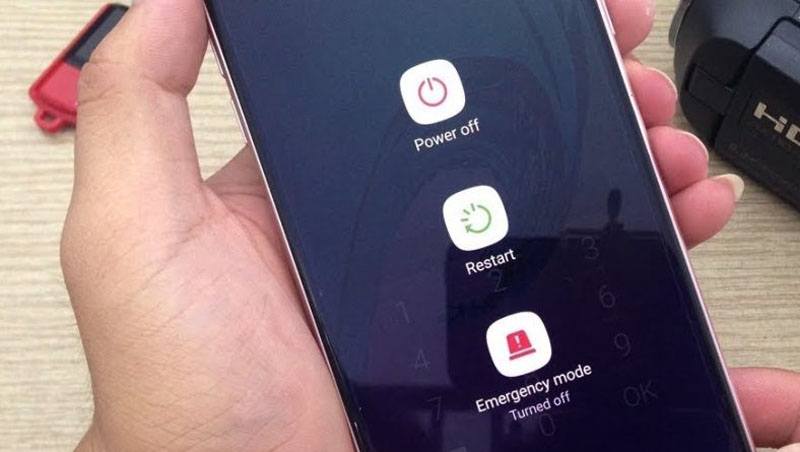
Khởi động lại điện thoại
Còn đối với máy tính thì bạn chỉ cần vào biểu tượng Windows > Chọn Power > Chọn Restart để khởi động lại là được nhé!

Khởi động lại máy tính
Một cách đơn giản khác mà bạn có thể áp dụng đó là quên WiFi và kết nối lại. Bạn có thể tham khảo cách làm qua các bài viết bên dưới.
Xem hướng dẫn cách xóa WiFi trên thiết bị đơn giản, nhanh chóng nhất:
Quên WiFi và kết nối lại
Nếu đã thử các cách trên mà vẫn không thể khắc phục được lỗi thì bạn có thể liên hệ trực tiếp đến tổng đài nhà mạng để được giải đáp thắc mắc cũng như hướng dẫn cách khắc phục hiệu quả. Dưới đây là một số tổng đài nhà mạng phổ biến hiện nay mà bạn có thể tham khảo:
Nhà mạng |
Số điện thoại |
|---|---|
FPT |
19006600 |
Viettel |
1800 8098 |
VNPT |
18001166 |

Liên hệ trực tiếp đến các tổng đài nhà mạng
Bên cạnh những cách khắc phục trên thì trang Hỏi Đáp Trung Tâm Bảo Hành xin giới thiệu đến bạn một số cách sửa lỗi khác để bạn có thể linh động áp dụng trong nhiều trường hợp khác nhau.
Tham khảo cách khắc phục điện thoại không bắt được WiFi hiệu quả nhất qua các bài viết sau:
Tham khảo các cách khắc phục lỗi không vào được WiFi
Khi mua các sản phẩm điện thoại tại Trungtambaohanh.com, bạn sẽ được hưởng các ưu đãi sau:
- Hỗ trợ trả góp 0% (Áp dụng tùy sản phẩm): Chi tiết xem TẠI ĐÂY
- Bảo hành chính hãng điện thoại 1 năm
- Hư gì đổi nấy trong 12 tháng: Chi tiết xem TẠI ĐÂY
Các thông tin về chính sách bảo hành được cập nhật vào ngày viết bài (23/11/2021) và chính sách có thể thay đổi theo thời gian, để xem chi tiết chính sách bảo hành cụ thể bạn có thể xem TẠI ĐÂY.
Bài viết trên vừa giới thiệu đến bạn các cách sửa lỗi WiFi mất kết nối sau khi mất điện cực hiệu quả đơn giản mà bạn có thể áp dụng trong nhiều trường hợp đấy! Chúc bạn thành công. Cảm ơn bạn đã theo dõi.
Khách hàng đến Trungtambaohanh.com mua linh kiện là được kỹ sư thay liền với giá rẻ uy tín.
 0967891080

