
-
7:30 - 20:30
Cả CN & Lễ -

-


Bài viết hướng dẫn chi tiết cách tách âm thanh, ghép nhạc vào video bằng Format Factory có video hướng dẫn chi tiết, thao tác dễ dàng. Click xem ngay!
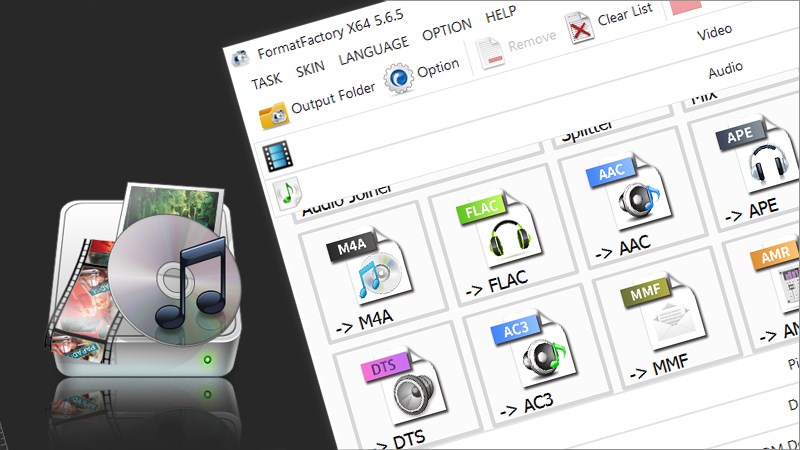
Tách âm thanh, ghép nhạc vào video bằng Format Factory
Chọn mục Audio > Chọn định dạng mà bạn muốn thực hiện > Chọn biểu tượng thư mục lưu file > Chọn thư mục lưu file > Select Folder > Open > OK > Start > Trạng thái của video sẽ chuyển sang Completed là hoàn thành.
Bước 1: Tại giao diện chính của phần mềm chọn mục Audio.
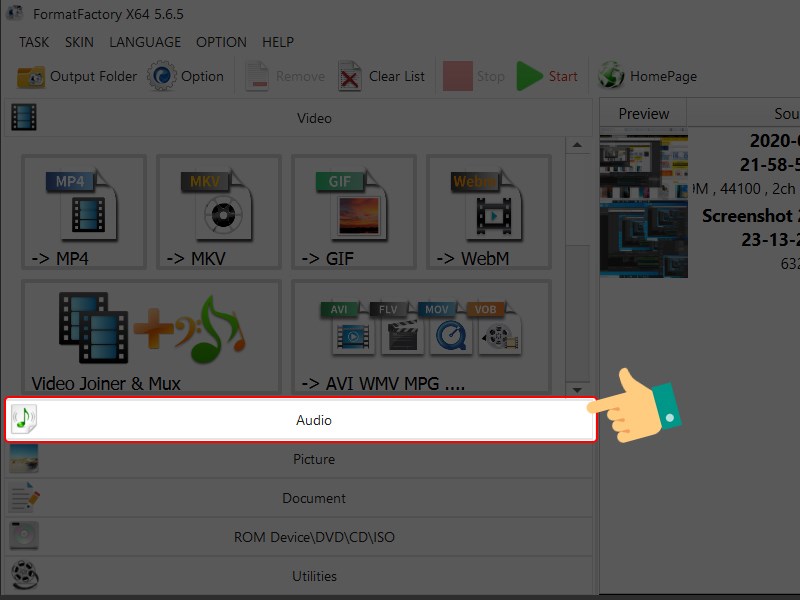
Vào tính năng Audio
Bước 2: Bạn hãy chọn định dạng mà bạn muốn thực hiện (trong bài viết này mình sử dụng tách âm thanh sang định dạng MP3).
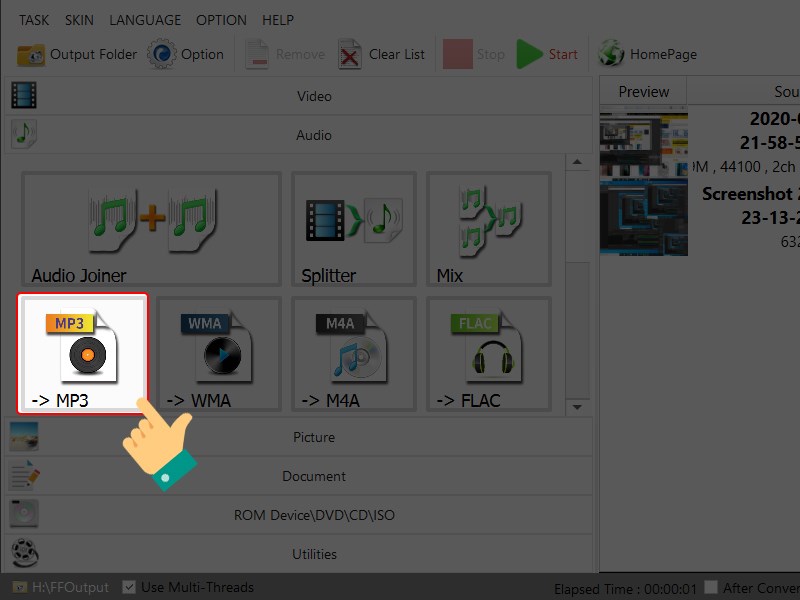
Chọn định dạng
Bước 3: Phía góc dưới bên trái màn hình, bạn hãy chọn biểu tượng thư mục lưu file sau khi tách âm thanh thành công.
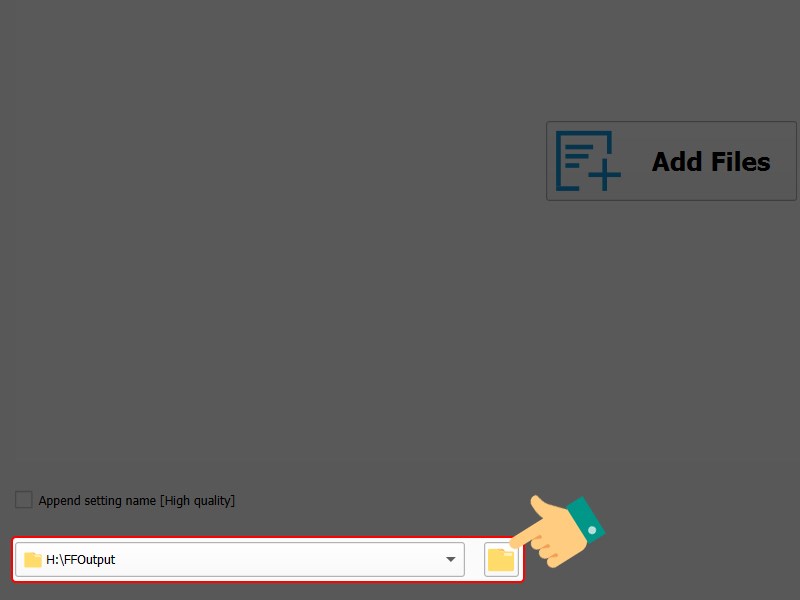
Chọn thư mục Lưu file
Bước 4: Chọn thư mục mà bạn muốn lưu file sau đó nhấn Select Folder.
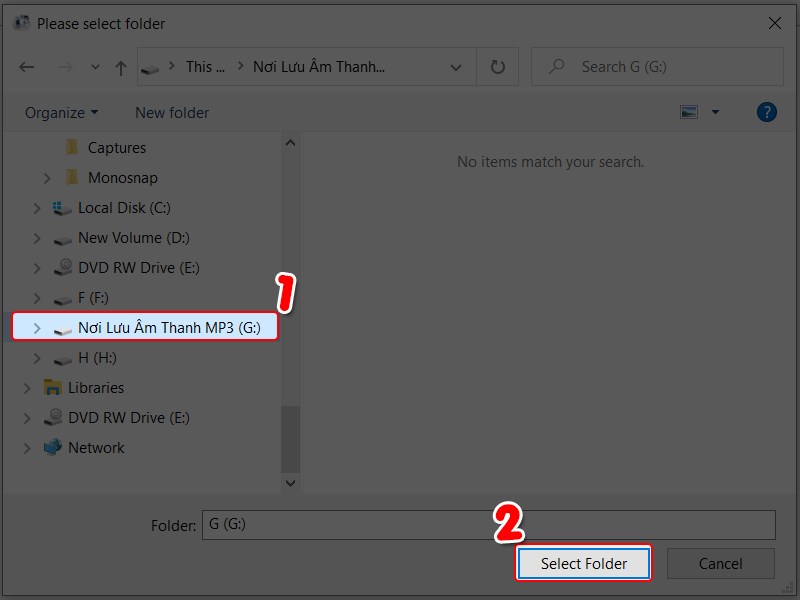
Chọn thư mục
Bước 5: Tiếp đến bạn chọn video mà bạn muốn tách âm thanh sau đó nhấn Open.
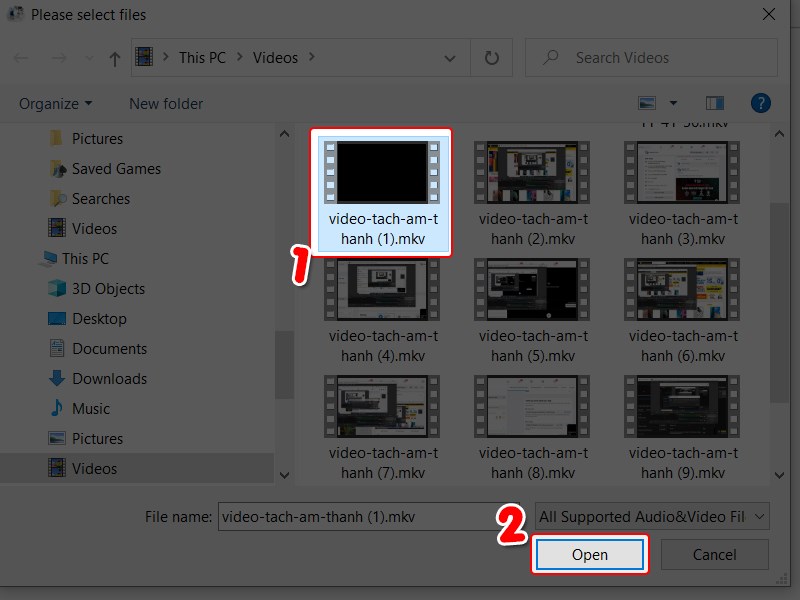
Chọn video
Bước 6: Phía góc phải màn hình bạn chọn vào nút OK để tiếp tục việc tách âm thanh.
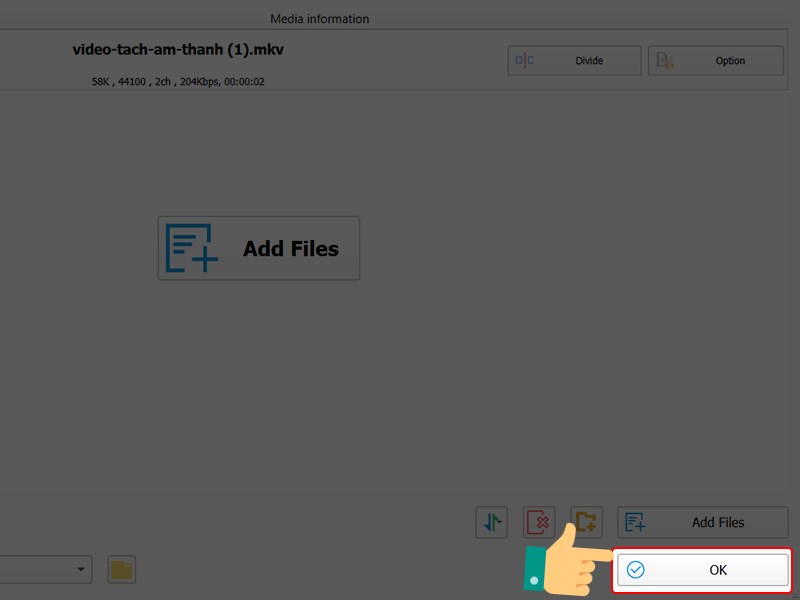
Đồng ý thêm video
Bước 7: Trên thanh công cụ bạn nhấn vào Start để bắt đầu tách âm thanh.
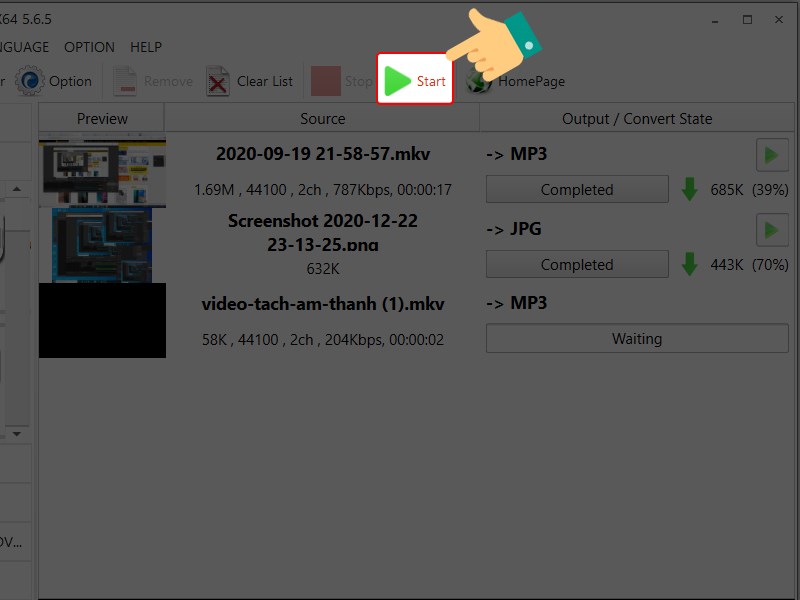
Bắt đầu tách âm thanh
Bước 8: Sau khi hoàn thành trạng thái của video sẽ chuyển sang Completed, cuối cùng bạn chọn biểu tượng phát để mở file âm thanh.
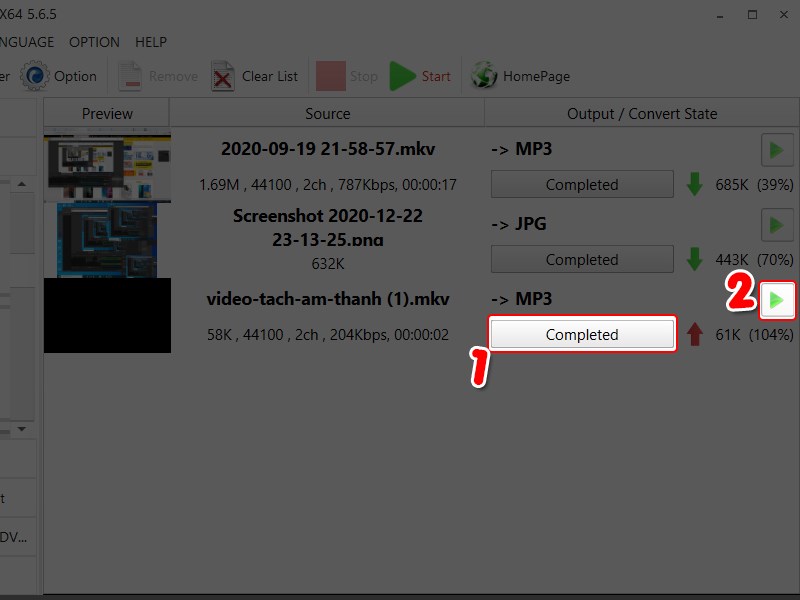
Quá trình hoàn thành
Như vậy bạn đã thực hiện tách âm thanh ra khỏi video thành công.
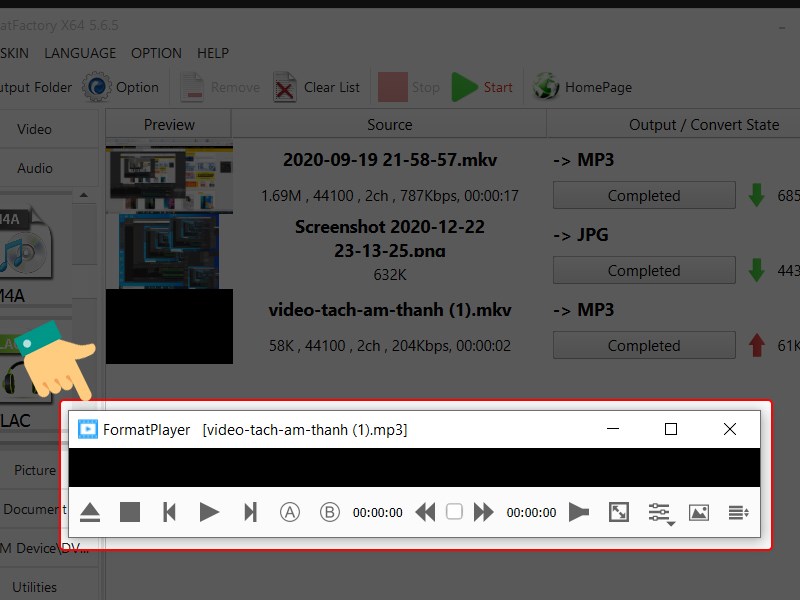
File âm thanh được tách thành công
Vào mục Video và chọn định dạng ghép > Joiner và Mux > Add Files > Chọn video muốn thêm âm thanh > Open > Vào mục Audio > Add from music library > Apply > OK > Start > Trạng thái ghép của video chuyển thành Completed > Nhấn vào biểu tượng phát bên phải.
Bước 1: Chọn vào mục Video và chọn định dạng ghép (bài viết này mình chọn đinh dạng Video Joiner và Mux).
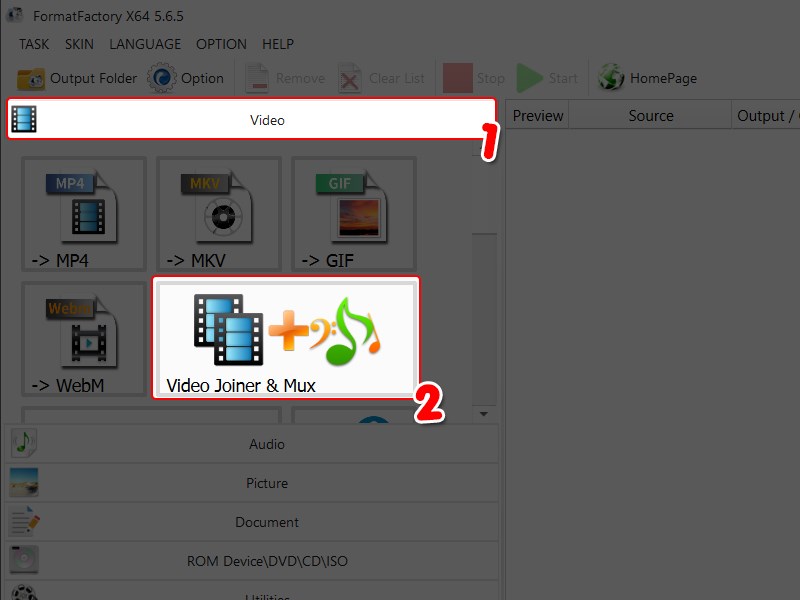
Chọn định dạng file
Bước 2: Tại mục Video nhấn chọn Add Files.
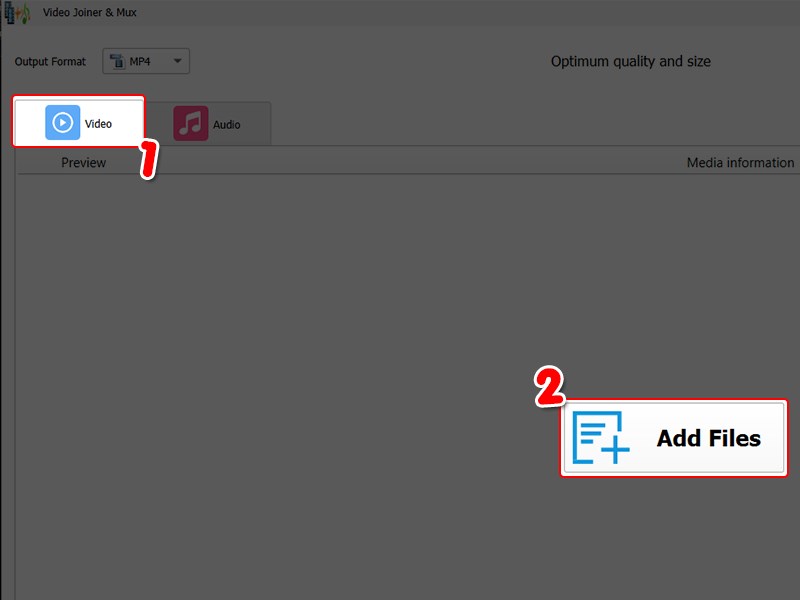
Thêm video
Bước 3: Chọn video mà bạn muốn thêm âm thanh, sau đó nhấn Open.
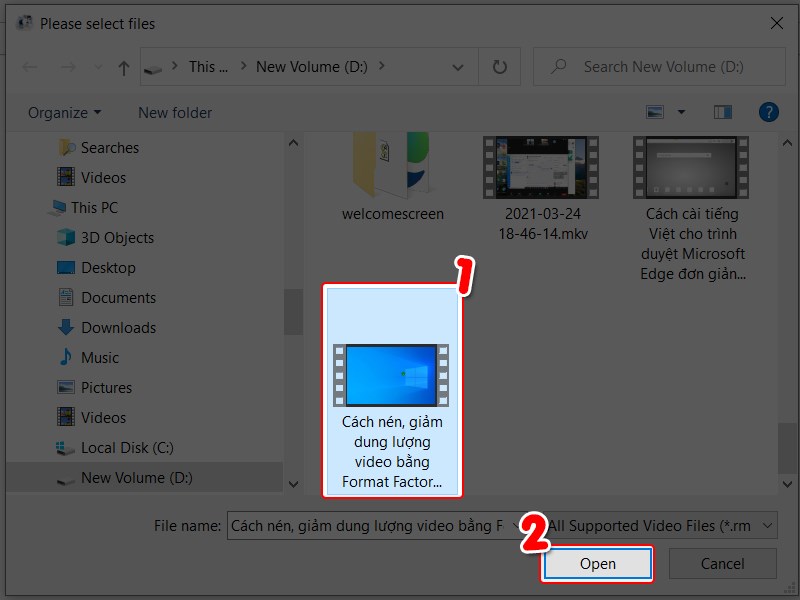
Chọn video
Bước 4: Tiếp đến chọn vào mục Audio để thêm âm thanh và chọn Add from music library.
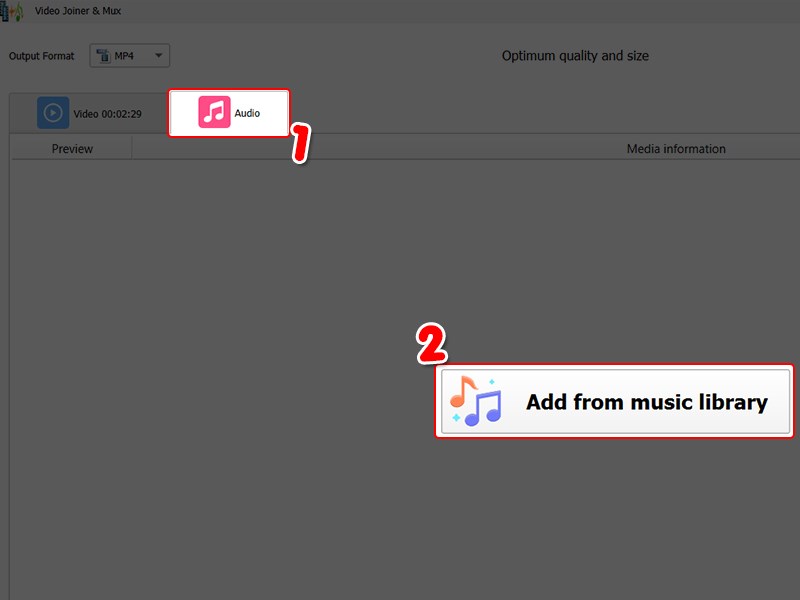
Thêm nhạc
Bước 5: Trong thư viện nhạc bạn hãy chọn âm thành mình muốn và nhấn Apply.
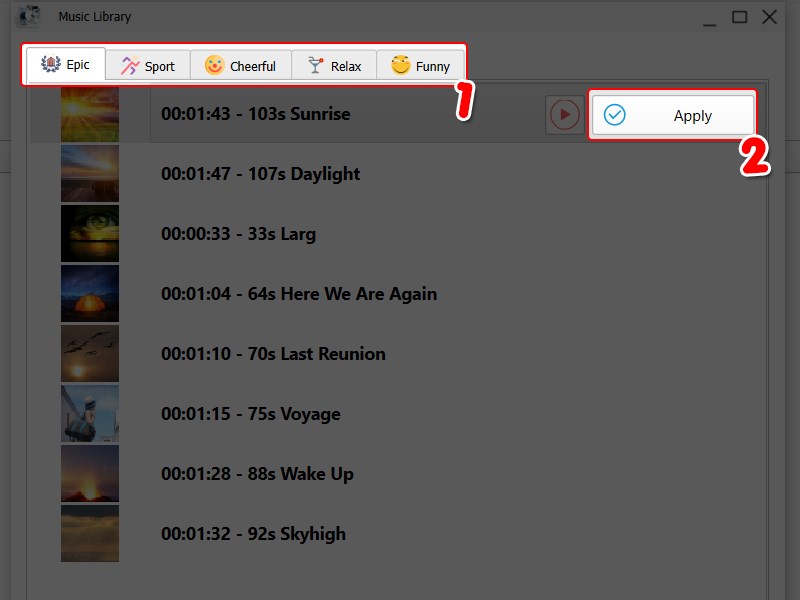
Chọn nhạc
Bước 6: Sau khi thêm video và nhạc cần ghép bạn chọn OK phía góc bên phải màn hình.
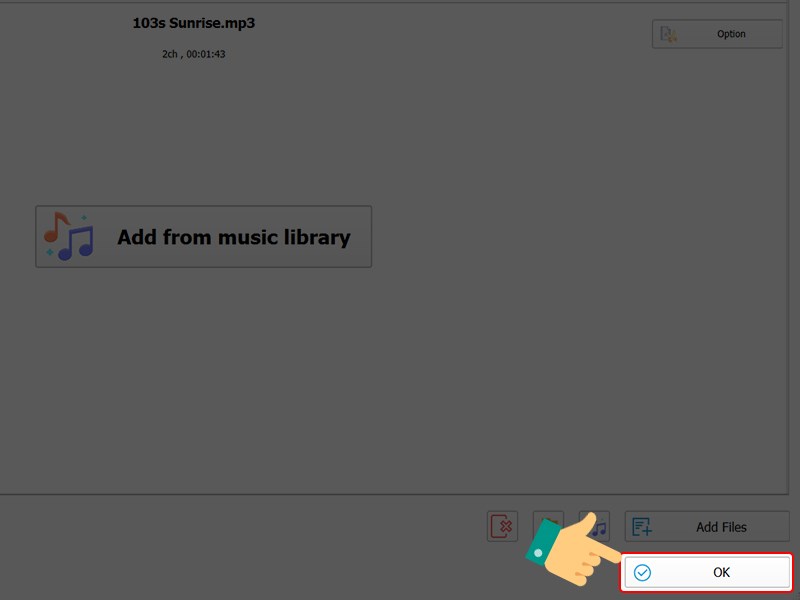
Đồng ý ghép
Bước 7: Nhấn vào Start ở trên thanh công cụ.
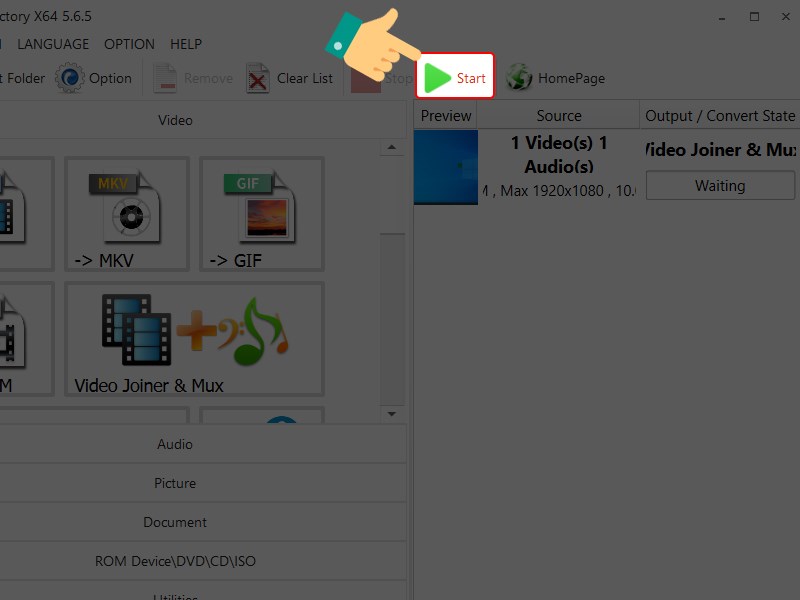
Bắt đầu ghép
Bước 8: Cuối cùng khi trạng thái ghép của video chuyển thành Completed thì bạn nhấn vào biểu tượng phát bên phải để xem thành quả.
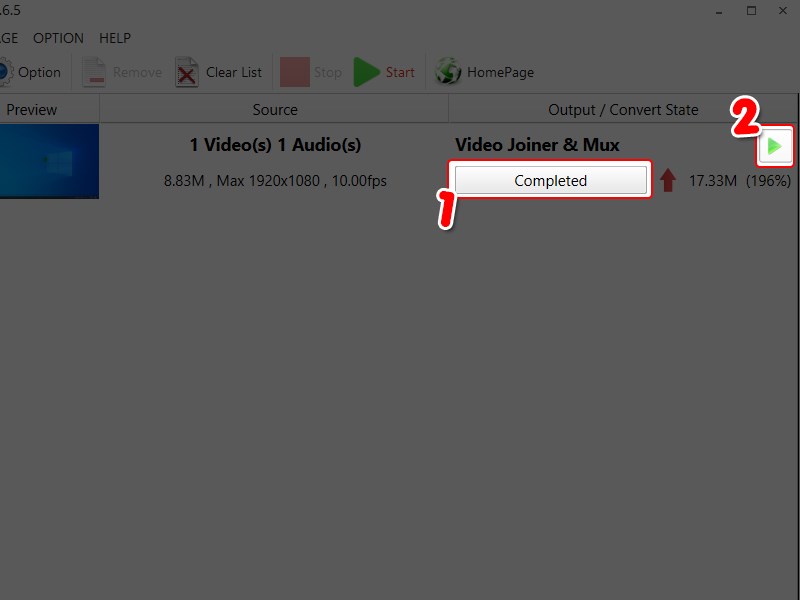
Xem video
Như vậy bạn đã hoàn thành Ghép nhạc vào video.
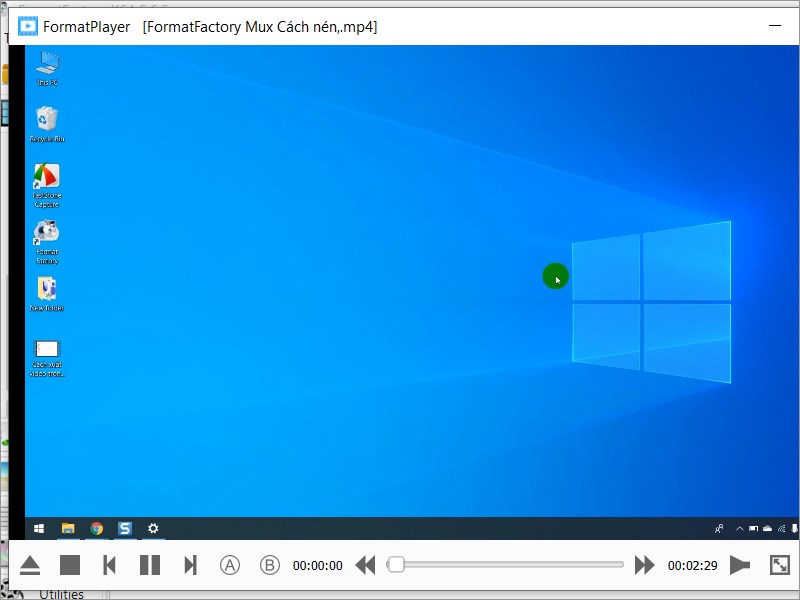
Kết quả
Hy vọng qua bài viết bạn có thể biết cách thao tác tách âm thanh, ghép nhạc vào video bằng Format Factory dễ dàng. Nếu hữu ích bạn có thể chia sẻ để mọi người cùng tham khảo và để lại bình luận của bạn về thắc mắc khi gặp khó khăn trong quá trình thực hiện nhé.
Trung tâm bảo hành có bán linh kiện và dịch vụ chính hãng, gọi là có ngay hỗ trợ miễn phí, bảo hành suốt đời.
 0967891080

