
-
7:30 - 20:30
Cả CN & Lễ -

-


Photo Sticker Maker là một trong các ứng dụng có thể tách hình ảnh cũ để tạo ra một hình ảnh mới với các thao tác đơn giàn mà chuyên nghiệp đang được sử dùng nhiều nhất.
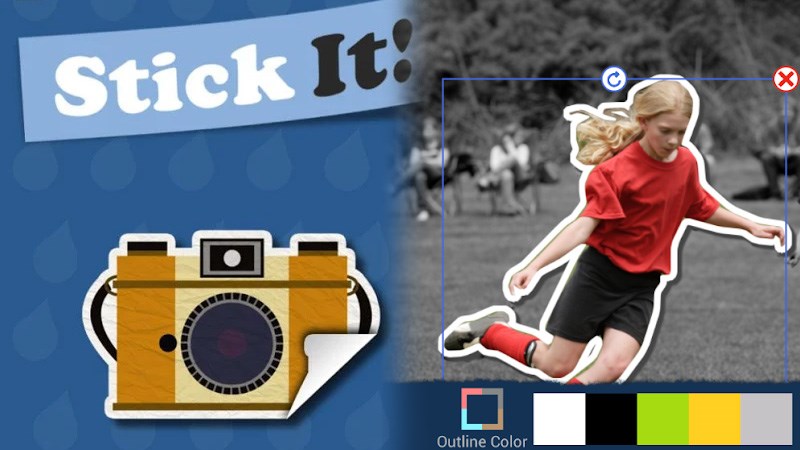
Bài viết này được thực hiện trên điện thoại Xiaomi Mi 8 Lite, bạn có thể thực hiện thao tác tương tự trên thiết bị Android và iOS.
Vào mục Album để chọn hình ảnh cần tách > chọn biểu tượng chữ FG bên dưới để chọn đối tượng cần cắt > nhấn vào biểu tượng dấu mũi tên phía trên > Chỉnh sửa hiệu ứng và độ sáng cho ảnh, chọn biểu tượng chữ Fill/BG > Lưu ảnh.
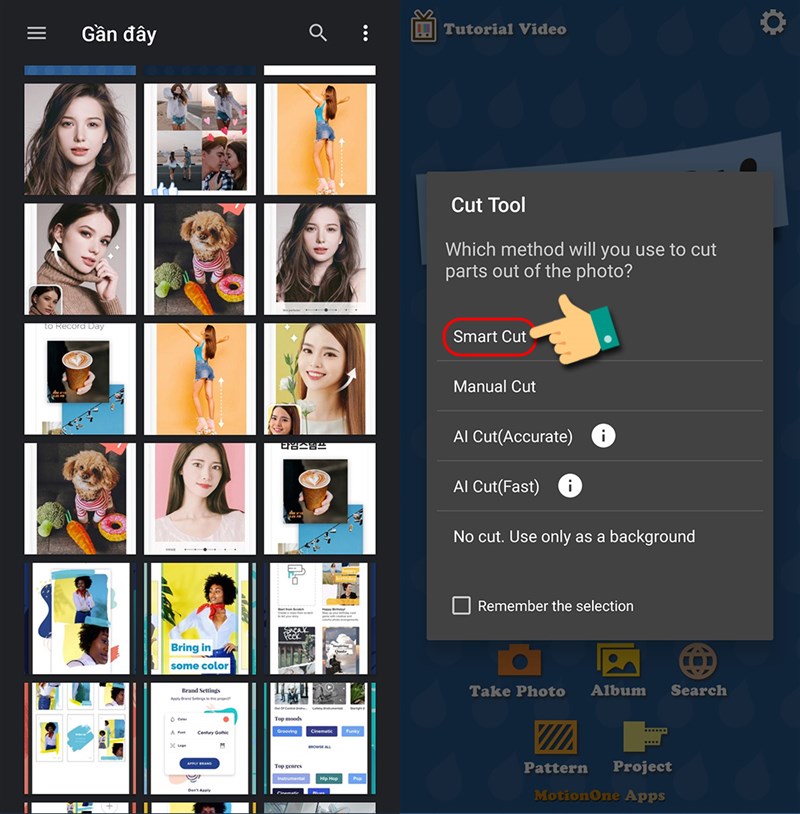
Bước 1: Đầu tiên, bạn vào mục Album để chọn hình ảnh cần tách.
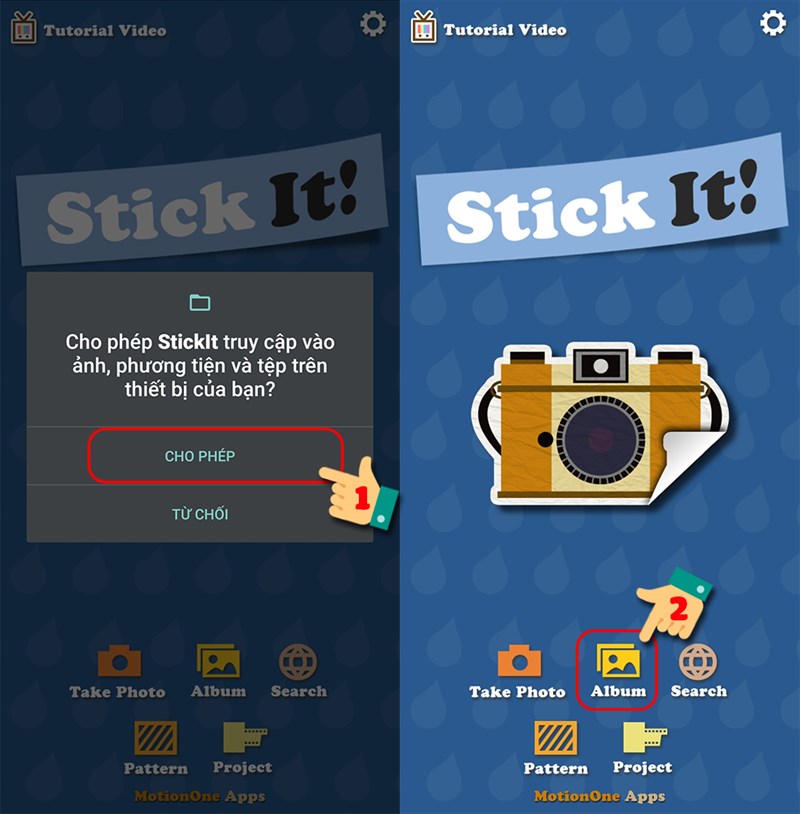
Sau đó chọn Smart Cut.
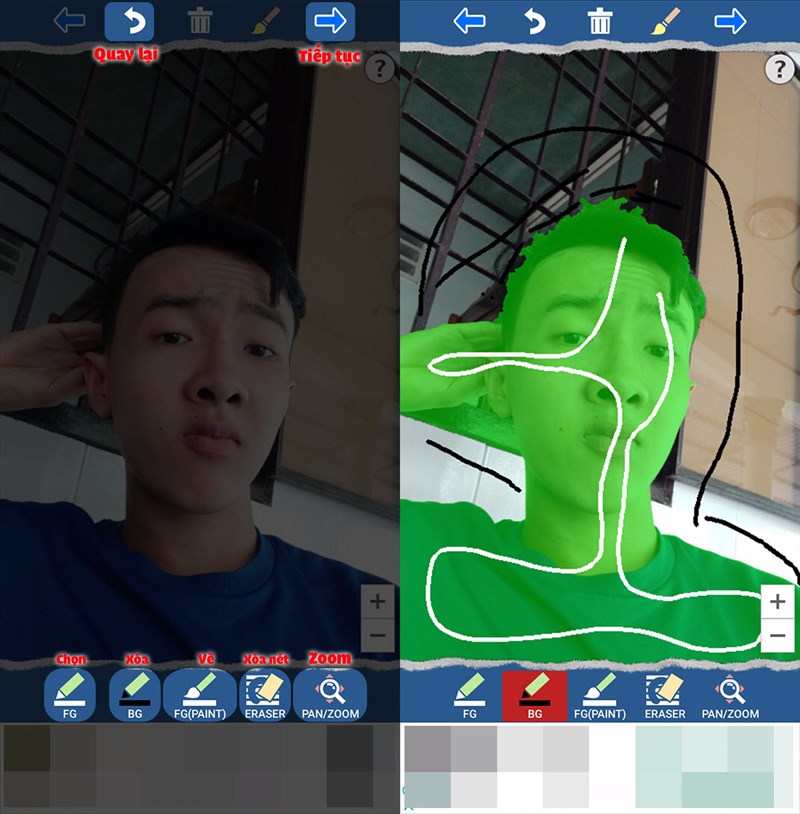
Bước 2: Tiếp theo chọn biểu tượng chữ FG bên dưới để chọn đối tượng cần cắt, muốn bỏ đối tượng nào thì chọn biểu tượng chữ BG
Mẹo: để cắt được khung hình ưng ý bạn có thể xén vào trong vật thể cần lấy để khi xóa nền không phạm vào vật thể cần lấy.
Cách 1: Để lấy được vật thể, bạn dùng bút trắng xung quanh vật thể cần lấy > dùng bút đen để loại bỏ nền
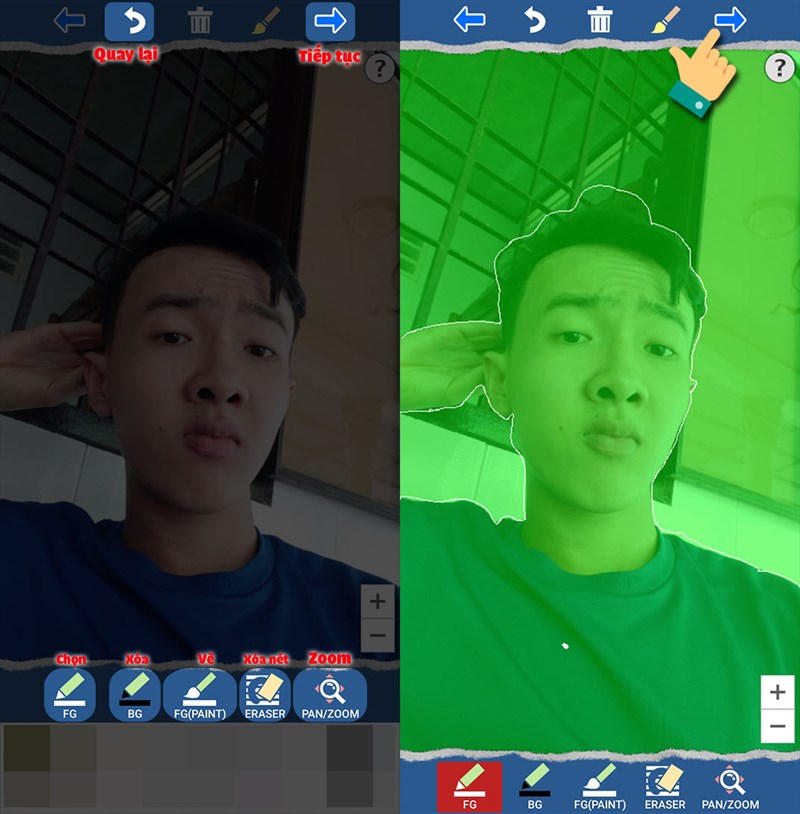
Cách 2: Dùng bút đen xung quanh vật thể để loại bỏ phần nền > dùng bút trắng để lấy vật thể
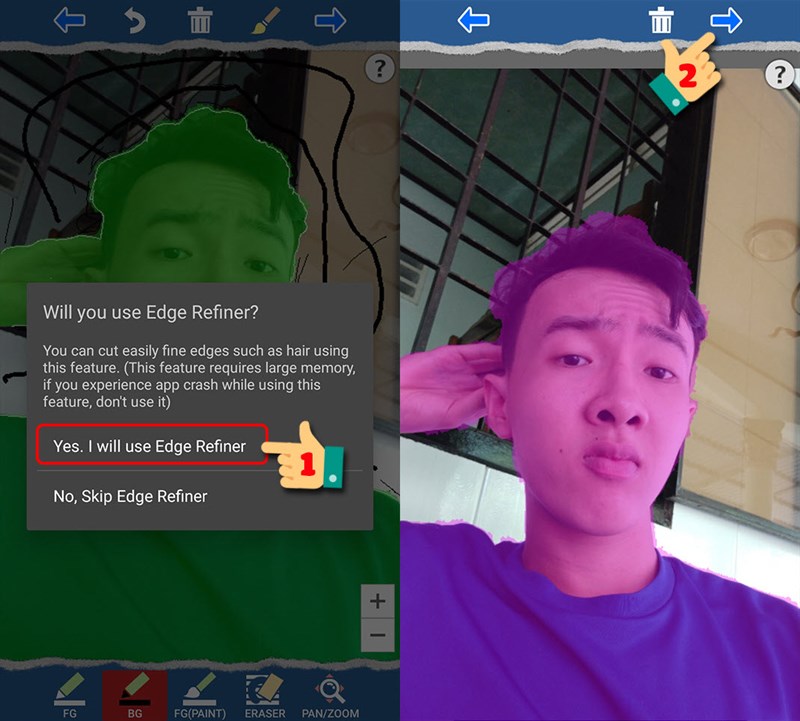
Bước 3: Tại giao diện tiếp theo bạn chọn Yes, I will use Edge Refiner để tiếp tục.
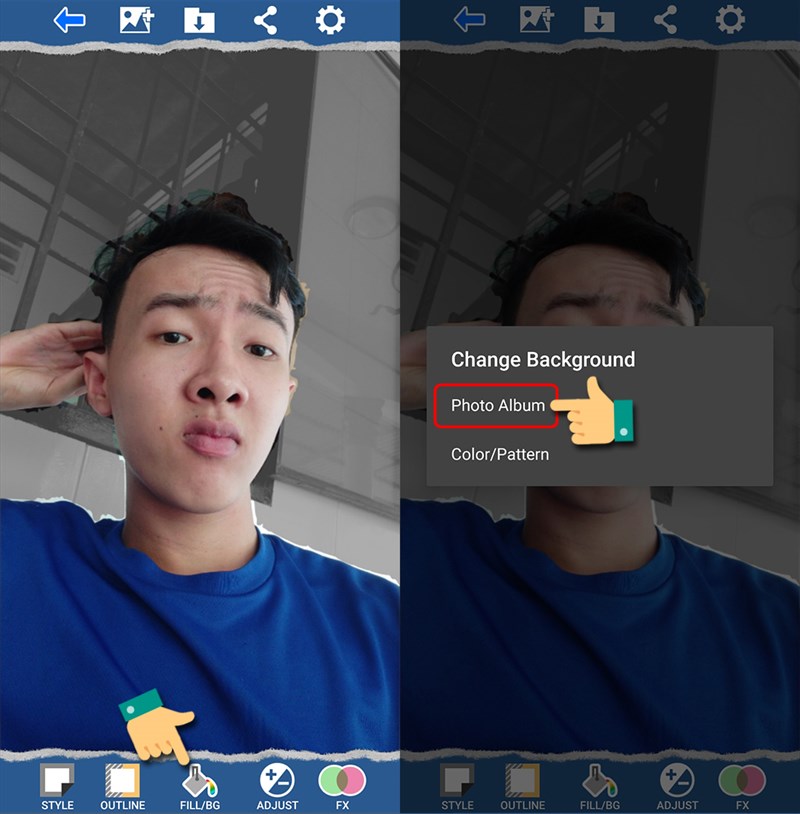
Bước 4: Chỉnh sửa hiệu ứng và độ sáng cho ảnh, chọn biểu tượng chữ Fill/BG và trong mục Chage Background chọn Photo Album (ảnh trong thư viện) hoặc color/Pattern (màu sắc đơn tự chọn).
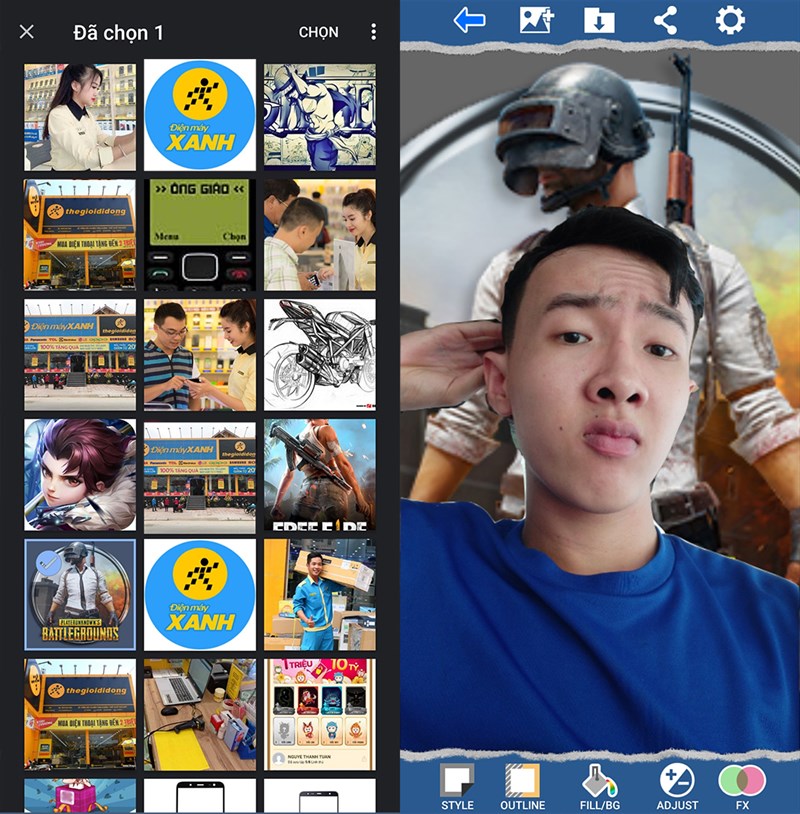
Trong thư viện bạn chọn ảnh yêu thích để ghép cho phông nền ảnh của mình.
Bước 5: Tại màn hình tiếp theo bạn chọn mục FX và có thể nhấn vào vật thể hay phông nền để điều chỉnh bộ lọc.
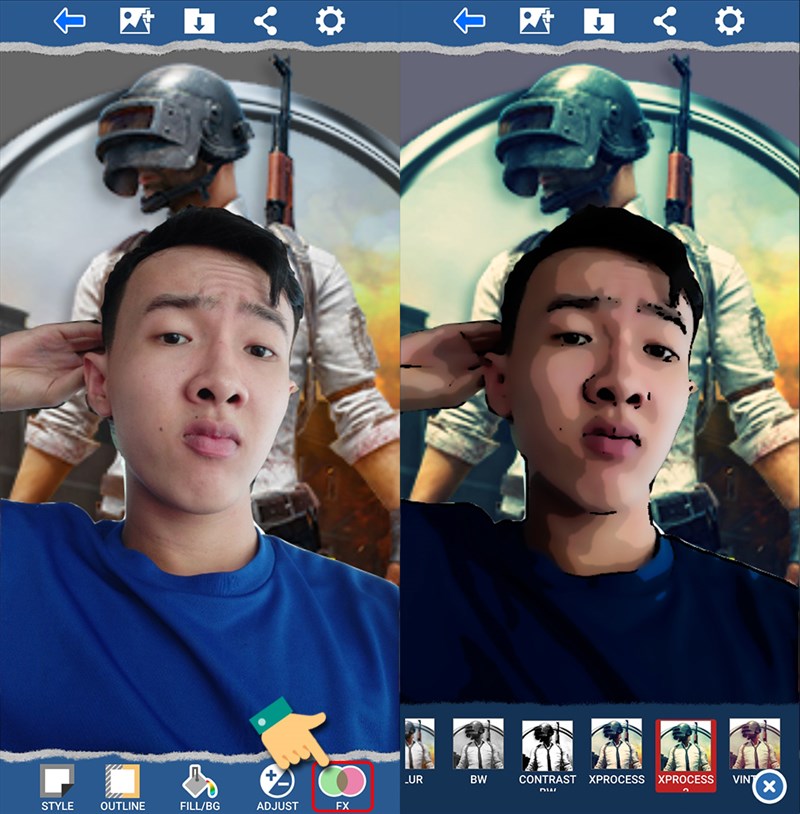
Ngoài ra bạn có thể nhấp vào mục STILE để tạo viền cho vật thể chính.
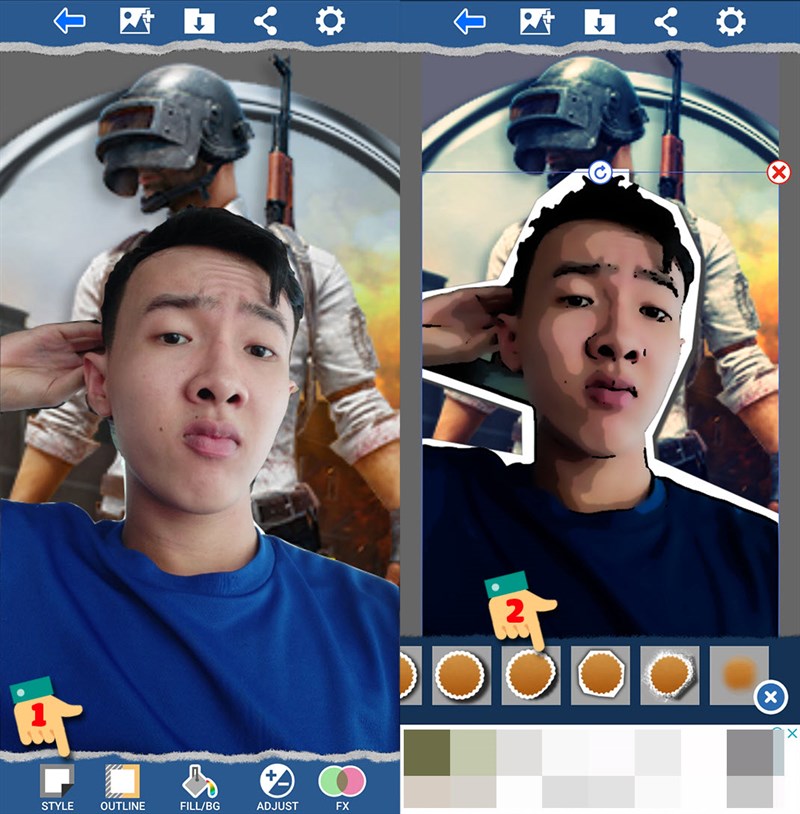
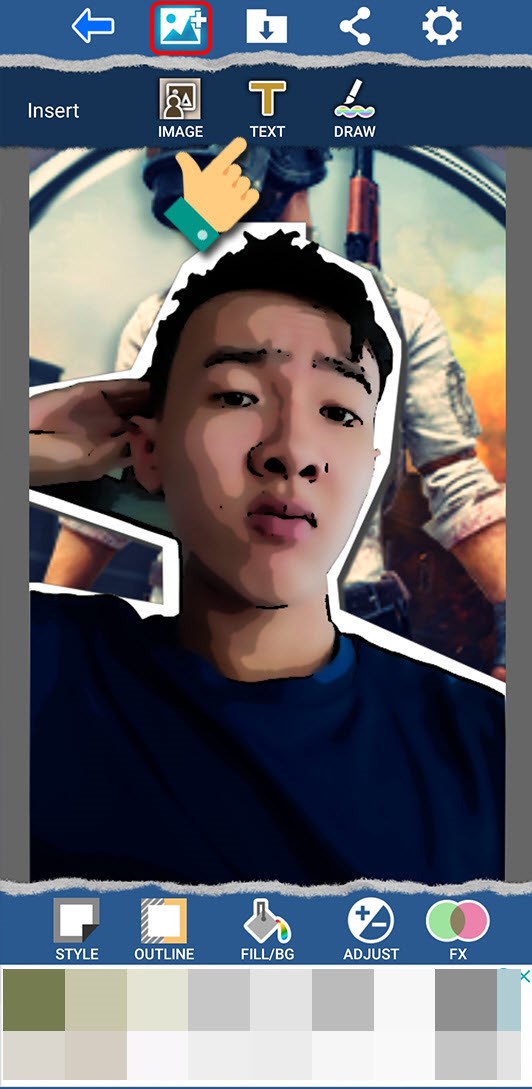
Bước 6: Phía trên màn hình bạn có thể chọn icon ảnh dấu cộng và chọn TEXT để thêm chữ mô tả cho ảnh của mình.
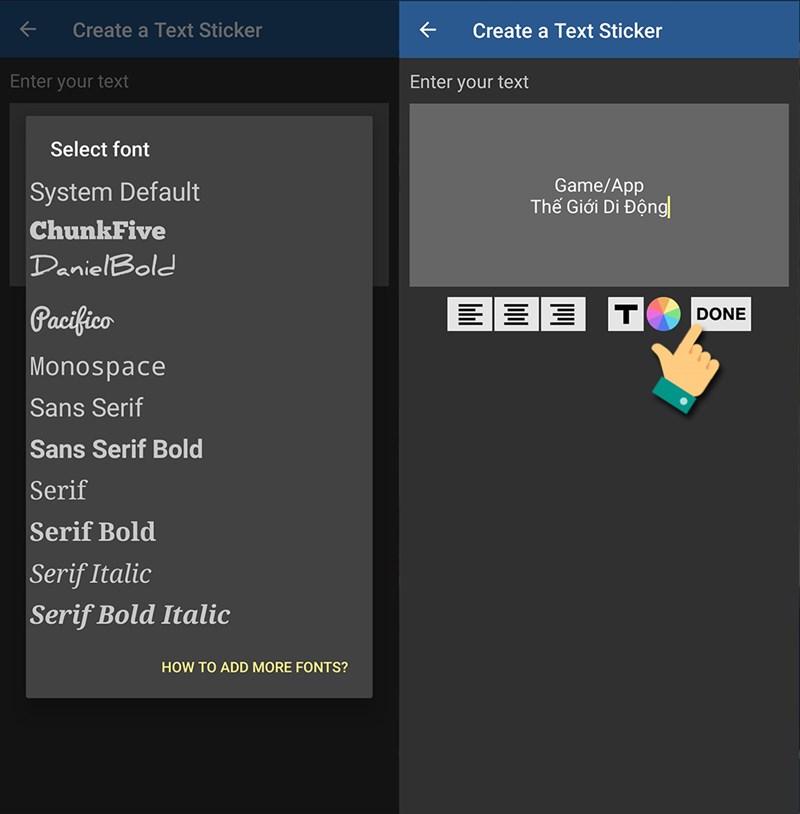
Bước 7: Trong giao diện tiếp theo bạn có thể thay đổi phông chữ, màu chữ và căn lề cho chữ. Sau đó nhấn DONE để hoàn thành thêm chữ.
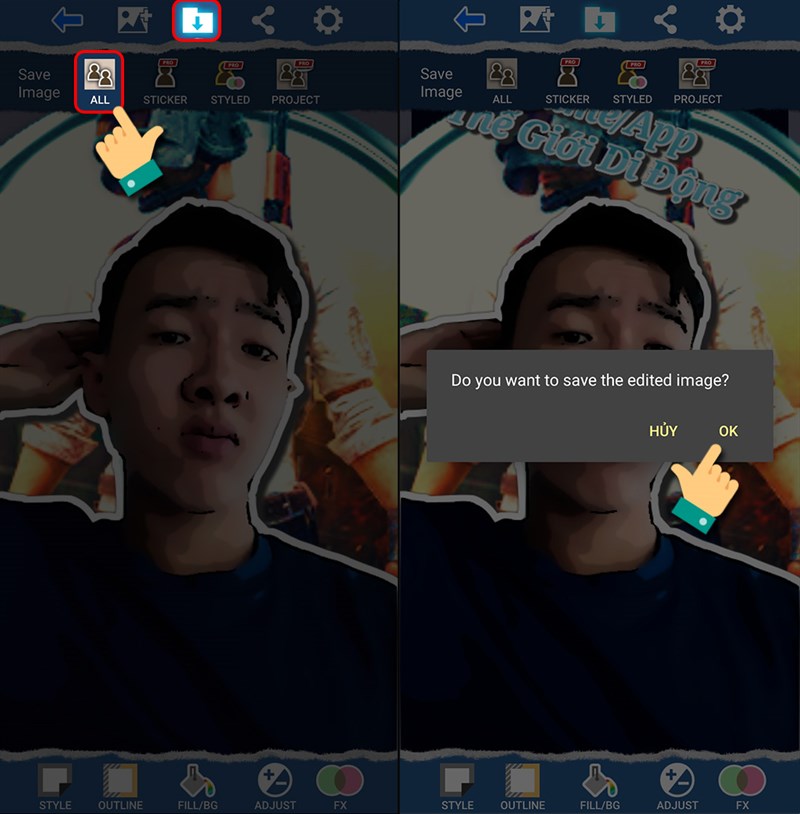
Bước 8: Tiếp theo, bạn lưu ảnh bằng cách chọn icon thư mục có mũi tên xuống sau đó chọn ALL và OK để hoàn thành các thao tác.
Đây là kết quả sau khi thực hiện các bước tách ảnh để tạo nên một ảnh mới
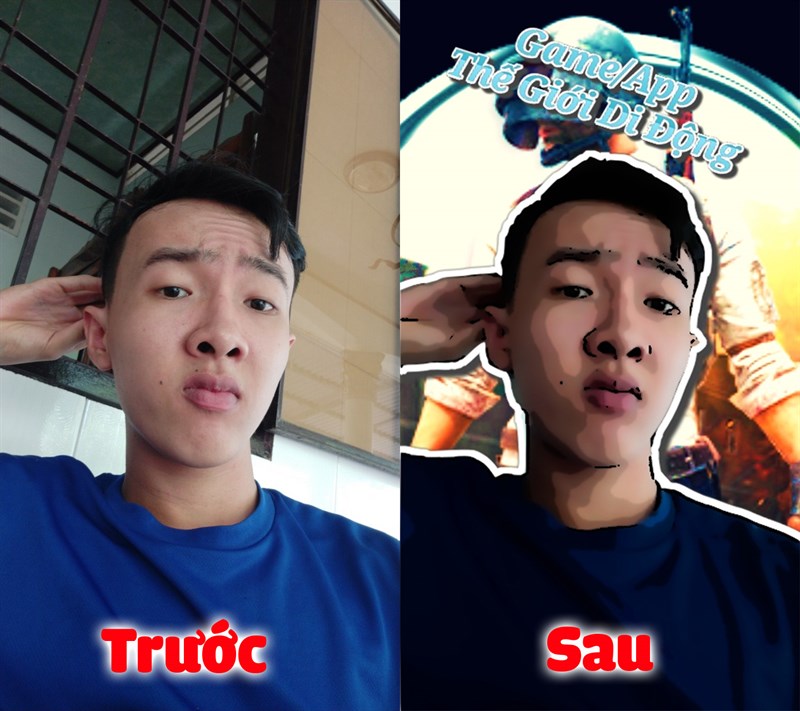
Với 8 bước đơn giản từ bài viết chắc hẳn bạn đã biết được cách tách hình ảnh cũ từ Photo Sticker Maker để tạo ra một hình ảnh mới với chất lượng cao và trở nên chuyên nghiệp hơn. Nếu có thắc mắc về ứng dụng cũng như bào viết bạn có thể để lại thông tin dưới phần bình luận và đừng quên chia sẻ đến bạn bè, người thân cũng tham khảo nhé.
Trung tâm bảo hành có bán linh kiện và dịch vụ chính hãng, gọi là có ngay hỗ trợ miễn phí, bảo hành suốt đời.
 0967891080

