
-
7:30 - 20:30
Cả CN & Lễ -

-


Hướng dẫn cách tải, cài đặt Driver WiFi cho máy tính Windows khi bị mất đơn giản, cách gỡ Driver WiFi cho máy tính Windows. Click xem ngay!
- Cách 1: Tải Driver WiFi từ trang web của hãng
Có lẽ đây chính là cách thức hiệu quả nhất vì các Driver từ hãng luôn được đồng bộ hoá và có độ ổn định cao, ít gặp lỗi.
Trước tiên bạn nên đọc bài viết Hướng dẫn tải Driver cho máy tính từ nhà sản xuất.
Lưu ý: Ở bài viết này ta chỉ chú ý tới Driver WiFi nên ta cần tìm đến mục Network để tải.
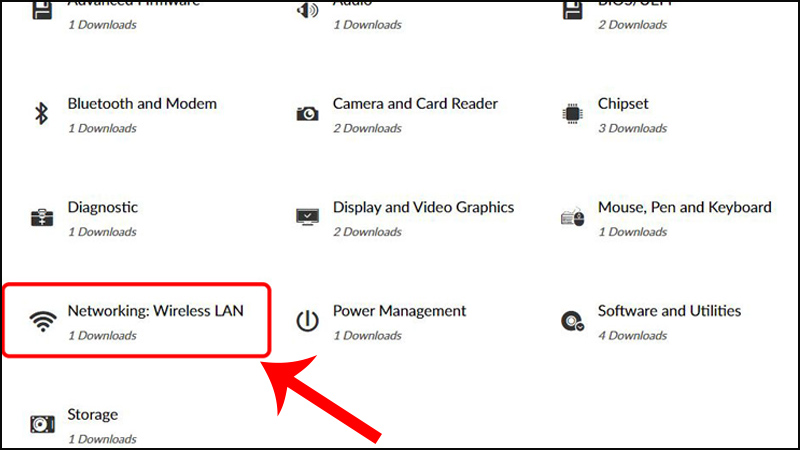
- Cách 2: Tải Driver bằng phần mềm hỗ trợ
Ngoài cách từ hãng bạn cũng có thể tham khảo các cài Driver cho máy tính bằng phần mềm. Điểm mạnh của cách này là phần mềm sẽ cung cấp cho bạn biết Driver nào đã cũ và cần update, ngoài ra còn có thể cài đặt nhiều driver cùng 1 lúc mà không cần tải về từng phần như cách trên.
Tham khảo: Hướng dẫn cài Driver máy tính tự động bằng Driver Booster.
Lưu ý: Bạn cần phải chắc chắn rằng đã tải file cài đặt Driver WiFi trước khi gỡ bỏ nó. Vì sau khi gỡ bỏ, bạn sẽ không thể truy cập vào WiFi cho cho nên bạn cũng không thể tải Driver mới lại được. Trừ trường hợp khi bạn dùng mạng Ethernet (mạng có dây).
Bước 1: Truy cập Device Manager
Nhấn kết hợp phím Windows + R để mở hộp thoại Run.
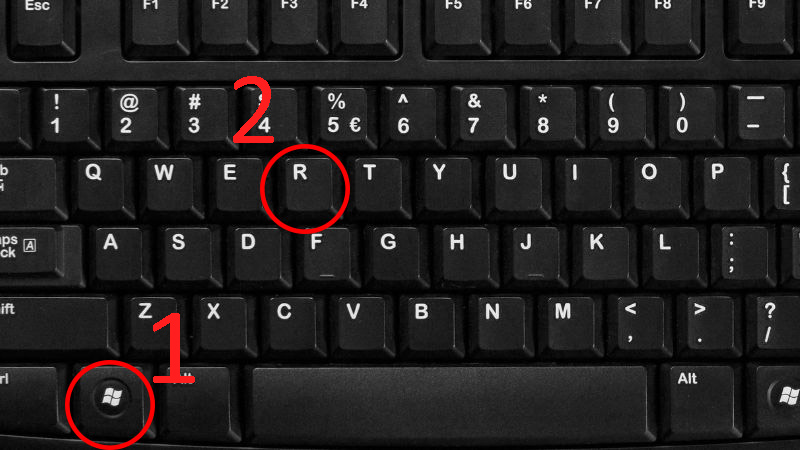
Gõ devmgmt.msc vào khung tìm kiếm và nhấn OK. Bạn sẽ thấy cửa sổ Device Manager hiện lên trên màn hình.

Bước 2: Tại mục Network adapters > Chọn Wireless Adapter (Adapter WiFi thường có phần Wireless trong tên).
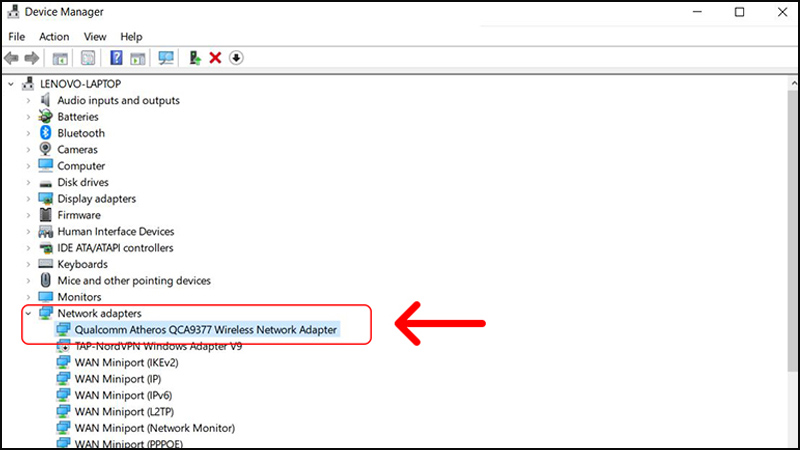
Bước 3: Tại Device Manager > chuột phải vào Wireless Adapter > Uninstall Device hoặc Uninstall ở phiên bản Windows 10 cũ (build 10240).

Bước 4: Click chọn Uninstall để gỡ cài đặt driver.

Bước 5: Sau khi gỡ bỏ cài đặt thành công, khởi động lại máy tính của bạn.

Để thực hiện được bước này, hãy đảm bảo bạn đã thực hiện bước tải file cài Driver WiFi phía trên.
Bước 1: Tìm và nhấp đúp chuột vào file cài đặt Driver WiFi bạn đã tải về trước đó.

Bước 2: Chọn Yes.

Bước 3: Chọn vào I accept the agreement > Chọn Next.

Bước 4: Chọn Install > Nhấn Next.

Bước 5: Tiếp tục chọn Install.

Bước 6: Cài đặt thành công > Chọn OK.

Bước 7: Chọn Finish để hoàn thành.

Bước 8: Sau khi chạy xong, bạn khởi động lại máy tính để có thể kết nối với WiFI nhé.

Trên đây là các bước tải và cài đặt lại Driver WiFi của máy tính khi bị mất đơn giản, hy vọng qua bài viết này bạn có thể làm theo và giải quyết được vấn đề của mình nhé.
Trung tâm bảo hành có bán linh kiện và dịch vụ chính hãng, gọi là có ngay hỗ trợ miễn phí, bảo hành suốt đời.

 0967891080

