
-
7:30 - 20:30
Cả CN & Lễ -

-


Hướng dẫn chi tiết cách tải, cài đặt R và RStudio.R và RStudio là 2 phần mềm dùng để phân tích dữ liệu lập trình, vậy chúng khác nhau như thế nào? Click xem ngay!
Phân biệt phần mềm R và RStudio
Bài viết được thực hiện trên laptop Acer. Bạn có thể thao tác tương tự trên các dòng máy tính khác có chạy hệ điều hành Windows và macOS.
Phần mềm R là dùng để phân tích, thống kê dữ liệu, tính toán biểu đồ sử dụng ngôn ngữ lập trình R.
Phần mềm R được sử dụng bằng lệnh Matlab chứ không phải Excel, nên nhiều người mới sử dụng cảm thấy khá bất tiện. R được sử dụng hoàn toàn miễn phí và chạy được trên nhiều hệ điều hành khác nhau.
Phần mềm R
Phần mềm RStudio là một công cụ hỗ trợ IDE rất được mọi người ưa thích, nhất là trong mảng giáo dục khi làm việc với R. RStudio cho phép truy cập trực tiếp vào phần mềm R và còn hỗ trợ rất nhiều tính năng nâng cao, giúp cho việc quản lý và phân tích dữ liệu với R được hiệu quả hơn.
Rstudio có thiết kế giao diện đẹp, dễ sử dụng hơn R.
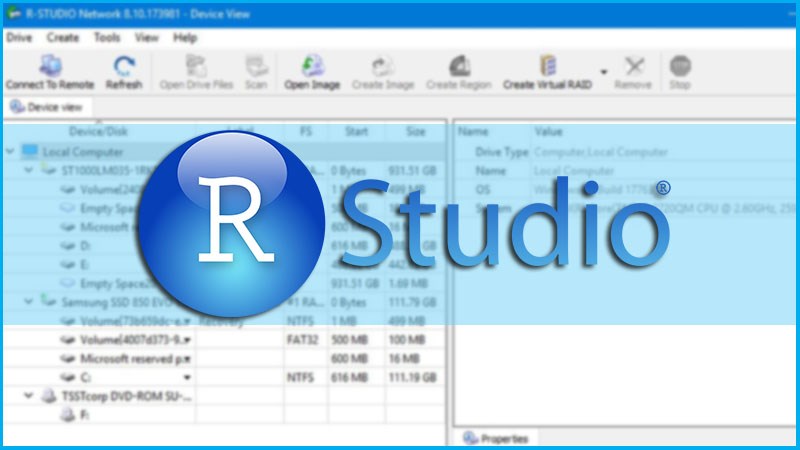
Phần mềm RStudio
Truy cập vào R > Lựa chọn nền tảng > Chọn mục Base > Chọn phiên bản > Nhấn chọn Run > Chọn ngôn ngữ sử dụng > Nhấn Next > Lựa chọn thư mục lưu giữ file > Nhấn Next để tiếp tục > Tick vào 4 mục được hiển thị > Nhấn Next > Tick vào mục No > Nhấn Next để tiếp tục > Tick mục Save version number in registry > Nhấn Next > Nhấn chọn Finish để hoàn tất quá trình cài đặt.
Bước 1: Đầu tiên, bạn truy cập vào R.
Sau đó lựa chọn nền tảng bạn muốn tải về máy.
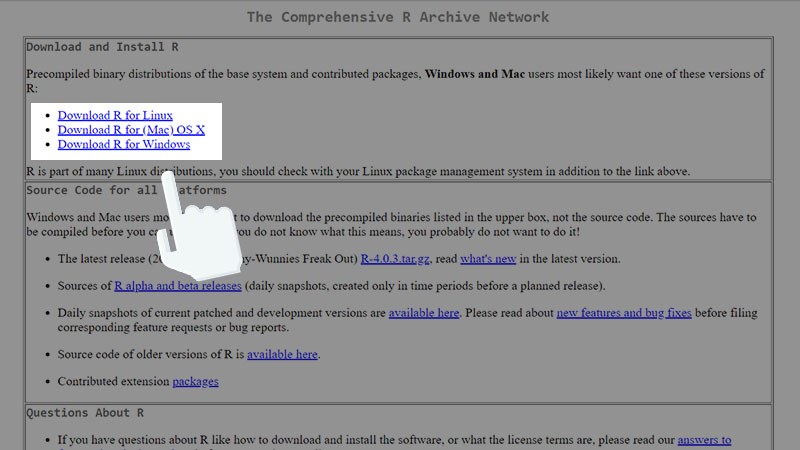
Lựa chọn nền tảng bạn muốn tải về máy
Bước 2: Tại giao diện tiếp theo, bạn nhấn vào mục Base.
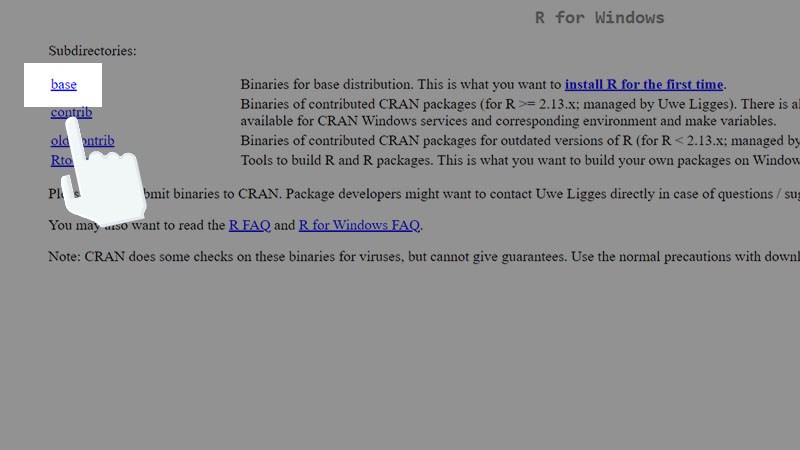
Nhấn vào mục Base
Bước 3: Sau đó lựa chọn phiên bản mới nhất để tải về.
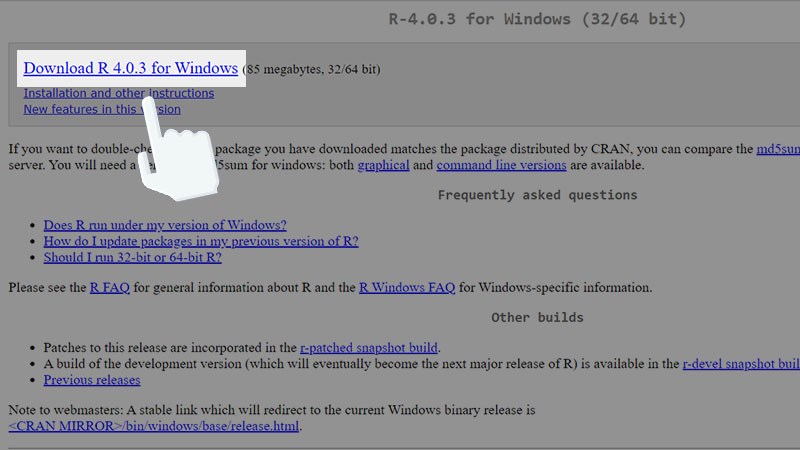
Lựa chọn phiên bản mới nhất để tải về
Bước 4: Đợi quá trình tải về diễn ra trong giây lát.
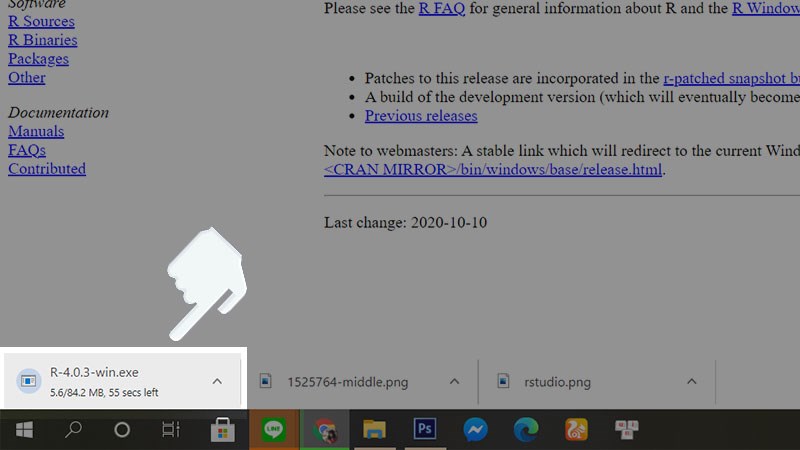
Đợi quá trình tải về diễn ra
Bước 5: Hoàn tất quá trình tải, bạn mở file lên, sau đó nhấn chọn Run để file bắt đầu chạy.

Nhấn chọn Run
Bước 6: Lựa chọn ngôn ngữ sử dụng, sau đó nhấn OK để hoàn tất lựa chọn.
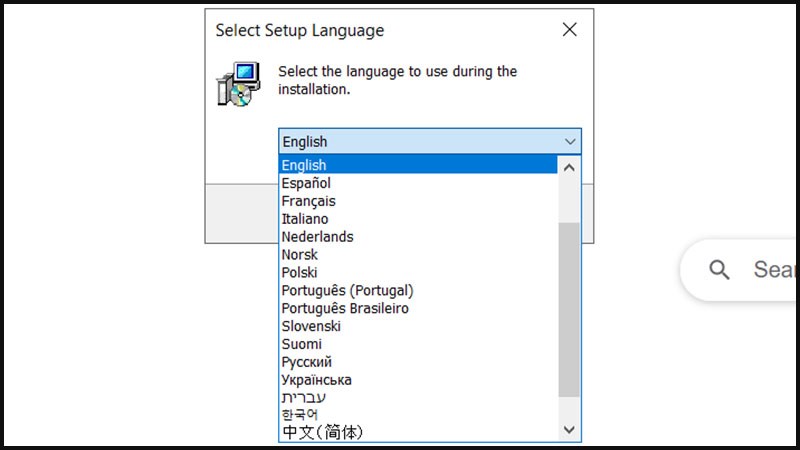
Lựa chọn ngôn ngữ sử dụng
Bước 7: Giao diện mới hiển thị, bạn nhấn Next.
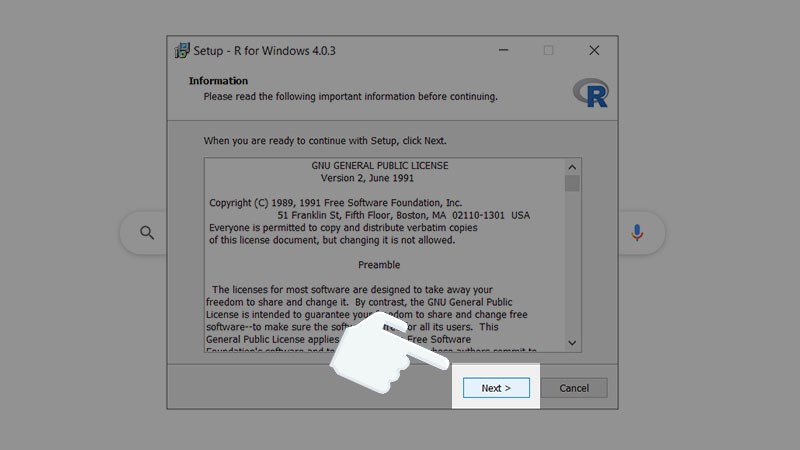
Bạn nhấn Next
Bước 8: Lựa chọn thư mục lưu giữ file của bạn, sau đó nhấn Next để tiếp tục.
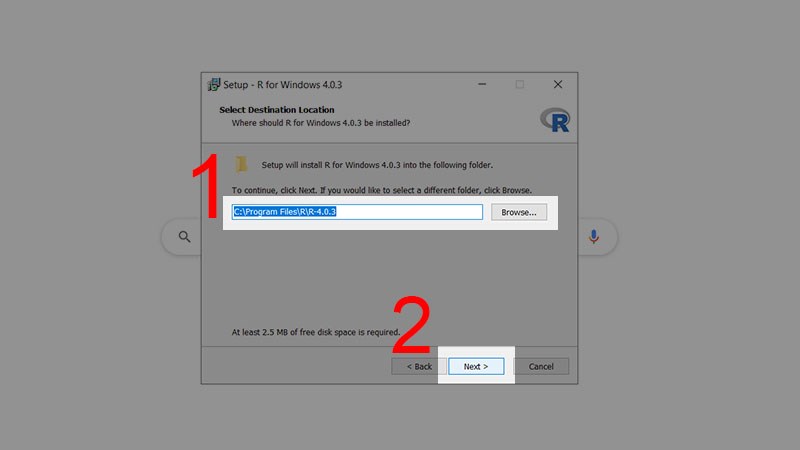
Lựa chọn thư mục lưu giữ file của bạn
Bước 9: Tick vào 4 mục dưới đây để quá trình cài đặt được diễn ra, sau đó bạn nhấn Next để tiếp tục.
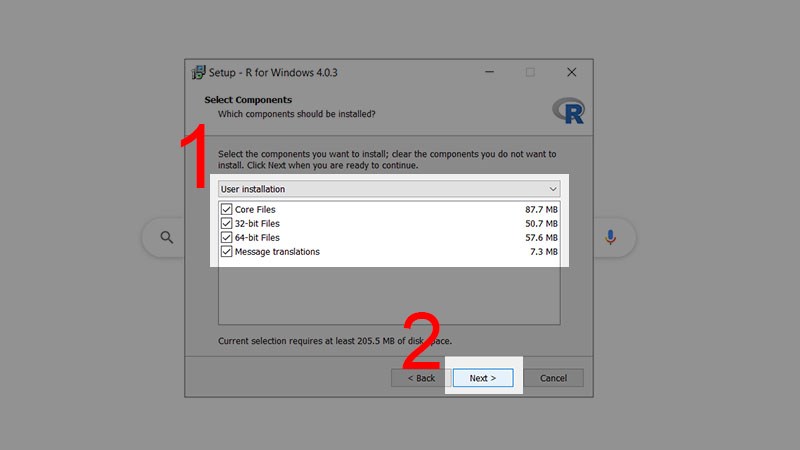
Nhấn Next để tiếp tục
Bước 10: Tiếp theo, hệ thống hỏi bạn có muốn tùy chỉnh khởi động không, bạn tick No, sau đó nhấn Next để tiếp tục.
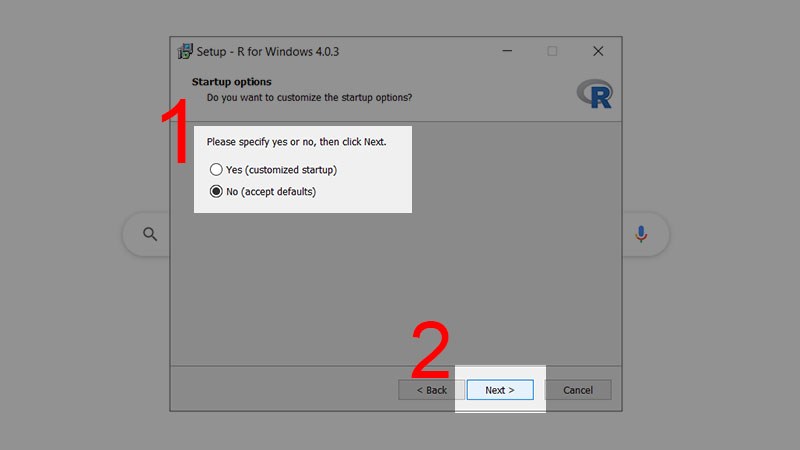
Tiếp tục nhấn Next
Bước 11: Bạn tick vào mục Save version number in registry, sau đó nhấn Next.
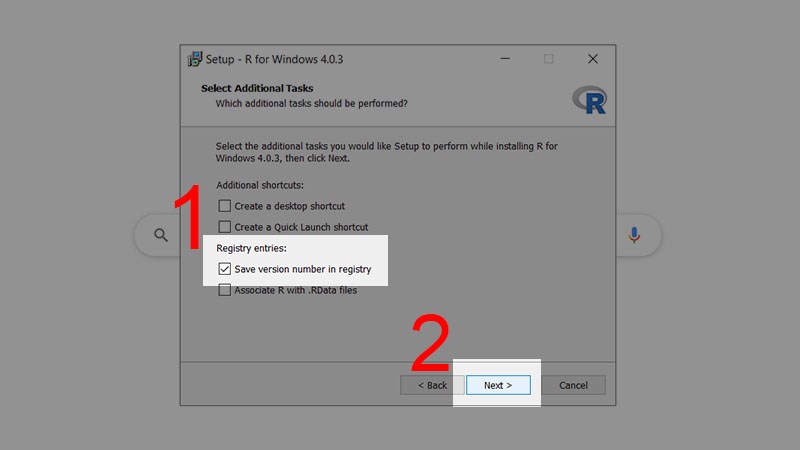
Nhấn chọn Next
Bước 12: Đợi quá trình cài đặt được diễn ra trong giây lát.
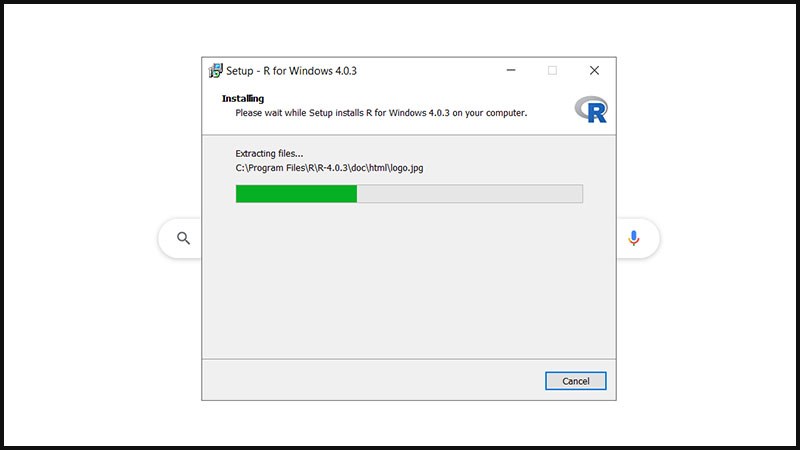
Đợi quá trình cài đặt được diễn ra trong giây lát
Bước 13: Nhấn chọn Finish để hoàn tất quá trình cài đặt.
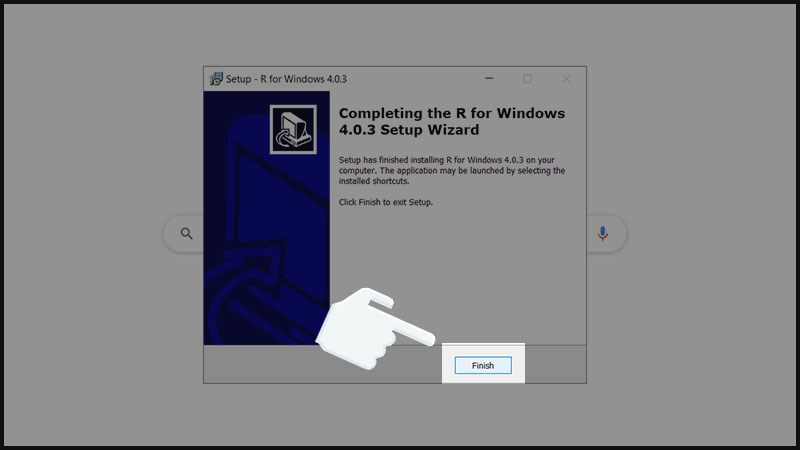
Chọn Finish để hoàn tất quá trình cài đặt
Truy cập vào RStudio > Chọn mục Download > Lựa chọn gói tải miễn phí > Lựa chọn phiên bản mới nhất để tải > Mở file lên, nhấn Next để bắt đầu cài đặt > Chọn nơi lưu giữ file, nhấn Next để tiếp tục > Chọn thư mục hiển thị file > Nhấn Install để tiếp tục > Nhấn chọn Finish để hoàn tất quá trình cài đặt phần mềm.
Bước 1: Đầu tiên, bạn truy cập vào RStudio.
Sau đó, bạn nhấn chọn vào mục Download.
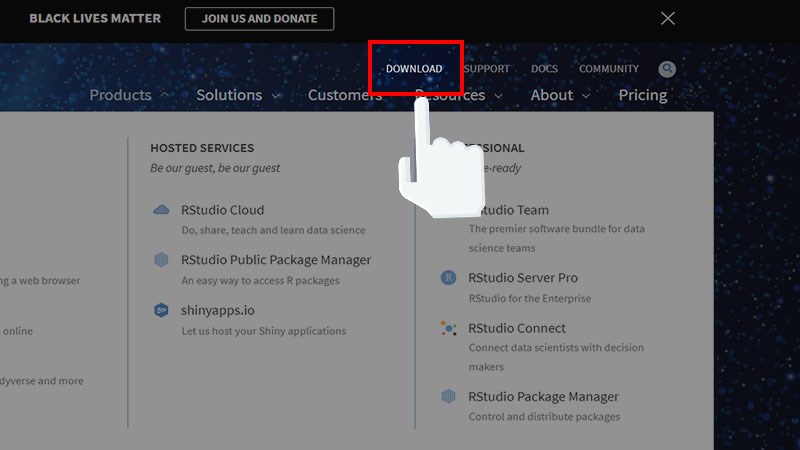
Nhấn chọn vào mục Download
Bước 2: Lựa chọn gói tải miễn phí.
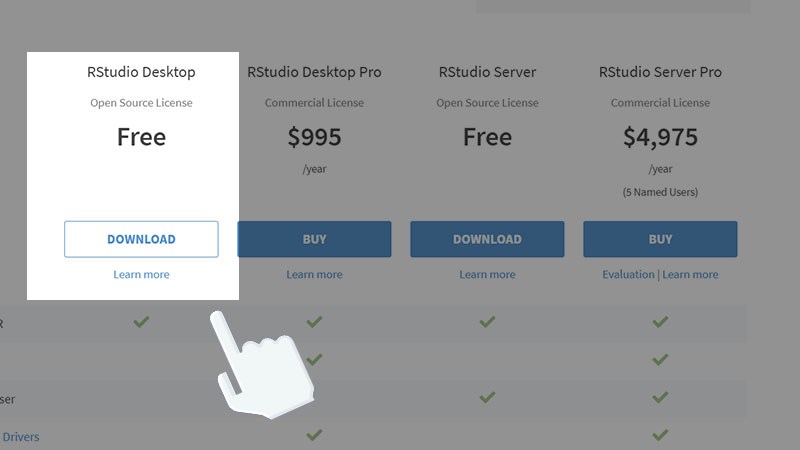
Lựa chọn gói tải miễn phí
Bước 3: Sau đó giao diện mới hiện ra, bạn lựa chọn phiên bản mới nhất để tải về.
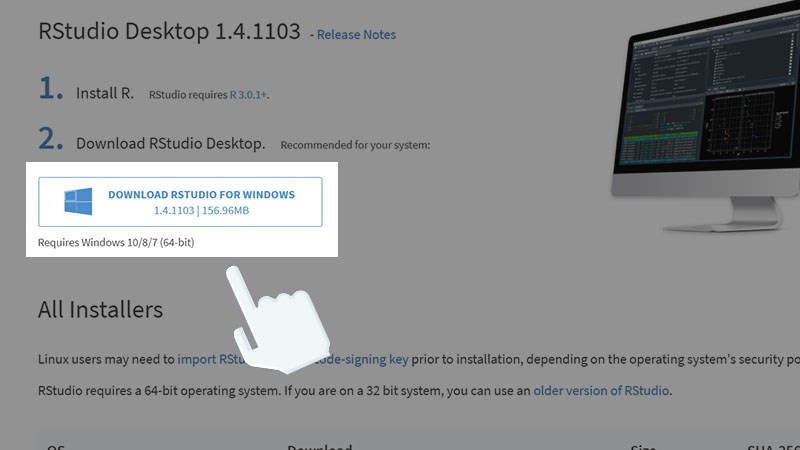
Lựa chọn phiên bản mới nhất để tải về.
Đợi quá trình tải về trong giây lát.
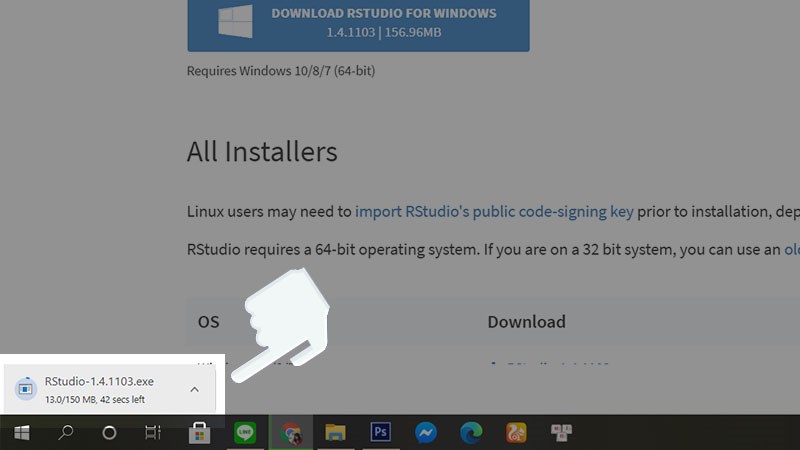
Đợi quá trình tải về trong giây lát
Bước 4: Sau đó, bạn vào thư viện mở file lên. Sau đó bạn nhấn Next để bắt đầu cài đặt.
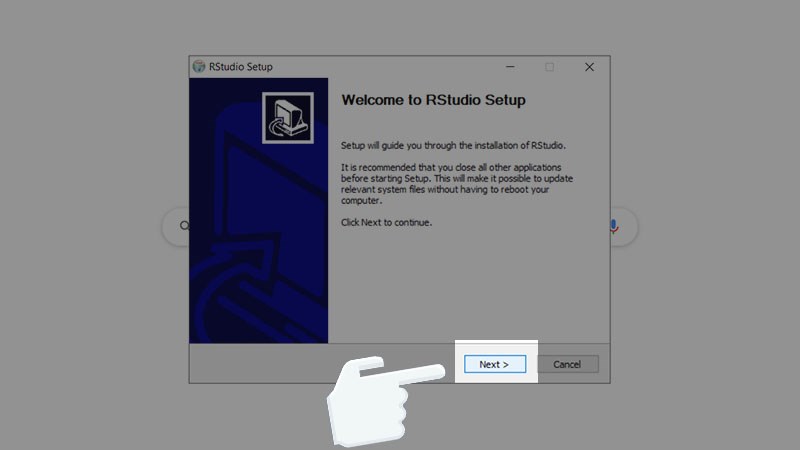
Nhấn Next để bắt đầu cài đặt
Bước 5: Sau đó bạn lựa chọn nơi lưu giữ file, nhấn Next để tiếp tục.
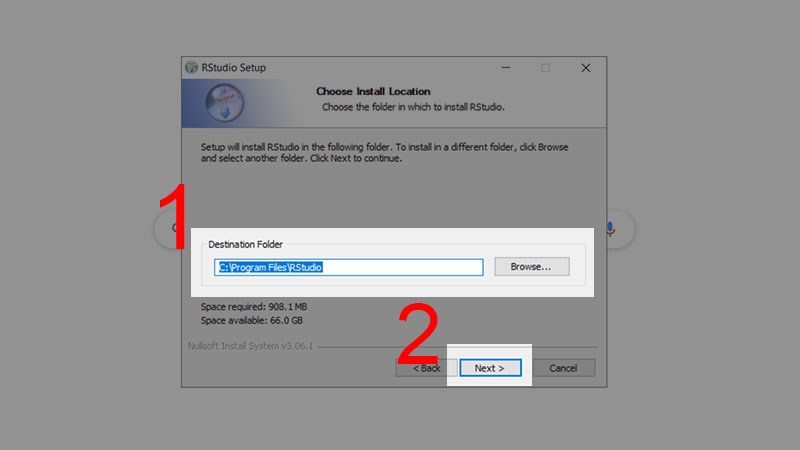
Lựa chọn nơi lưu giữ file
Bước 6: Chọn thư mục hiển thị file của bạn, nhấn Install để hoàn tất.
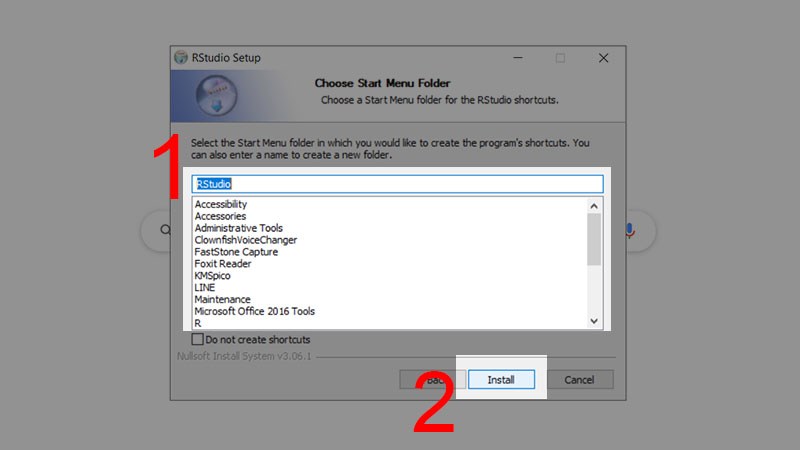
Nhấn Install để hoàn tất
Bước 7: Quá trình cài đặt sẽ được diễn ra trong giây lát.
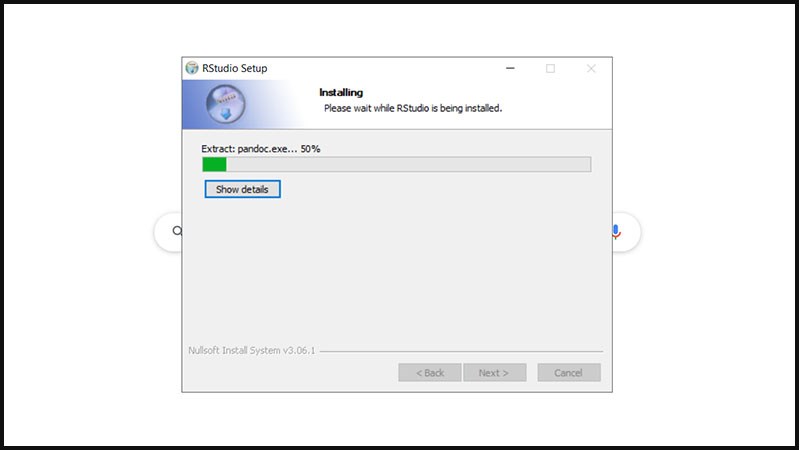
Quá trình cài đặt sẽ được diễn ra trong giây lát
Bước 8: Cuối cùng, bạn nhấn Finish để hoàn tất quá trình cài đặt phần mềm.
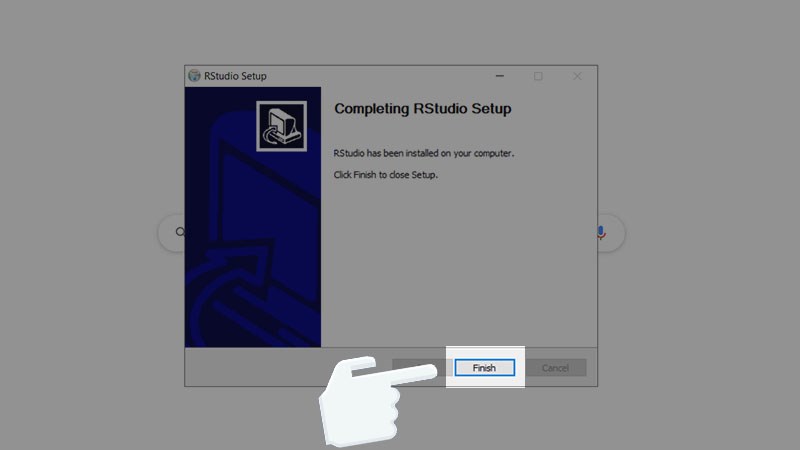
Nhấn Finish để hoàn tất quá trình cài đặt phần mềm.
Bài viết này đã hướng dẫn bạn cách cài đặt, phân biệt phần mềm R và RStudio đơn giản và chi tiết. Nếu có thắc mắc, hãy để lại bình luận nhé. Chúc bạn thành công!
Trung tâm chuyên sửa chữa thay thế, bảo hành miễn phí, nhượng quyền thương hiệu trungtambaohanh.com + marketing.
 0967891080

