
-
7:30 - 20:30
Cả CN & Lễ -

-


Bài viết hướng dẫn cách tải về, cài đặt và đăng nhập Zalo trên máy tính, laptop cực dễ và cách khắc phục một số lỗi khi cài Zalo. Click xem ngay nhé!
- Zalo PC có gì khác với Zalo Mobile?
Bạn vẫn có thể đăng nhập và sử dụng zalo trên web TẠI ĐÂY tuy nhiên điều đó sẽ không hỗ trợ đầy đủ các tính năng như trên phiên bản cho máy tính hay laptop.
- Nhà phát hành: VNG Corp
- Phiên bản: 21.3.3
- Nền tảng hỗ trợ: Các phiên bản Windows, Mac OS
- Dung lượng: 86.4 MB
- Link tải: NHẤN VÀO ĐÂY
- Bước 1: Mở file đã tải xuống
Đầu tiên bạn vào link tải ở trên > Chọn Tải ngay > Sau khi tải xong bạn nhấn đúp chuột trái để mở file vừa tải về để cài đặt.
-800x600.jpg)
Mở file đã tải xuống
- Bước 2: Chọn Ngôn ngữ
Tiếp theo bạn chọn Ngôn ngữ > Chọn OK.

Chọn Ngôn ngữ
Bạn đăng nhập số điện thoại và mật khẩu (1) của mình vào > Chọn Đăng nhập với mật khẩu (2) > Chọn 3 người bạn (3) đã liên lạc trong Zalo > Chọn Trả lời (4) để xác mình tài khoản.
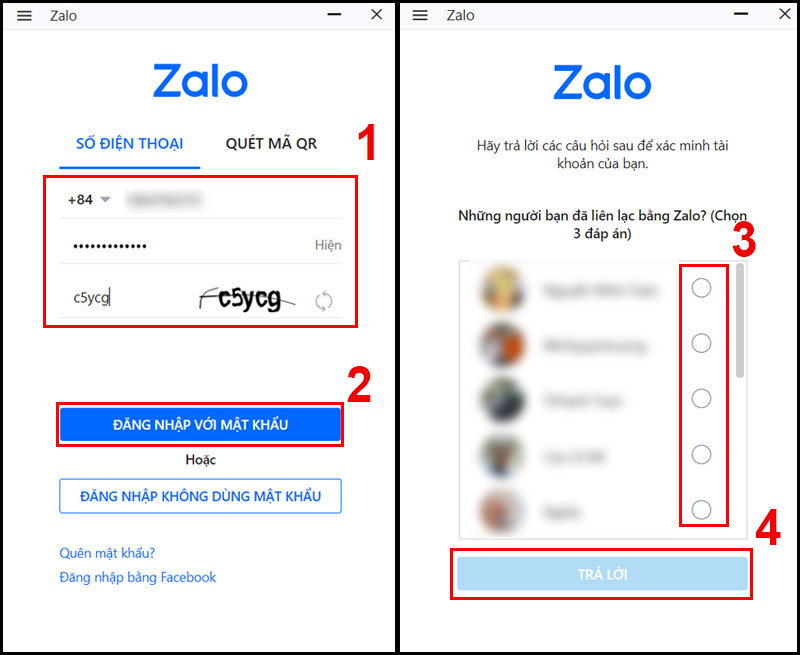
Đăng nhập bằng số điện thoại và mật khẩu
Bạn đăng nhập số điện thoại > Chọn Đăng nhập không dùng mật khẩu. Lúc này bạn vào tin nhắn vừa nhận trên Zalo trên điện thoại > Chọn Xác nhận đăng nhập > Chọn Đồng ý.
-800x655.jpg)
Chọn Đăng nhập không dùng mật khẩu, sau đó xác nhận trên điện thoại
+ Bước 1: Trên Zalo PC > Chọn Quét mã QR.
-800x655.jpg)
Chọn quét mã QR
+ Bước 2: Bạn vào Zalo trên điện thoại > Chọn Quét mã QR > Di chuyển camera đến vùng chứa mã QR trên Zalo PC.
-800x655.jpg)
Chọn Quét mã QR sau đó di chuyển camera đến vùng chứa mã QR
Đây là giao diện Zalo sau ghi đăng nhập.
-800x576.jpg)
Giao diện Zalo trên máy tính phiên bản 21.3.3
Trả lời: Đầu tiên bạn nên kiểm tra lại kết nối internet của bạn, xem mạng có ổn định không? Tiếp theo nếu mạng ổn định thì bạn kiểm tra xem máy tính hoặc laptop của bạn đã cập nhật các phiên bản Windows mới chưa. Nếu qua các bước trên vẫn không tải được rất có thể là do Microsoft Store chưa cập nhật phiên bản Zalo mới.
Để biết cách update Microsoft Store lên phiên bản mới, bạn có thể tham khảo mục số 5 của bài viết sau:
=> Tốt nhất bạn nên tải Zalo ở trang chủ. Link tải: NHẤN VÀO ĐÂY
Trả lời: Đây là lỗi khi cài Zalo. Bạn hãy gỡ bỏ ứng dụng > Khởi động lại máy > Cài đặt lại Zalo để khắc phục.
Các bạn có thể tham khảo các cách gỡ bỏ ứng dụng sau:
Như vậy mình đã hướng dẫn các bạn cách tải, cài đặt và sử dụng zalo trên máy tính cực dễ rồi. Chúc các bạn trải nghiệm vui vẻ nhé!
Trung tâm bảo hành có bán linh kiện và dịch vụ chính hãng, gọi là có ngay hỗ trợ miễn phí, bảo hành suốt đời.
 0967891080

