
-
7:30 - 20:30
Cả CN & Lễ -

-


Turbo VPN giúp bạn chuyển đổi IP mạng để truy cập website, web phim hay trò chơi bị chặn. Hãy cùng tìm hiểu bài viết để biết cách tải, cài đặt và sử dụng Turbo VPN nhé.
Hướng dẫn tải, cài đặt Turbo VPN cho máy tính
Bài viết được thực hiện trên laptop Lenovo hệ điều hành Windows 10. Bạn có thể thực hiện tương tự trên các máy tính chạy hệ điều hành Windows, macOS khác.
Truy cập trang web của Turbo VPN > Tải phần mềm với nền tảng tương ứng > Chọn ổ đĩa lưu file và nhấn Save > Nhấn chọn file .exe vừa tải về > Chọn Next > Chọn I Agree > Nhấn Install > Chọn Finish là hoàn tất cài đặt Turbo VPN trên máy tính.
Bước 1: Truy cập trang web của Turbo VPN trên máy tính của bạn.
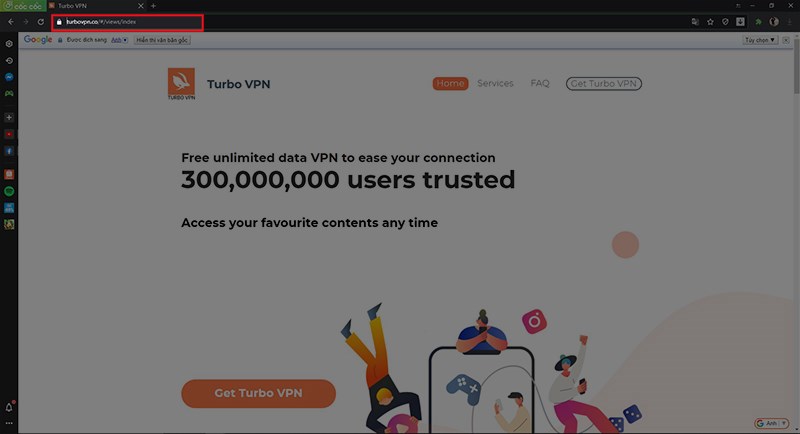
Truy cập trang web Turbo VPN
Bước 2: Kéo xuống cuối trang web và chọn nền tảng muốn tải Turbo VPN về.

Chọn nền tảng bạn muốn để tải Turbo VPN
Bước 3: Trên cửa sổ vừa hiển thị chọn vị trí lưu và thay đổi lại tên (nếu cần), sau đó bấm Save để lưu tập tin.
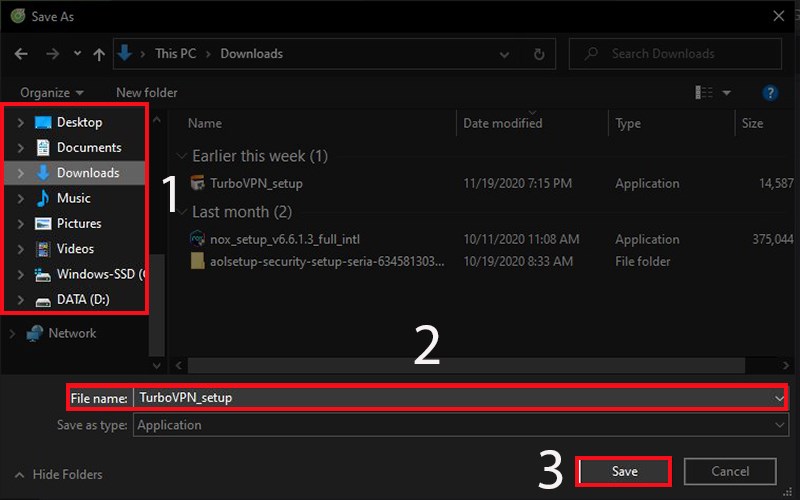
Chọn vị trí lưu file và nhấn Save
Bước 4: Nhấn đúp chuột vào file .exe vừa tải về.
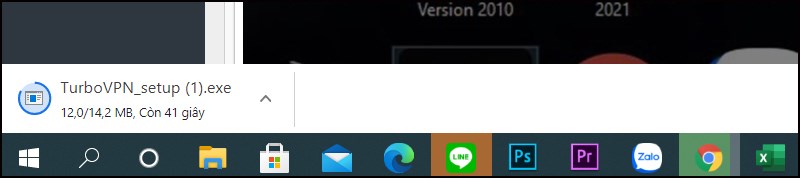
Nhấn đúp chuột vào file vừa tải về
Bước 5: Chọn vào Next và nhấn tiếp vào I Agree để đồng ý với điều khoản sử dụng dịch vụ.
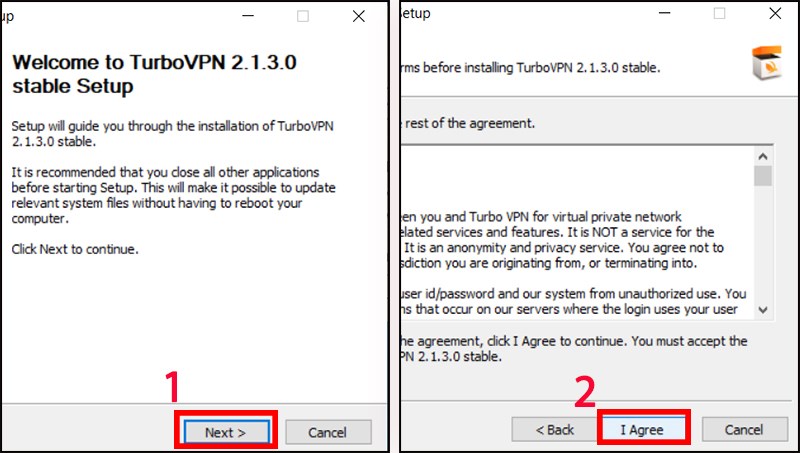
Nhấn Next, rồi nhấn tiếp I Agree
Bước 6: Nhấn vào Install và chờ đợi Turbo VPN cài đặt vào máy tính. Sau đó nhấn Finish.
Nếu muốn thay đổi ổ đĩa lưu file cài đặt, bạn có thể nhấn vào mục Browse để chọn rồi mới nhấn Install.
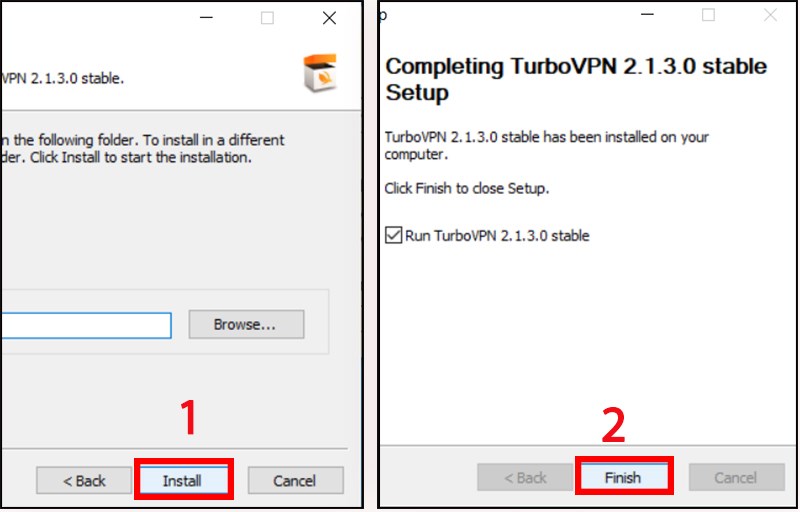
Nhấn Install rồi nhấn Finish
Bây giờ thì bạn đã có thể sử dụng Turbo VPN rồi.
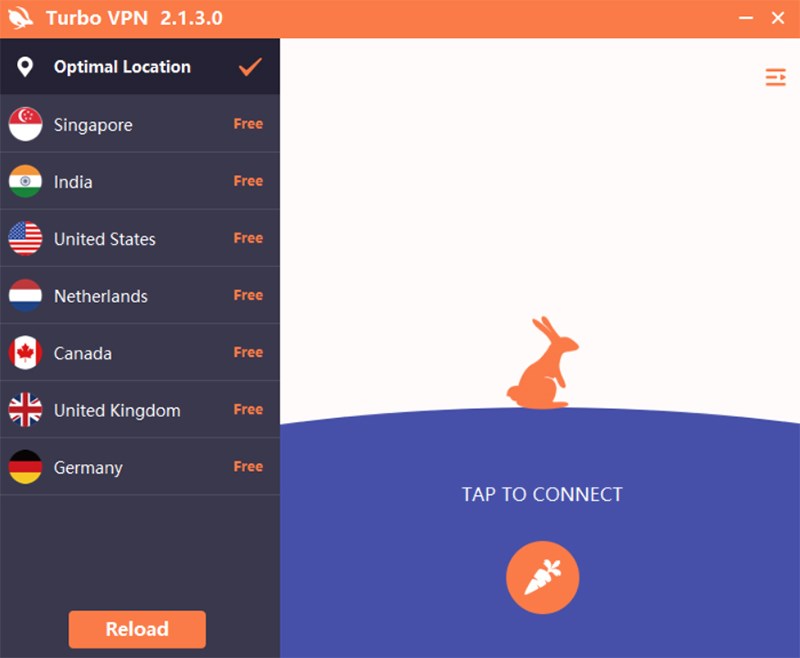
Giao diện Turbo VPN
Khởi động ứng dụng Turbo VPN > Chọn vào tên quốc gia muốn truy cập > Trải nghiệm > Chọn vào dấu X để ngắt truy cập hoặc thy đổi IP sang một quốc gia khác >Nhấn Reload để tìm thêm các kết nổi mới.
Bước 1: Khởi động ứng dụng Turbo VPN đã cài đặt. Sau đó, vào tên quốc gia muốn truy cập, hoặc chọn biểu tượng quả cà rốt  trên giao diện.
Lưu ý:
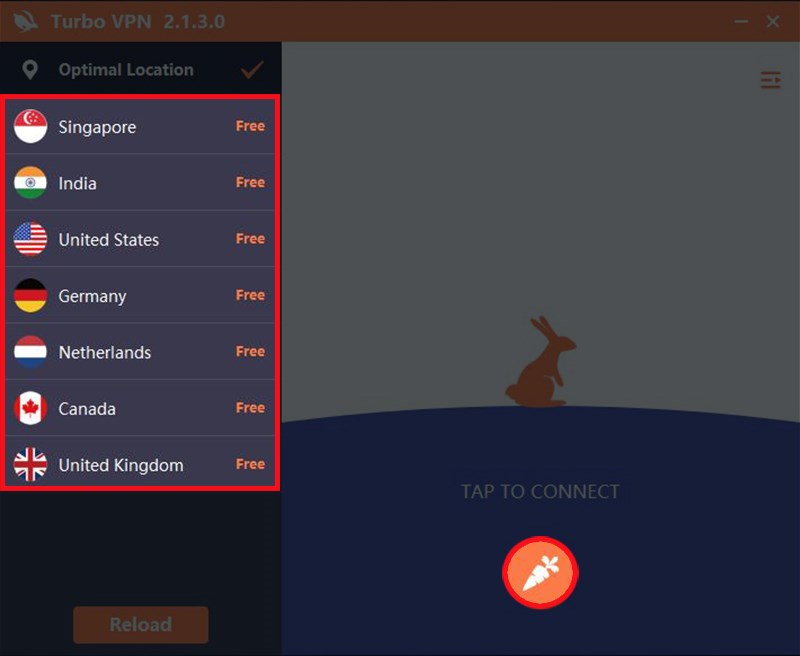
Chọn vùng Quốc gia muốn truy cập
Bước 3: Trải nghiệm sau khi kết nối.
Lưu ý:
Bước 4: Trường hợp muốn chuyển Sever khác (hoặc hủy kết nối), chọn dấu X.
Lưu ý: Sử dụng VPN có thể làm chậm kết nối của bạn vì dữ liệu của bạn đang được mã hóa và định tuyến qua một máy chủ khác. Do đó hãy đảm bảo bạn chọn một dịch vụ có tốc độ truyền tải dữ liệu ổn định (ưu tiên Châu Á).
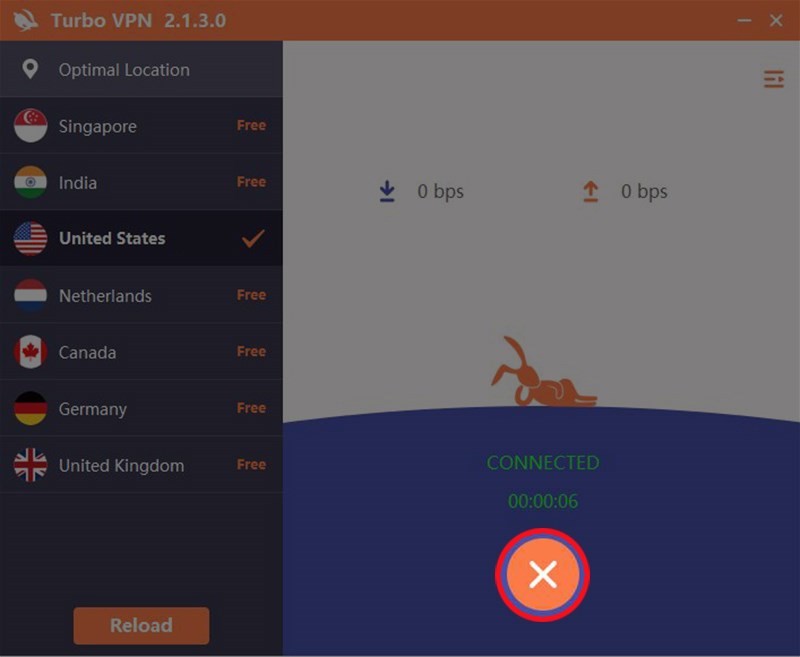
Chọn biểu tượng dấu X để hủy kết nối
Bước 5: Nếu muốn làm mới hoặc tìm thêm các địa chỉ truy cập khác, nhấn Reload.
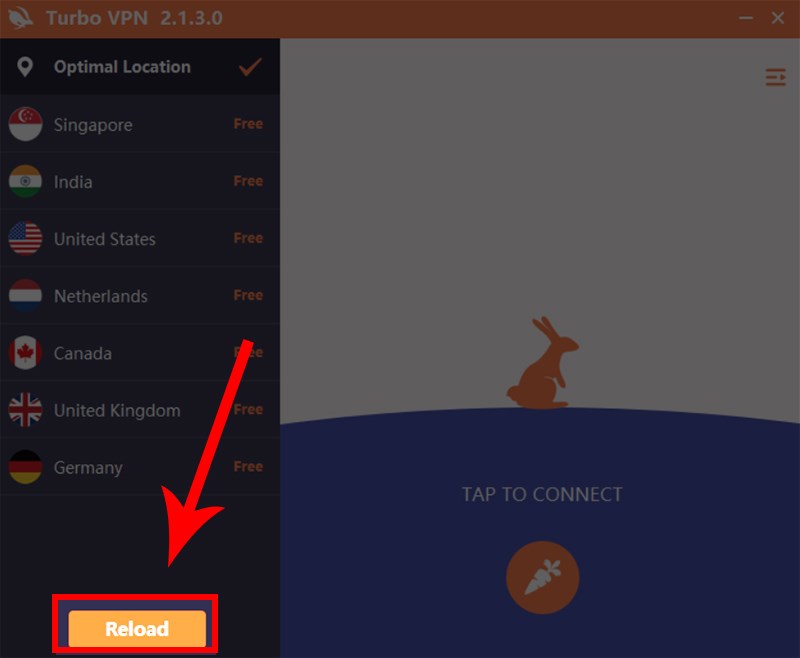
Nhấn Reload
Trên đây là hướng dẫn cách tải và sử dụng phần mềm TurboVPN đơn giản, nhanh chóng để giúp bạn truy cập mạng với nhiều địa chỉ IP của các quốc gia trên thế giới. Bạn có thể thực hiện được trên cả điện thoại, nếu bạn có thắc mắc hãy để bình luận tại mục phía dưới nhé. Chúc bạn thành công!
Trung tâm bảo hành có bán linh kiện và dịch vụ chính hãng, gọi là có ngay hỗ trợ miễn phí, bảo hành suốt đời.
 0967891080

