
-
7:30 - 20:30
Cả CN & Lễ -

-


Hướng dẫn tải, cài đặt Youtube Vanced không cần root, giúp chặn quảng cáo Youtube, nghe nhạc Youtube tắt màn hình hay tự động phát lại video. Hãy xem ngay!

Youtube Vanced là phiên bản mod của ứng dụng Youtube hoàn toàn miễn phí, cung cấp cho người dùng Android các tính năng như: thưởng thức video không có quảng cáo, nghe nhạc nền Youtube ngay cả khi tắt màn hình hoặc xem video dưới dạng cửa sổ nhỏ trong khi mở ứng dụng khác.
Người dùng đánh giá cao Youtube Vanced vì các ưu điểm sau:
Bước 1: Đầu tiên, bạn hãy tải app Vanced Manager. Bạn kéo xuống dưới và chọn mục Download Vanced Manager.
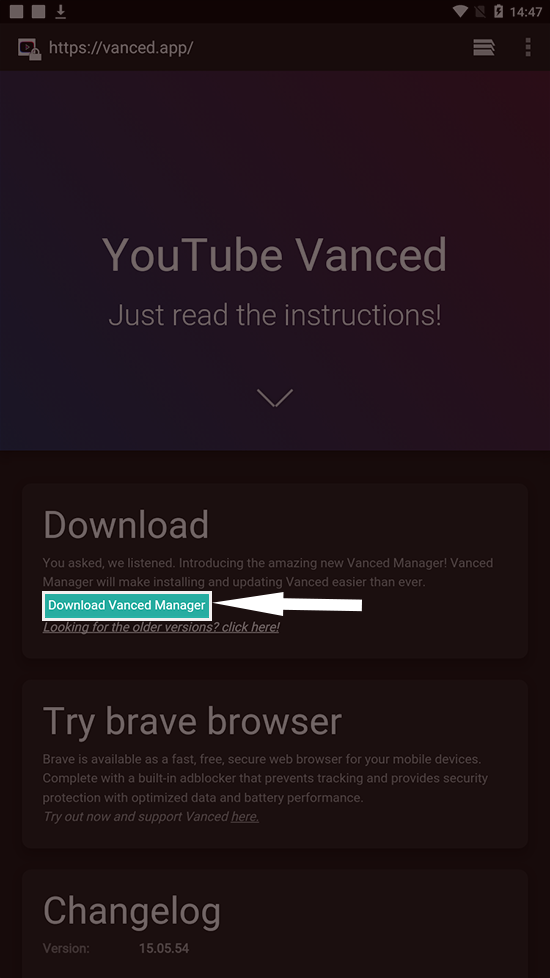
Bước 2: Bạn mở file APK ứng dụng Vanced Manager vừa tải xuống. Tại đây, điện thoại bạn sẽ thông báo chặn bạn tải xuống ứng dụng APK và bạn cần kích hoạt tính năng cho phép cài ứng dụng không rõ nguồn gốc để tải ứng dụng. Lúc này bạn nhấn Cài đặt > Gạt nút cho phép tải ứng dụng không rõ nguồn gốc sang bên phải. Sau đó bạn quay trở lại trang để tải lại ứng dụng là được. Nếu điện thoại bạn đã kích hoạt tính năng cho phép cài ứng dụng không rõ nguồn gốc từ trước thì bỏ qua bước này.

Bước 3: Ứng dụng yêu cầu quyền truy cập, tiếp theo bạn nhấn cài đặt và đợi vài giây để hoàn tất việc cài đặt.
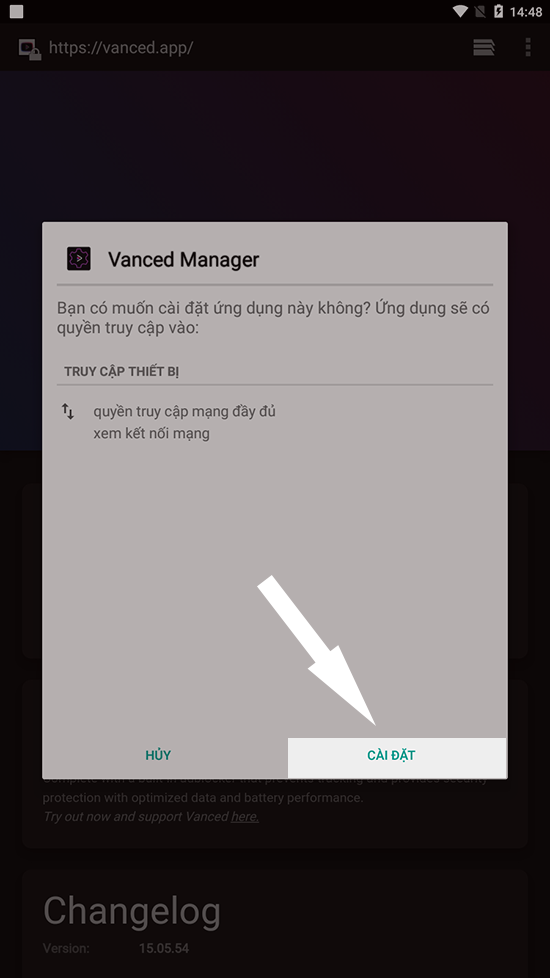
Bước 3: Sau khi tải xong, bạn mở ứng dụng Vanced Manager. Chọn Cài đặt tại mục ứng dụng Vanced. Sau đó chọn màu nền mong muốn và nhấn Tiếp theo.

Bước 4: Bạn chọn ngôn ngữ là Tiếng Anh (English) rồi nhấn Hoàn tất. Tiếp theo, bạn nhấn Cài đặt sau đó chờ vài giây để tải ứng dụng Youtube Vanced.
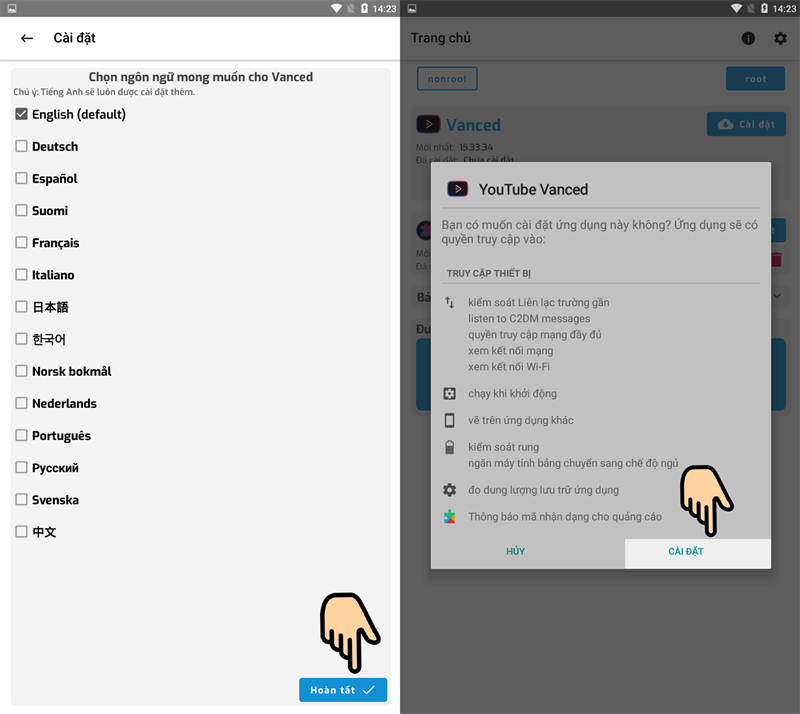
Bước 5: Bạn cần đăng nhập tài khoản Youtube, để làm điều này, hãy nhấn vào mục cài đặt Micro G. Sau đó bạn chọn mục Cài đặt là xong.
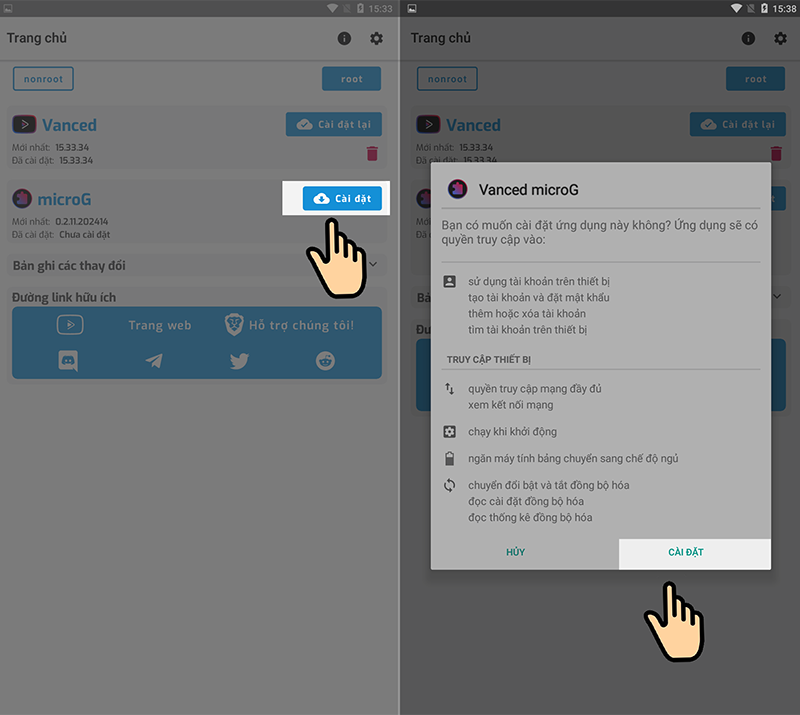
Bước 6: Sau đó, bạn quay lại ra màn hình chính và mở ứng dụng YouTube Vanced lên và đăng nhập bằng tài khoản Youtube. Vậy là các bước cài đặt đã hoàn tất. Bạn có thể xem hướng dẫn các tính năng chính của Youtube Vanced ngay bên dưới.
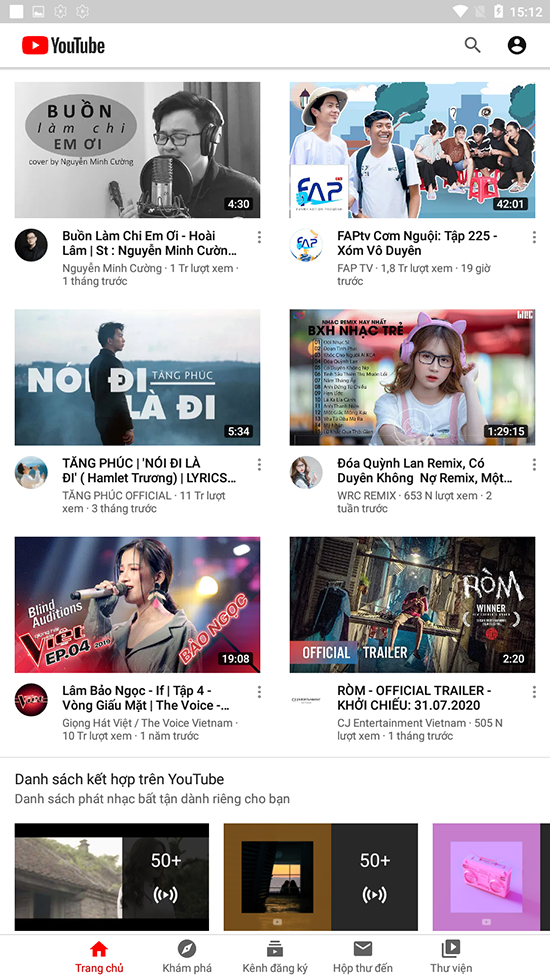
Bước 1: Bạn bấm vào biểu tượng cá nhân ở góc trên bên phải màn hình chính. Sau đó chọn Cài đặt.
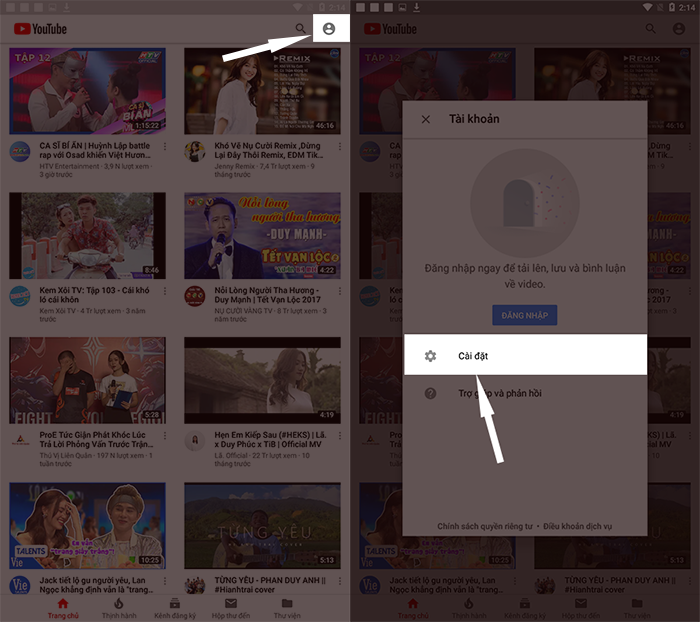
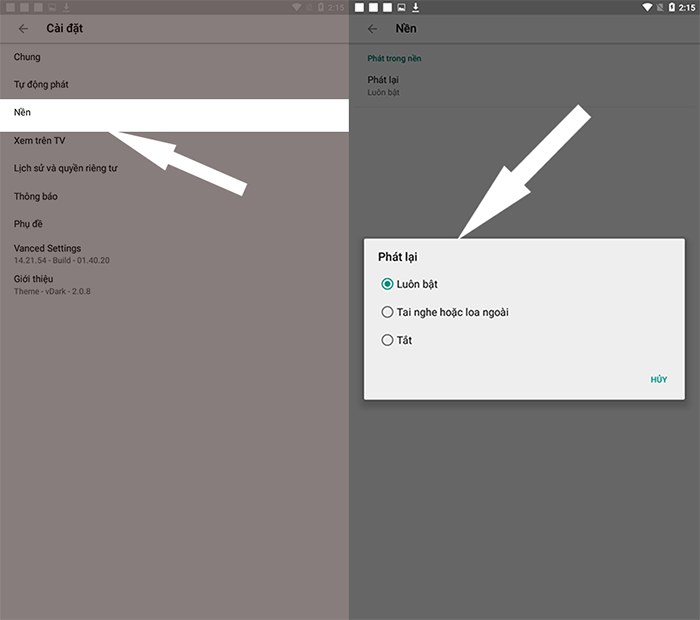
Bước 2: Tại phần Cài đặt, bạn hãy chọn mục Nền. Tiếp theo, bạn chọn mục Phát lại rồi sau đó nhấn Luôn bật.
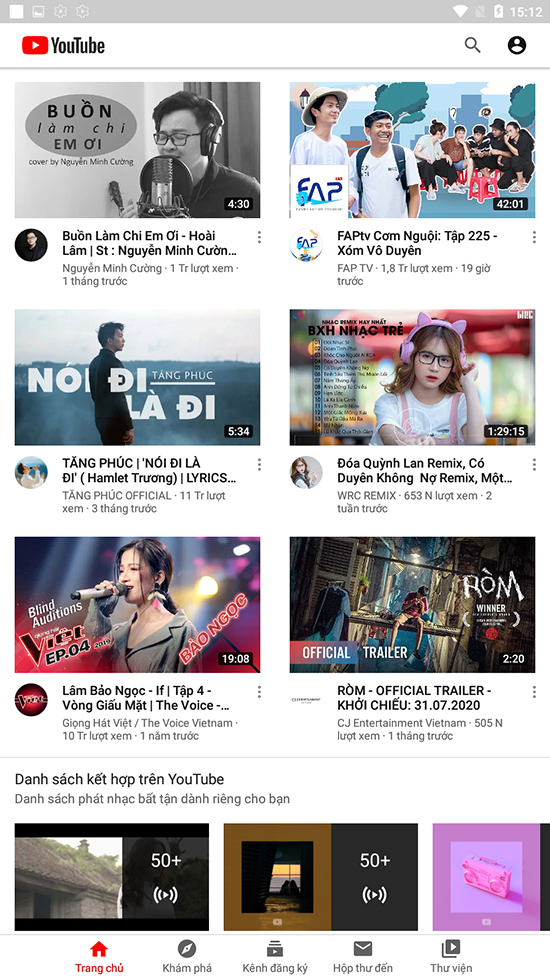
Bước 3: Sau đó, bạn trở ra màn hình chính Youtube Vanced, chọn 1 video bất kỳ để xem. Lúc này bạn đã có thể nghe nhạc Youtube mà không cần mở màn hình.
Bước 1: Bạn chọn video cần tải rồi chọn Tải xuống. Sau đó chọn chất lượng video. Tiếp theo bạn chọn OK để tải.
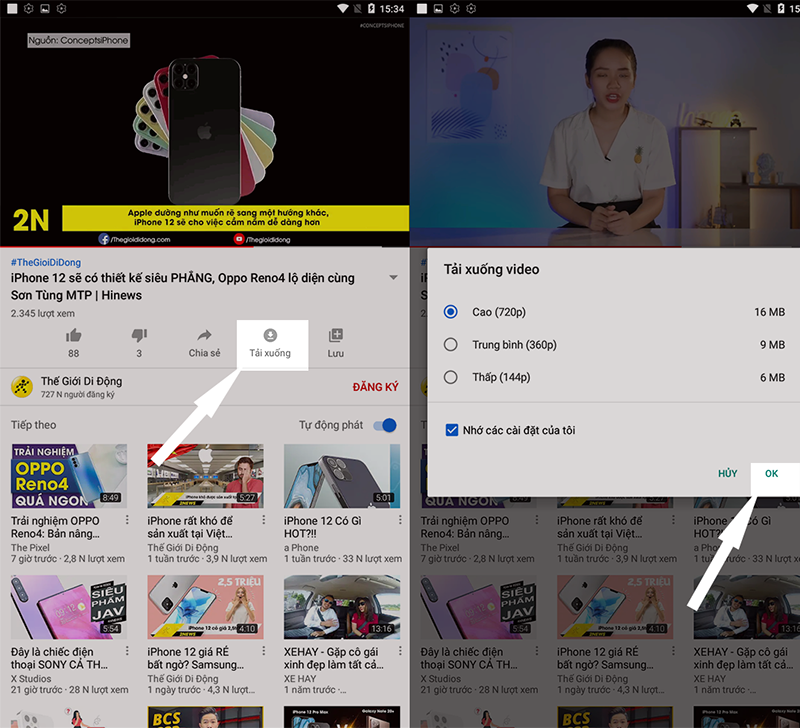
Bước 2: Để kiểm tra video đã tải xuống hay chưa. Bạn chọn vào mục Thư viện ở góc dưới bên phải. Tiếp theo, chọn Video tải xuống. Tại đây bạn sẽ thấy các video đã tải xuống. Như vậy là xong!
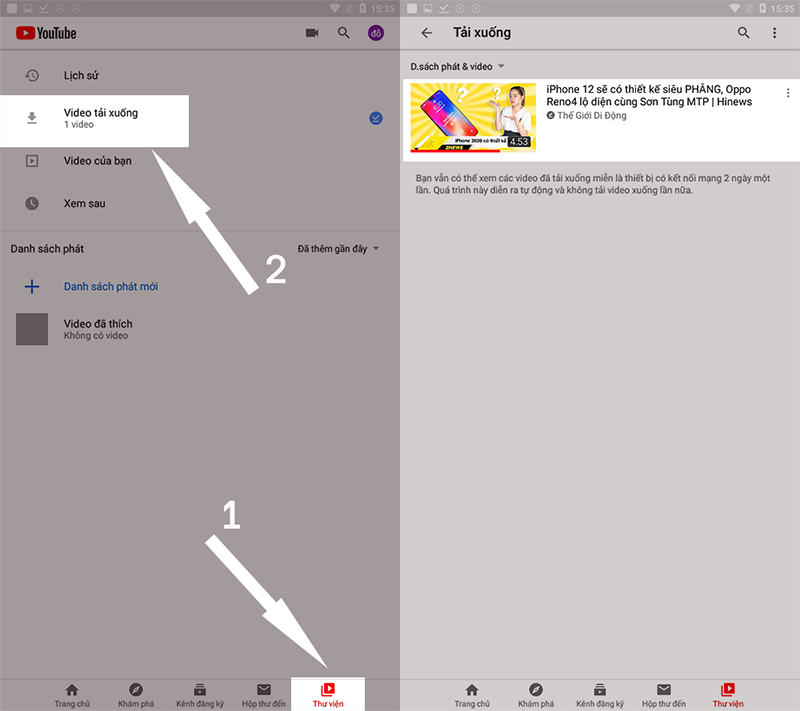
Bước 1: Bạn truy cập vào mục Cài đặt và lựa chọn mục Vanced Settings. Tiếp theo, bạn sẽ lựa chọn mục Misc.
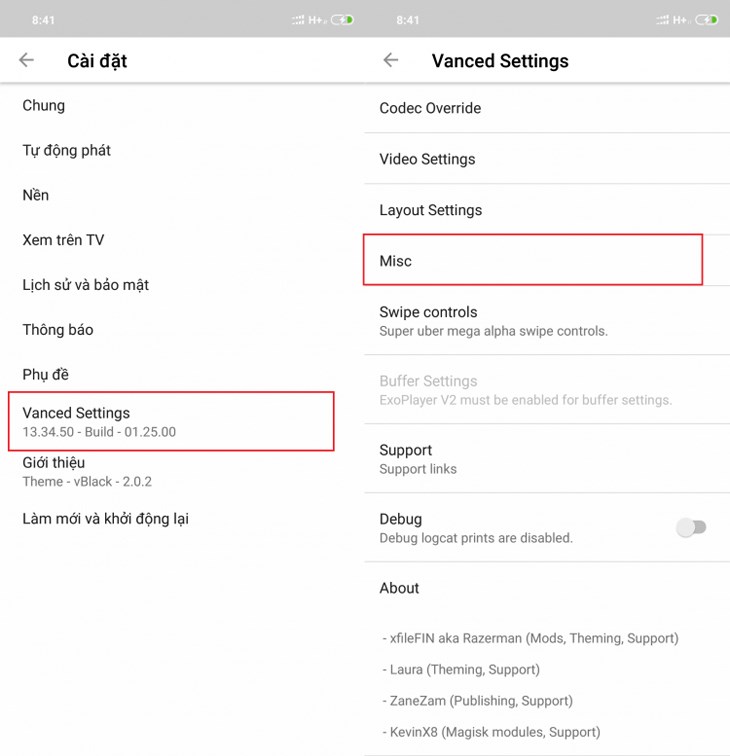
Bước 2: Lúc này, chúng ta sẽ thấy tính năng Auto Repeat, hãy kích hoạt tính năng này, đây chính là mục giúp bạn có thể tự động phát lại video Youtube.
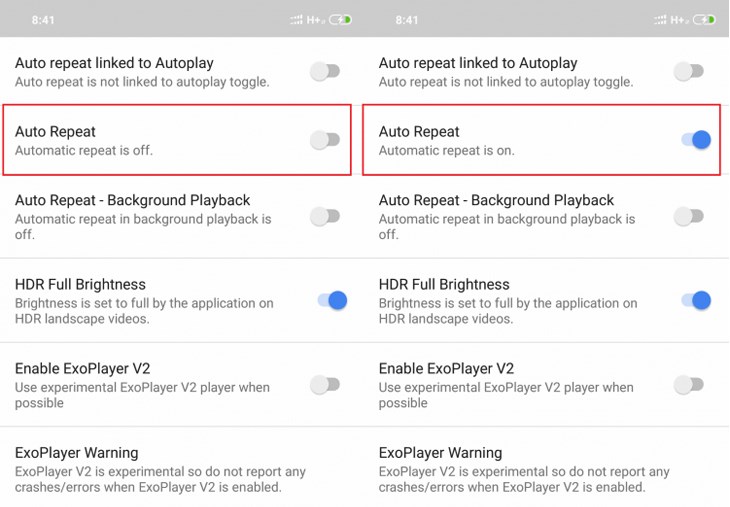
Bên cạnh đó, các bạn cũng có thể kích hoạt luôn tính năng Auto Repeat – Background Play để có thể tự động phát lại video Youtube đang chạy nền trên ứng dụng (video thu nhỏ).
Ngoài ra, trong Vanced Settings còn có các cài đặt thú vị khác như:
Hy vọng qua bài viết này, bạn sẽ tìm thấy được 1 " trợ thủ đắc lực" giúp bạn thưởng thức những video trên Youtube một cách thoải mái, dễ dàng nhất. Chúc bạn thành công!
Trung tâm chuyên sửa chữa thay thế, bảo hành miễn phí, nhượng quyền thương hiệu trungtambaohanh.com + marketing.
 0967891080

