
-
7:30 - 20:30
Cả CN & Lễ -

-


Nếu bạn đang muốn tải CH Play về máy tính để sử dụng các ứng dụng hay thì sau đây là hướng dẫn cách tải CH Play về máy tính, laptop cực đơn giản. Click xem ngay nhé!
CH Play là viết tắt của cửa hàng Google Play. Đây là nơi chứa các ứng dụng, nội dung kỹ thuật số dành cho các điện thoại sử dụng hệ điều hành Android.
Tại đây, bạn có thể khám phá và tải về, dùng thử các phần mềm một cách miễn phí. Ngoài ra bạn có thể sử dụng các ứng dụng trả phí, thuê sách,...dễ dàng trên thiết bị của mình hoặc trải nghiệm thử các phiên bản mới của ứng dụng, trò chơi sắp ra mắt.

CH Play chứa các ứng dụng, nội dung kỹ thuật số dành cho điều hành Android
- Dung lượng: 16 MB (Cập nhật ngày 01/07/2019).
- Hỗ trợ hệ điều hành: Windows 7,8,10,XP.
- Danh mục, chủ đề: Phần Mềm Windows.
- Phiên bản mới nhất: 2019.
- Giá sử dụng: MIỄN PHÍ (FREE).
- Khi bạn tải CH Play bạn sẽ không phải chờ đợi lâu khi tải các ứng dụng hoặc game.
- Dùng thử các phần mềm một cách miễn phí.
- Bạn sẽ có thể được trải nghiệm nhanh các ứng dụng, game hot.
- Bạn có thể sử dụng CH Play cả trên điện thoại và máy tính cùng một tài khoản.
- Giúp bạn trải nghiệm cảm giác chơi game trên màn hình lớn hơn với máy tính, laptop.

Giao diện CH Play trên máy tính
+ Hệ điều hành: Windows 7, 8, 8.1 hoặc Windows 10.
+ CPU: Intel hoặc AMD.
+ RAM: Máy tính của bạn phải có ít nhất 2GB RAM.
+ HDD: Trống ít nhất 5GB.
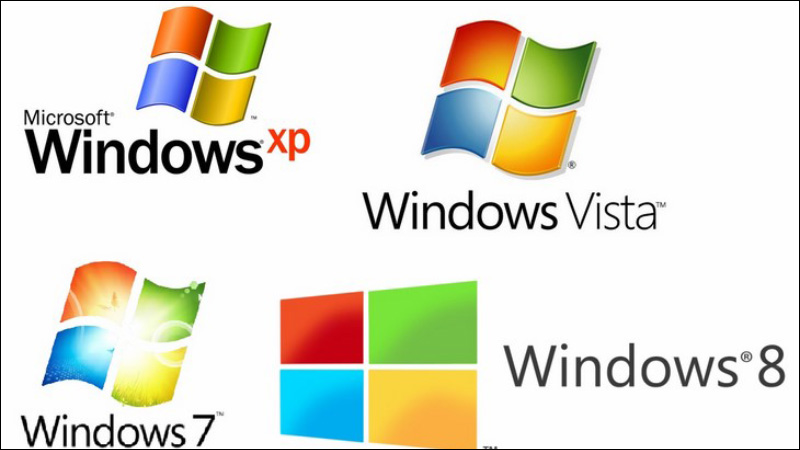
Các dòng Windows tương thích
+ Hệ điều hành: Windows 10.
+ CPU: Bộ vi xử lý đa nhân Intel hoặc AMD, được trang bị tính năng ảo.
+ Card đồ họa: Intel/Nvidia/ATI, Onboard hoặc card rời với điểm PassMark ≥ 750 (PassMark điểm số đánh giá hiệu năng phần cứng máy tính như CPU, GPU, Ram, HDD, SSD)
+ RAM: 8GB hoặc cao hơn.
+ HDD: SSD (hoặc ổ cứng Fusion của Apple, ổ cứng lai Hybrid).
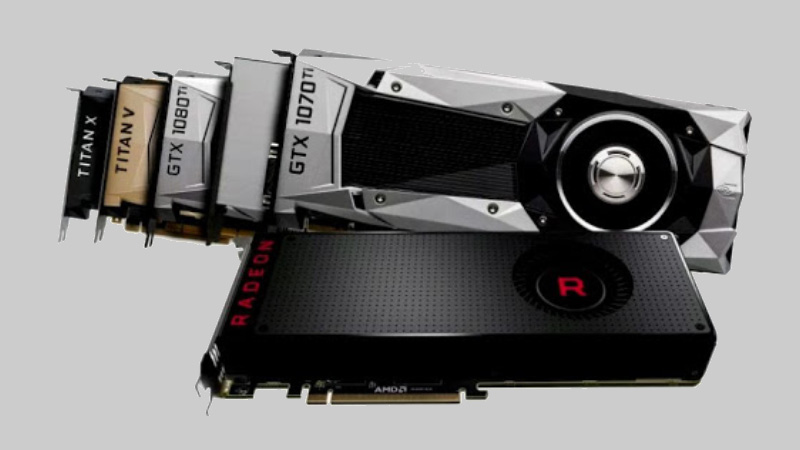
Card đồ họa
Lưu ý: Bạn cần cập nhật driver đồ họa lên phiên bản mới nhất để có thể cài đặt BlueStacks.
Các phần mềm giả lập game sẽ không làm đến laptop hay máy tính của bạn. Nhưng đồ họa, dung lượng của các tựa game này khá nặng. Nếu máy bạn sử dụng cấu hình thấp thì nguy cơ cao sẽ dẫn đến giật, lag và làm giảm chất lượng khi trải nghiệm ứng dụng.
Phiên bản mới nhất của BlueStacks là BlueStacks 4. Ngoài ra, nếu muốn tải về các phiên bản cũ hơn thì hãy nhấn vào các đường dẫn sau đây nhé:
- BlueStacks 1 (Hỗ trợ Windows XP, Vista).
- BlueStacks 2.
- BlueStacks 3.
Bạn hãy tải BlueStacks dành cho máy tính TẠI ĐÂY.
Mở file cài đặt BlueStacks vừa tải về > Bấm vào nút Install now.

Tiến hành cài đặt BlueStacks
Sau khi hoàn tất cài đặt, nhấn Complete.

Hoàn thành việc cài đặt BlueStacks
Sau khi khi chương trình đã chạy xong, bạn click chọn Hãy bắt đầu.

Bắt đầu thao tác với BlueStacks
Thực hiện các bước đăng nhập bằng tài khoản Google.

Đăng nhập tài khoản Google
Sau khi đã đăng nhập vào BlueStacks bạn hãy nhập tên ứng dụng mình muốn tải về > Nhấn chọn biểu tượng tìm kiếm.

Tìm kiếm ứng dụng
Sau đó bạn nhấn vào ứng dụng để thực hiện các thao tác cài đặt và sử dụng ứng dụng ngay trên chiếc máy tính của mình.

Cài đặt Google Play
Vừa rồi chúng mình đã hướng dẫn các bạn cách tải CH Play về máy tính, laptop cực đơn giản chỉ trong vài bước. Cám ơn các bạn đã theo dõi, hẹn gặp lại ở những bài viết tiếp theo!
Trung tâm bảo hành có bán linh kiện và dịch vụ chính hãng, gọi là có ngay hỗ trợ miễn phí, bảo hành suốt đời.
 0967891080

