
-
7:30 - 20:30
Cả CN & Lễ -

-


Hướng dẫn chi tiết cách tải CH Play về PC, máy tính Windows 10, 8, 7 hay là các thiết bị Mac chạy macOS, đảm bảo 100%! thành công thông qua các phần mềm giả lập Android như BlueStacks, Droid4X.
Xem thêm cách tải CH Play trên các thiết bị khác tại các bài viết:
CH Play là viết tắt của cửa hàng Google Play. Đây là nơi chứa các ứng dụng, nội dung kỹ thuật số dành cho các điện thoại sử dụng hệ điều hành Android.
Tại đây, bạn có thể khám phá và tải về, dùng thử các phần mềm một cách miễn phí. Ngoài ra bạn có thể sử dụng các ứng dụng trả phí, thuê sách,...dễ dàng trên thiết bị của mình hoặc trải nghiệm thử các phiên bản mới của ứng dụng, trò chơi sắp ra mắt.
Mục đích của việc tạo ra cửa hàng CH Play là giúp cho những người dùng cơ bản có thể tiếp cận được các ứng dụng, game an toàn, chất lượng, vốn được kiểm duyệt nghiêm ngặt bởi Google, và sẽ không chứa virus hay là mã độc (malware), gây ảnh hưởng đến thiết bị.

CH Play chứa các ứng dụng, nội dung kỹ thuật số dành cho điều hành Android
Tại thời điểm hiện tại thì chỉ có các sản phẩm điện thoại Android mới được trang bị CH Play, cỏn các hệ điều hành khác như là Windows hay là macOS vẫn chưa hỗ trợ cho chợ ứng dụng này. Do đó, bạn cần sử dụng các phần mềm giả lập Android, có thể kể đến như là BlueStacks, Droid4X, NoxPlayer hay là KoPlayer.
Một số thông tin cho biết hệ điều hành Windows 11 sắp tới sẽ hỗ trợ chạy các ứng dụng của hệ điều hành Android. Chi tiết xem tại bài viết:
Tính năng mới cực hot trên Windows 11: Chạy ứng dụng Android không cần giả lập, tha hồ tận hưởng game mobile
Việc sử dụng CH Play thông qua các phần mềm giả lập Android trên máy tính sẽ mang lại nhiều lợi ích cho người dùng, có thể kể đến như:
+ Trải nghiệm game, ứng dụng trên màn hình lớn hơn của máy tính thay vì của điện thoại.
+ Có thể sử dụng nhiều tài khoản trên các ứng dụng cùng lúc.
+ Cấu hình và khả năng tản nhiệt của các thiết bị này tốt hơn so với các sản phẩm điện thoại.
+ Trải nghiệm được nhiều ứng dụng mà hiện nay chưa xuất hiện trên các hệ điều hành như Windows, macOS.

Giao diện CH Play trên máy tính
Hiện nay phiên bản BlueStacks 4 là phiên bản mới nhất tại Việt Nam (cập nhật vào ngày 26/08/2021). Dưới đây là danh sách tải các phiên bản mà bạn có thể tham khảo thêm:
- BlueStacks 1 (Hỗ trợ Windows XP, Vista).
- BlueStacks 2 (Hỗ trợ Windows 7 trở lên)
- BlueStacks 3 (Hỗ trợ Windows 7 trở lên)
- BlueStacks 4 (Hỗ trợ Windows 7 trở lên)
Cấu hình tối thiểu cho BlueStacks 4
+ Hệ điều hành: Windows 7, 8, 8.1 hoặc Windows 10.
+ CPU: Intel hoặc AMD.
+ RAM: Máy tính của bạn phải có ít nhất 2GB RAM.
+ HDD: Trống ít nhất 5GB.
Cấu hình đề nghị cho BlueStacks 4
+ Hệ điều hành: Windows 10.
+ CPU: Bộ vi xử lý đa nhân Intel hoặc AMD, được trang bị tính năng ảo.
+ Card đồ họa: Intel/Nvidia/ATI, Onboard hoặc card rời với điểm PassMark ≥ 750 (PassMark điểm số đánh giá hiệu năng phần cứng máy tính như CPU, GPU, Ram, HDD, SSD)
+ RAM: 8GB hoặc cao hơn.
+ HDD: SSD (hoặc ổ cứng Fusion của Apple, ổ cứng lai Hybrid).
Lưu ý: Bạn cần cập nhật driver đồ họa lên phiên bản mới nhất để có thể cài đặt BlueStacks.
Các phần mềm giả lập game sẽ không làm đến laptop hay máy tính của bạn. Nhưng đồ họa, dung lượng của các tựa game này khá nặng. Nếu máy bạn sử dụng cấu hình thấp thì nguy cơ cao sẽ dẫn đến giật, lag và làm giảm chất lượng khi trải nghiệm ứng dụng.
Bước 1: Tải phần mềm BlueStacks cho máy tính > Mở file cài đặt BlueStacks vừa tải về > Bấm vào nút Install now.

Tiến hành cài đặt BlueStacks
Bước 2: Sau khi hoàn tất cài đặt, nhấn Complete.

Hoàn thành việc cài đặt BlueStacks
Bước 3: Sau khi khi chương trình đã chạy xong, bạn click chọn HÃY BẮT ĐẦU.

Bắt đầu thao tác với BlueStacks
Bước 4: Nhập Gmail > Nhấn Tiếp theo > Nhập mật khẩu của tài khoản Gmail để hoàn thành các bước đăng nhập tài khoản Google.

Đăng nhập tài khoản Google
Bước 5: Nhấn chọn biểu tượng tìm kiếm > Gõ Google Play > Nhấn nút tìm kiếm.

Tìm kiếm ứng dụng
Bước 6: Truy cập Google Play Store > Tại đây bạn có thể tải ứng dụng tương tự như cách bạn tải ứng dụng trên điện thoại Android.

Cài đặt Google Play
Như đã đề cập thì hiện nay có rất nhiều phần mềm giả lập Android trên PC mà bạn có thể tham khảo sử dụng ngoài BlueStacks. Dưới đây là bảng tổng hợp nhanh các phần mềm giả lập mà bạn nên cân nhắc sử dụng.
Lưu ý: Phần dung lượng và phần cấu hình khuyên dùng được cập nhật vào ngày 26/08/2021. Các thông tin có thể có sự thay đổi trong tương lai.
Tên phần mềm |
Dung lượng |
Hệ điều hành hỗ trợ |
Tính năng nổi bật |
Link tải |
|---|---|---|---|---|
NoxPlayer |
1 GB |
Windows 10/8/7/Vista/XP Mac Sierra 10.12/10.11 |
Tương thích với nhiều Game Ghi lại khoảnh khắc chơi |
TẠI ĐÂY |
LDPlayer |
307 MB |
Windows XP/Vista/7/8/10 |
Dung lượng nhẹ, không ngốn RAM |
TẠI ĐÂY |
KoPlayer |
310 MB |
Windows XP/Vista/7/8/10 |
Giao diện đơn giản Tài khoản đa nhiệm |
TẠI ĐÂY |
Memuplay |
444.5 MB |
Windows XP/Vista/7/8/8.1/10 |
Điều khiển thông minh Đồ họa đẹp Tính đa nhiệm |
TẠI ĐÂY |
Droid4X |
8.3 MB |
Windows XP/Vista/7/8/8.1/10 |
Tải xuống trực tiếp ứng dụng Máy quay video |
TẠI ĐÂY |
Genymotion Desktop |
36 MB |
Microsoft Windows 8/8.1/10 macOS 10.13/10.14 /10.15 Ubuntu 18.04 LTS Debian 9 Fedora 30 |
Đa nền tảng Mô phỏng thiết bị Android |
TẠI ĐÂY |
Android Studio |
871 MB |
Windows (64-bit) Mac (64-bit) Linux (64-bit) |
Trình chỉnh sửa mã Trình giả lập nhanh Bộ hồ sơ thời gian thực |
TẠI ĐÂY |
Windroy |
262.5 MB |
Windows Vista /7/8/8.1/10 |
Hỗ trợ giao diện người dùng Hiệu suất và tốc độ cao |
TẠI ĐÂY |
Jar of Beans |
34 MB |
Windows XP/7/8/8.1/10 |
Xử lý cấu hình đồ họa cao Không cần cài đặt Tích hợp Google Play Store |
TẠI ĐÂY |
Andy OS |
462 MB |
Windows 7 SP1 Windows 8.1 Ubuntu 14.04+ OSX 10.8+ |
Điện thoại làm bộ điều khiển Đồng bộ hóa ứng dụng Google Play Store |
TẠI ĐÂY |
Remix OS Player |
744 MB |
Windows XP/Vista/7/8/10 |
Công nghệ Android Studio Tùy chỉnh nút bấm theo ý muốn |
TẠI ĐÂY |
ARChon |
500 MB |
Windows XP/Vista/7/8 |
Chạy ứng dụng Android không giới hạn số lượng Phù hợp với các ứng dụng tăng năng suất học tập và làm việc |
TẠI ĐÂY |
GameLoop |
9 MB |
Windows XP/7/8/10 |
Đồ hoạ đẹp Tùy chỉnh cài đặt cấu hình |
TẠI ĐÂY |
Ngoài ra, nếu bạn muốn chơi các tựa game iOS trên máy tính, bạn có thể tham khảo thêm về phần mềm giả lập iOS nhé!
Khi cài đặt BlueStacks trên máy tính thì thiết bị có thể hiển thị một số thông báo như là “PC does not fulfill the minimum requirement for installing BlueStacks” hoặc “BlueStacks requires 5GB of disk space to install. Please free some space and try again”.
Khi hiển thị thông báo này có nghĩa là thiết bị của bạn không đạt yêu cầu tối thiểu để cài đặt BlueStacks trên máy tính của bạn, hoặc thiết bị không đủ dung lượng trống (5GB) trong ổ cứng. Nếu trong trường hợp do thiết bị bạn thiếu bộ nhớ thì hãy xóa bớt các file rác hay các ứng dụng ít dùng trên máy tính đi nhé!
Xem chi tiết tại các bài viết dưới đây:

Ứng dụng BlueStacks
- Có tải, download ứng dụng, game trên CH Play về máy tính được không?
Bạn hoàn toàn có thể tải, download ứng dụng hay game từ CH Play về máy tính của bạn thông qua các phần mềm giả lập như là BlueStacks, Droid4X hay là Nox App Player. Lưu ý, bạn cần chú ý đâu là ứng dụng trả phí và đâu là ứng dụng miễn phí. Đối với các ứng dụng trả phí thì ứng dụng sẽ có hiển thị giá tiền phía góc dưới của ứng dụng.
Tham khảo thêm một số bài viết cách sử dụng:
- Có thể tải Facebook, Messenger hay Zalo về máy tính thông qua BlueStacks được không?
Bạn hoàn toàn có thể tải Facebook hay Messenger về các trình giả lập Android trên máy tính của mình. Tuy nhiên, đối với ứng dụng Zalo, khi sử dụng các trình giả lập này, thì có thể ứng dụng sẽ hiển thị ra thông báo lỗi 2028.
Xem chi tiết lỗi 2028 trên Zalo tại bài viết:
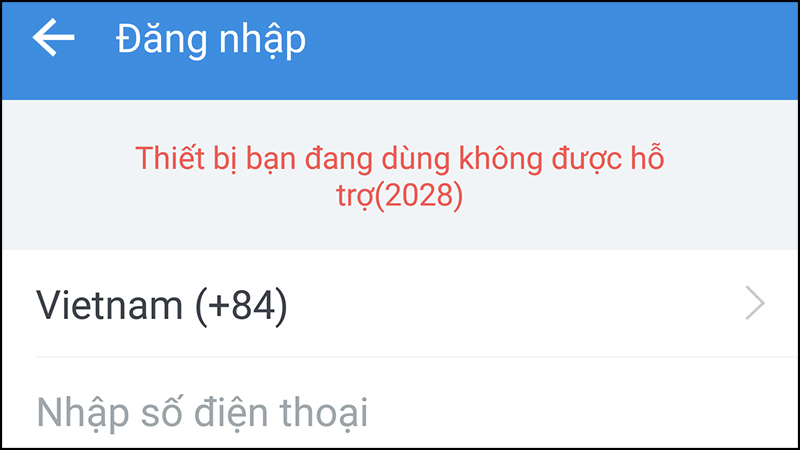
Lỗi 2028 trên Zalo
- Tại sao khi tải ứng dụng từ CH Play thông qua BlueStacks thì lại thông báo ứng dụng không hỗ trợ?
Có nhiều nguyên nhân có thể dẫn đến tình trạng này, có thể kể đến như là do phần mềm bị xung đột hay ứng dụng chưa hỗ trợ các ứng dụng giả lập Android này, như trường hợp Zalo ở trên. Bạn có thể thử khởi động lại phần mềm giả lập, máy tính. Và nếu không được thì bạn có thể thử các ứng dụng giả lập Android khác.
- Tải ứng dụng, game trên CH Play trên máy tính có miễn phí hay không?
Việc tải ứng dụng, game thông qua CH Play sẽ tương tự với việc thực hiện trên điện thoại, do đó sẽ có ứng dụng miễn phí và cũng có ứng dụng sẽ mất phí. Bạn cần nhìn vào góc phải của ứng dụng để biết giá chính xác nhé!
- Làm sao để xóa BlueStacks trên máy tính?
Cần lưu ý, trước khi thực hiện xoá ứng dụng BlueStacks trên máy tính của bạn thì bạn cần đảm bảo rằng ứng dụng đã được thoát hoàn toàn.
Bạn có thể tham khảo thêm bài viết dưới đây để biết cách xóa ứng dụng trên máy tính nhé:
Cách xóa BlueStacks trên máy tính
Quà 600.000₫
Quà 600.000₫
Quà 600.000₫
Quà 600.000₫
Quà 600.000₫
Quà 600.000₫
Quà 600.000₫
Quà 600.000₫
Quà 600.000₫
Vừa rồi chúng mình đã hướng dẫn các bạn cách tải CH Play về máy tính, laptop cực đơn giản chỉ trong vài bước. Cám ơn các bạn đã theo dõi, hẹn gặp lại ở những bài viết tiếp theo!
Trungtambaohanh.com chuyên sửa chữa bảo hành các dòng điện thoại laptop máy tính bảng PC Surface Đồng Hồ cho tất cả khách hàng.
 0967891080

