
-
7:30 - 20:30
Cả CN & Lễ -

-


Geforce Experience. Bài viết hướng dẫn đăng nhập, cài đặt, download Geforce Experience với các thao nhanh, dễ dàng. Click xem ngay cách tải NVIDIA Geforce Experience
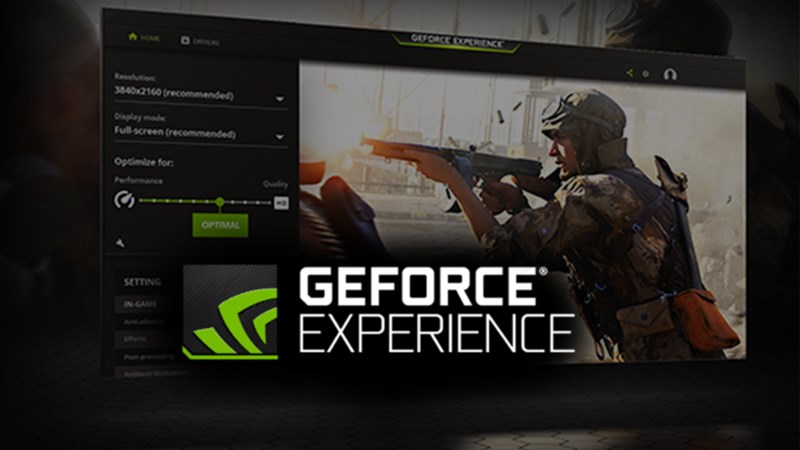
Tải, cài đặt, đăng nhập NVIDIA Geforce Experience trên PC
Bài viết này thực hiện trên Laptop Dell G3 15 3500 i5 10300H chạy Windows 10 được trang bị card đồ họa rời NVIDIA GeForce GTX 1650. Bạn có thể thực hiện tương tự cho các dòng laptop, máy tính khác sử dụng hệ điều hành Windows có card đồ họa trời của NVIDIA.
Truy cập website Geforce Experience tại Bước 1 bên dưới > Download > Chọn địa chỉ lưu file > Nhấn vào file cài đặt GeForce Experience đã tải về > Chọn Agree and Install > Hoàn thành.
Bước 1: Bạn hãy truy cập trang web Geforce Experience và nhấn Download.
-800x600.jpg "Dowload")
Download
Bước 2: Chọn thư mục lưu file cài đặt > Nhấn Save.
-800x600.jpg "Chọn nơi lưu trữ")
Chọn nơi lưu trữ
Bước 3: Nhấn vào file cài đặt GeForce Experience mà bạn vừa tải về.
-800x600.jpg "Vào file cài đặt")
Vào file cài đặt
Bước 4: Quá trình cài đặt bắt đầu.
-800x600.jpg "Quá trình cài đặt đang diễn ra")
Quá trình cài đặt đang diễn ra
Bước 5: Chọn Agree and Install để đồng ý các điều khoản và cài đặt. Bạn chờ đợi trong ít phút
-800x600.jpg "Tiếp tục")
Tiếp tục
Bước 6: Sau khi cài đặt, giao diện chương trình sẽ tự động hiện lên. Vậy là bạn đã cài đặt thành công NVIDIA GeForce Experience rồi đấy!
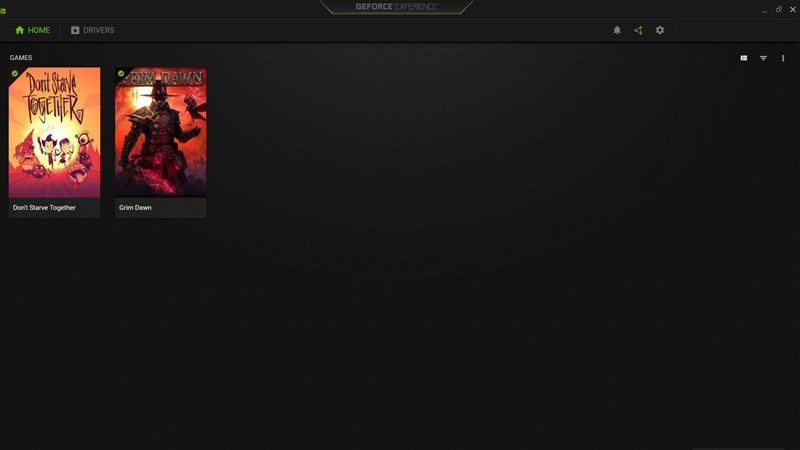
Hoàn thành cài đặt NVIDIA GeForce Experience
Mở NVIDIA Geforce Experience > Chọn Log in > Điền thông tin tài khoản > Chọn hình ảnh trong mục Check I am Human > LOG IN > CONTINUE.
Bước 1: Mở Geforce Experience, bạn chọn vào Log in.
-800x600.jpg "Đăng nhập")
Đăng nhập
Bước 2: Bạn nhập địa chỉ email, mật khẩu mà bạn đã đăng ký tài khoản. Sau đó nhấn check I am Human.
-800x600.jpg "Điền tài khoản")
Điền tài khoản
Bước 3: Chọn ảnh để xác nhận bạn không phải robot > Nhấn Check.
-800x600.jpg "Chọn hình ảnh")
Chọn hình ảnh
Bước 4: Nhấn vào LOG IN.
-800x600.jpg "Đăng nhập")
Đăng nhập
Bước 5: Nhấn vào Continue.
-800x600.jpg "Tiếp tục")
Tiếp tục
Bước 6: Như vậy, bạn đã đăng nhập thành công!
-800x600.jpg "Thành công cài đặt")
Thành công cài đặt
Trên đây là bài viết hướng dẫn bạn tải, cài đặt, đăng nhập NVIDIA Geforce Experience trên PC đơn giản. Hy vọng bài viết này sẽ có ích cho các bạn. Chúc các bạn thành công!
Trung tâm chuyên sửa chữa thay thế, bảo hành miễn phí, nhượng quyền thương hiệu trungtambaohanh.com + marketing.
 0967891080

